Поделиться папкой или списком
Поделитесь папкой, списком или видом, когда участник вашего воркспейса должен их видеть или работать в них. Состоять в воркспейсе недостаточно: участник видит только то, чем с ним поделились, — кроме видов на верхнем уровне воркспейса. Поделитесь папкой один раз, и всё, что в ней лежит, тоже станет общим (Общий доступ по иерархии).
Кто видит всё без общего доступа
Владелец видит всё, как и каждый, у кого в наборе прав есть Видеть всё или Править всё для папок, списков и видов, — например, Super Admin.
Поделитесь с участником
Прежде чем делиться
- Человек уже должен быть участником воркспейса: сначала пригласите его. С тем, кто не состоит в воркспейсе, поделиться нельзя.
- Нужно право Делиться в блоке Папки, Списки или Виды — в зависимости от того, чем вы делитесь. Оно есть в наборах List/Folder manager, Admin и Super Admin, а у владельца есть всегда. Без него в меню нет пункта Поделиться….
Откройте меню элемента в сайдбаре: наведите указатель на папку, список или вид и нажмите ⋯ (Ещё действия) — или щёлкните по элементу правой кнопкой мыши. Откроется меню.
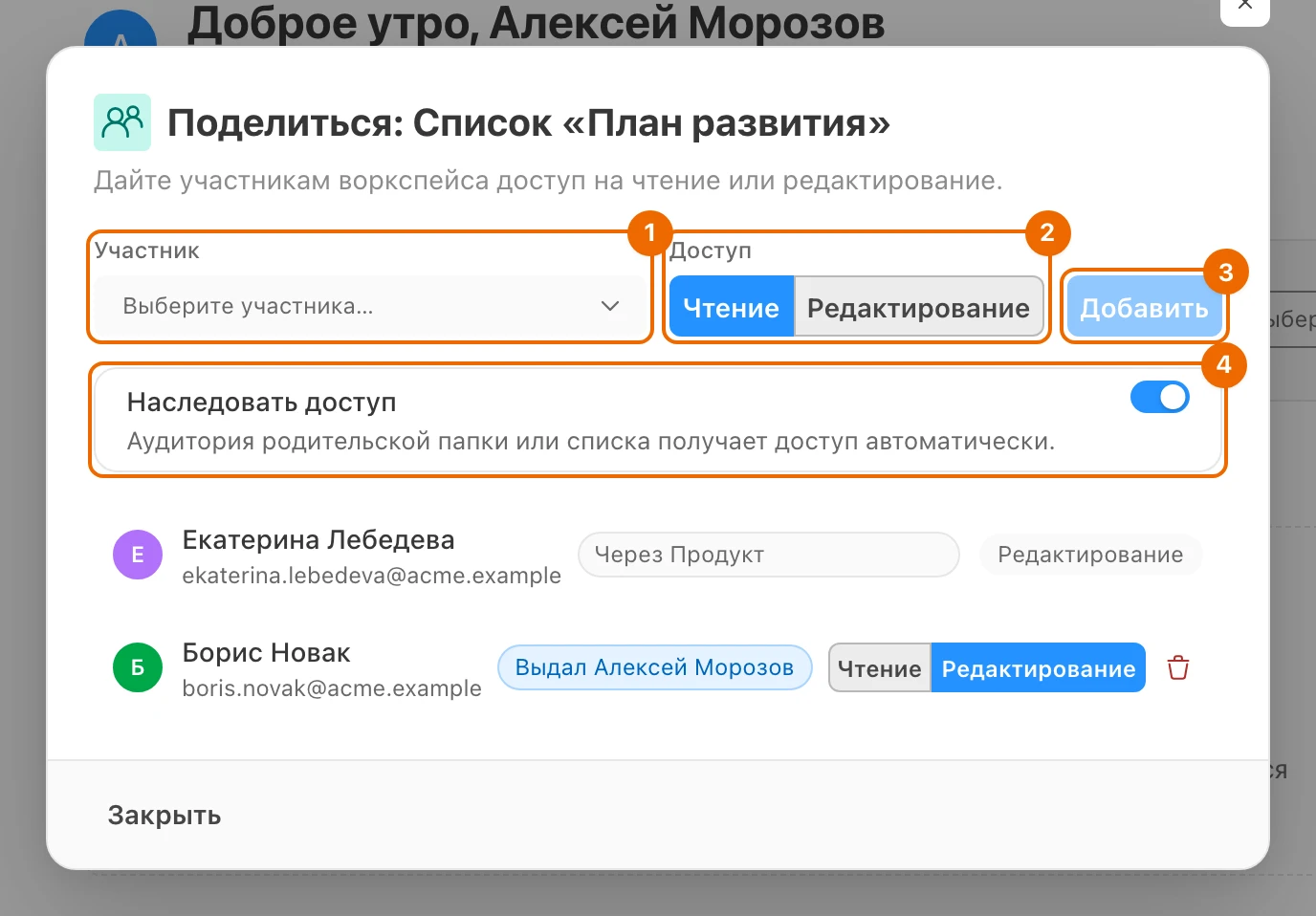
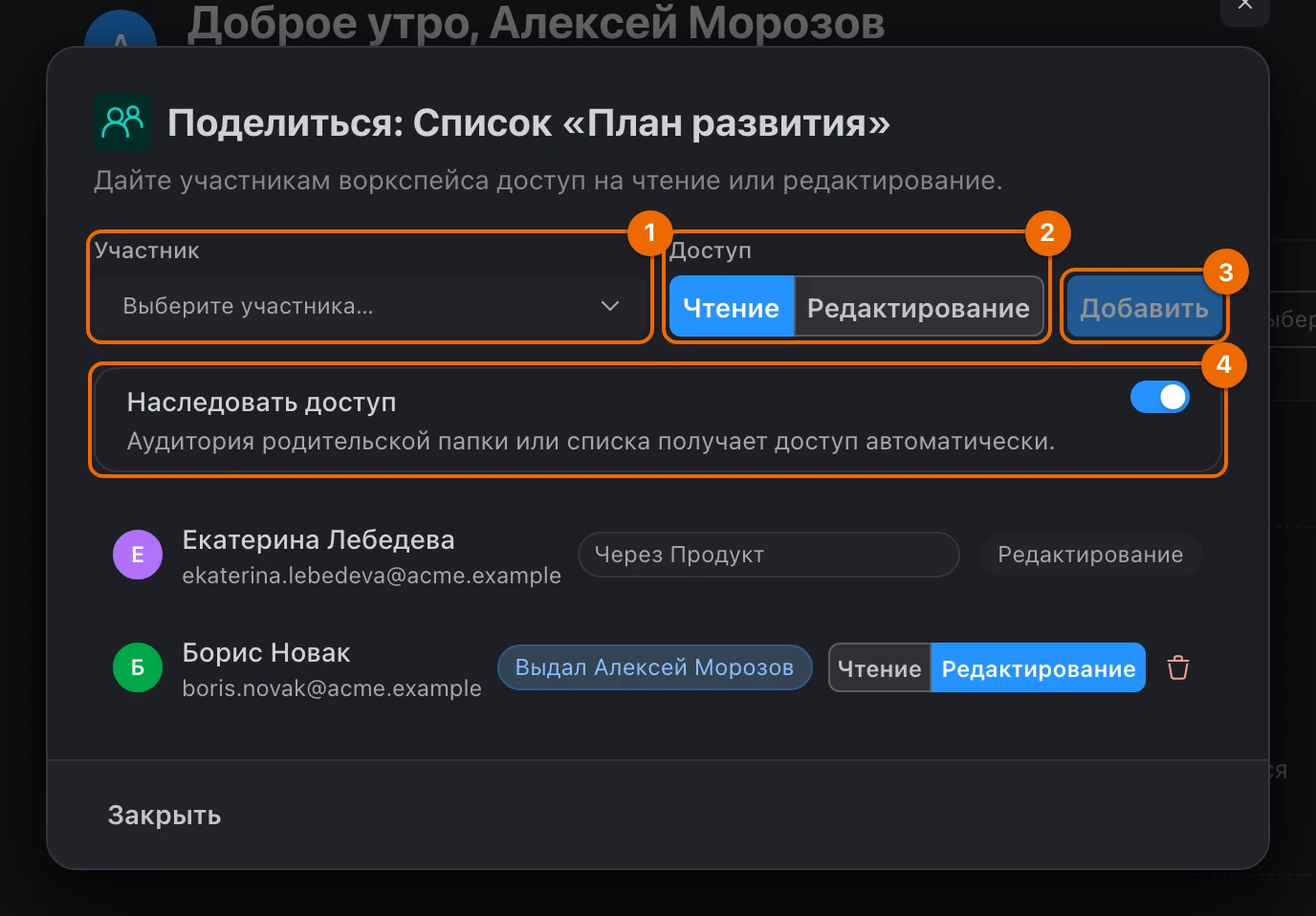
Выберите Поделиться…. Откроется окно с названием элемента в заголовке, например Поделиться: Папка «Продукт».
В поле Участник выберите человека. Его имя появится в поле.
Человека нет в списке?
В списке только активные участники. Если человек ещё не принял приглашение, дождитесь, пока он его примет.
В поле Доступ выберите Чтение или Редактирование. По умолчанию выбрано Чтение.
Нажмите Добавить. Человек появится в списке с пометкой «Выдал» и именем владельца воркспейса. Доступ работает сразу.
Что даёт участнику каждый вид доступа:
| Доступ | Участник может |
|---|---|
| Чтение | видеть задачи и комментировать их |
| Редактирование | ещё и создавать, менять и удалять задачи |
Наборы прав участника при этом продолжают действовать: с доступом Редактирование к списку участник с набором Worker меняет задачи списка, но чтобы переименовать или настроить сам список, нужен набор с правом Править для списков. Подробности — на странице Права и доступ.
Измените или уберите доступ
Откройте окно общего доступа элемента (⋯ → Поделиться…). В нём перечислены участники, у которых есть доступ.
Чтобы изменить чей-то доступ, переключите в его строке Чтение или Редактирование. Изменение применяется сразу.
Чтобы отнять доступ, нажмите значок корзины (Убрать ручной доступ) в его строке. Появится вопрос «Убрать ручной доступ?».
Нажмите Убрать. Участник сразу теряет доступ, если только не получает его ещё и от папки выше.
Доступ пропадает сразу
Участник перестаёт видеть этот элемент и всё внутри него, что было открыто ему через этот доступ. Чтобы вернуть доступ, поделитесь элементом снова.
Доступ остался?
Участник получает его ещё и от папки выше: окно подтверждения предупреждает об этом. Уберите доступ на той папке или сделайте этот элемент приватным.
Доступ вниз по дереву
Если поделиться папкой, общим становится всё, что в ней лежит, а элементы, которые вы добавите в неё позже, получат тот же доступ. Например, дайте Екатерине доступ Редактирование к папке Продукт:
📁 Продукт                Екатерина: Редактирование (выдан здесь)
├── 📋 План развития      Екатерина: Редактирование (через Продукт)
├── 📁 Релизы             Екатерина: Редактирование (через Продукт)
│   └── 📋 2.4            Екатерина: Редактирование (через Продукт)
└── 📋 Найм  🔒           Екатерина: нет доступа (приватный)
В окне общего доступа унаследованный доступ подписан «Через Продукт»; меняют его на той папке, от которой он пришёл. Почему доступ устроен так и что происходит, когда элемент переносят, — на странице Общий доступ по иерархии.
Приватные ветки
Сделайте папку, список или вид приватным, если этот элемент не должен получать доступ от родительской папки, — например, список найма внутри общей папки команды.
Право сделать элемент приватным
Нужны права Делиться и Править для элементов этого типа в вашем наборе прав и доступ Редактирование к самому элементу. У наборов List/Folder manager, Admin и Super Admin есть оба права.
Откройте окно общего доступа элемента (⋯ → Поделиться…). Над списком участников — переключатель Наследовать доступ.
Выключите Наследовать доступ. Элемент и всё внутри него теряют унаследованный доступ; у тех, кого вы добавили к элементу напрямую, доступ остаётся. В сайдбаре у элемента появляется замок.
«Наследовать доступ» недоступен?
У вида это значит, что он — вид списка по умолчанию, а его видят все, у кого есть доступ к списку. Сделайте приватным сам список или откройте меню другого вида (⋯) и выберите Сделать видом по умолчанию.
Приватный не значит скрытый от всех
Владелец воркспейса и каждый, у кого в наборе прав есть Видеть всё или Править всё для элементов этого типа (например, Super Admin), по-прежнему видят приватный элемент и всё внутри него.
Чтобы элемент снова получил доступ родителя, включите Наследовать доступ обратно. Когда вы создаёте список внутри папки или вид внутри папки или списка, тот же переключатель есть в форме создания и по умолчанию включён.
Если не получается
- В меню нет пункта «Поделиться…». У вас нет права Делиться для элементов этого типа, или элемент личный (личными папками и видами не делятся никогда). Попросите того, у кого есть набор List/Folder manager или Admin; см. Права и доступ.
- Человека нет в поле «Участник». В списке только активные участники. Если человек ещё не принял приглашение, дождитесь, пока он его примет; проверьте группу Приглашённые в разделе Настройки воркспейса → Участники (см. Пригласить участников и выдать права). Вас, владельца и тех, у кого уже есть прямой доступ, в списке нет.
- У вида недоступен переключатель «Наследовать доступ». Это вид списка по умолчанию, а его видят все, у кого есть доступ к списку. Сделайте приватным сам список или откройте меню другого вида (⋯) и выберите Сделать видом по умолчанию.
- После «Убрать ручной доступ» у человека остался доступ. Он получает его ещё и от папки выше: окно подтверждения предупреждает об этом. Уберите доступ на той папке или сделайте этот элемент приватным; см. Доступ вниз по дереву.
Связанные страницы
- Общий доступ по иерархии — почему доступ идёт вниз по дереву.
- Пригласить участников и выдать права — сначала добавьте человека в воркспейс.
- Права и доступ — что разрешает каждый набор прав.
- Дать подрядчику одну ветку — поделиться одной папкой, а остальное оставить приватным.
- Разделить работу команды по папкам — по общей папке на каждую группу.