Пригласить участников и выдать права
Пригласите человека, когда он должен работать в вашем воркспейсе: видеть то, чем вы с ним поделились, брать задачи и комментировать. Приглашают по email, а что участнику можно делать, когда он войдёт, решают его наборы прав. Где он сможет это делать, решает затем общий доступ — см. Поделиться папкой или списком.
Перед началом
В каждом разделе ниже указано право, которое для этого нужно в вашем наборе прав.
Владельцу можно всё
Тот, кто создал воркспейс, — его владелец: у него есть все права и полный доступ ко всему в воркспейсе, наборы прав ему не нужны, и убрать его нельзя.
Пригласите участника
Право приглашать
Нужно право Управлять участниками в блоке Воркспейс. Оно есть в наборах Admin и Super Admin. Без него кнопки Пригласить людей нет.
Нажмите на своё имя внизу сайдбара. Откроется меню.
Выберите Настройки воркспейса (если вы состоите в нескольких воркспейсах, выберите нужный в подменю). Откроются настройки воркспейса.
В разделе Воркспейс откройте Участники. Вы увидите список людей в группе Участники; группы Приглашённые и Бывшие появляются, когда в них кто-то есть.
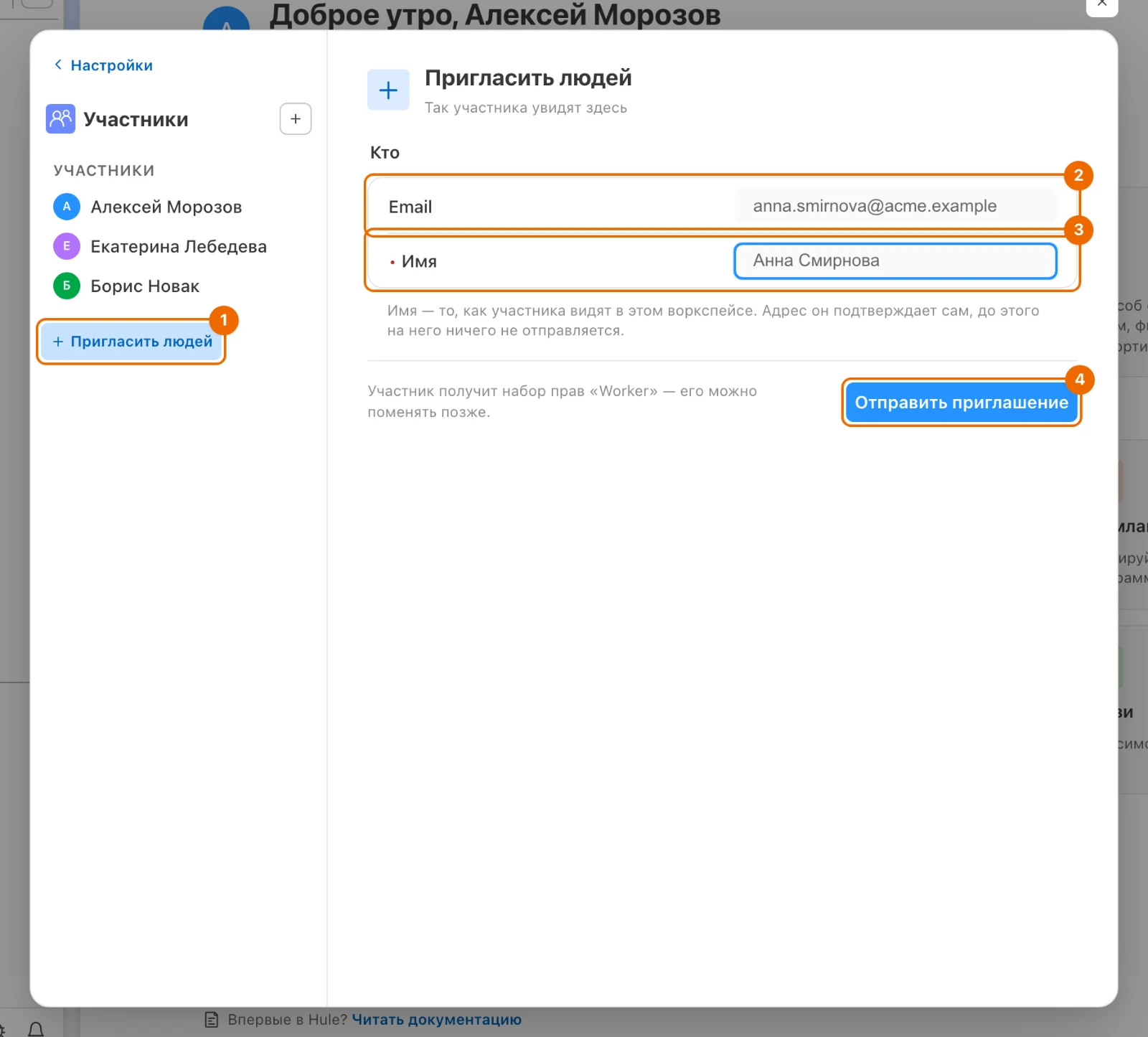
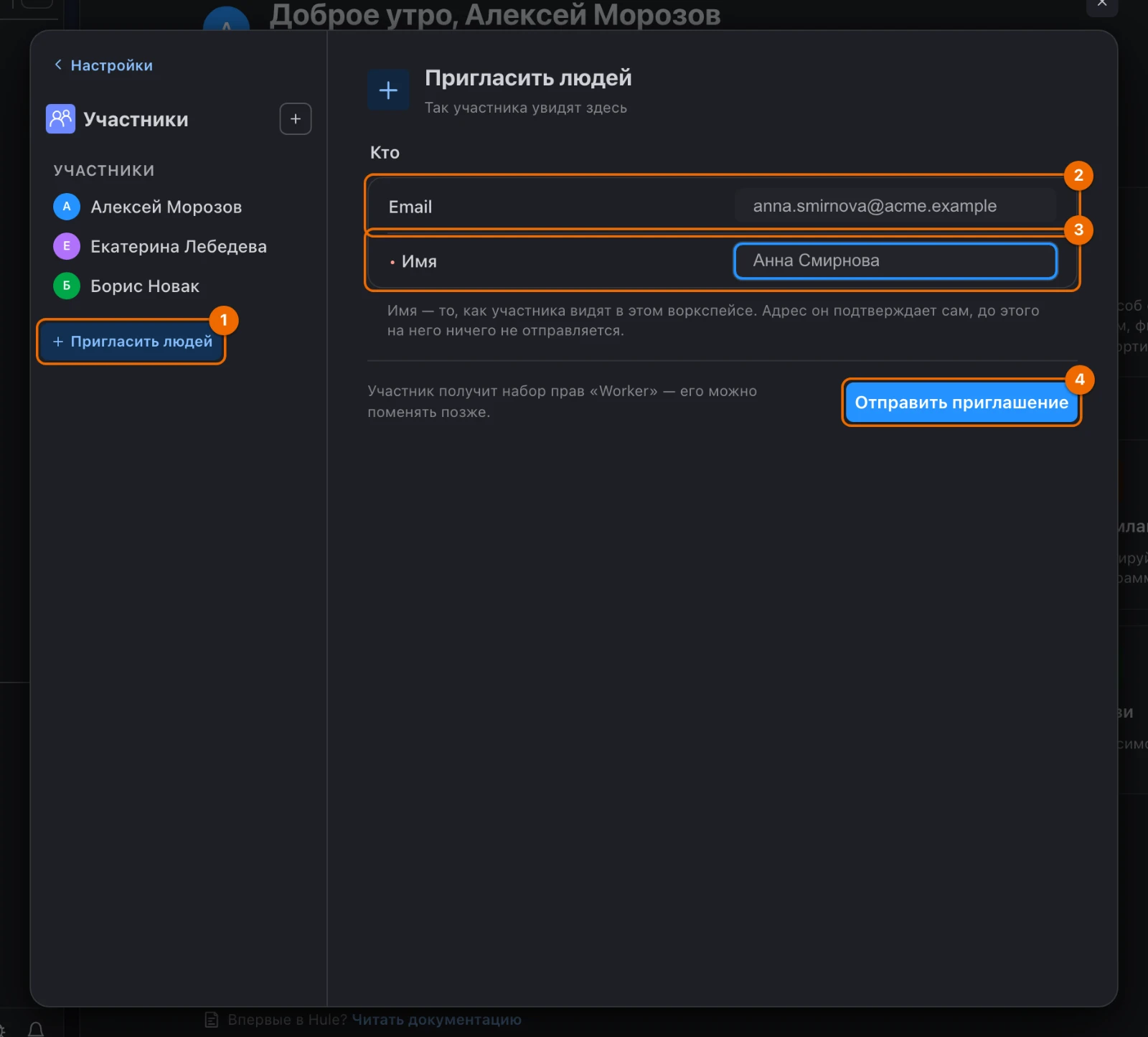
Нажмите Пригласить людей. Откроется форма приглашения с полем Email.
Введите Email человека. Появится поле Имя.
В поле Имя введите имя, которое коллеги увидят в этом воркспейсе.
Нажмите Отправить приглашение. Появится сообщение «Приглашение отправлено: …», а человек окажется в группе Приглашённые.
«Не удалось пригласить»?
User is already a member или User is already invited: поищите человека в группе Участники или Приглашённые. Invite already sent to this email: прежняя ссылка ещё действует.
Каждому новому участнику Hule выдаёт набор прав Worker — его видно включённым в карточке участника тем, кто может управлять наборами прав, например владельцу или Super Admin. С ним участник работает с задачами во всём, чем с ним поделились. Пока вы ничем с ним не поделились: он увидит только то, чем вы поделитесь с ним дальше.
Приглашение придёт уведомлением или письмом
Как придёт приглашение, зависит от того, есть ли у этого адреса аккаунт в Hule:
| Адрес… | Человек получит | Чтобы принять, он |
|---|---|---|
| уже привязан к аккаунту Hule | уведомление Приглашение в воркспейс на странице Входящие, в группе Приглашения (а ещё письмо, сообщение в Telegram или push, если он их включил) | нажимает Принять в уведомлении или Принять в разделе Настройки пользователя → Воркспейсы → Ожидающие приглашения |
| ещё не привязан к аккаунту Hule | письмо «Вас пригласили в „Acme“ в Hule» | нажимает Принять приглашение в письме, а затем Принять приглашение, если уже вошёл, или Войти и принять, если нет. В обоих случаях Завести отдельный аккаунт создаёт новый аккаунт для этого воркспейса |
Пока человек не принял приглашение, он числится в группе Приглашённые с датой приглашения. Ссылка в письме действует 7 дней: приглашение по почте, которое за это время никто не принял, пропадает из списка, и тот же адрес можно пригласить снова.
Ссылка устарела?
Если человек уже зарегистрировался в Hule после вашего приглашения, оно ждёт его в разделе Настройки пользователя → Воркспейсы → Ожидающие приглашения. Если нет — отправьте новое приглашение.
Выдайте наборы прав
Набор прав — это список прав под общим названием. У участника может быть несколько наборов; его права — всё, что разрешают эти наборы вместе. В каждом воркспейсе есть четыре системных набора:
| Набор | Для кого | Что добавляет |
|---|---|---|
| Worker | для тех, кто делает задачи | работает с задачами, комментариями и списанным временем во всём, чем с ним поделились; голосует в Scrum Poker |
| List/Folder manager | для тех, кто ведёт часть воркспейса | всё, что может Worker, плюс создаёт папки, списки и виды и делится ими |
| Admin | для тех, кто управляет воркспейсом | всё, что может List/Folder manager, плюс управляет участниками, тегами, шаблонами, автоматизациями, импортом и настройками воркспейса; не может управлять наборами прав, экспортировать воркспейс и открывать то, чем с ним не поделились |
| Super Admin | для заместителя владельца | получает все права, в том числе управляет наборами прав и видит всё, даже то, чем с ним не поделились |
Полный список прав в каждом наборе — на странице Права и доступ.
Право выдавать наборы
Нужно право Управлять наборами прав в блоке Воркспейс. Из системных наборов оно есть только в Super Admin. Без него в карточке участника нет раздела Доступные наборы прав.
Чтобы изменить наборы участника:
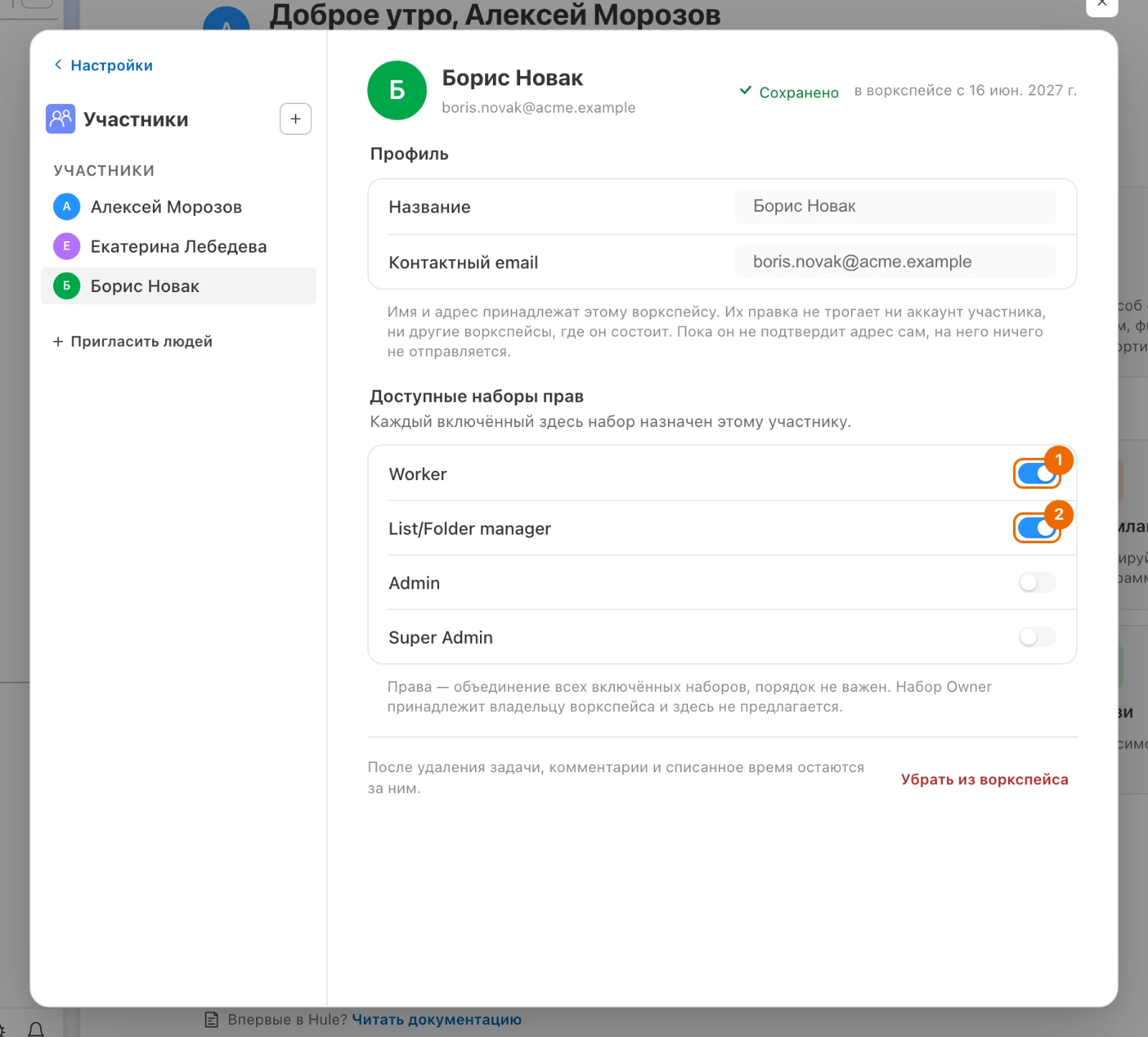
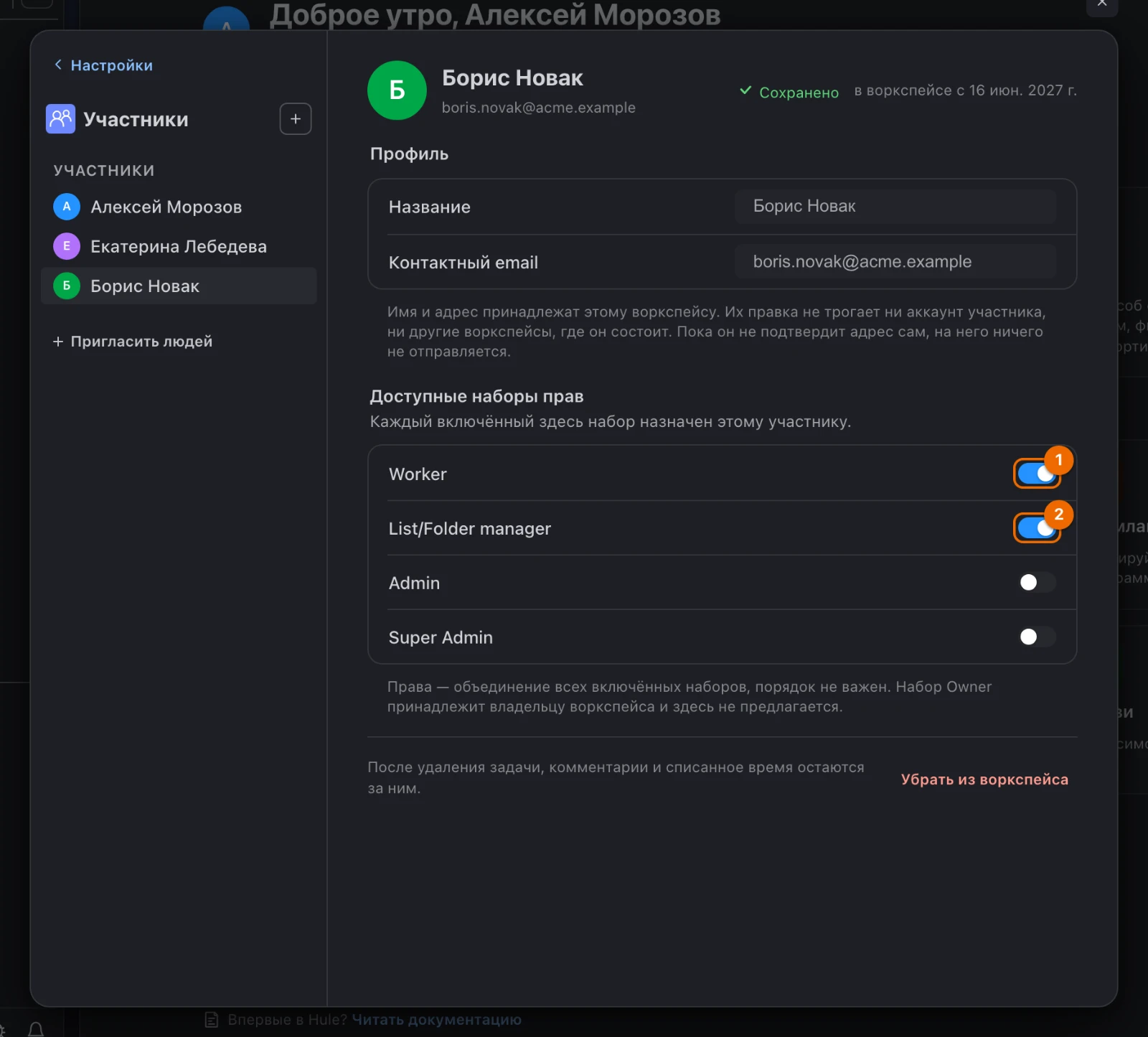
- В разделе Настройки воркспейса → Участники нажмите на человека. Справа откроется его карточка.
- В разделе Доступные наборы прав включите каждый набор, который должен у него быть, и выключите лишние. Изменение сохраняется сразу.
Команда из четырёх человек: кому какой набор
| Кто | Наборы | Что может |
|---|---|---|
| Вы | — (владелец) | всё |
| Анна, руководитель команды | Admin | приглашает людей, настраивает теги, статусы и автоматизации |
| Борис, менеджер проекта | List/Folder manager | собирает папку «Продукт» и делится ею с командой |
| Екатерина, дизайнер | Worker | работает с задачами в списках, которыми с ней поделились |
Свои наборы
Если ни один системный набор не подходит, создайте свой.
Право создавать наборы
Чтобы создать набор, тоже нужно право Управлять наборами прав в блоке Воркспейс.
В разделе Настройки воркспейса → Наборы прав нажмите Новый набор. Откроется новый набор, в котором ничего не отмечено.
В поле Название введите имя набора, например Сотрудник поддержки.
Откройте блок, например Задачи, и включите права, которые даёт набор.
Выдайте набор: на странице Участники откройте карточку человека и включите набор в разделе Доступные наборы прав.
Системные наборы менять нельзя
Четыре системных набора не редактируются. Чтобы изменить то, что разрешает системный набор, создайте вместо него свой.
Уберите участника
Право убирать участников
Нужно право Управлять участниками в блоке Воркспейс. Владельца не может убрать никто.
- В разделе Настройки воркспейса → Участники нажмите на человека. Справа откроется его карточка.
- Нажмите Убрать из воркспейса (или Отозвать приглашение, если человек ещё не принял его). Появится вопрос «Убрать …?» (или «Отозвать приглашение для …?»).
- Нажмите Убрать (или Отозвать приглашение), чтобы подтвердить. Убранный участник переходит в группу Бывшие; отозванное приглашение исчезает из списка.
Убранный участник теряет доступ
Убранный участник сразу теряет доступ ко всему, чем с ним поделились: общий доступ к этим папкам и спискам удаляется. Если пригласить его снова, он вернётся только с набором Worker и без общего доступа к чему-либо. Отозванное приглашение удаляется: его ссылка перестаёт работать.
Его задачи, комментарии и списанное время остаются за ним.
Если не получается
- Нет кнопки «Пригласить людей». У вас нет права Управлять участниками. Попросите того, у кого есть набор Admin, или владельца; см. Права и доступ.
- «Не удалось пригласить: User is already a member» (или …User is already invited). Человек уже есть в списке: поищите его в группе Участники или Приглашённые.
- «Не удалось пригласить: Invite already sent to this email». Прежняя ссылка ещё действует. Человек может открыть её, а вы можете отозвать приглашение и пригласить заново.
- По ссылке написано «Эта ссылка-приглашение недействительна или истекла.» или «Срок действия этой ссылки-приглашения истёк.» Если человек с тех пор зарегистрировался в Hule, приглашение ждёт его в разделе Настройки пользователя → Воркспейсы → Ожидающие приглашения: пусть примет его там. Иначе ссылке больше 7 дней или приглашение отозвали: отправьте новое (см. Приглашение придёт уведомлением или письмом).
- Новый участник говорит, что ничего не видит. Так и должно быть, пока с ним ничем не поделились, — поделитесь с ним папкой или списком.
- В карточке участника нет раздела «Доступные наборы прав». У вас нет права Управлять наборами прав: попросите Super Admin или владельца; см. Права и доступ.
Связанные страницы
- Общий доступ по иерархии — почему участник видит только то, чем с ним поделились.
- Поделиться папкой или списком — следующий шаг после приглашения.
- Права и доступ — все права, набор за набором.
- Начать работу в Hule с командой — вся настройка команды по шагам.