Написать описание задачи
Пишите описание, когда задаче мало одного названия:
- шаги;
- контекст;
- таблица с цифрами;
- скриншот.
Описание состоит из блоков. Почти всю работу делают три символа:
| Символ | Что делает |
|---|---|
/ | добавляет блок: заголовок, чек-лист, таблицу, картинку |
@ | упоминает человека |
# | упоминает другую задачу |
Перед началом
Нужен доступ «Редактирование»
Чтобы менять описание, нужны доступ Редактирование к списку задачи и набор прав, который разрешает менять описание. Без них описание можно читать, но не править.
Редактор описания: открыть и писать
Откройте задачу и щёлкните описание или нажмите
E. Курсор встанет в текст, а над ним появятся кнопки панели инструментов.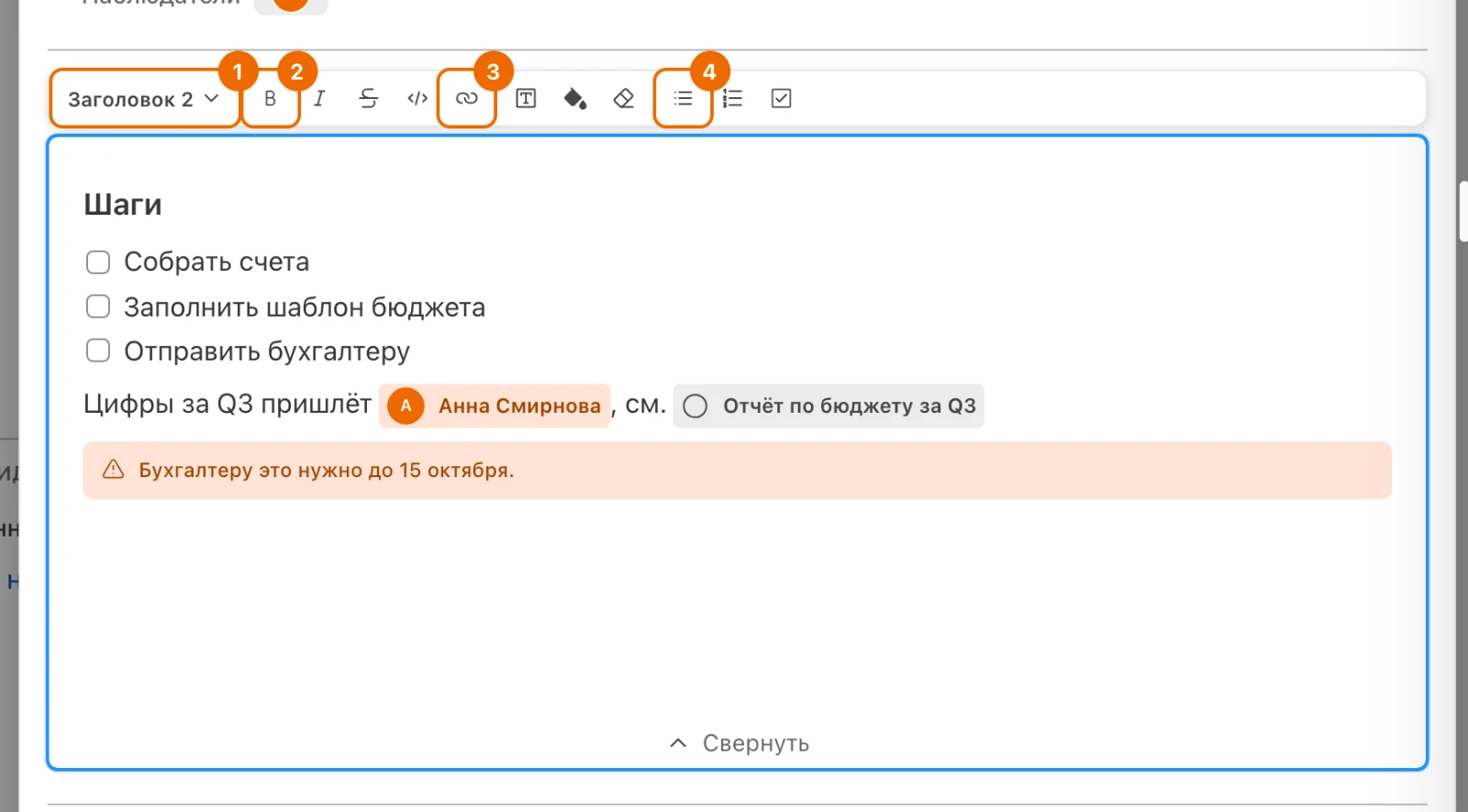
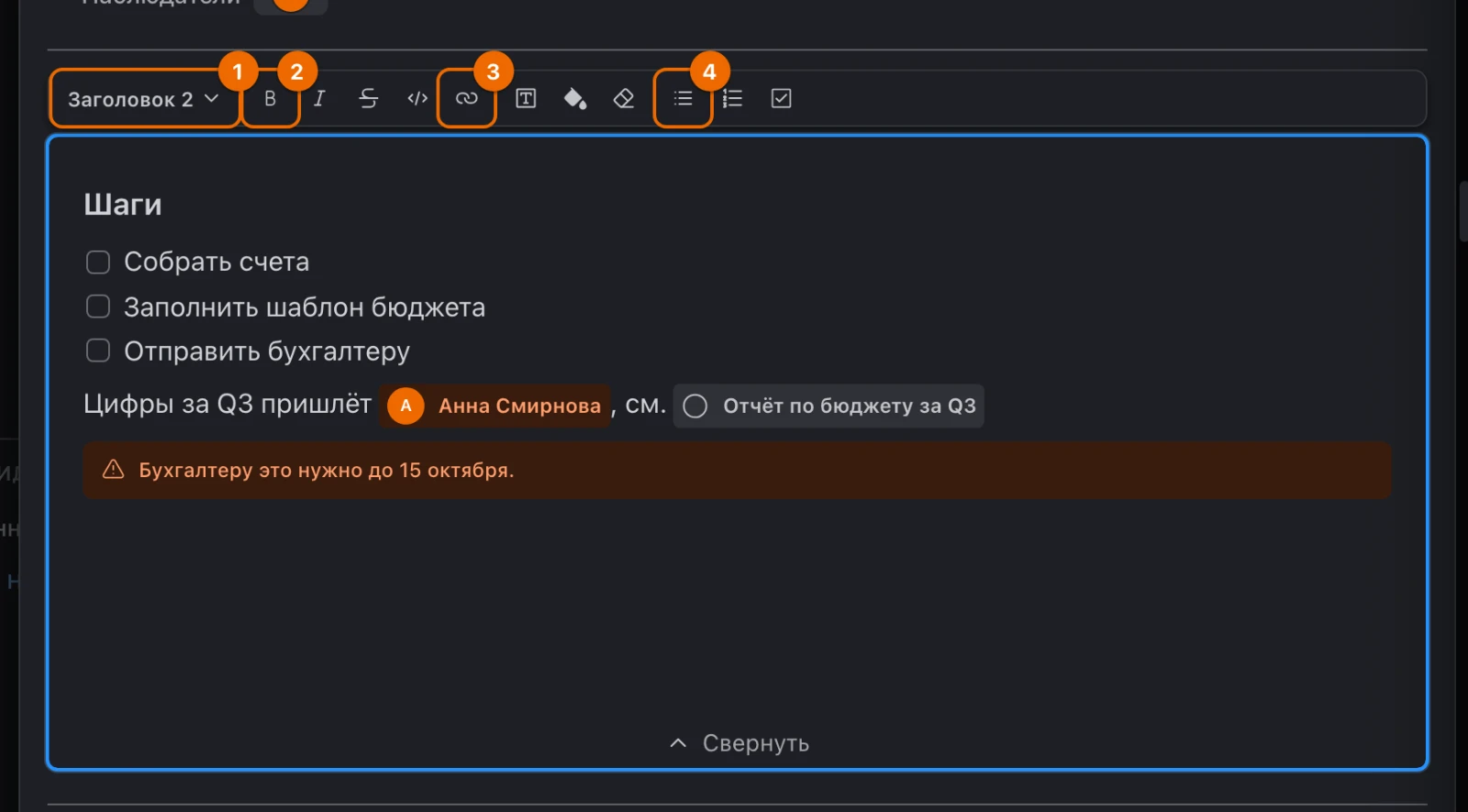
Поменяйте клавишу
E— клавиша по умолчанию. Её можно поменять в разделе Настройки пользователя → Горячие клавиши, см. Горячие клавиши.Пишите. Hule сохраняет текст по ходу набора, кнопки «Сохранить» нет. Если кто-то правит то же описание одновременно с вами, каждый видит изменения другого по мере набора.
Тот же редактор в форме «Новая задача»
Поле Описание в форме Новая задача работает так же (Создавать и изменять задачи).
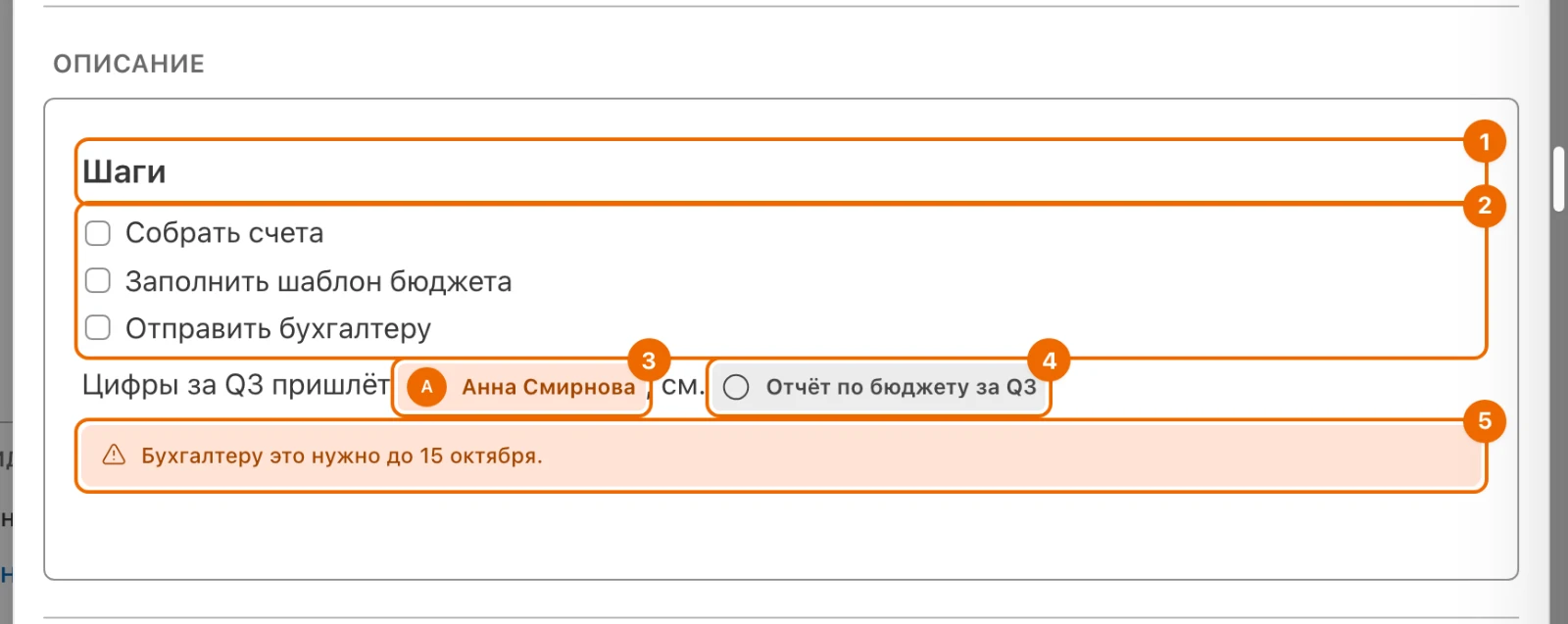
Пример с бюджетом: описание из четырёх блоков
Соберите описание задачи «Подготовить бюджет на 4-й квартал»:
Наберите
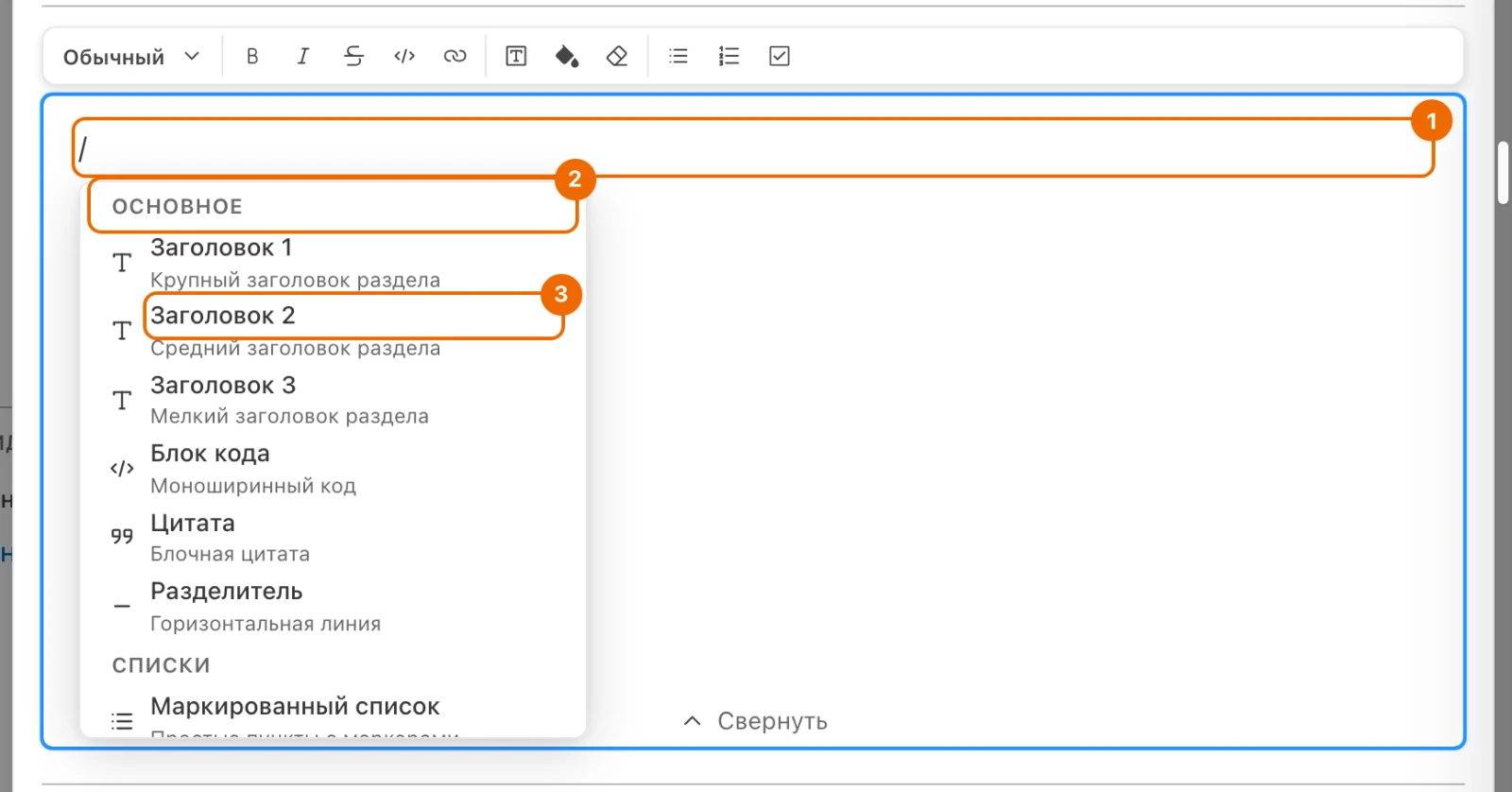
/заголовоки выберите Заголовок 2. Строка станет заголовком.Введите заголовок и нажмите
Enter:textШагиНаберите
/чек-листи выберите Чек-лист. В начале строки появится чекбокс.Введите три шага, нажимая
Enterпосле каждого, затем нажмитеEnterна пустом пункте, чтобы выйти из списка:textСобрать счета Заполнить шаблон бюджета Отправить бухгалтеруЧек-лист или подзадачи?
Пункт чек-листа — это текст с чекбоксом: у него нет статуса, даты и исполнителя. Если шагу они нужны, сделайте его подзадачей.
Наберите начало следующей строки, затем
@Аннаи выберите Анну в списке:textЦифры за Q3 пришлёт @АннаИмя Анны превратится в чип, а ей придёт уведомление.
Наберите остаток строки, затем
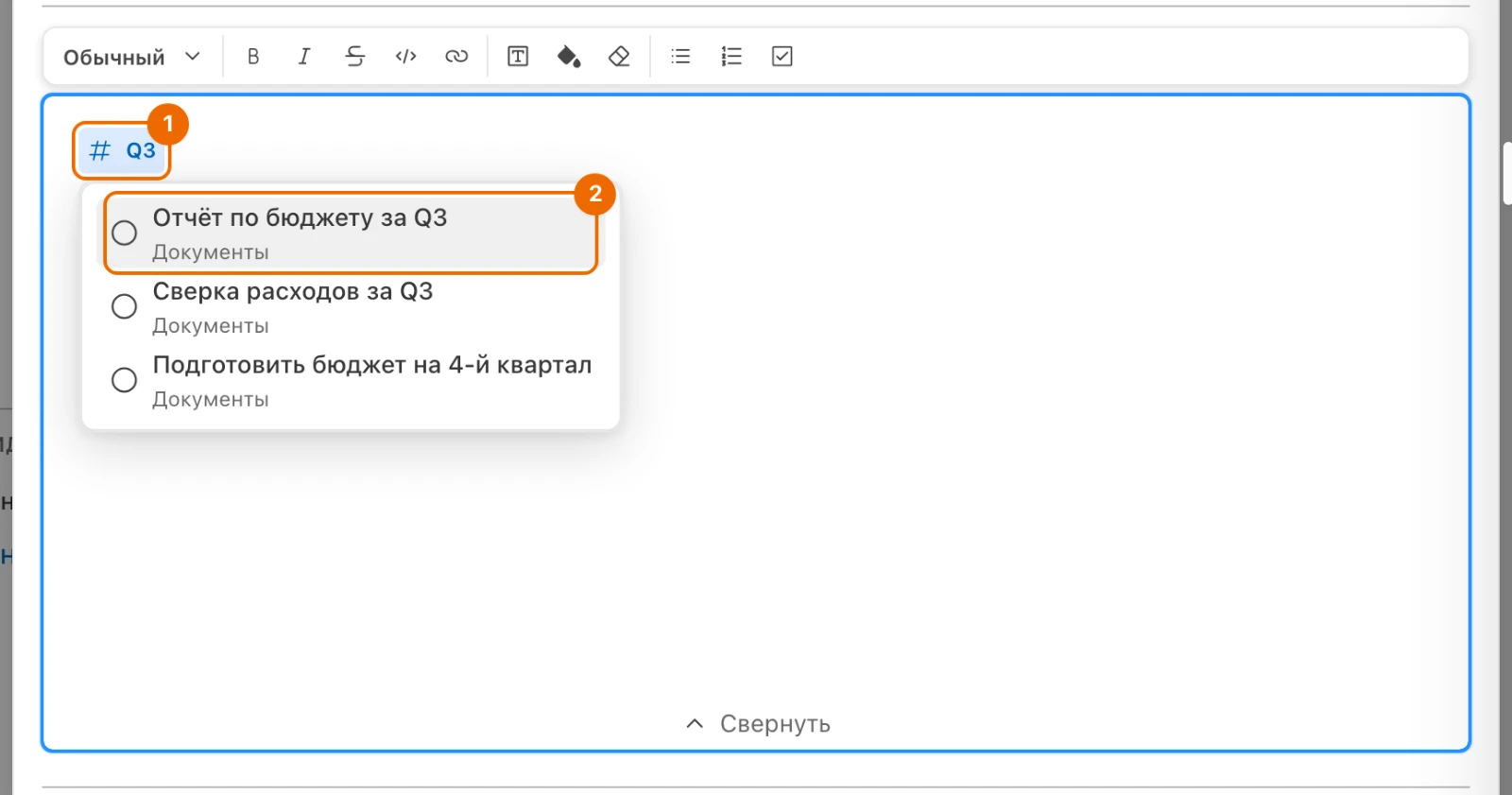
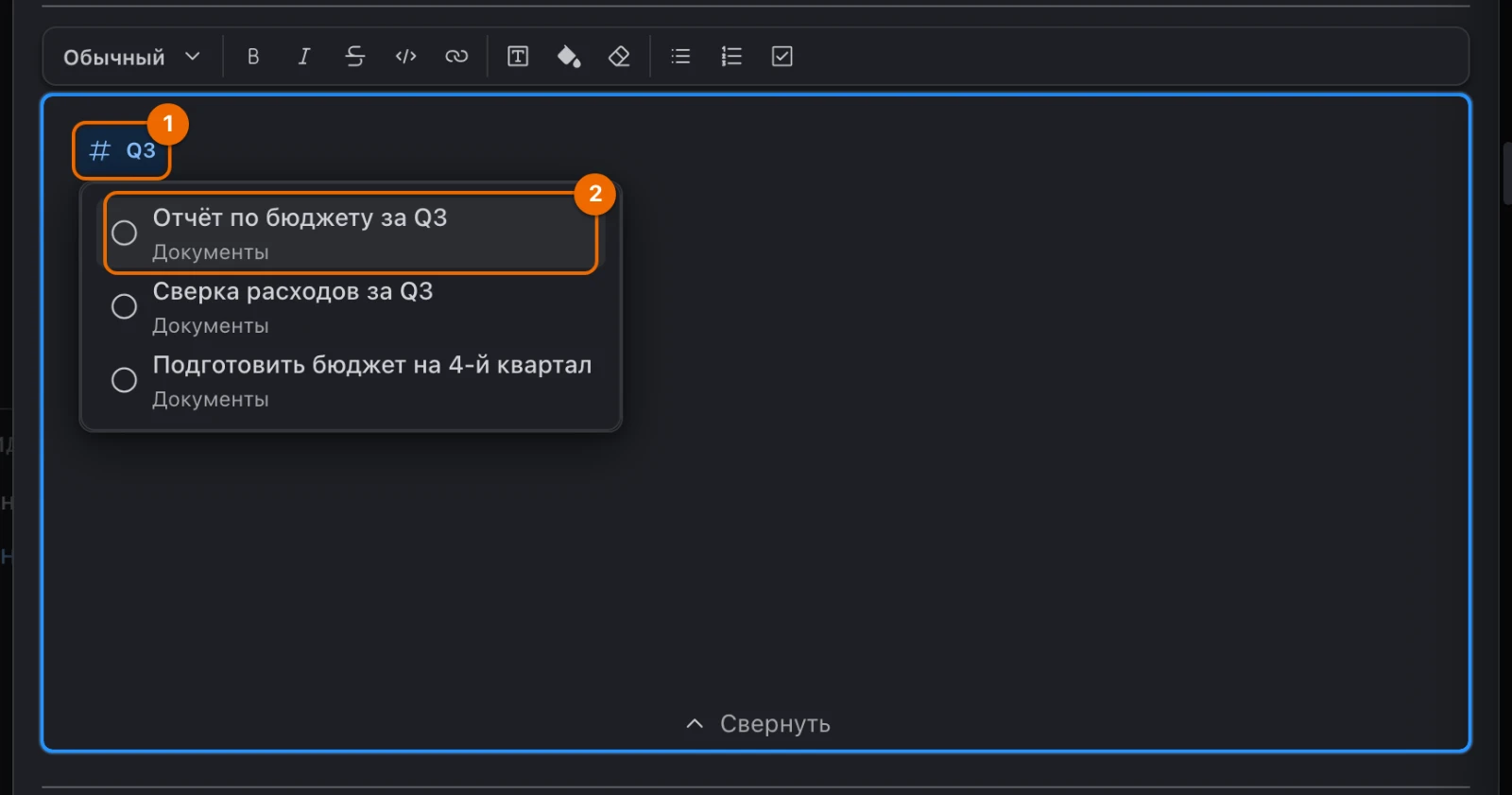
#Q3и выберите задачу «Отчёт по бюджету за Q3»:text, см. #Q3Задача превратится в чип, а у задачи «Отчёт по бюджету за Q3» появится связь is mentioned in.
В новой строке наберите
/баннери выберите Баннер Предупреждение. Появится цветной блок.Введите срок:
textБухгалтеру это нужно до 15 октября.
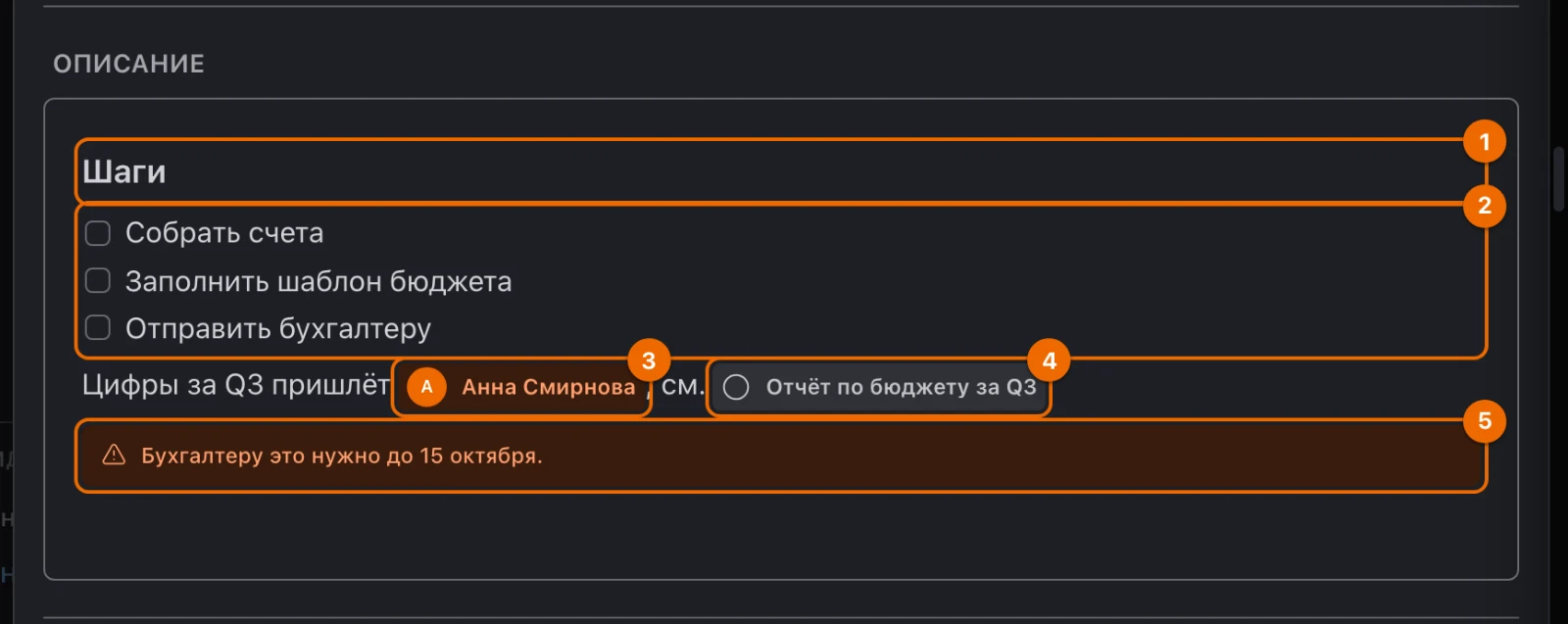
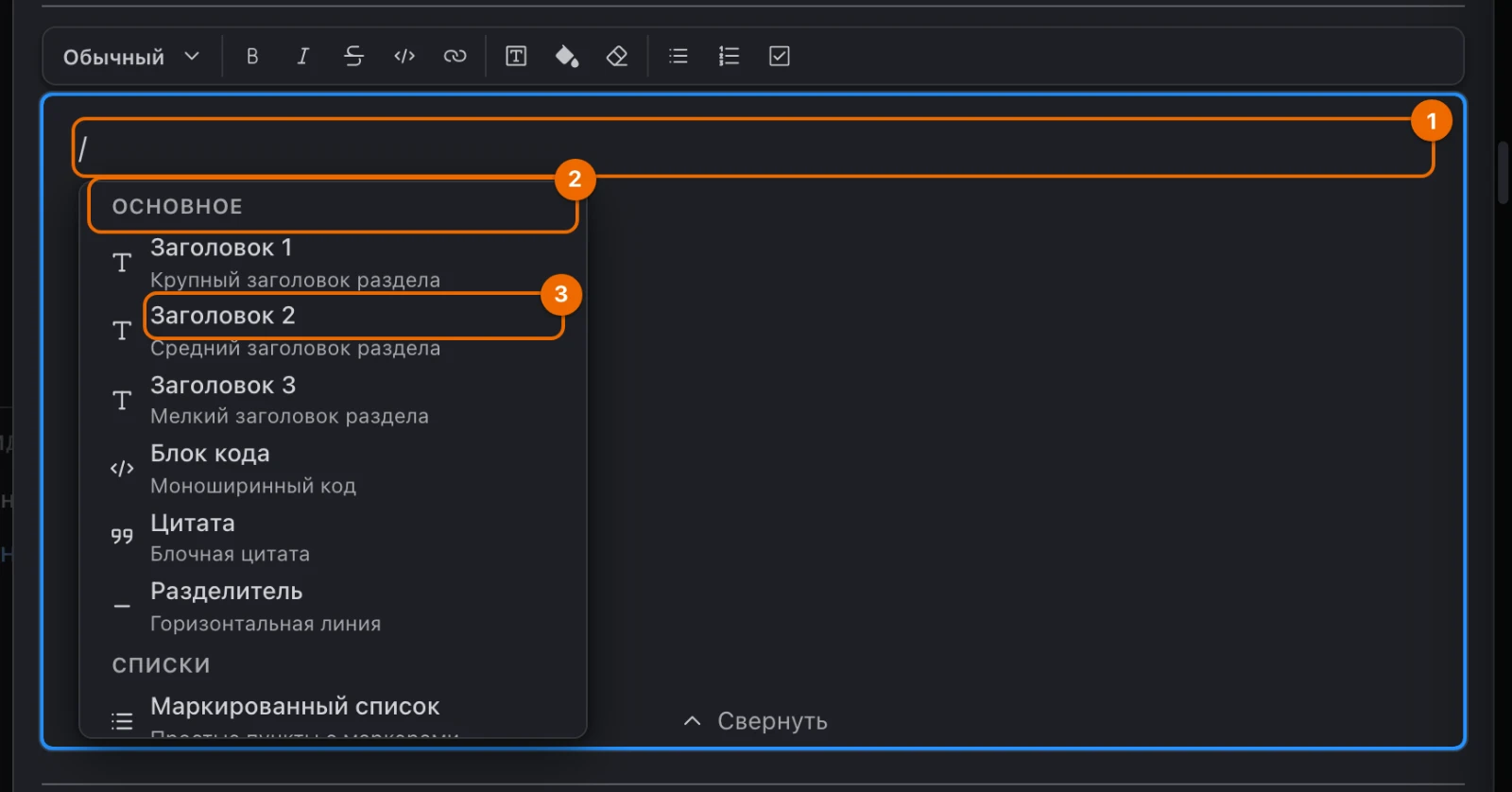
Меню «/»: добавить блок
В меню / все блоки, разбитые по группам. Наберите после / слово, чтобы сузить список, например:
/чекВыберите блок стрелками и Enter или нажмите на него. Все блоки с их клавишами и сочетаниями Markdown — на странице Блоки и сочетания клавиш редактора.
# начинает упоминание, а не заголовок
# в начале слова открывает поиск задач. Для заголовка наберите /заголовок или выберите Тип блока.
Панель инструментов следует за курсором
Пока курсор стоит в одном из этих блоков, на панели инструментов — кнопки этого блока:
- таблица;
- картинка;
- блок кода;
- баннер;
- колонки;
- чип.
Упомянуть человека или задачу
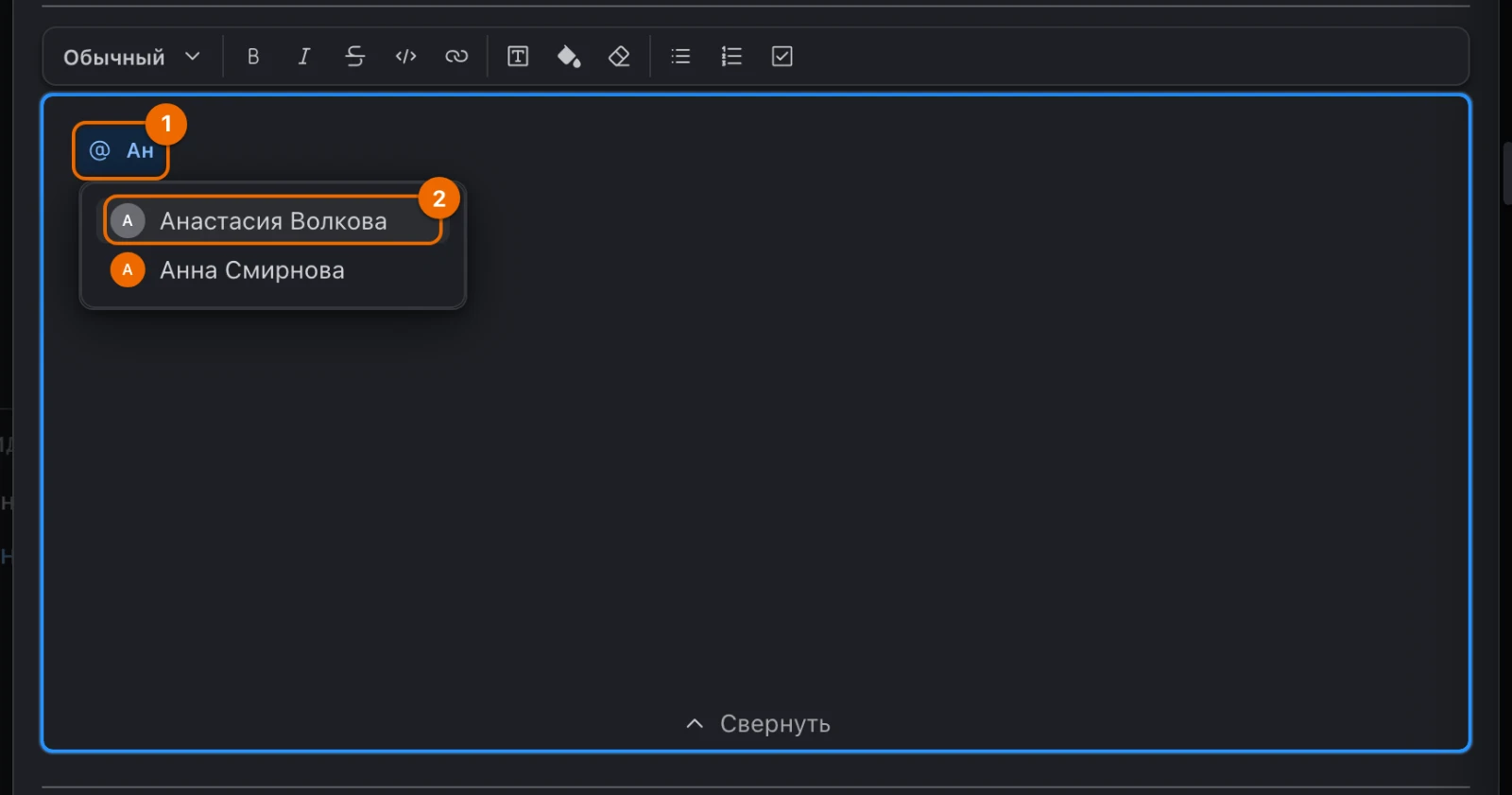
Наберите
@в начале слова. Откроется чип Поиск людей… со списком под ним.Наберите часть имени (можно с пробелами), затем выберите человека стрелками и
Enterили нажмите на него.Escотменяет упоминание. В чипе появится имя человека.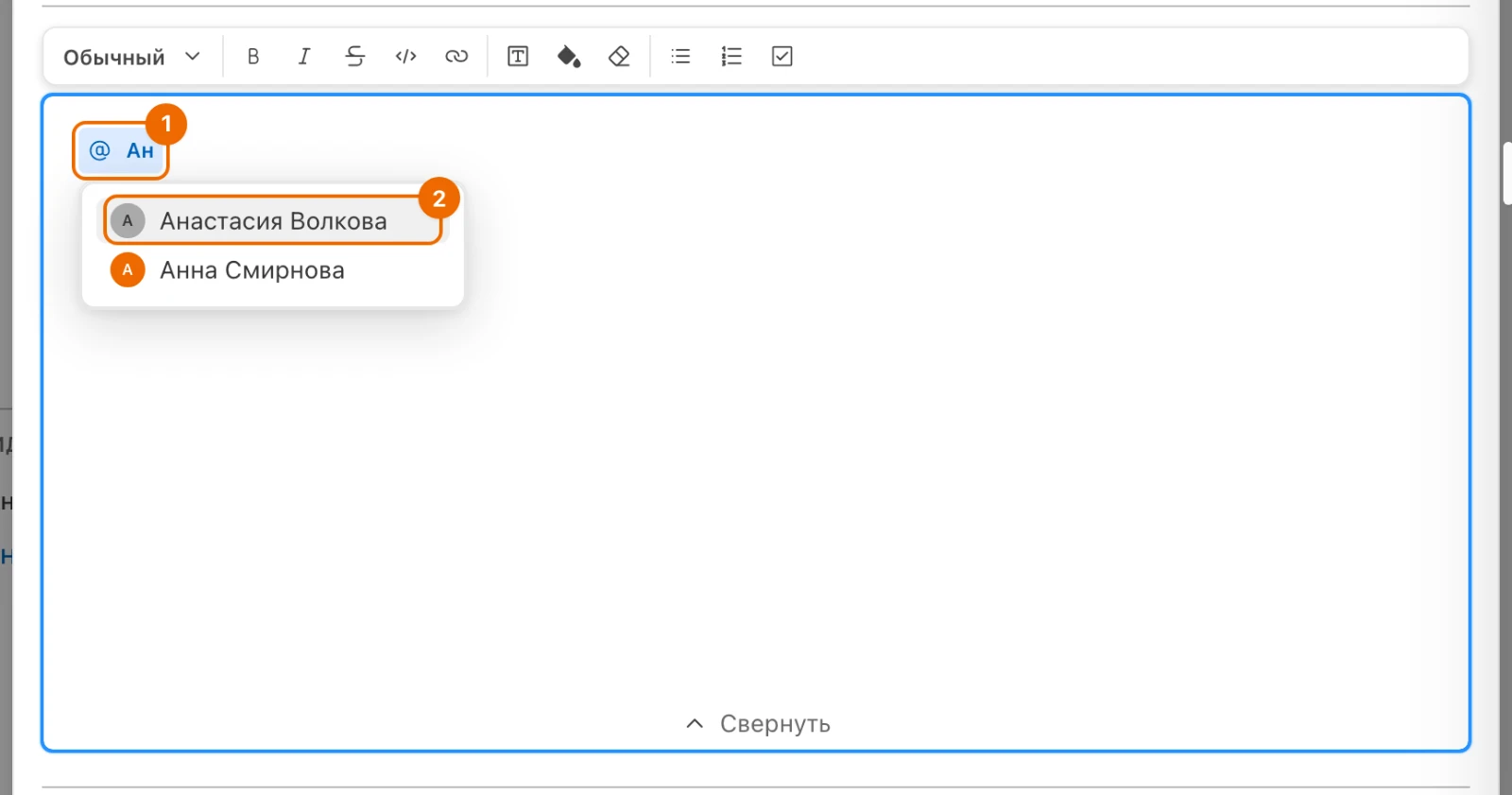
Кого можно упомянуть
В списке — участники воркспейса и люди, с которыми поделились списком.
Чтобы упомянуть задачу, наберите
#в начале слова. Откроется чип Поиск задач…, а под ним — ваши недавние задачи.Наберите часть названия или ID задачи и выберите задачу. В чипе появятся название и статус задачи.
Что делает упоминание:
| Упоминание | Что делает Hule |
|---|---|
@ человека | отправляет ему уведомление — один раз, когда вы добавляете упоминание, — и добавляет его в наблюдатели задачи |
# задачи | добавляет связь mentions от этой задачи к той; у другой задачи появляется is mentioned in (Связать задачи) |
Вставленные ссылки и скриншоты
- Вставьте веб-ссылку отдельно, ничего не выделяя: она станет превью ссылки — чипом с заголовком и значком страницы. Нажмите на него, чтобы открыть страницу.
- Вставьте скриншот: он станет блоком Изображение и загрузится в воркспейс.
- Вставьте ссылку на задачу Hule отдельно: она станет упоминанием задачи.
- Вставьте текст с форматированием или Markdown: он превратится в блоки.
Хранилище воркспейса
Если загрузка не удалась с сообщением Достигнут лимит хранилища воркспейса, место в воркспейсе закончилось. Удалите ненужные файлы из задач и комментариев. Сколько занято, показывает раздел Хранилище на странице Настройки воркспейса (Ограничения).
Все случаи — в разделе Правила вставки.
Если не получается
#открывает поиск задач, а не заголовок.#в начале слова начинает упоминание задачи. НажмитеEsc, затем наберите/заголовокили выберите Тип блока на панели инструментов (Меню «/»: добавить блок).- После
@нет нужного человека. Упомянуть можно только участников воркспейса и людей, с которыми поделились списком. Поделитесь с ними списком или пригласите их в воркспейс. - После
#нет нужной задачи. Поиск идёт только по воркспейсу самой задачи и только по спискам, которые вы можете открыть. Вставьте ссылку на другую задачу отдельно: она станет чипом упоминания, но у задачи из другого воркспейса связи не будет (Правила вставки). - В описании нельзя печатать, и панели инструментов нет. Либо у вас нет доступа Редактирование к списку (Поделиться папкой или списком), либо ваш набор прав не разрешает менять описание (Права и доступ). Обратитесь к администратору воркспейса.
- После вставки в тексте осталось лишнее форматирование. Отмените вставку и вставьте его командой Вставить как обычный текст:
Cmd+Shift+V(Ctrl+Shift+V) (Клавиши редактора). - Вставленная ссылка осталась обычной ссылкой, без превью. Превью появляется, только если вставить одну ссылку отдельно, ничего не выделяя (Вставленные ссылки и скриншоты).
Связанные страницы
- Блоки и сочетания клавиш редактора: все блоки, сочетания и правила вставки.
- Создавать и изменять задачи: остальные поля задачи.
- Связать задачи: связи, которые добавляет упоминание через
#, и другие типы связей. - Комментировать и упоминать людей: тот же редактор в комментариях, где текст сохраняется, когда вы его отправляете.
- Горячие клавиши: все клавиши в одной таблице.