Управлять аккаунтом
Откройте настройки аккаунта, когда нужно:
- входить другим способом;
- сменить email или пароль;
- переключить тему или язык;
- задать имя и аватар в воркспейсе;
- забрать копию своих данных;
- закрыть аккаунт или покинуть воркспейс;
- выйти.
Почти всё это — в окне Настройки пользователя, и действует оно в каждом воркспейсе, где вы состоите. Имя и аватар, наоборот, задаются в каждом воркспейсе отдельно; см. Имя и аватар в каждом воркспейсе.
- Нажмите на своё имя внизу сайдбара и выберите Настройки пользователя. Они откроются на странице Аккаунт; остальные страницы — в списке слева.
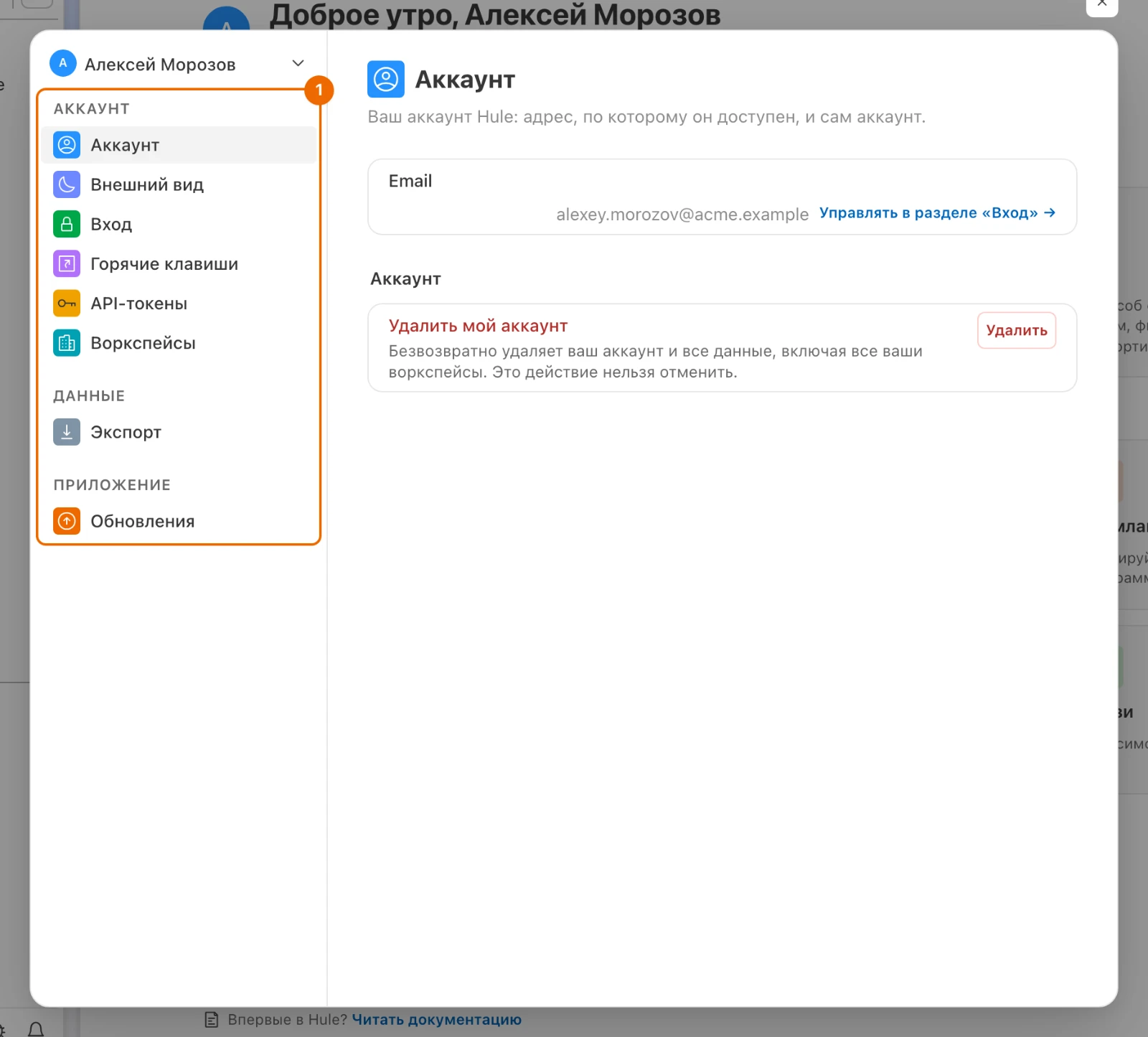
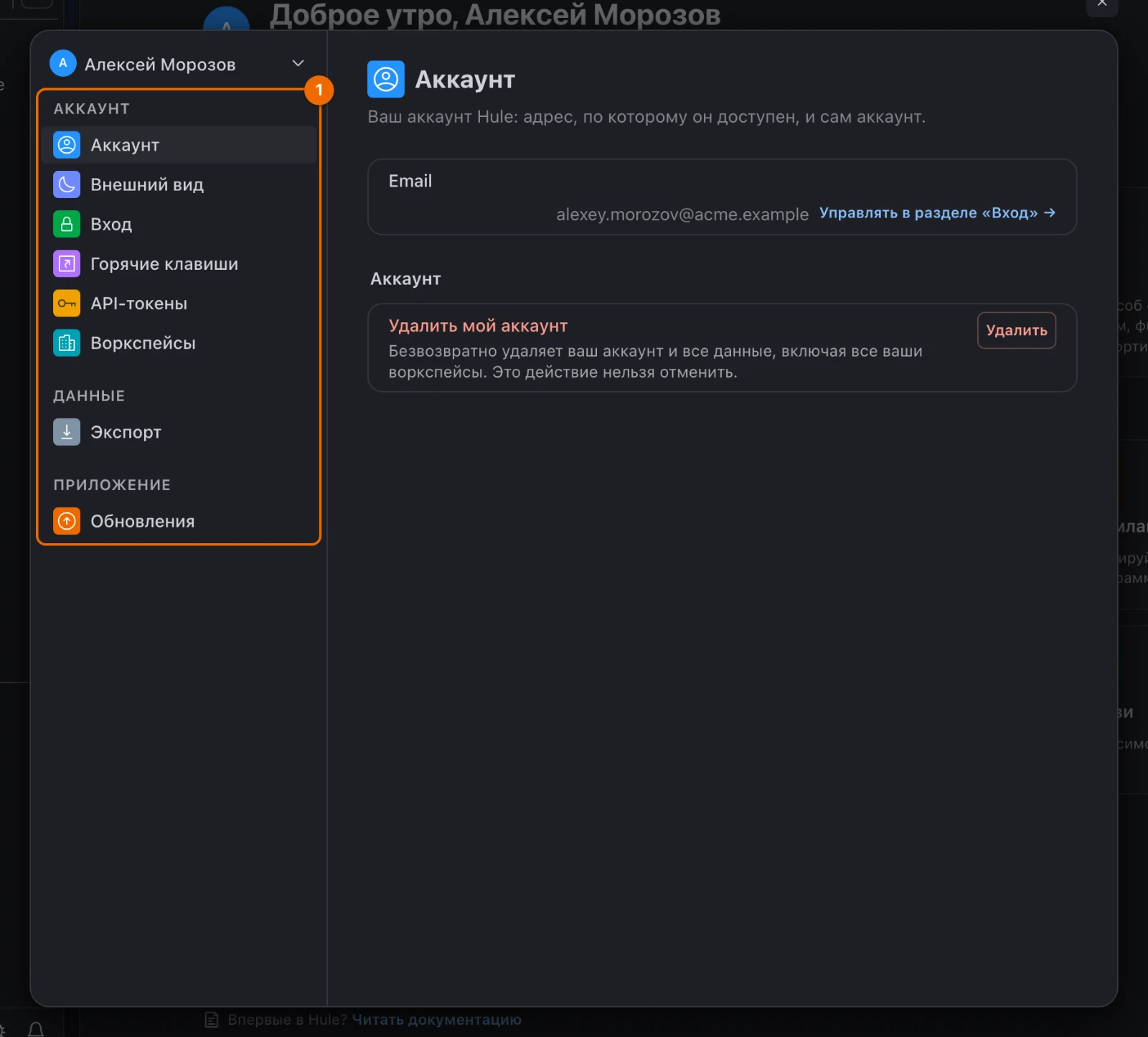
Две страницы описаны в других руководствах
На странице API-токены подключают скрипты и ИИ-агентов (см. Подключить ИИ-агента), а на странице Горячие клавиши меняются сочетания клавиш (см. Горячие клавиши).
Способы входа: добавить или убрать
Кроме email и пароля, к аккаунту можно привязать:
- один аккаунт Google;
- один аккаунт Telegram;
- любой другой сервис со страницы Вход.
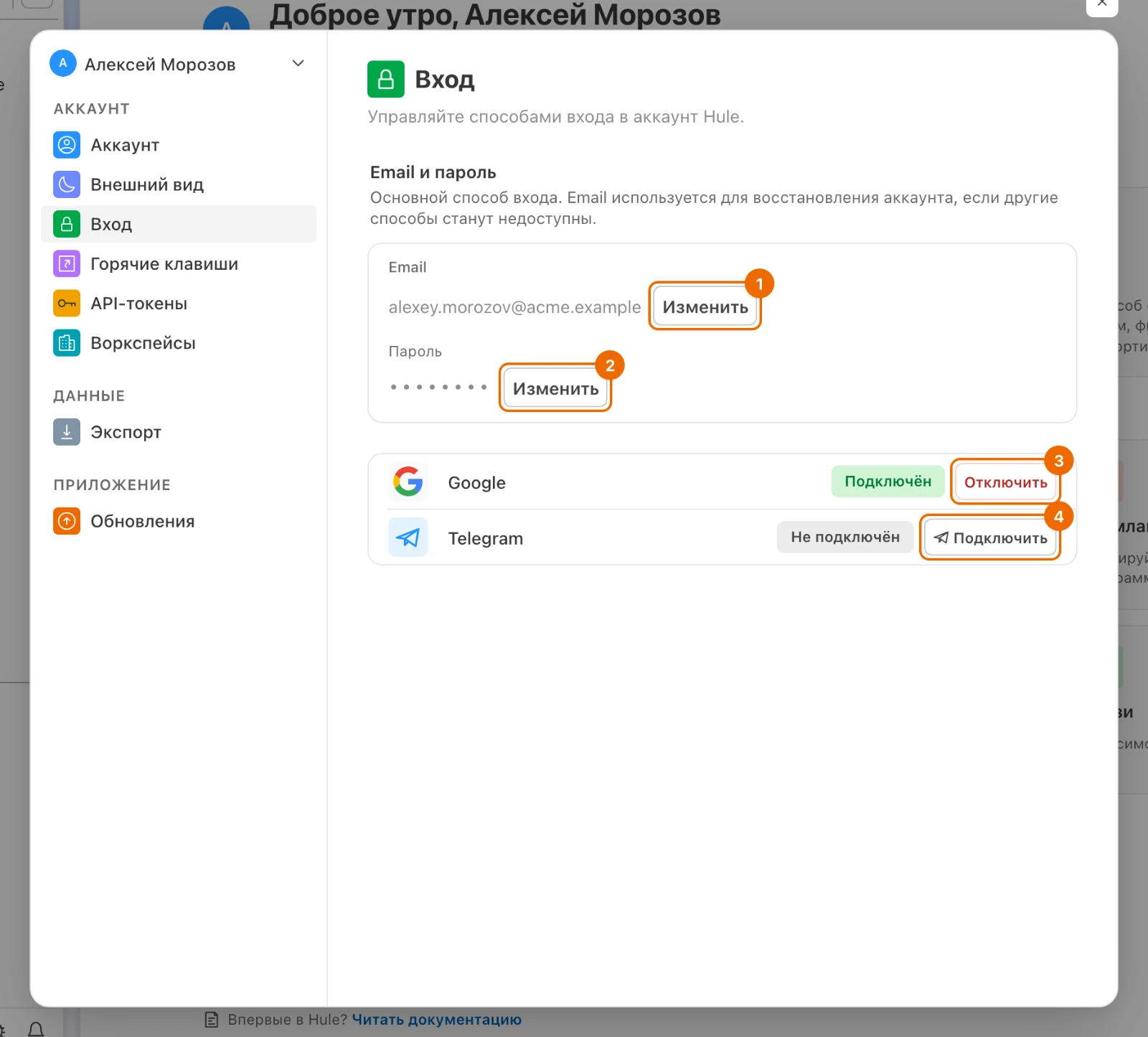
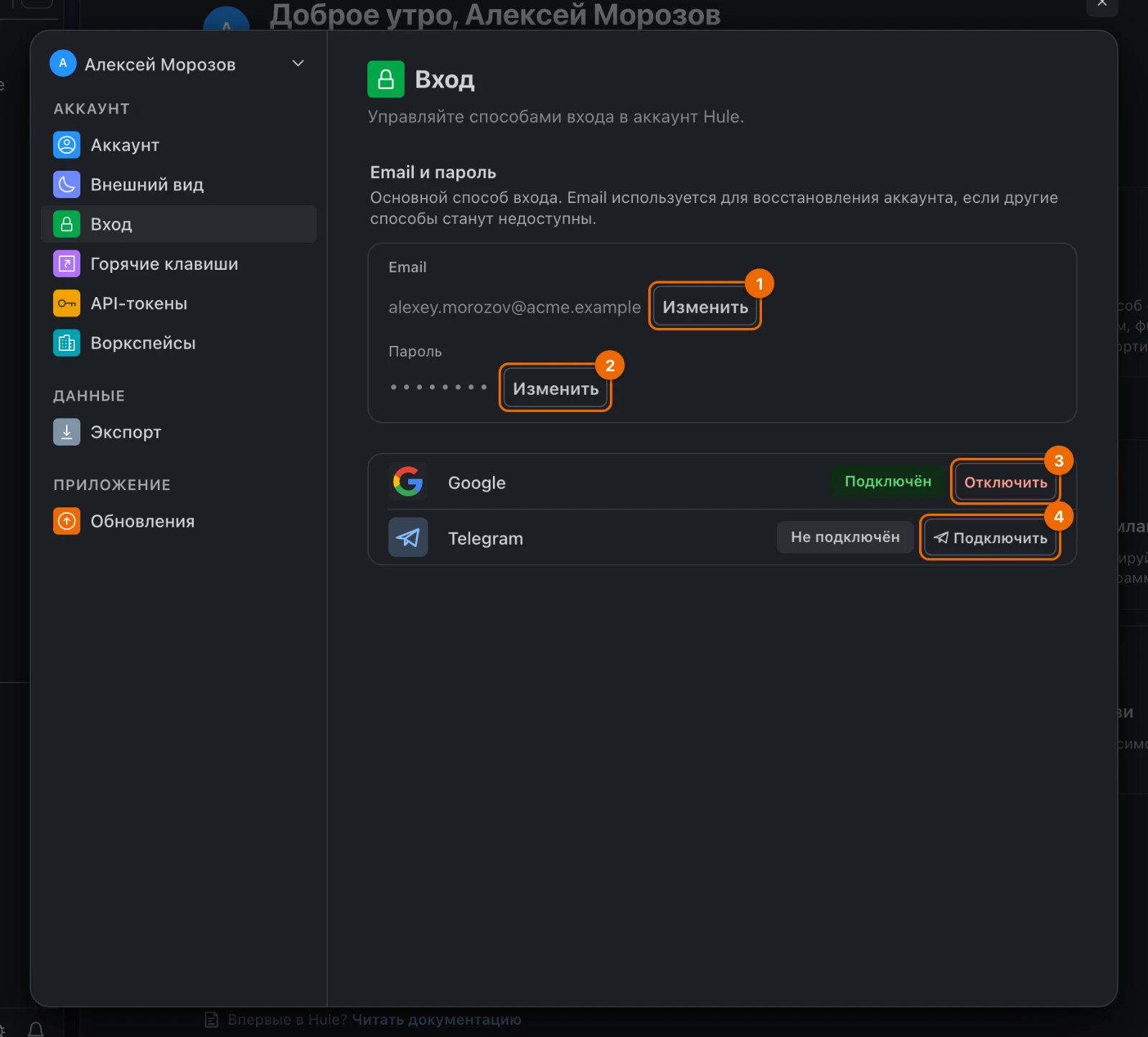
Откройте страницу Вход. Там есть блок Email и пароль и по строке на каждый сервис с пометкой Подключён (у Telegram — Подключён как @yourname) или Не подключён.
Чтобы привязать сервис, нажмите Подключить в его строке (у других сервисов на кнопке Подключить стоит ещё и название сервиса) и подтвердите вход в самом сервисе. Google и Telegram открывают окно; другие сервисы открывают свою страницу, а потом возвращают вас в Hule. В строке появится Подключён.
Привязывайте сервисы в веб-версии
В приложении для компьютера в строке Telegram и в строках других сервисов написано Подключите в веб-версии: откройте Hule в браузере и привяжите их там.
Чтобы отвязать сервис, нажмите Отключить, затем Подтвердить отключение. В строке появится Не подключён.
«Чтобы отключить, настройте вход по email»?
Hule не даёт убрать последний способ входа: чтобы отвязать Google или Telegram, у аккаунта должны быть email и пароль. Сначала задайте их ниже.
Например, вы зарегистрировались через Telegram и больше не хотите входить через него:
- На странице Вход заполните форму Настроить вход по email и нажмите Настроить вход по email. На этот адрес придёт ссылка для подтверждения.
- Откройте ссылку из письма. Адрес станет вашим email для входа.
- В строке Telegram нажмите Отключить, затем Подтвердить отключение. В строке появится Не подключён.
Сменить email и пароль
И то и другое — на странице Вход, в блоке Email и пароль.
Чтобы сменить email:
Нажмите Изменить рядом с email. Откроется поле Новый email.
Введите адрес в поле Новый email и нажмите Отправить ссылку для подтверждения. Появится «Ссылка для подтверждения отправлена на» и новый адрес. Пока вы не подтвердите его, на странице будет написано «Ожидает подтверждения:» и этот адрес.
В течение 60 минут откройте ссылку из письма, пришедшего на новый адрес. Появится сообщение «Email обновлён».
Письмо не пришло?
Проверьте папку «Спам» и то, что новый адрес введён без ошибок: ссылка уходит на новый адрес, а не на старый.
Чтобы сменить пароль:
- Нажмите Изменить рядом с паролем. Откроются поля пароля.
- Заполните поля:
- Текущий пароль;
- Новый пароль — не меньше 8 символов;
- Подтвердите новый пароль.
- Нажмите Обновить пароль. Появится сообщение «Пароль обновлён». На остальных устройствах вы выйдете из аккаунта, а на этом останетесь.
Если вы зарегистрировались через Google или Telegram и пароля у вас ещё нет:
- На странице Вход заполните поля Новый пароль и Подтвердите новый пароль.
- Нажмите Задать пароль. Появится сообщение «Пароль обновлён», и теперь вы сможете входить и по email.
Если у аккаунта нет email, заполните вместо этого форму Настроить вход по email.
Сбросить забытый пароль
На экране входа введите email и нажмите Продолжить. Откроется поле пароля. (Если вы вошли в аккаунт, сначала выйдите.)
Под полем пароля нажмите Забыли пароль? Откроется форма Сброс пароля.
Введите email и нажмите Отправить ссылку. Появится сообщение «Если аккаунт с таким email существует, мы отправили ссылку для сброса пароля».
В течение 30 минут откройте ссылку из письма; сработает она один раз. Откроется форма Новый пароль.
Введите новый пароль в поля Новый пароль и Подтвердите новый пароль и нажмите Установить новый пароль. Появятся сообщение «Пароль обновлён. Войдите снова» и экран входа.
«Ссылка для сброса недействительна или устарела»?
Ссылке больше 30 минут, или её уже открывали. Снова нажмите Забыли пароль? и запросите новую ссылку.
Тема и язык
Откройте страницу Внешний вид. Там есть Тема, Язык интерфейса и другие настройки отображения.
В блоке Тема выберите:
- Светлая;
- Тёмная;
- Системная — как на вашем компьютере.
Hule переключится сразу.
В блоке Язык интерфейса выберите:
- English;
- Русский;
- Системный — как на вашем компьютере.
Язык интерфейса переключится сразу.
Одни настройки следуют за аккаунтом, другие остаются на одном устройстве:
| Настройка | Где действует |
|---|---|
| Тема | на всех устройствах, где вы входите |
| Язык интерфейса | на всех устройствах, где вы входите |
| Первый день недели | на всех устройствах, где вы входите |
| Домашний экран (см. Домашняя страница) | на всех устройствах, где вы входите |
| Масштаб интерфейса | только на устройстве, где вы его задали |
| Прозрачный фон (стекло) (приложение для macOS) | только на устройстве, где вы его задали |
Тема и язык из сайдбара
И то и другое есть ещё в меню под вашим именем в сайдбаре.
Имя и аватар в каждом воркспейсе
Название (ваше имя), Аватар и Контактный email задаются в каждом воркспейсе отдельно, так что в разных воркспейсах вы можете выглядеть по-разному (см. Личные и рабочие задачи в одном месте).
- Нажмите на своё имя внизу сайдбара, выберите Настройки воркспейса, а затем воркспейс. Настройки воркспейса откроются на странице Профиль участника.
- Измените что нужно:
- для фотографии нажмите Загрузить фото (или область для перетаскивания рядом с Фото), выберите кадр в окне Выберите кадр и нажмите Сохранить аватар;
- для букв на цветном фоне выберите в поле Аватар значение Цвет и задайте Цвет аватара — он сохранится сразу;
- чтобы изменить поле Название или Контактный email, отредактируйте его: рядом появится Сохранить, и изменение сохранится, только когда вы нажмёте Сохранить.
Часовой пояс тоже задаётся в каждом воркспейсе — в настройках уведомлений; см. Настроить уведомления.
Скачать свои данные
- Откройте страницу Экспорт. Там есть блок Экспорт данных и кнопка Скачать мои данные.
- Нажмите Скачать мои данные. Сразу скачается файл
hule-account-export.json.
В файле есть:
- ваш профиль;
- ваши уведомления;
- каждый воркспейс, которым вы владеете, а в нём:
- папки и списки;
- задачи и комментарии;
- учёт времени;
- теги;
- общие виды и ваши личные виды;
- шаблоны задач и шаблоны статусов;
- повторяющиеся задачи;
- общие закрепления и ваши собственные;
- автоматизации;
- настройки, включая ваши настройки уведомлений и GTD в этом воркспейсе.
Чего в файле нет
Воркспейсов, где вы только участник, в файле нет. Личных видов и закреплений других участников тоже нет — это их данные. Вложения в нём перечислены, но самих файлов нет.
Этот файл можно перенести в другой воркспейс Hule — см. Импортировать из другого сервиса.
Этот файл — копия ваших данных. Чтобы выгрузить один воркспейс, только данные команды, откройте Экспорт в настройках этого воркспейса: он называет людей по email и даёт выбрать, что войдёт в файл. Для него нужно право Экспортировать воркспейс — оно есть у владельца и у Super Admin. Импортируйте этот файл в другой воркспейс, чтобы перенести туда команду вместе с людьми; см. Перенести воркспейс Hule.
Удалить аккаунт
Удаление аккаунта нельзя отменить
Аккаунт удаляется сразу. Вместе с ним удаляется каждый воркспейс, которым вы владеете, со всем содержимым, включая задачи других участников. В воркспейсах, которыми вы не владеете, ваши задачи и комментарии остаются и показываются от имени «Удалённый пользователь».
На странице Аккаунт рядом с Удалить мой аккаунт нажмите Удалить. Откроется окно «Удалить аккаунт?».
В окне «Удалить аккаунт?» введите Пароль, а если пароля нет — Email.
Входите только через Telegram?
Аккаунт, в который входят только через Telegram, нельзя удалить, пока вы не настроите вход по email.
Нажмите Удалить безвозвратно. Вы выйдете из аккаунта.
Покинуть воркспейс
Владелец не может уйти
Покинуть воркспейс, которым вы владеете, нельзя: вместо этого удалите его в разделе Настройки воркспейса → Общие.
- Нажмите на своё имя внизу сайдбара и выберите Настройки воркспейса для нужного воркспейса. Настройки воркспейса откроются на странице Профиль участника.
- Откройте страницу Участие и нажмите Покинуть воркспейс. Откроется подтверждение.
- Подтвердите кнопкой Покинуть. Воркспейс исчезнет из сайдбара. Доступа к нему у вас не будет, пока вас снова не пригласят.
Последний воркспейс уносит с собой аккаунт
Удалённый воркспейс со всем содержимым пропадает для всех, и это нельзя отменить. Если это последний воркспейс, где вы состоите, то, покинув или удалив его, вы удалите и аккаунт: Hule предупредит об этом надписью «Это удалит ваш аккаунт», а подтверждать нужно кнопкой Уйти и удалить аккаунт или Удалить и закрыть аккаунт.
Выйти из аккаунта
Нажмите на своё имя внизу сайдбара и выберите Выйти. На телефоне это кнопка Выйти из аккаунта на странице Аккаунт.
Проблемы со входом и удалением
- «Чтобы отключить, настройте вход по email». У аккаунта нет пароля, email или того и другого. На странице Вход нажмите Задать пароль или, если email нет, Настроить вход по email (см. Сменить email и пароль). Затем отключите сервис.
- Письмо для подтверждения не приходит. Проверьте папку «Спам» и то, что новый адрес введён без ошибок; ссылка уходит на новый адрес, а не на старый (см. Сменить email и пароль).
- «Ссылка для сброса недействительна или устарела». Ссылке больше 30 минут, или её уже открывали. Запросите новую через Забыли пароль?; см. Сбросить забытый пароль.
- «Add an email or password to your account before you can delete it». В аккаунт входят только через Telegram. Сначала настройте вход по email, потом удаляйте.
Связанные страницы
- Настроить уведомления — что до вас доходит и где.
- Установить приложение для компьютера — войти на компьютере.
- Импортировать из другого сервиса — перенести экспорт в воркспейс.
- Пригласить участников и выдать права — приглашение и уход участника со стороны воркспейса.
- Подключить ИИ-агента — зачем нужны API-токены.
- Собрать свой вид «Сегодня» — выбрать вид в поле Домашний экран.
- Личные и рабочие задачи в одном месте — один аккаунт на несколько воркспейсов и профиль в каждом.
- Ограничения — сколькими воркспейсами можно владеть, и другие ограничения.