Учитывать время на задаче
Учитывайте время, когда хотите знать, сколько на самом деле занимает работа: запускайте таймер, пока работаете, или записывайте время потом. Строка Учёт времени в задаче показывает записанное время рядом с оценкой, а её полоса показывает время сверх оценки красным.
Перед началом
Новый список, созданный в приложении, получает набор Простой список, в котором Учёт времени и Таймер выключены (Настроить список). У списков, созданных не через Новый список, — например, у списков папки, скопированной командой Дублировать, — и у старых списков включены все функции. Если в задаче нет строки Учёт времени, включите эти функции:
- В сайдбаре откройте меню Ещё действия (…) у списка и выберите Настроить. Откроется окно настроек списка.
- Откройте раздел Функции. Появятся переключатели функций.
- Включите Учёт времени, затем Таймер. В задачах списка появится строка Учёт времени.
Нужен доступ на редактирование
Чтобы включать функции, нужен доступ Редактирование к списку и право Править в блоке Списки вашего набора прав. См. Права и доступ.
Запустите таймер
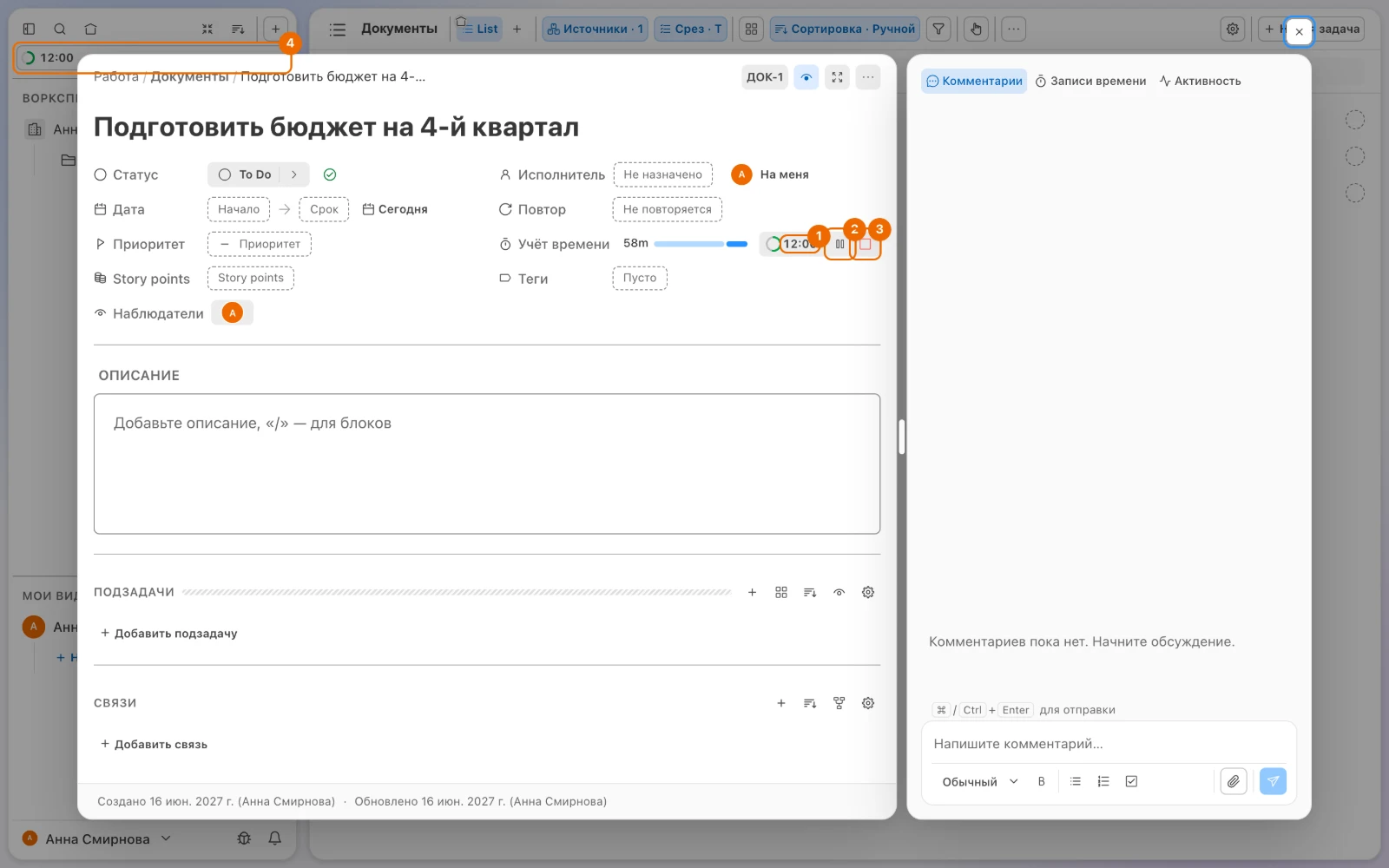
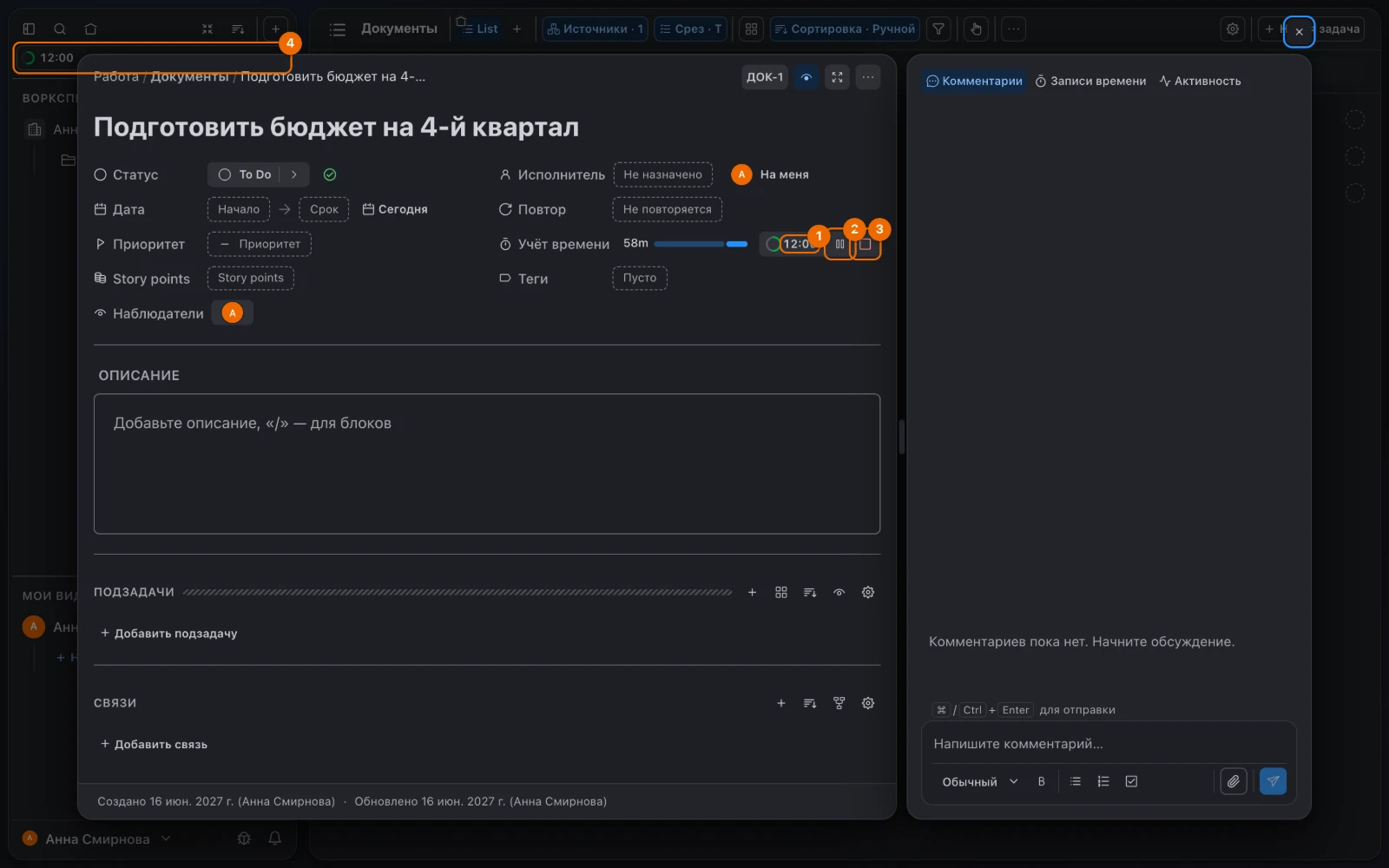
Откройте задачу. В её строке Учёт времени есть кнопка запуска.
Нажмите в этой строке Старт (кнопку запуска). Откроется карточка Фокус-сессия — таймер на один отрезок работы, как в рецепте Спланировать день фокуса с таймером.
Чтобы записывать время, нужен доступ
Чтобы запускать таймер или записывать время, нужен доступ Редактирование к списку и право Создавать в блоке Списания времени (Права и доступ).
Таймер может быть только один
Если кнопка ничего не делает, таймер уже идёт на другой задаче: сначала остановите его. Таймер хранится в этом браузере или приложении: после перезагрузки страницы он продолжит идти, но на другом устройстве его не видно.
Выберите длительность. По умолчанию выбрано 90 минут.
25, 50 или 90 минут — обратный отсчёт по методу помидора;
∞ — секундомер, который считает вверх, пока вы его не остановите;
другая длительность, которую вы введёте в поле:
text40m
Карточка показывает, когда сессия закончится, например до 15:30.
Нажмите Начать. Часы пойдут в задаче и вверху сайдбара. Нажмите на эти часы, чтобы открыть задачу откуда угодно.
Чтобы сделать перерыв, нажмите Пауза. Часы остановятся.
Когда вернётесь, нажмите Продолжить. Часы снова пойдут, а конец фокус-сессии сдвинется на длину паузы.
Когда закончите, нажмите Стоп. Время запишется в задачу. Сессия с заданной длительностью по истечении остановится сама, запишет время и покажет уведомление Фокус-сессия завершена.
Запишите время потом
На боковой панели задачи откройте вкладку Записи времени. Появятся записи времени задачи.
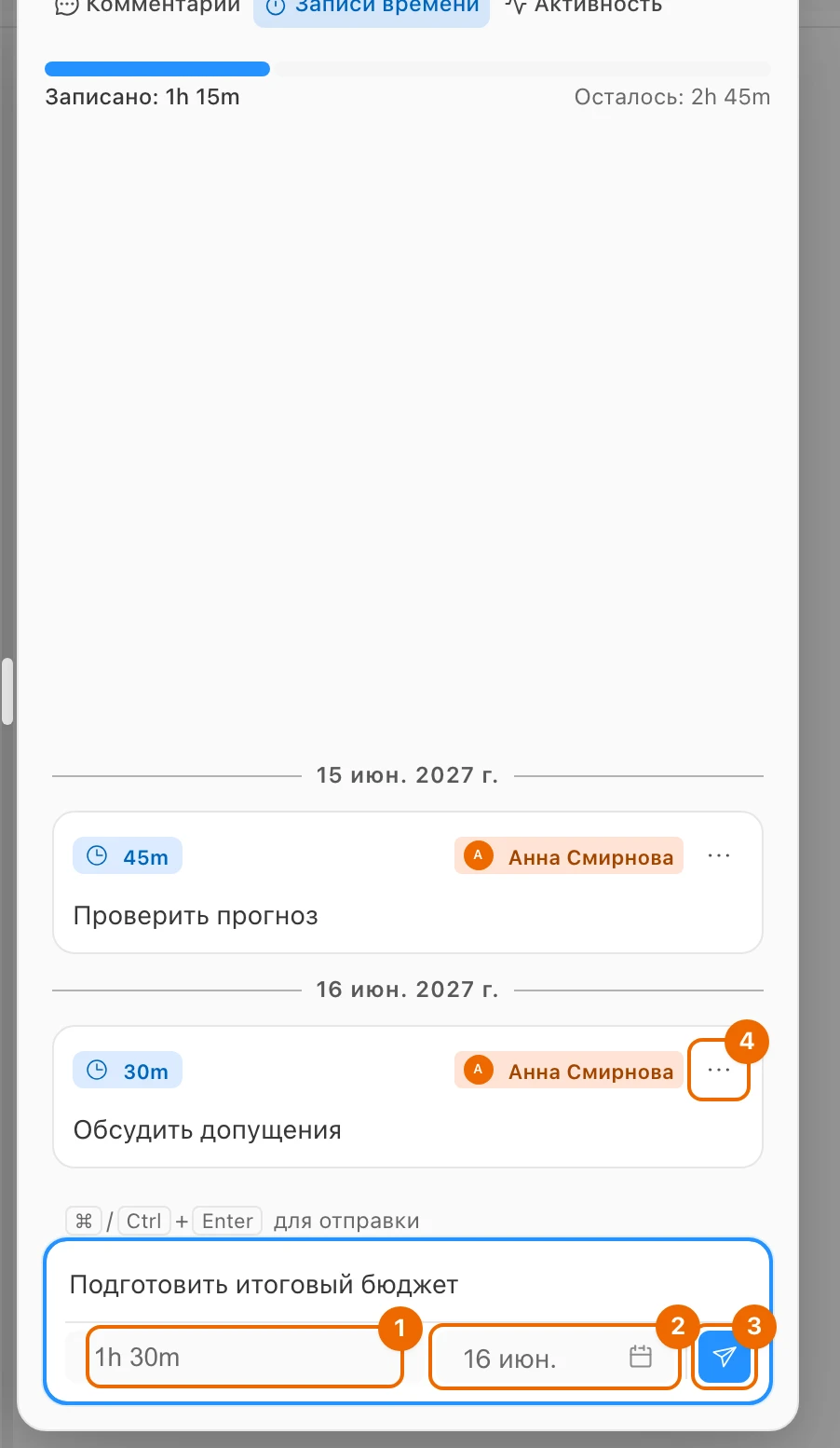
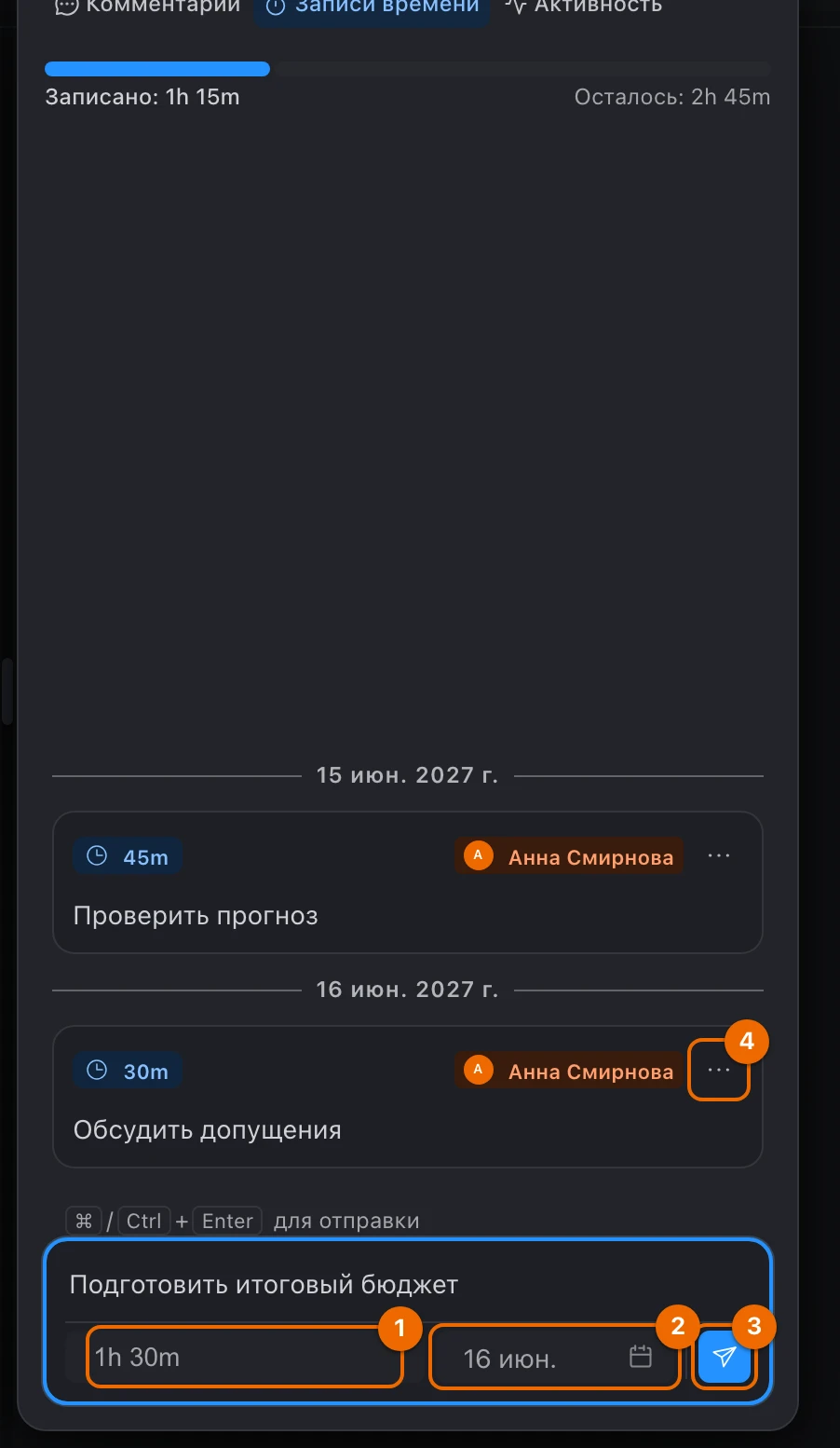
Нажмите Записать время. Откроется форма Учёт времени.
Чтобы записывать время, нужен доступ
Для кнопки Записать время нужен доступ Редактирование к списку и право Создавать в блоке Списания времени.
В поле Затраченное время введите длительность:
text1h 30mФормат длительности
Длительность — это числа с единицами, дроби допустимы (
1.5h). День считается как 24 часа, а неделя — как 7 дней, не рабочих. Число без единицы, например45, длительностью не считается.Единица Значение wнеделя (7 дней) dдень (24 часа) hчас mминута sсекунда Длительность со всеми единицами, кроме секунд:
text2w 4d 6h 45mЕсли работа была в другой день, измените поле Дата начала.
При желании добавьте Описание работы.
Нажмите Сохранить. Запись появится на вкладке Записи времени, а строка прибавит её к итогу.
Оценка и перерасход
Нажмите на строку Учёт времени (или на кнопку Добавить время, если она пуста). Откроется форма Учёт времени.
Нет поля «Оценка»?
Чтобы задать оценку, нужен доступ Редактирование к списку, а в вашем наборе прав — право Учёт времени в блоке Поля задачи и право Править в блоке Задачи.
В поле Оценка введите оценку в виде длительности:
text4hНажмите Сохранить. В строке появится полоса:
- синяя — записанное время;
- серая — оставшееся время;
- красная — время сверх оценки.
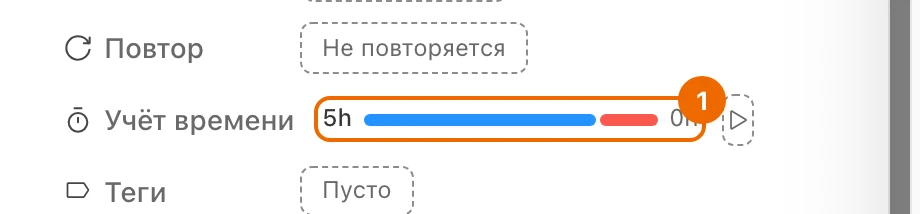
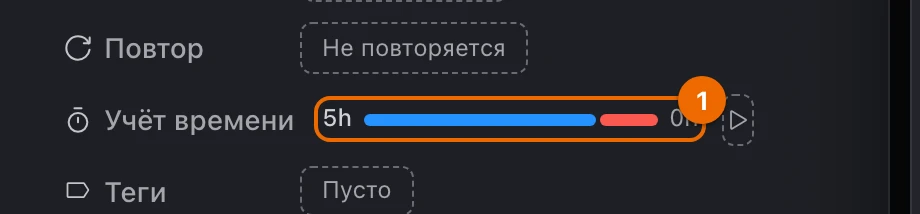
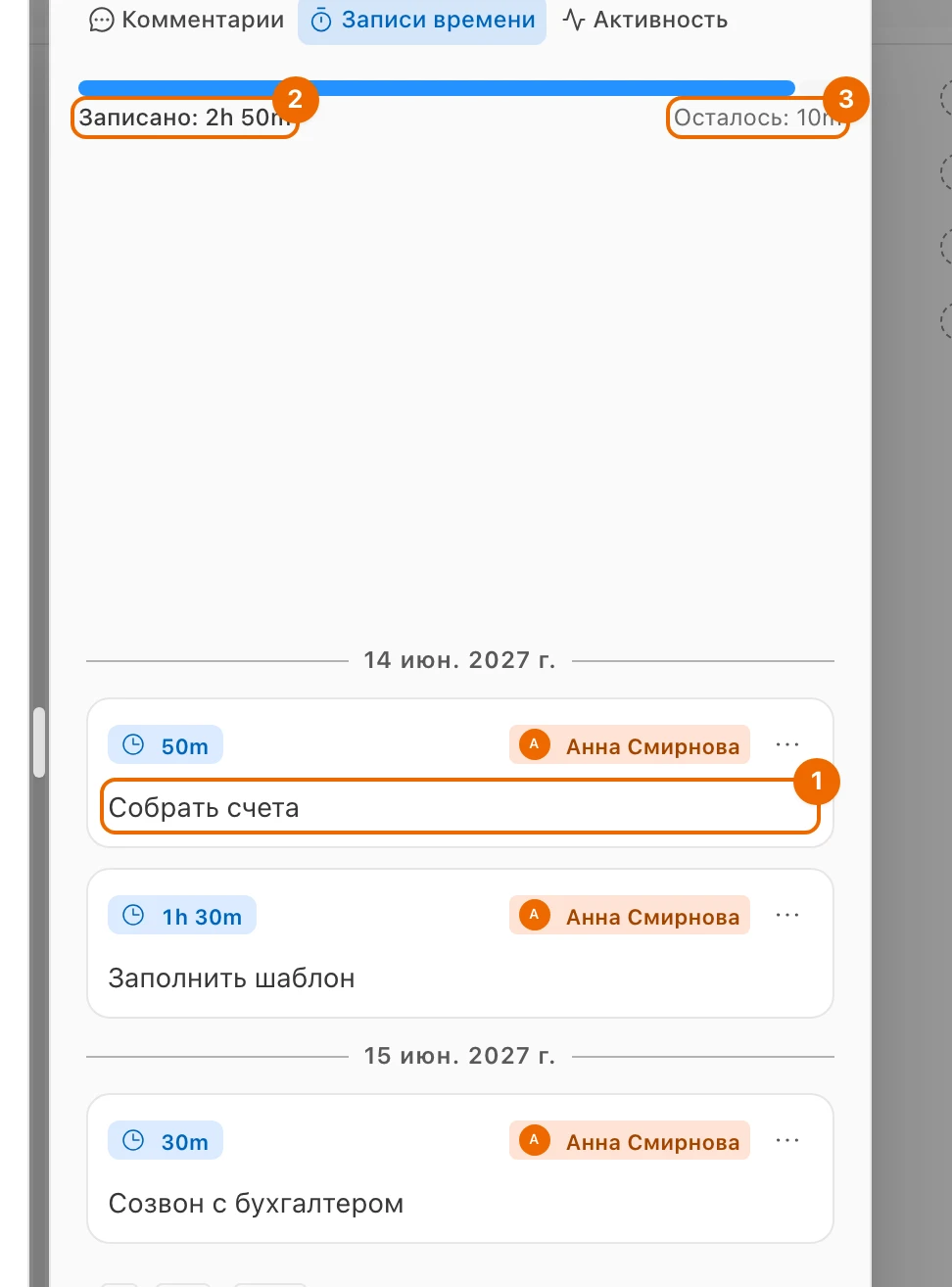
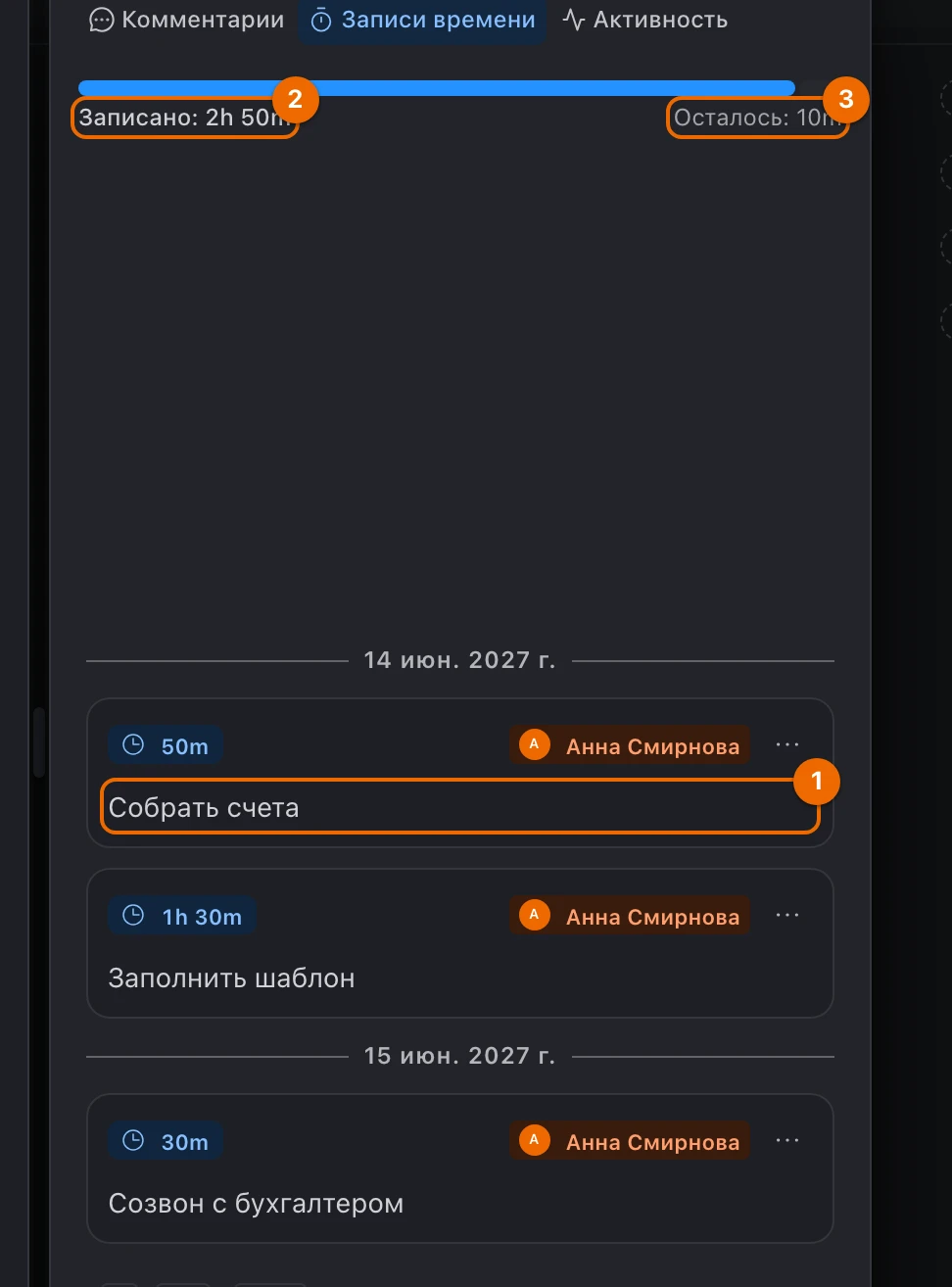
Задача со счетами: три записи при оценке 3h
| Работа | Затраченное время | Дата начала |
|---|---|---|
| Собрать счета (таймер) | 50m | Пн 09:00 |
| Заполнить шаблон (таймер) | 1h 30m | Пн 14:00 |
| Созвон с бухгалтером (записано потом) | 30m | Вт 10:00 |
При оценке 3h остаётся 10 минут.
Если не получается
- В задаче нет строки «Учёт времени». В списке выключен Учёт времени. Включите его в окне настроек списка: Настроить → Функции (Перед началом, Настроить список).
- Нет кнопки запуска. В списке выключен Таймер, или вы не можете записывать время в этой задаче. Включите Таймер в окне настроек списка: Настроить → Функции (Настроить список). Если не хватает доступа, чтобы записывать время, попросите администратора воркспейса о правах (Права и доступ).
- Кнопка запуска ничего не делает. Таймер уже идёт на другой задаче: наведите указатель на кнопку — появится подсказка «Таймер уже запущен на другой задаче». Нажмите на часы вверху сайдбара, чтобы открыть ту задачу, и остановите таймер (Запустите таймер).
- Нет поля «Оценка». У вас нет доступа Редактирование к списку, или ваш набор прав не позволяет менять поле Учёт времени. Попросите администратора воркспейса дать вам и то, и другое (Права и доступ).
- Появляется «Используйте формат, например 2w 4d 6h 45m». Число без единицы — не длительность. Добавьте единицу, например
45m(Запишите время потом). - Не получается изменить или удалить запись. Менять запись может только тот, кто её сделал. Ему также нужен доступ на редактирование списка и право Править или Удалять в блоке Списания времени (Права и доступ).
- Таймер пропал после очистки данных браузера. Таймер хранится в браузере. Запишите время вручную (Запишите время потом).
Связанные страницы
- День фокуса: Спланировать день фокуса с таймером — таймеры вместе с видом «Сегодня».
- Настроить список: включите Учёт времени и Таймер.
- Права и доступ: кто может записывать, менять и удалять время.
- Вид «Сегодня»: Собрать свой вид «Сегодня» — чтобы выбрать, над чем работать дальше.