Назначать задачи и следить за ними
Назначьте задачу, чтобы все знали, кто её делает, и добавьте наблюдателей, чтобы о ходе работы узнавали нужные люди. У задачи один исполнитель — участник, который за неё отвечает, — и сколько угодно наблюдателей: им приходят уведомления, когда задача меняется. И то и другое — поля задачи.
Перед началом
Нужен список с функциями Исполнитель и Наблюдатели. Какой доступ и какие права набора прав нужны, сказано в каждом разделе ниже.
Включите в списке функции «Исполнитель» и «Наблюдатели»
- Простой список (набор, с которого начинается новый список): обе выключены;
- Командная работа и Scrum: обе включены.
Чтобы включить их, откройте меню Ещё действия (…) списка в сайдбаре → Настроить → Функции; см. Настроить список.
Назначить задачу
Доступ и права, чтобы назначать
- Доступ Редактирование к списку. С доступом Чтение можно только самому наблюдать за задачей.
- Править в блоке Задачи и Исполнитель в блоке Поля задачи вашего набора прав; в наборе Worker есть и то и другое. Если нет хотя бы одного из них, поле доступно только для чтения даже при доступе Редактирование.
Откройте задачу. Откроется карточка задачи, поля — вверху.
Нажмите плашку рядом с Исполнитель (пока исполнителя нет, на ней написано Не назначено) или нажмите A, пока задача открыта (см. Горячие клавиши). Откроется выбор участника. Пункт Я вверху назначает задачу на вас; Не назначено очищает поле.
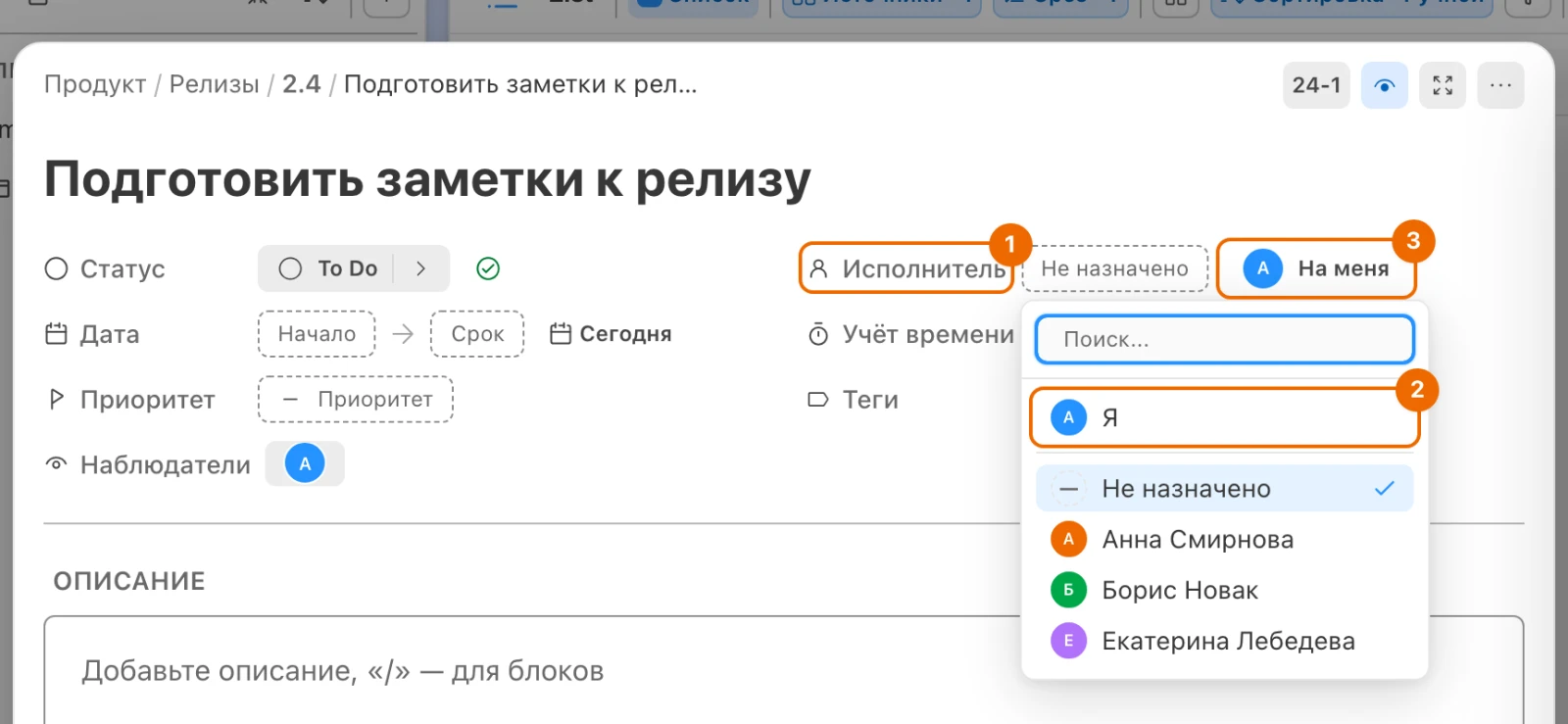
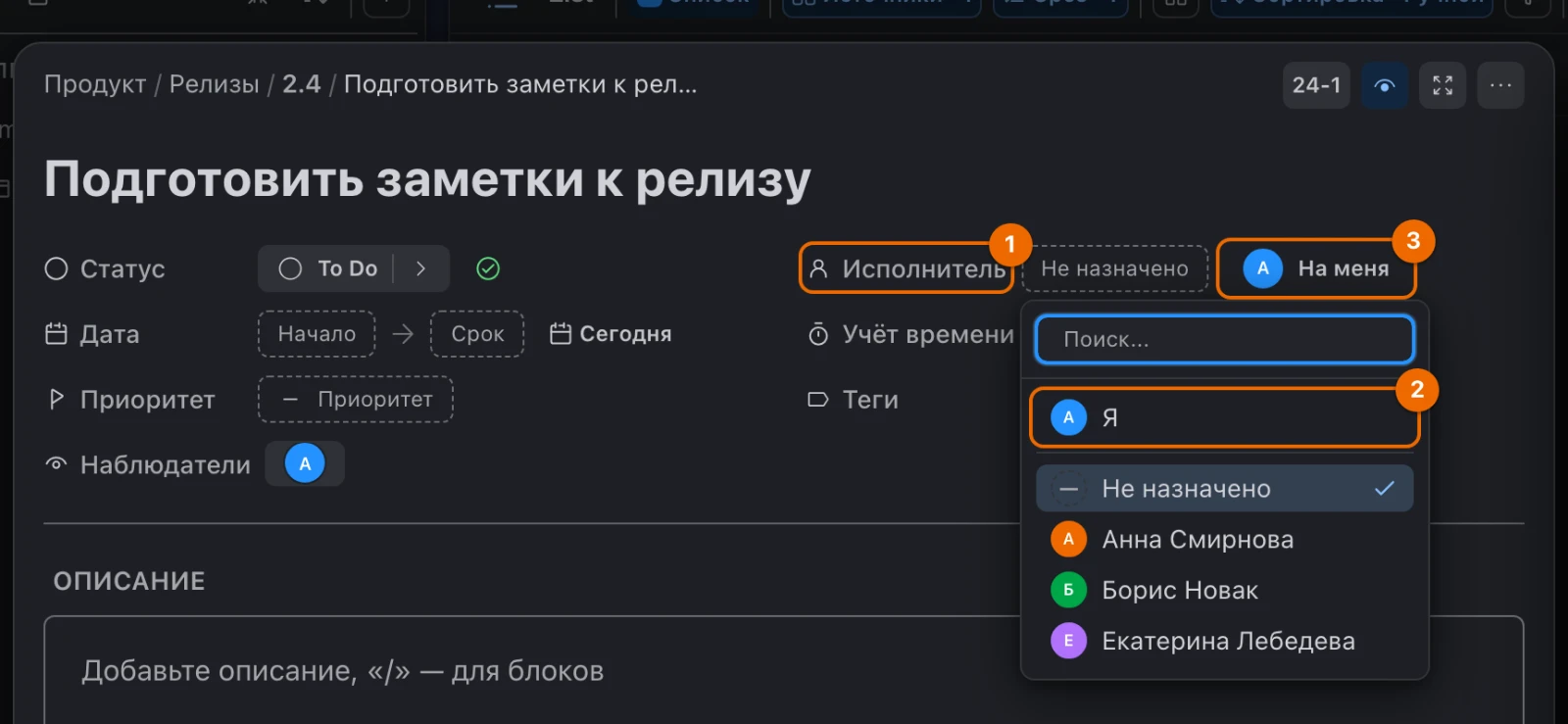
Участника нет в списке?
Назначить можно только участника, у которого есть доступ к списку задачи. Сначала поделитесь с ним списком или его папкой.
Выберите участника. Назначенный участник получит уведомление «Назначено вам» и начнёт наблюдать за задачей. Если вы назначаете себя, уведомления не будет.
Другие способы назначить:
| Где | Что нажать |
|---|---|
| Карточка задачи, чтобы взять задачу себе | На меня рядом с полем. На узкой панели вместо кнопки — ваш аватар с подсказкой Назначить меня. |
| Вид Список, Таблица или Канбан | Аватар в строке или на карточке задачи: можно сменить исполнителя, не открывая задачу. |
| Несколько выбранных задач | Исполнитель на панели выбранных задач; см. Назначить много задач сразу. |
Например, в списке 2.4 вы назначаете задачу Подготовить заметки к релизу на Екатерину и добавляете Бориса наблюдателем. Екатерине приходит «Назначено вам», и она начинает наблюдать за задачей. Когда Екатерина переводит задачу в Done, Борис получает одно обновление в разделе Наблюдаемое на странице Входящие; Екатерине ничего не приходит: изменение сделала она сама.
Назначить много задач сразу
Выберите задачи: Cmd/Ctrl+клик по каждой строке. Появится панель с действиями для выбранных задач.
Нажмите на панели Исполнитель и выберите участника. Сообщение «Обновлено 5 задач» подтвердит изменение.
«Обновлено 3 из 5 задач»?
Задачи из списков, которые участник не может открыть, пропускаются. Поделитесь с ним этими списками и назначьте пропущенные задачи ещё раз.
Как поменять что-то ещё сразу у многих задач: Изменить несколько задач сразу.
Наблюдать за задачей
Наблюдатели следят за задачей, но не отвечают за неё: например, руководитель, которому важно знать, когда задача релиза готова, или дизайнер, который ждёт ревью.
Наблюдать самому
Нажмите глаз (Наблюдать) в шапке задачи или Наблюдать в меню ⋯ задачи. Теперь вы наблюдатель задачи. Чтобы перестать, снова нажмите глаз (Не наблюдать).
Хватит доступа «Чтение»
Наблюдать можно за любой задачей в списке, которым с вами поделились, даже с доступом Чтение.
Добавить наблюдателями других участников
Доступ и права, чтобы добавлять наблюдателей
Чтобы добавлять других участников, нужен доступ Редактирование к списку и право Управлять наблюдателями в блоке Задачи вашего набора прав; в наборе Worker оно есть.
Нажмите плашку рядом с Наблюдатели в карточке задачи (пока наблюдателей нет, на ней написано Пусто). Откроется список участников.
Участника нет в списке?
Добавить можно только участника, у которого есть доступ к списку задачи. Сначала поделитесь с ним списком или его папкой.
Отметьте участников. Они станут наблюдателями задачи.
Чтобы убрать наблюдателя, снимите отметку в том же списке. Обновления по задаче перестанут ему приходить.
Кто наблюдает автоматически
Этих наблюдателей Hule добавляет сам:
| Кто | Начинает наблюдать, когда |
|---|---|
| автор | создаёт задачу |
| исполнитель | задачу назначают на него (прежний исполнитель продолжает наблюдать) |
| комментатор | пишет комментарий |
| упомянутый участник | кто-то упоминает его через @ в описании или в новом комментарии |
Уведомления наблюдателям
| Изменение | Кому приходит уведомление | Где оно на странице Входящие |
|---|---|---|
| Новый комментарий | Наблюдателям, кроме автора комментария и тех, кого в нём упомянули через @ (им приходит упоминание) | Упоминания и ответы |
| Смена полей Статус, Исполнитель, Срок или Приоритет | Наблюдателям | Наблюдаемое |
| Новое упоминание через @ в описании | Упомянутому участнику | Упоминания и ответы |
| Смена названия, тегов или описания | Никому: это есть в истории задачи | — |
Свои изменения и изменения подряд
О своих изменениях вы уведомлений не получаете, а несколько изменений подряд обычно приходят одним уведомлением.
Страница Входящие — не единственное место, куда приходят эти уведомления:
- Telegram, если подключить бота Hule;
- Всплывающие окна, если браузер или приложение для компьютера может показывать уведомления.
Оба канала настраиваются в настройках уведомлений.
Если не получается
- Нет поля «Исполнитель» или «Наблюдатели». В списке выключена эта функция. Включите её в меню Ещё действия (…) списка → Настроить → Функции; см. Настроить список.
- Наблюдателям всё ещё приходят обновления, хотя функция выключена. Если выключить Наблюдатели, поле скроется, а те, кто уже наблюдает, продолжат получать уведомления. Сначала снимите с них отметку (см. Добавить наблюдателями других участников).
- Участника нет в списке выбора. У него нет доступа к списку задачи. Поделитесь с ним списком или его папкой.
- Массовое назначение пишет «Обновлено 3 из 5 задач». Участник не может открыть списки пропущенных задач. Поделитесь с ним этими списками и назначьте ещё раз.
- Поле серое, с подсказкой «У вас доступ только для чтения». Либо у вас доступ Чтение к списку (см. Поделиться папкой или списком) — тогда наблюдать за задачей вы всё равно можете; либо доступ Редактирование есть, но в вашем наборе прав нет Править в блоке Задачи или поля Исполнитель. Попросите администратора их добавить; см. Пригласить участников и выдать права и Права и доступ.
- Исполнитель говорит, что не видит свою задачу. Доступ к списку закрыли, или задачу перенесли в список, который он не может открыть. Назначение сохраняется: снова поделитесь с ним списком или назначьте задачу на другого.
- Слишком много уведомлений. Перестаньте наблюдать за задачами, за которыми следить не нужно, — в том числе со страницы Входящие: кнопкой Отписаться от задачи на строке в разделе Наблюдаемое. Чтобы отключить обновления полей для всех задач, за которыми вы наблюдаете в этом воркспейсе, выключите Активность в отслеживаемых в группе Событиянастроек уведомлений (у каждого воркспейса они свои); Новый комментарий делает то же для комментариев.
Связанные страницы
- Настроить уведомления — куда приходят обновления для наблюдателей.
- Комментировать и упоминать людей — как позвать человека, не назначая его.
- Поля задачи — все поля, которые может показывать задача.
- Общий доступ по иерархии — почему участник должен видеть список, чтобы его можно было назначить.
- Права и доступ — Управлять наблюдателями и остальные права каждого набора.
- Изменить несколько задач сразу — назначить и поменять много задач сразу.