Посмотреть, что изменилось в задаче
Откройте историю задачи, когда нужно узнать, кто её переместил, когда сменился срок или что сделала автоматизация. Каждая задача хранит изменения за последние 60 дней на вкладке Активность; вид «Лента» показывает такую же историю для целого списка или папки.
Перед началом
Чтобы смотреть историю задачи, нужен доступ к задаче, а в списке должна быть включена функция Активность.
Включите «Активность» в списке
Новый список создаётся с набором Простой список, в котором Активность выключена; наборы Командная работа и Scrum её включают. Чтобы включить её, откройте у списка меню Ещё действия (…) → Настроить → Функции. Для этого нужен доступ Редактирование к списку (Поделиться папкой или списком) и право Править в блоке Списки вашего набора прав — например, List/Folder manager или Admin. Подробнее — в статье Настроить список.
Посмотреть историю задачи
Откройте задачу. Откроется карточка задачи, рядом с ней — вкладки, например Комментарии и Активность; какие вкладки видны, зависит от функций списка.
Нет вкладки «Активность»?
В списке выключена Активность (см. Перед началом). На телефоне на экране задачи активности нет — откройте задачу на компьютере.
Нажмите Активность. Новые изменения — сверху, сгруппированные по дням: Сегодня, Вчера и даты.
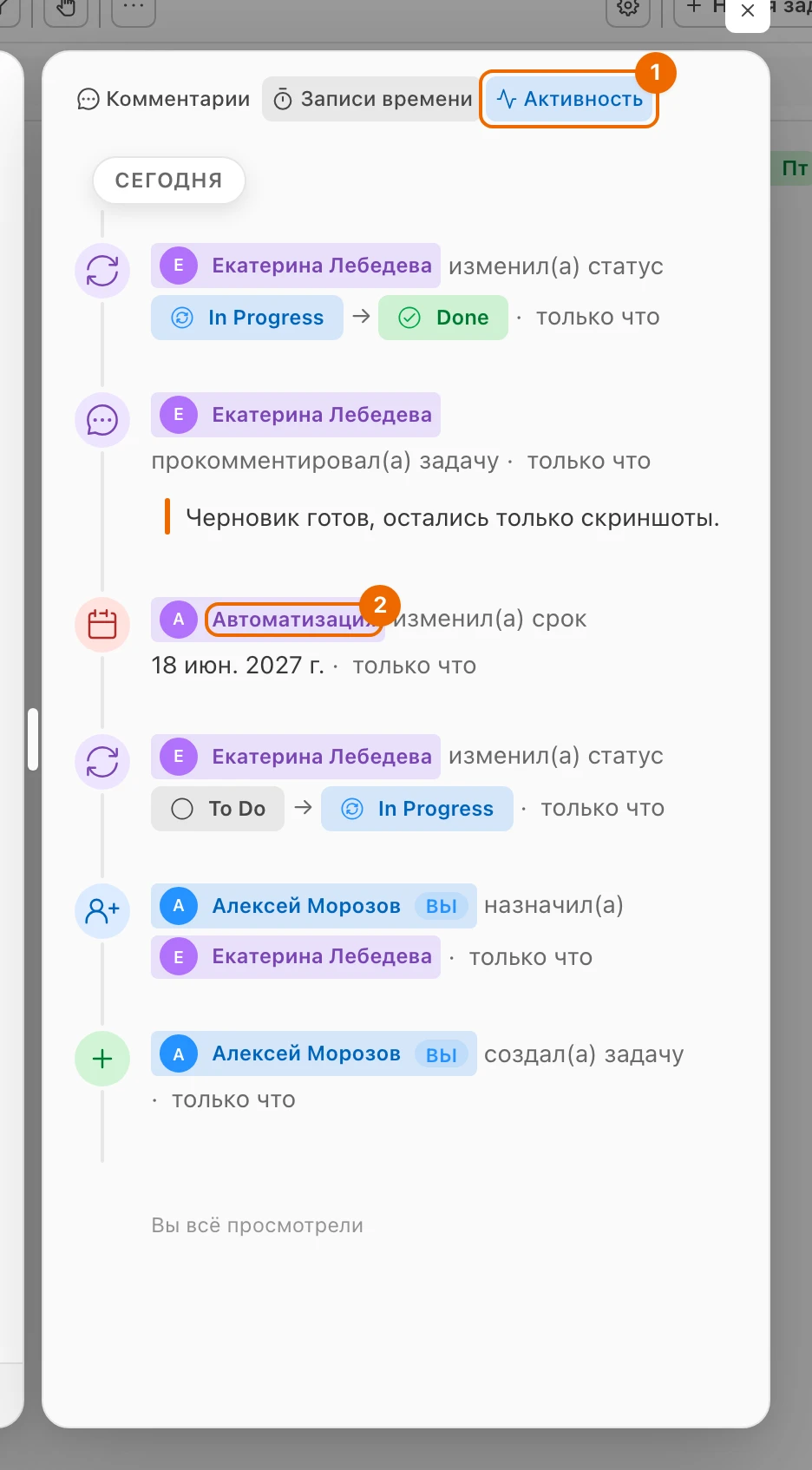
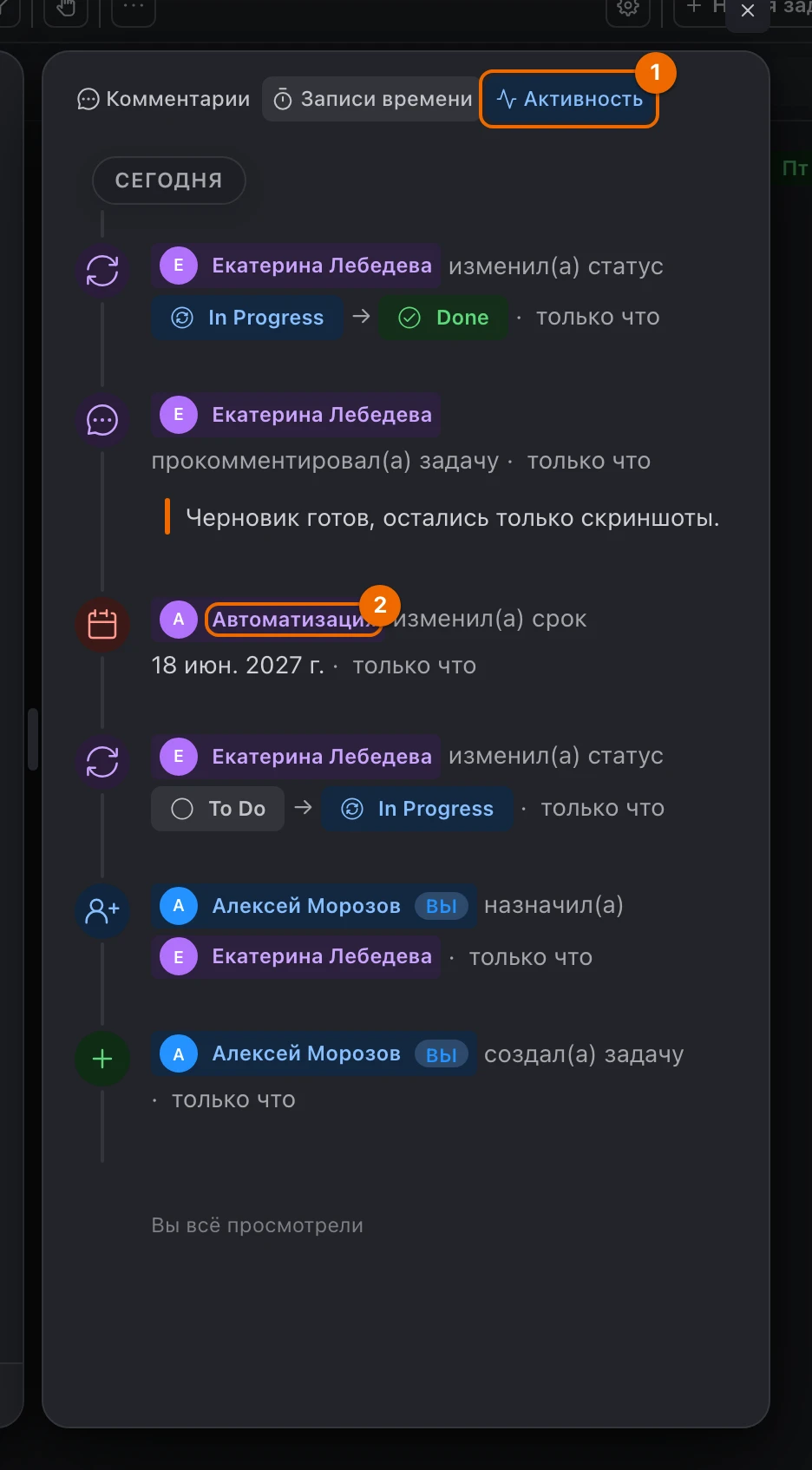
В каждой строке видно, кто это сделал и что изменилось: например, у Екатерины — «изменил(а) статус» и следом In Progress → Done. Автор изменения показан так:
| Что показано | Что это значит |
|---|---|
| имя и аватар участника | изменение сделал человек |
| Автоматизация | изменение сделала автоматизация (см. Создать автоматизацию) |
| Система | изменение сделал сам Hule |
Записанные изменения
| Изменение | В истории |
|---|---|
| Создание и перемещение задачи | Да |
| Изменения повтора | Да |
| Название, статус, исполнитель, приоритет | Да |
| Даты начала и срока, теги, оценка времени | Да |
| Описание | Только сам факт изменения, без текста |
| Комментарии и списанное время | Да |
| Наблюдатели, добавленные или убранные вручную или автоматизацией | Да |
| Наблюдатели, добавленные автоматически, например потому, что участника назначили исполнителем или он оставил комментарий (см. Кто наблюдает автоматически) | Нет |
| Story points | Нет |
| Отслеженное время, исправленное вручную | Нет |
Сами поля описаны в статье Поля задачи.
История хранится 60 дней
Строки старше 60 дней удаляются. Сами комментарии и записи времени остаются на вкладках Комментарии и Записи времени.
Кто создал задачу — видно сразу
Внизу карточки задачи написано «Создано … (…)» и «Обновлено … (…)».
Отслеживать изменения во всём списке или папке
Чтобы видеть, что изменилось во всём списке или папке — например, всё, что команда сделала в папке Продукт, — добавьте вид «Лента». Он показывает изменения из всех списков своих источников, независимо от того, включена ли в списке Активность.
Право добавить вид «Лента»
Чтобы добавить вид в список или папку, нужно право Создавать в блоке Виды вашего набора прав. Оно есть в наборах List/Folder manager, Admin и Super Admin, а в наборе Worker его нет.
Откройте список или папку и нажмите + (Добавить вид) в конце вкладок видов. Если вкладки кончаются на + N или, в узком окне, значком сетки (Все виды), нажмите его и выберите Добавить вид. Откроется список типов вида.
Выберите Лента. Вид покажет изменения всех своих задач, новые сверху.
Видите «Здесь пока пусто»?
В источниках вида за последние 60 дней ничего не менялось, или изменения скрыты его настройками. Включите больше переключателей в панели Настройки ленты (шаги ниже) или добавьте виду источники.
Нажмите шестерёнку (Настройки ленты). Рядом с лентой откроются настройки; все переключатели включены.
В группах События и Изменения полей выключите изменения, за которыми не хотите следить. Лента сразу их скроет.
В группе Авторы выключите тех авторов, за которыми не хотите следить:
- Люди
- Система
- Автоматизации
Их строки сразу пропадут из ленты. Чтобы следить только за некоторыми людьми, выберите их в поле Только эти люди под переключателем Люди.
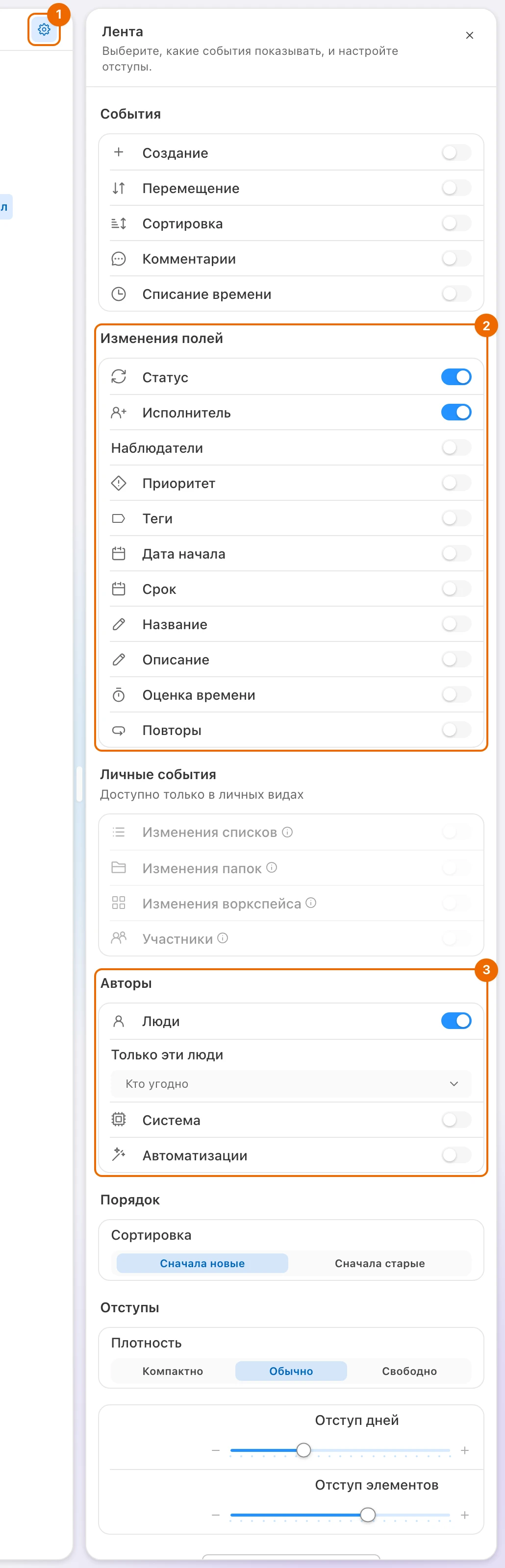
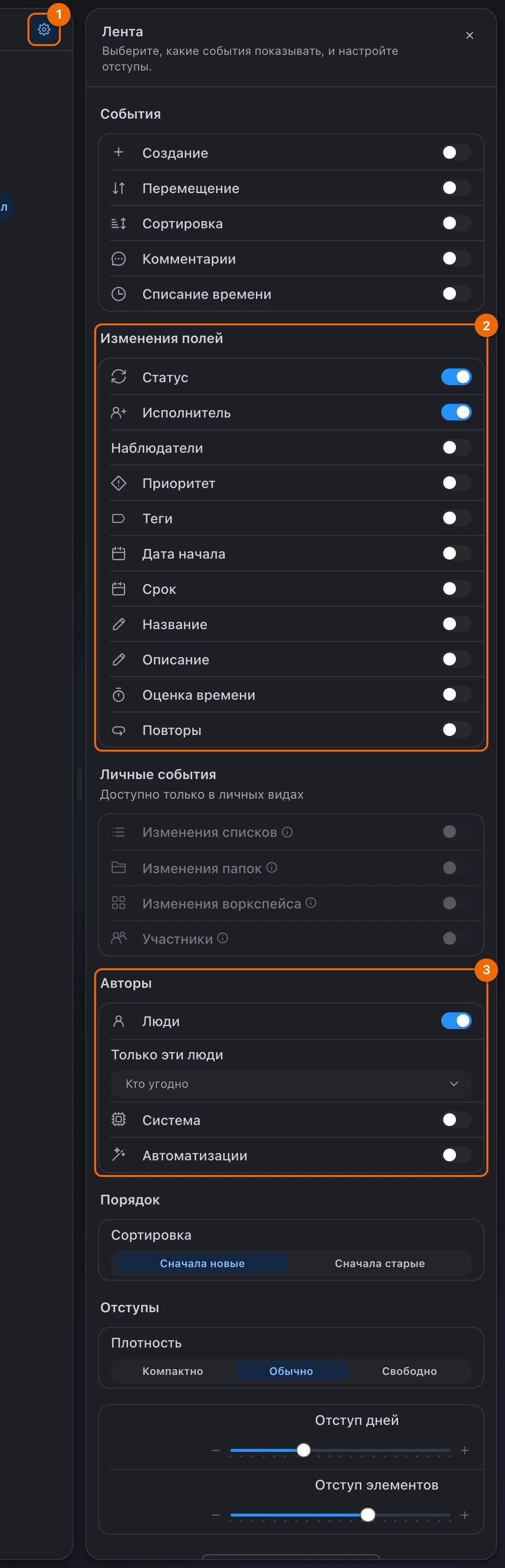
Например, лента на папке Продукт, где в группе События выключены все переключатели, в группе Изменения полей включены только Статус и Исполнитель, а в группе Авторы — только Люди, показывает, кто вручную сменил статус или передал задачу другому, без шума от автоматизаций. Другие способы сузить вид — в статье Фильтровать, сортировать и группировать вид.
Дополнительные события в личной ленте
Личный вид «Лента» (в разделе Мои виды) может показывать ещё и такие события:
- Изменения списков
- Изменения папок
- Изменения воркспейса
- Участники
В ленте списка или папки они видны серыми в группе Личные события.
Если не получается
- Нет вкладки «Активность». В списке выключена Активность: включите её в меню списка Ещё действия (…) → Настроить → Функции (см. Настроить список). Если пункта Настроить нет, у вас доступ к списку только на Чтение или ваш набор прав не позволяет менять списки. Попросите администратора воркспейса дать вам доступ Редактирование (Поделиться папкой или списком) и набор прав вроде List/Folder manager (Права и доступ). Изменения записывались и пока функция была выключена, поэтому история появится сразу. На телефоне на экране задачи активности нет — откройте задачу на компьютере.
- Нет ожидаемого изменения. Возможно, оно старше 60 дней. Наблюдатель, добавленный автоматически — например, потому что его назначили исполнителем или он оставил комментарий, — тоже не записывается; см. Кто наблюдает автоматически.
- Не получается добавить вид «Лента». В вашем наборе прав нет права Создавать в блоке Виды. Обратитесь к администратору воркспейса; см. Права и доступ.
- Вид «Лента» показывает «Здесь пока пусто». В его источниках за последние 60 дней ничего не менялось, или изменения скрыты фильтрами. Включите больше переключателей в группах События или Авторы в панели Настройки ленты или добавьте виду источники (см. Виды как разные взгляды на задачи).
Связанные страницы
- Комментировать и упоминать людей — обсуждение, которое идёт рядом с историей.
- Создать автоматизацию — откуда берутся строки с пометкой Автоматизация.
- Виды как разные взгляды на задачи — что такое вид «Лента» и откуда в нём задачи.
- Фильтровать, сортировать и группировать вид — как сузить любой вид до нужных задач.
- Настроить список — как включить функцию Активность и выбрать набор.
- Назначать задачи и следить за ними — кто и когда становится наблюдателем.