Связать задачи
Свяжите две задачи, когда одна зависит от другой (зависимость) или когда они относятся к одному делу, — так появится связь. Задачи могут лежать в разных списках одного воркспейса. Например:
- «Покрасить стены» блокирует «Постелить пол»;
- «Забронировать зал» связана с «Разослать приглашения»;
- новый отчёт об ошибке дублирует старый.
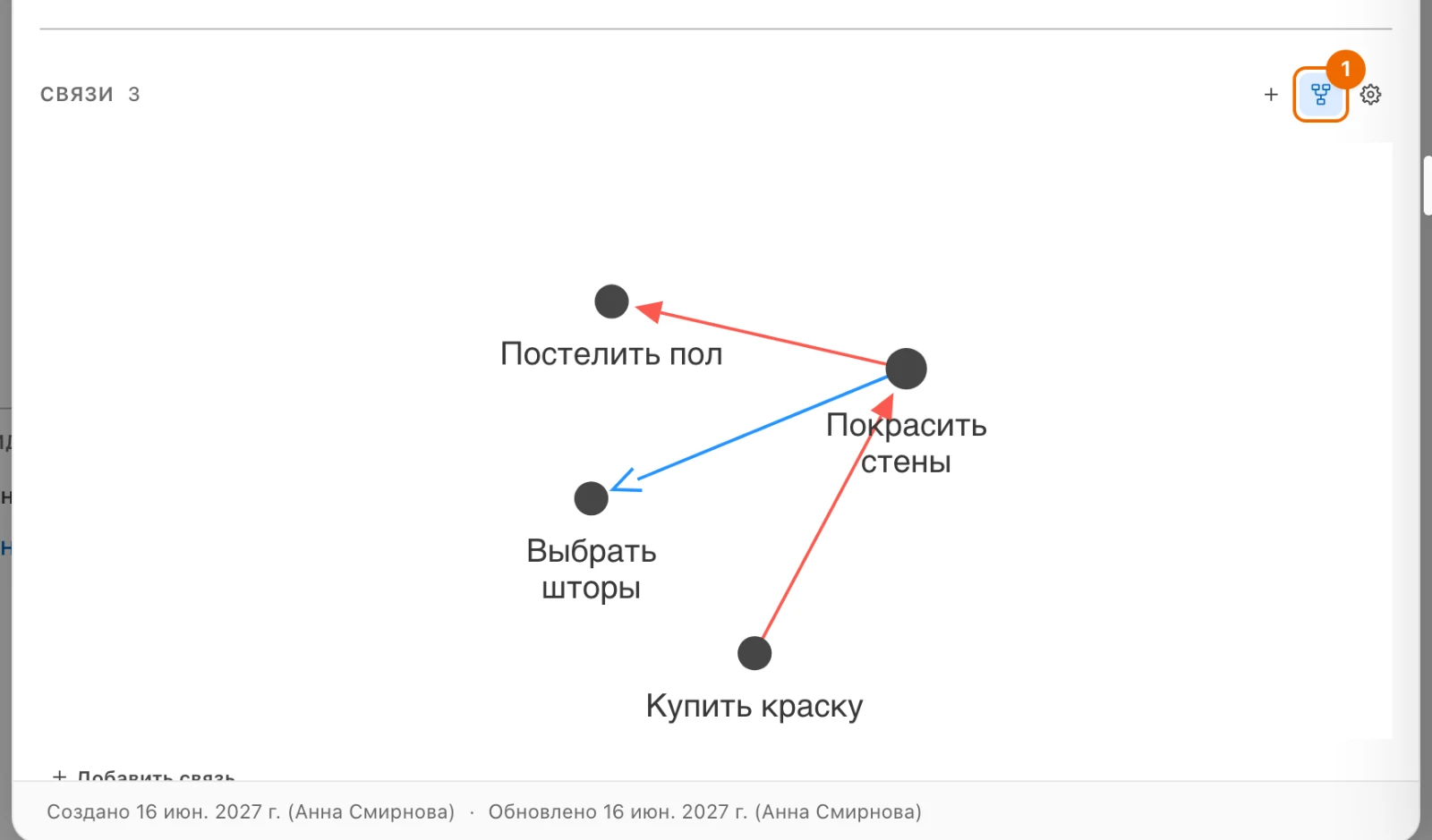
Каждая связь видна в обеих задачах, а вид Связи рисует связи графом.
Для этого в списке должна быть включена функция Связи, а у вас — доступ Редактирование к списку одной из двух задач.
Связать две задачи
В шагах ниже три связи описывают ремонт комнаты:
| Задача | Связь | Связанная задача |
|---|---|---|
| Купить краску | Blocks | Покрасить стены |
| Покрасить стены | Blocks | Постелить пол |
| Покрасить стены | Relates to | Выбрать шторы |
Откройте задачу. Раздел Связи находится под разделом Подзадачи, а если в списке выключена функция Подзадачи — под описанием. Если у задачи ещё нет связей, в разделе только кнопка Добавить связь.
Нет раздела «Связи»?
Включите Связи в меню списка … → Настроить → Функции. Если функция уже включена, возможно, в вашем наборе прав нет права Видеть в блоке Связи: обратитесь к администратору воркспейса. См. Права и доступ.
Нажмите Добавить связь. Откроется поле Поиск связи….
Нет кнопки «Добавить связь»?
Нужны доступ Редактирование к списку этой задачи и право Создавать в блоке Связи. Если вы можете редактировать список другой задачи, откройте её. Если в вашем наборе прав нет права Создавать в блоке Связи, обратитесь к администратору воркспейса.
Выберите тип связи, например Blocks. Из задачи, которая ждёт, можно выбрать и обратный тип — например, Is blocked by. В поле появится подсказка Поиск задач….
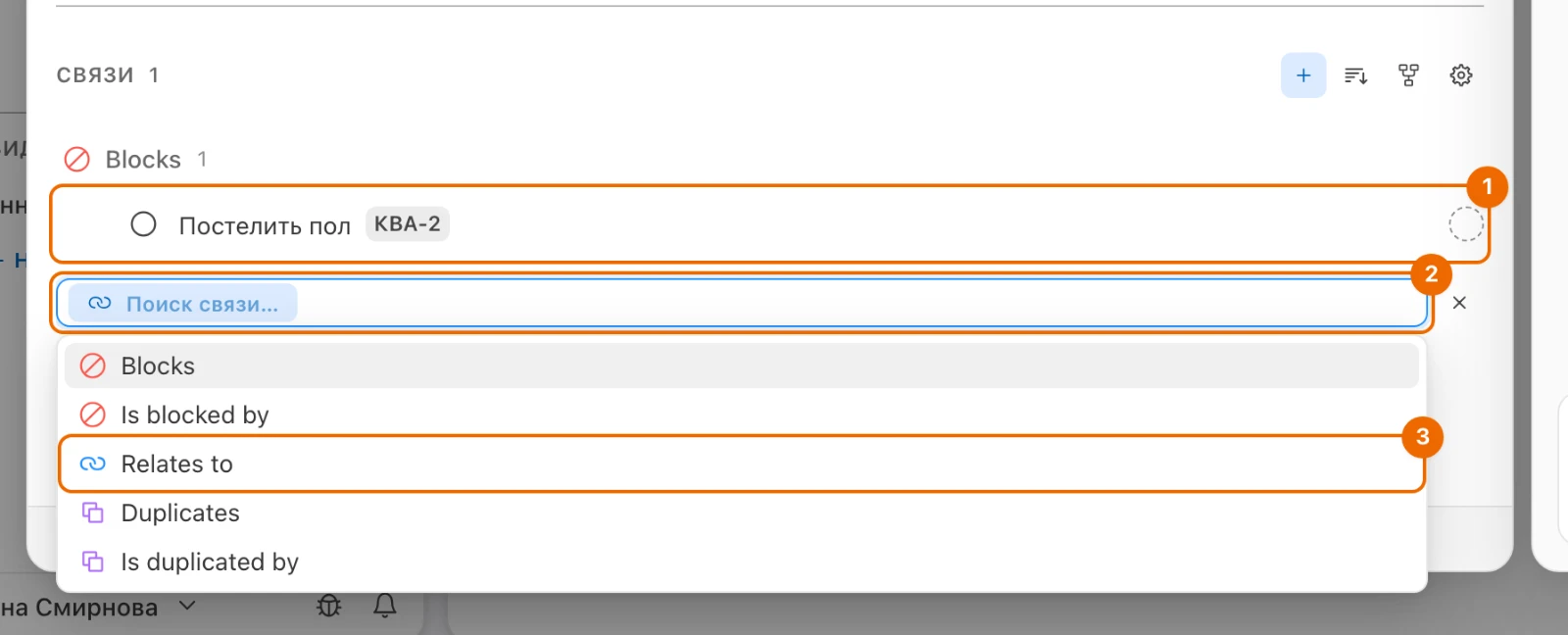
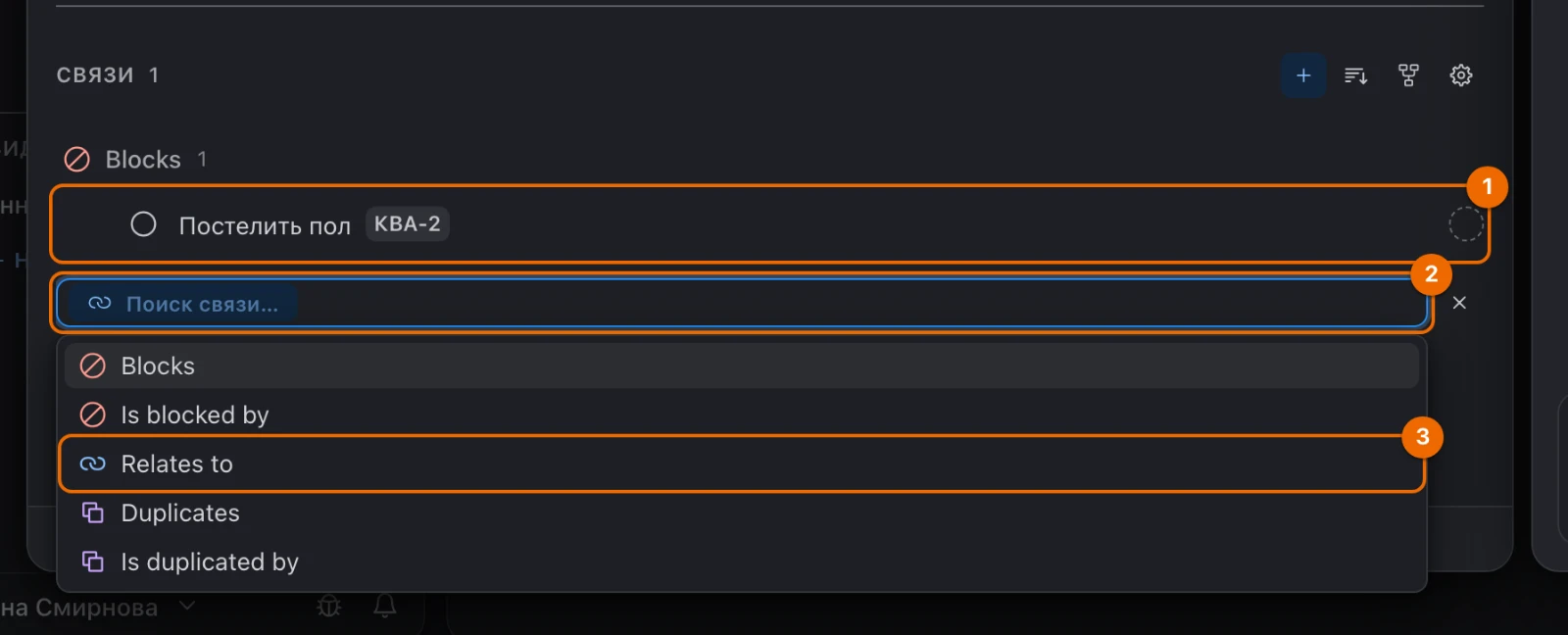
Выберите одну из недавно открытых задач — они видны, пока вы ничего не ввели, — или введите часть названия задачи и выберите её. Если задачи ещё нет, создайте её прямо при связывании. Если задача не находится, см. Неполадки со связями и видами. Связь появится в разделе, а другая задача покажет обратную — например, Is blocked by. Поле готово к следующей связи.
Когда все три связи готовы, в задаче «Покрасить стены» каждая связь стоит в своей группе:
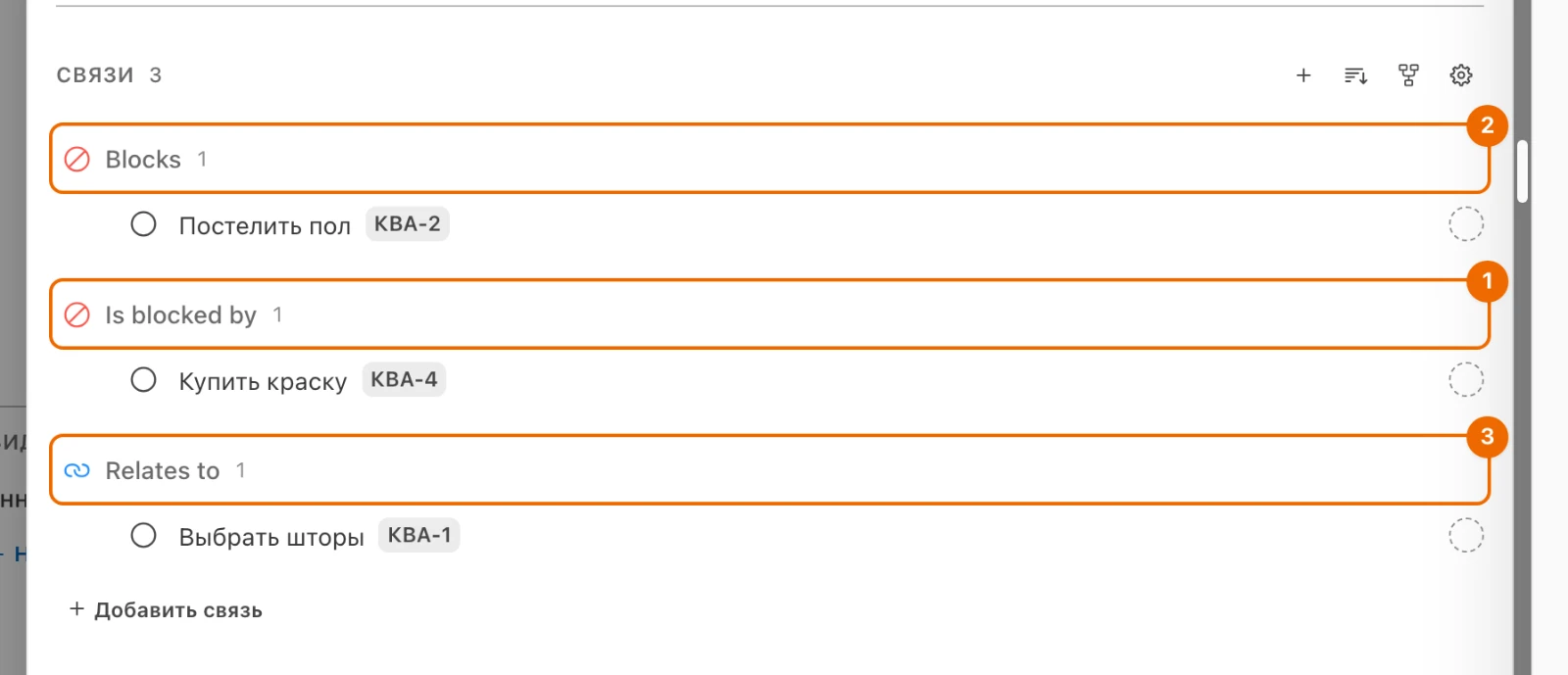
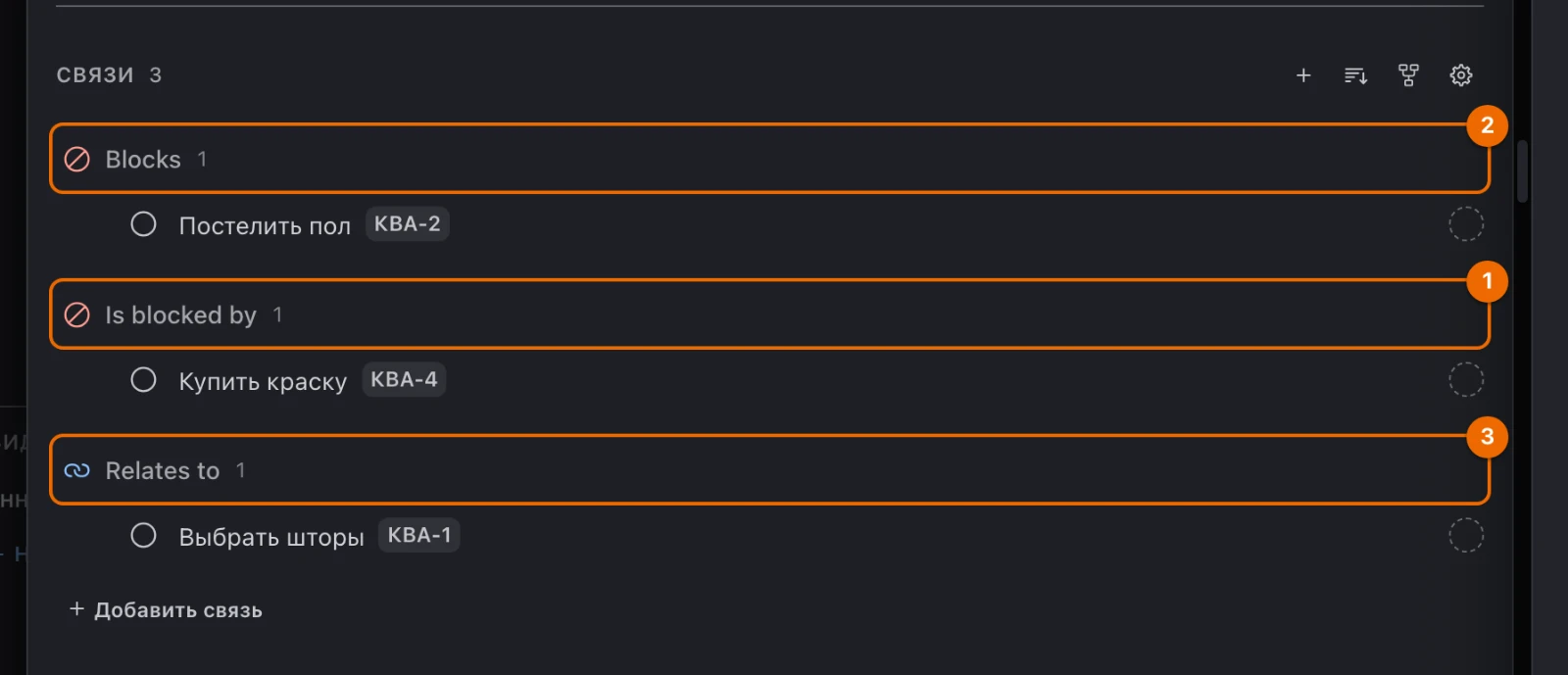
Связь фиксирует порядок, но не запрещает начать задачу Постелить пол раньше времени.
Создать вторую задачу при связывании
Если второй задачи ещё нет, создайте её из того же поля после шага 3:
Введите её название, например Купить грунтовку, и выберите Создать «Купить грунтовку» — последнюю строку под полем. До неё можно дойти и стрелками, а затем нажать Enter. Название встанет в поле отдельной плашкой, а в поле появится подсказка Поиск списка…. Первым предложен список этой задачи, если вы можете создавать в нём задачи.
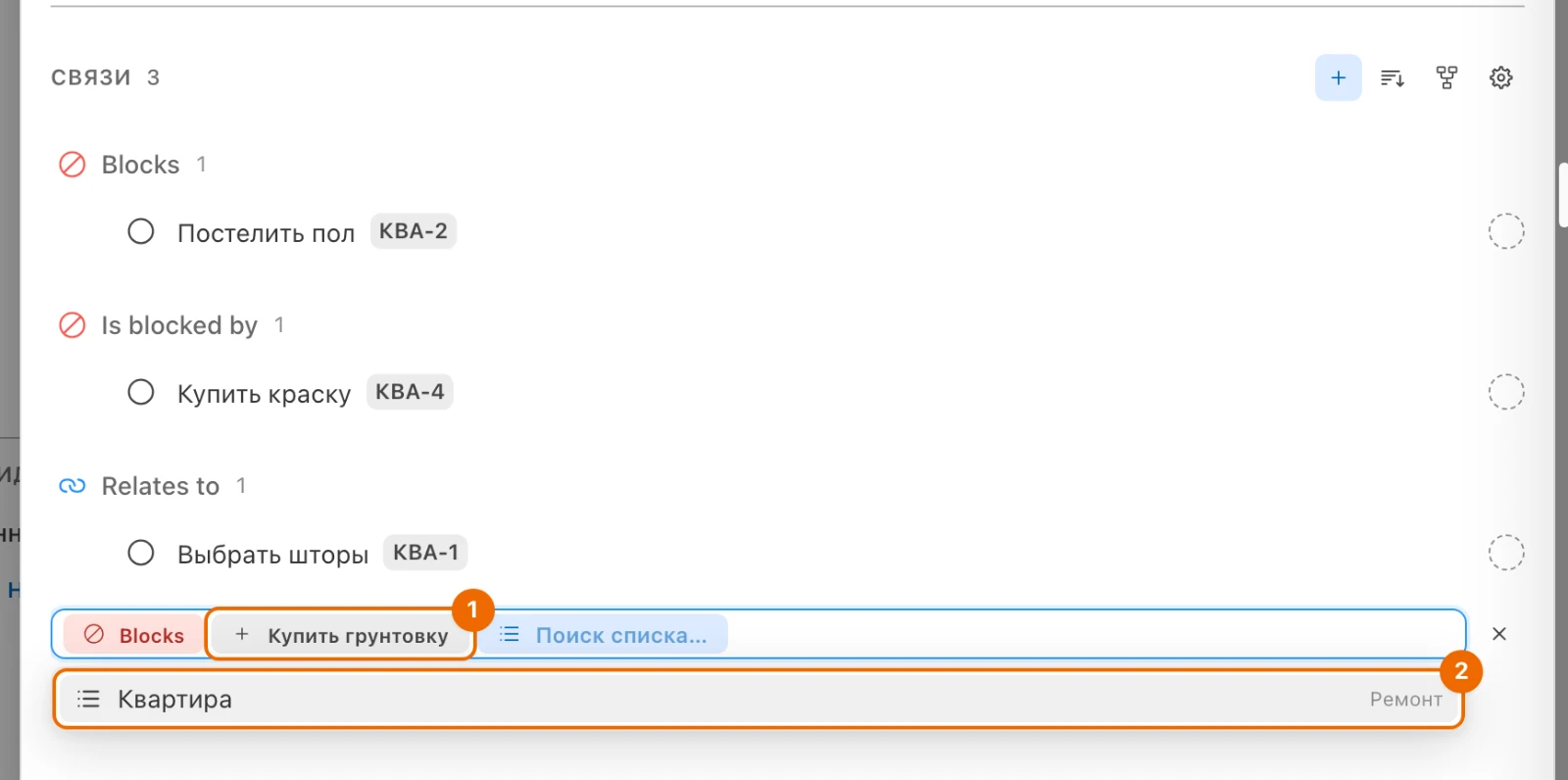
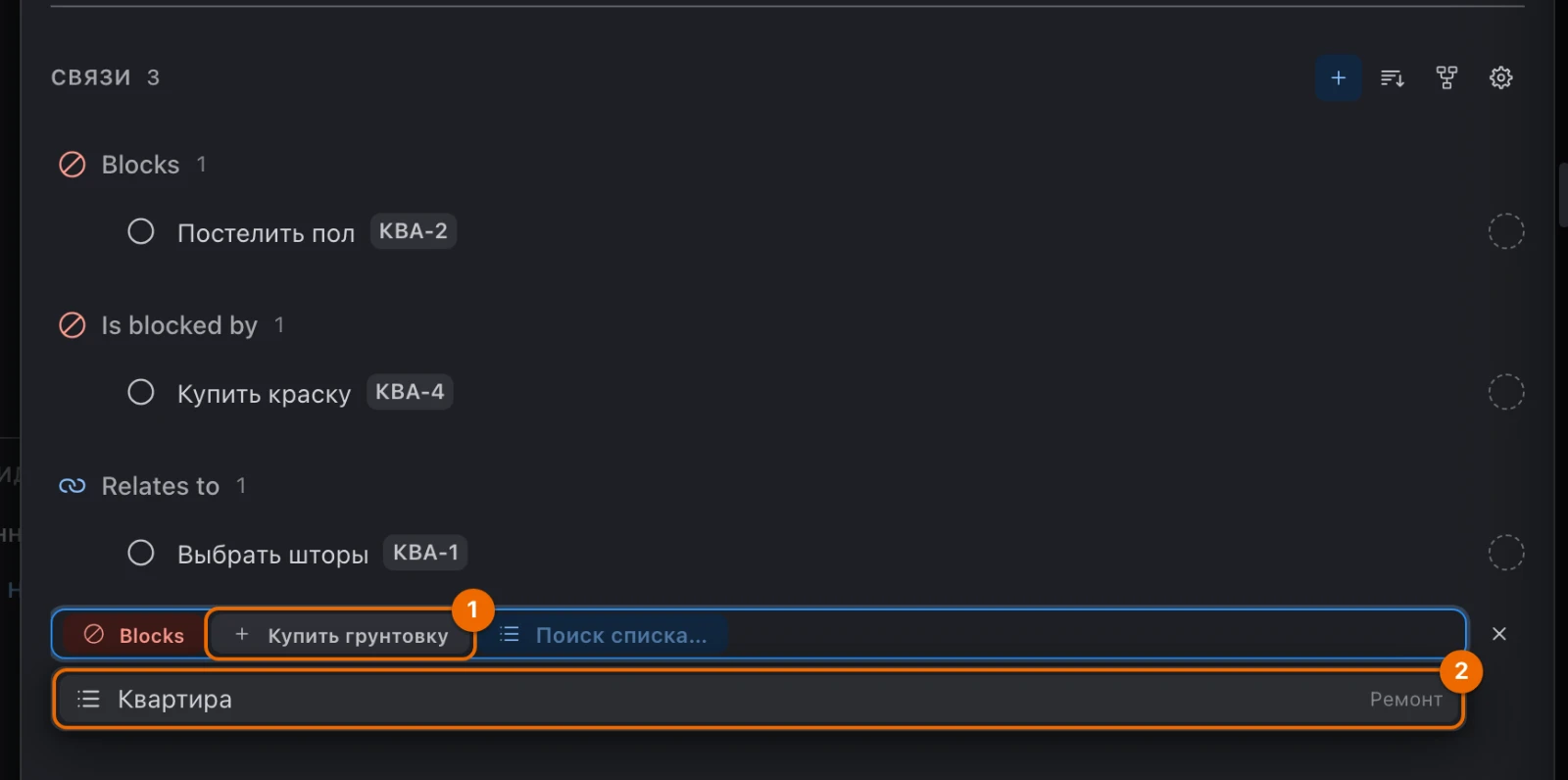
Нет строки «Создать»?
Нужны право Создавать в блоке Задачи и доступ Редактирование хотя бы к одному списку воркспейса этой задачи. На шаге выбора списка предлагаются только такие списки. См. Права и доступ.
Нажмите Enter, чтобы создать задачу в верхнем списке, или введите часть названия другого списка и выберите его. Hule создаст задачу и свяжет её, а поле будет готово к следующей связи.
Передумали насчёт названия?
Нажмите Backspace в пустом поле Поиск списка… — название вернётся в поле.
Типы связей
В примере с ремонтом выбирайте Blocks, когда одна задача должна закончиться раньше другой, и Relates to, когда задачи относятся к одному делу, но порядка между ними нет. Остальные встроенные типы и подписи, которые видны из каждой задачи, описаны на странице Связи задач и граф связей.
Mentions появляется из упоминаний через #
Связь Mentions Hule добавляет сам из упоминаний через #; выбрать её через Добавить связь нельзя.
Чтобы добавить свой тип:
Откройте меню внизу сайдбара (там ваше имя) → Настройки воркспейса (если воркспейсов несколько, выберите нужный) → Шаблоны связей. Слева появится список шаблонов связей воркспейса.
Нажмите Новый шаблон. Откроется пустой шаблон.
Чтобы создать тип, нужно право
Нужно право Создавать в блоке Шаблоны связей: у набора Admin оно есть, у Worker — нет.
Задайте оба прочтения: в поле Эта задача… введите реализует, в поле …а связанная задача — реализована в. Если тип читается одинаково в обе стороны, введите один и тот же текст дважды. Кнопка Создать станет доступна, когда заполнены оба названия.
Нажмите Создать. Шаблон появится в списке слева, а Добавить связь предложит Реализует и Реализована в.
Удалить связь
Права на удаление связи
Без этих прав крестика × нет. Нужны:
- право Удалять в блоке Связи;
- доступ Чтение к обеим задачам;
- доступ Редактирование к списку открытой задачи; если вы можете редактировать только список другой задачи, откройте её.
- В разделе Связи наведите указатель на связанную задачу. В конце её строки появится ×.
- Нажмите × (Удалить связь). Связь исчезнет из обеих задач.
Граф связей: увидеть все связи
Граф задачи: связи одной задачи
Чтобы увидеть связи одной задачи графом:
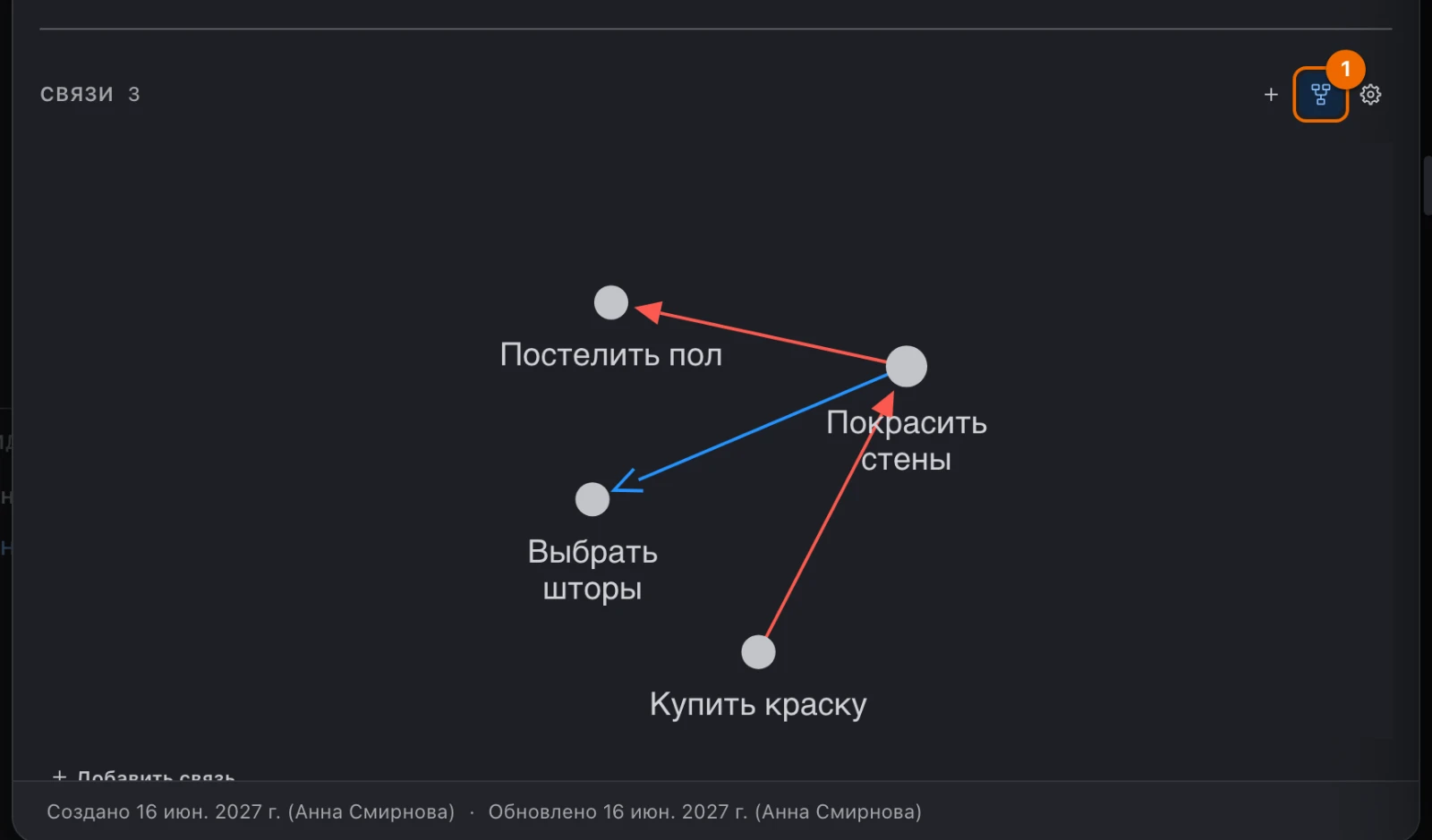
- В шапке раздела Связи нажмите значок графа (Показать граф). Раздел нарисует задачу и связанные с ней задачи в виде графа.
- Чтобы вернуться, нажмите значок ещё раз (Показать список). Раздел снова покажет список связей.
Вид «Связи»: весь граф
Чтобы увидеть связи многих задач сразу, добавьте вид Связи:
В сайдбаре откройте меню … у папки и выберите Новый вид. Для личного вида наведите указатель на строку со своим именем в разделе Мои виды, нажмите + и выберите Новый вид. Откроется форма нового вида. Вид, созданный из меню … у списка, показывает только этот список.
Нет пункта «Новый вид»?
В меню папки нужен доступ Редактирование к папке; чтобы создать вид в папке или воркспейсе, нужно ещё право Создавать в блоке Виды: оно есть у наборов List/Folder manager и Admin, у Worker его нет. Без этого права создайте личный вид: начните с раздела Мои виды в сайдбаре, а не с папки.
Введите название в поле Название. Кнопка Создать станет доступна, когда заданы название и источник.
В поле Режим отображения выберите Связи. Строка Иконка ниже примет значок вида «Связи».
В поле Источник выберите папку или списки с вашими задачами, например Ремонт. У каждого выбранного списка появится галочка, и кнопка Создать станет доступна.
Выберите оба списка
Связь видна, только когда обе её задачи есть в виде.
Нажмите Создать. Вид нарисует каждую задачу узлом, а её связи — стрелками. Нажмите на узел, чтобы открыть задачу.
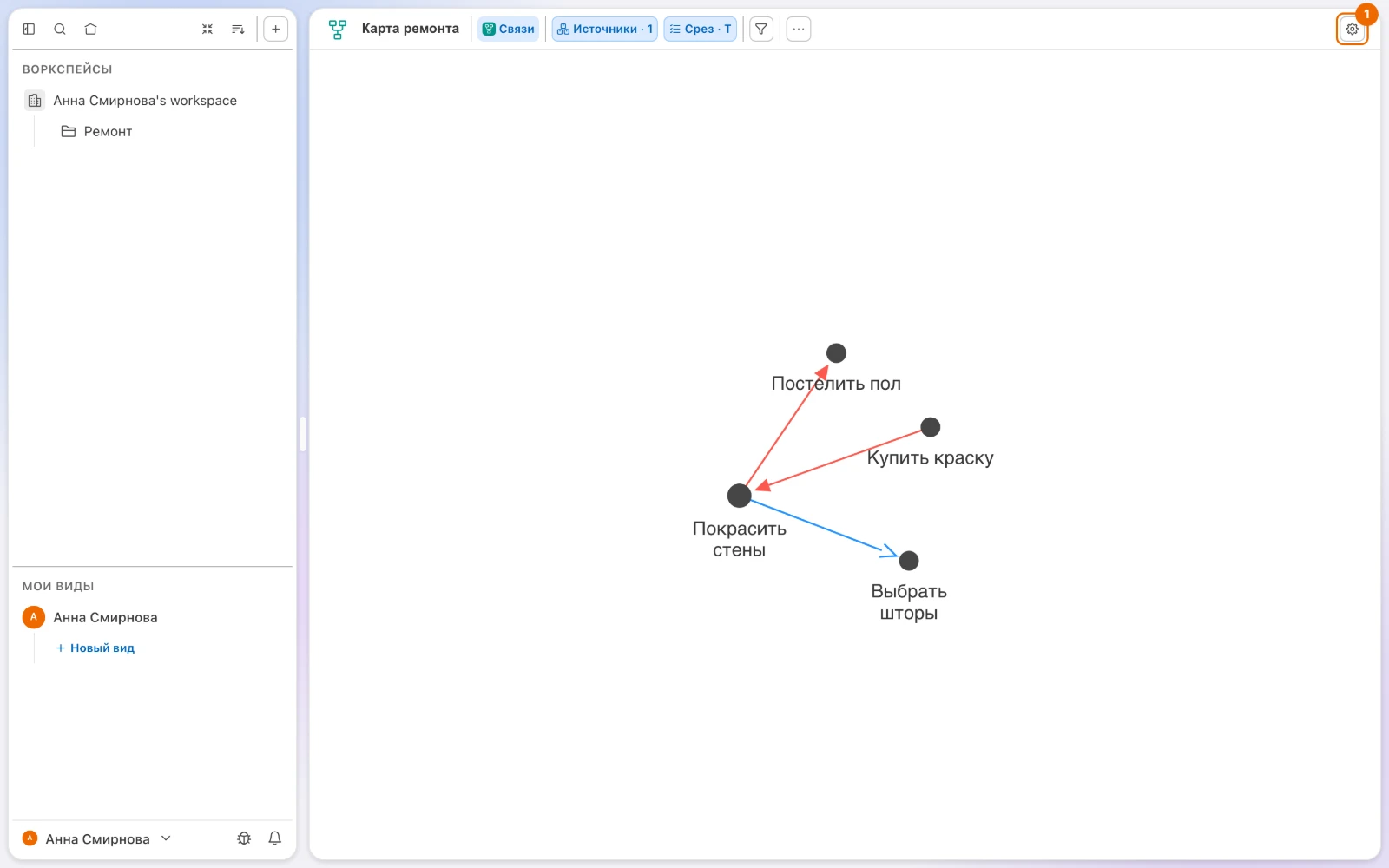
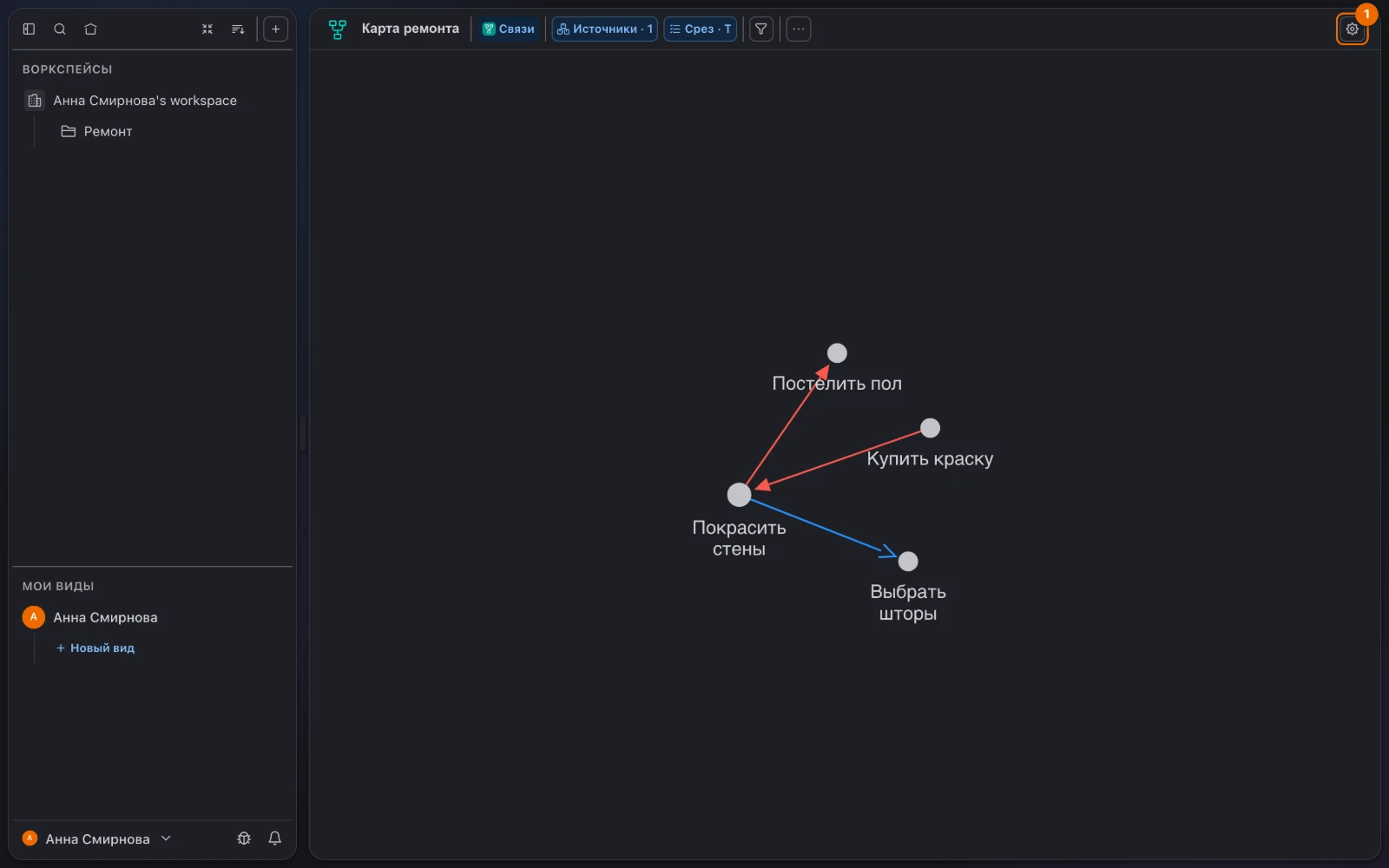
На панели инструментов вида нажмите шестерёнку (Настроить граф), чтобы включать и выключать типы связей и менять раскладку графа; подробнее — в разделе Вид «Связи»: весь граф.
Неполадки со связями и видами
| Что происходит | Причина | Что сделать |
|---|---|---|
| Другой задачи нет в поиске | Она уже связана с этой задачей такой же связью в том же направлении | Найдите её в разделе Связи или выберите другой тип. |
| Другой задачи нет в поиске | Это та же самая задача | Задачу нельзя связать с самой собой. |
| Другой задачи нет в поиске | Она в другом воркспейсе | Связывайте только задачи одного воркспейса. |
| Другой задачи нет в поиске | Вы её не видите | Попросите доступ к её списку: см. Поделиться папкой или списком. |
| Нельзя выбрать Mentions | Hule создаёт эту связь из упоминаний через # в описании или комментарии | Введите # и название задачи: см. Комментировать и упоминать людей. |
| В виде «Связи» нет задачи | Списка этой задачи нет среди источников вида | На панели инструментов вида нажмите Источники и добавьте список. |
| В виде «Связи» нет связи | Списка связанной задачи нет среди источников вида | Нажмите Источники и добавьте и этот список. |
| Источники не меняются | Вид создан из меню … у списка или на верхнем уровне воркспейса, либо у вас к нему доступ только на чтение | Создайте новый вид из меню … у папки или в разделе Мои виды, с обоими списками (см. Вид «Связи»). |
| В виде «Связи» нет типа связи | Этот тип выключен | Нажмите шестерёнку (Настроить граф) и снова включите тип в разделе Фильтры (см. Вид «Связи»: весь граф). |
Связанные страницы
- Связи задач и граф связей — почему связи с типами складываются в карту вашей работы.
- Второй мозг: Собрать «второй мозг» на связях — способ работы, построенный на связях.
- Комментировать и упоминать людей — упоминания через
#, которые создают связи. - Функции списка: Настроить список — где включить или выключить Связи.
- Сравнение видов — что показывает вид Связи.
- Права и доступ — блоки Связи и Шаблоны связей.