Найти что угодно (поиск, закреплённое)
Если вы примерно знаете, что ищете, но не помните, где это лежит, ищите сразу во всех воркспейсах по нескольким буквам названия. А списки, папки и виды, которые вы открываете каждый день, закрепите в сайдбаре: так до них всегда будет один клик.
Поиск по всем воркспейсам
Нажмите
Cmd+K(Ctrl+Kв Windows и Linux) или Поиск в сайдбаре, сразу под кнопкой Создать. Откроется окно поиска со списком Недавние: тем, что вы открывали или создавали в последнее время.Cmd+K ничего не делает?
Сочетание может занимать другое приложение, или оно выключено. Нажмите Поиск в сайдбаре или проверьте клавишу в разделе Настройки пользователя → Горячие клавиши.
Введите то, что помните:
- часть названия;
- слово из описания задачи;
- ID задачи, например
ADM-12.
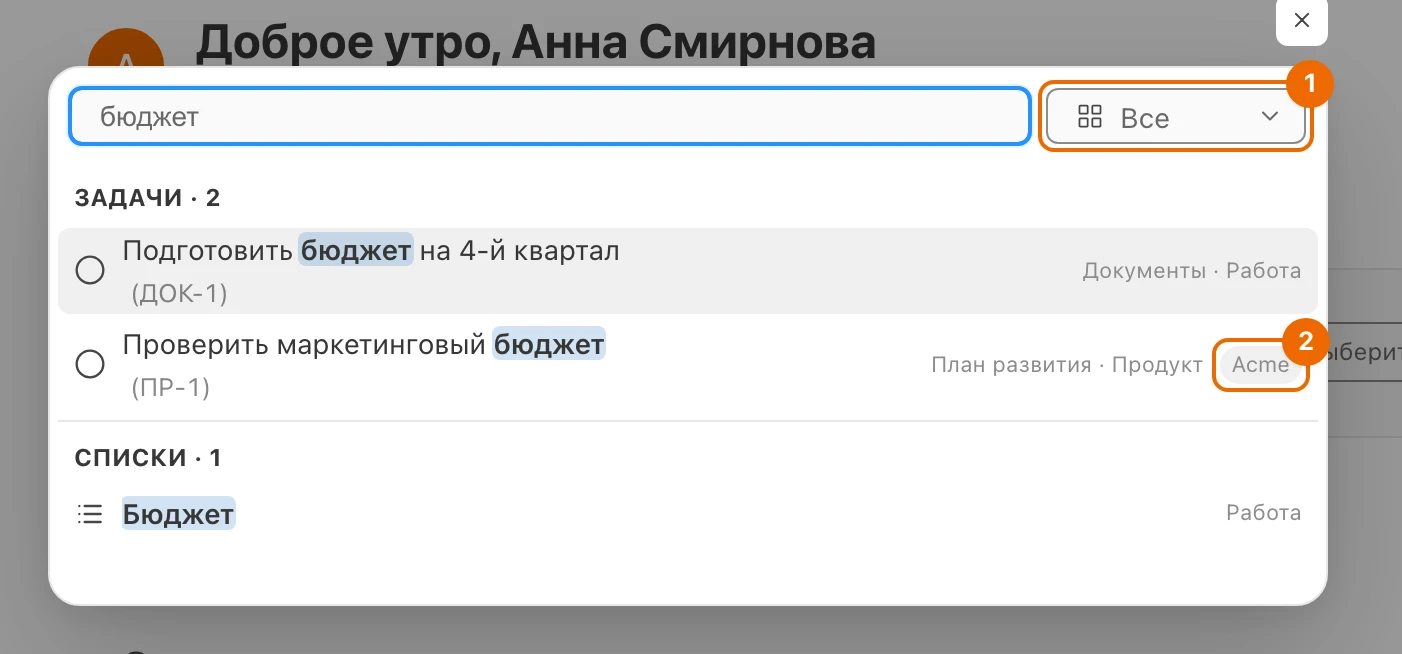
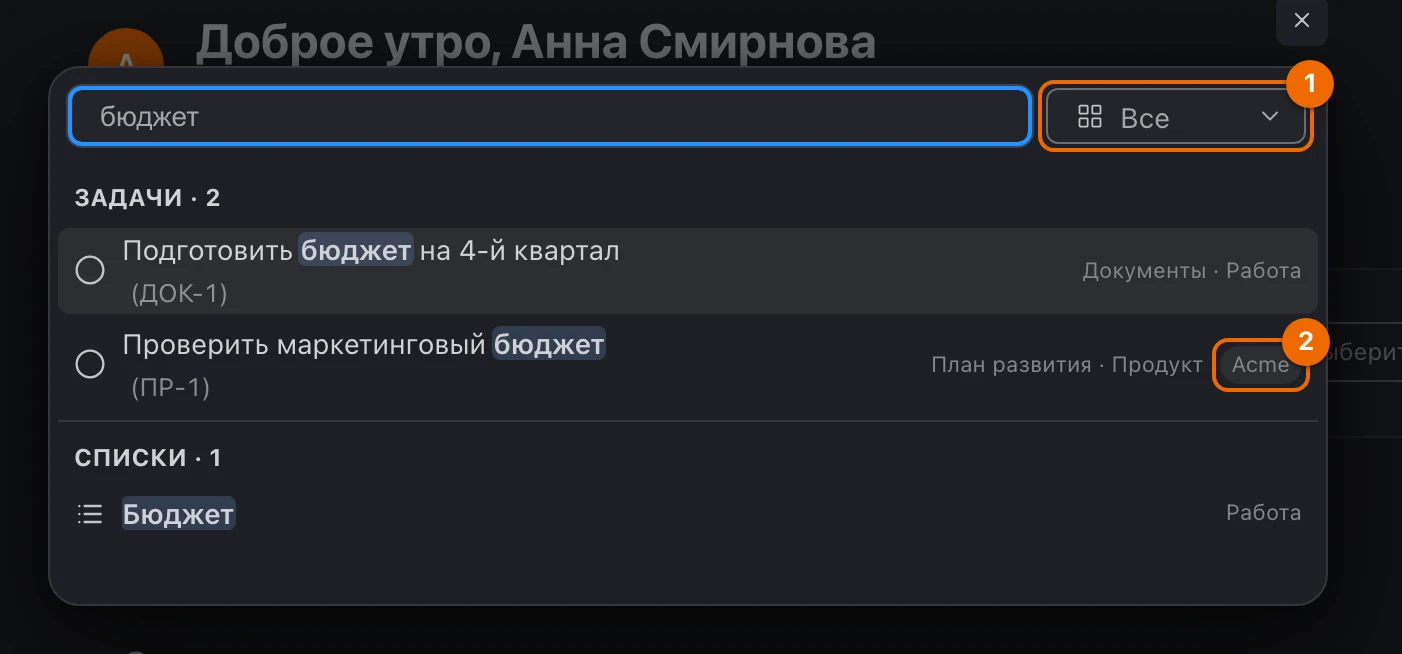
Результаты из всех воркспейсов, где вы участник, появятся группами по типу, у каждой группы — число найденного. В каждой группе первым идёт воркспейс, в котором вы сейчас находитесь, а внутри воркспейса первым идёт точное совпадение ID задачи. У результата из другого воркспейса подписано название этого воркспейса.
Только десять результатов каждого типа
Поиск показывает первые десять результатов каждого типа. Если нужного среди них нет, введите название подробнее или полный ID задачи.
Нажмите на результат или дойдите до него стрелками и нажмите
Enter. Он откроется. У папки нет своей страницы: выбранная папка показывается в дереве сайдбара.
Чтобы показать результаты только одного типа, смените Все в выпадающем списке рядом с полем поиска.
Закрепить списки, папки и виды в сайдбаре
Закреплённое — только ваше: другие его не видят, и оно одинаково во всех воркспейсах.
В сайдбаре откройте меню … у элемента и выберите Закрепить…. Откроется подменю с пунктами Боковая панель и Свёрнутая панель.
Личные папки закрепить нельзя
У личных папок — тех, что в разделе Мои виды, вне любого воркспейса, — пункта Закрепить… нет (Личные и рабочие задачи в одном месте). То же с папкой, которую вы видите только потому, что с вами поделились списком внутри неё.
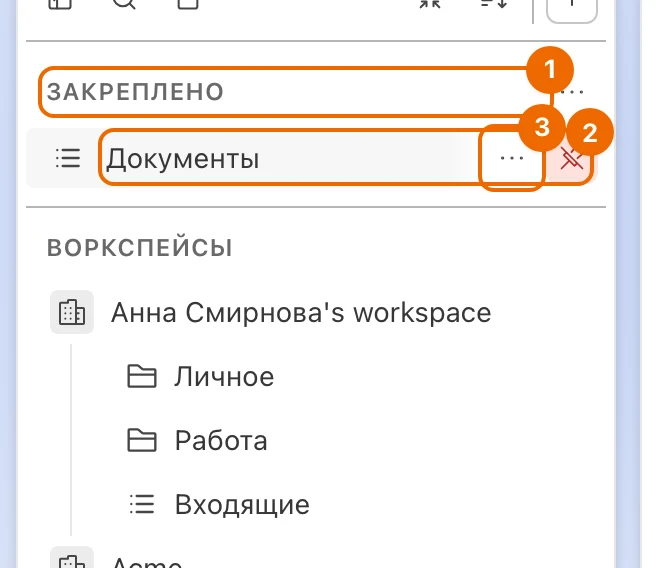
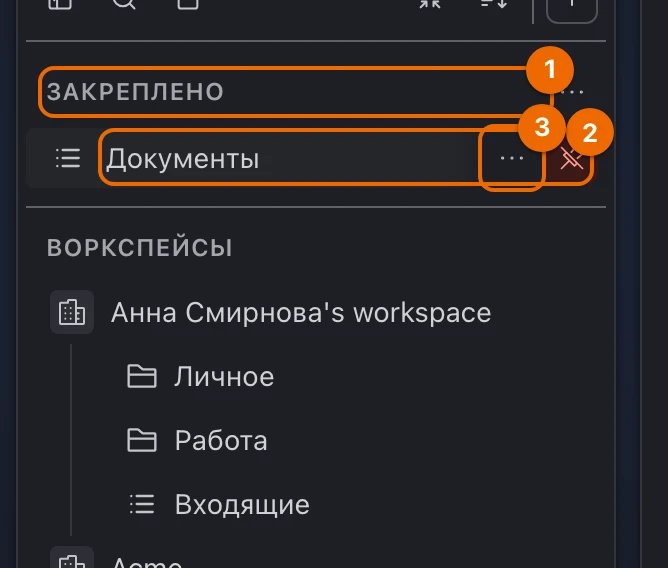
Включите пункт Боковая панель. Элемент появится в разделе Закреплено сайдбара, под кнопкой Ещё.
Не видно закреплённого элемента?
Раздел Закреплено свёрнут. Нажмите на его заголовок, чтобы развернуть.
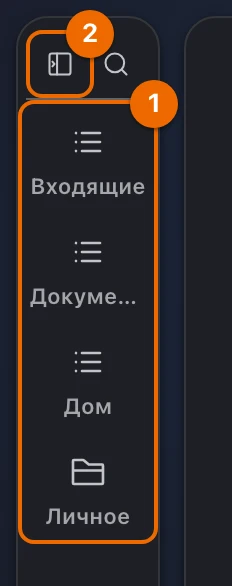
Если нужно, включите ещё пункт Свёрнутая панель, чтобы элемент оставался и на свёрнутом сайдбаре. На свёрнутом сайдбаре появится значок элемента. Чтобы свернуть сайдбар, нажмите Свернуть панель вверху сайдбара или
Cmd+Option+S(Ctrl+Alt+Sв Windows и Linux).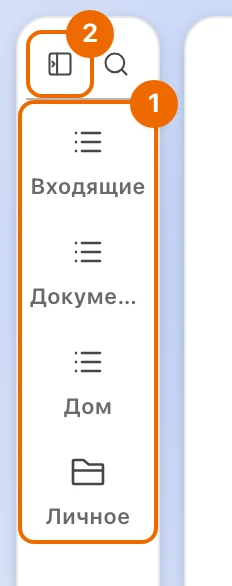
Переставить, переименовать и разделить закреплённое
Перетащите закреплённые элементы, чтобы поменять их порядок, или откройте меню … у элемента:
| Пункт | Что делает |
|---|---|
| Переименовать | переименовывает закреплённый элемент; у самого списка, папки или вида остаётся прежнее название |
| Перейти к источнику | открывает закреплённый список или вид, даже если вы переименовали закреплённый элемент; у папки разворачивает свёрнутый сайдбар и показывает папку в дереве |
| Добавить разделитель перед | ставит над элементом линию-разделитель |
| Переименовать, Удалить разделитель (в меню самого разделителя) | даёт разделителю подпись или удаляет его |
| Переместить вверх, Переместить вниз | сдвигает элемент на одну позицию без перетаскивания |
| Открепить | убирает элемент из сайдбара |
Открыть закреплённое с клавиатуры
Когда сайдбар свёрнут, клавиши с Alt+1 по Alt+9 (в macOS — с Option+1 по Option+9) открывают первые девять элементов, закреплённых в пункте Свёрнутая панель. Закреплённая папка разворачивает сайдбар и показывает эту папку в дереве. Остальные клавиши — на странице Горячие клавиши.
Пример раздела «Закреплено» для работы в одиночку
Пять элементов сверху вниз:
| Элемент | Что это | Где настроить |
|---|---|---|
| Сегодня | ваш личный вид «Сегодня» | Собрать свой вид «Сегодня» |
| Входящие | ваш список-инбокс, который форма Новая задача предлагает первым | Собирать задачи в список-инбокс |
| ── Работа ── | разделитель с подписью «Работа» | Добавить разделитель перед в меню элемента (Переставить, переименовать и разделить закреплённое) |
| Документы | список | Разложить работу по папкам и спискам |
| Неделя | дашборд | Собрать дашборд |
Если не получается
| Что вы видите | Почему | Что сделать |
|---|---|---|
| Задача точно есть, но не находится, или видна надпись «Найдены ещё задачи — уточните запрос» | Поиск показывает первые десять результатов каждого типа, и выбор одного типа не добавляет новых | Введите название подробнее или полный ID задачи. Всё равно ничего? Поиск охватывает только видимые вам списки: проверьте Права и доступ |
| Задачу не получается закрепить | Закрепить можно не задачу, а только то, что её содержит или показывает | Закрепите список, в котором лежит задача, или вид, фильтр которого её показывает, либо найдите её через Cmd+K |
| Личная папка не находится поиском | Поиск находит папки только в воркспейсах | Нажмите Показать мои виды в сайдбаре и откройте её из раздела Мои виды (Личные и рабочие задачи в одном месте) |
| Папку не получается закрепить | Это личная папка в разделе Мои виды, или вы видите её только потому, что с вами поделились списком внутри неё | Закрепите вид или список внутри неё |
Cmd+K ничего не делает | Сочетание может занимать другое приложение, или его выключили | Проверьте его в разделе Настройки пользователя → Горячие клавиши (Горячие клавиши) или нажмите Поиск в сайдбаре, сразу под кнопкой Создать |
| В сайдбаре нет кнопки Поиск | Вы её убрали | Нажмите Ещё → Настроить панель… и снова включите у неё Показывать (Настройка сайдбара) |
Связанные страницы
- Горячие клавиши:
Cmd+K,Alt+1…Alt+9и остальные. - Личные и рабочие задачи в одном месте: почему поиск охватывает все воркспейсы.
- Собрать свой вид «Сегодня»: вид, который стоит закрепить первым.
- Работать с Hule из Raycast: ищите задачи, не открывая Hule.