Изменить несколько задач сразу
Когда одна и та же правка нужна многим задачам, сделайте её за один раз. Например:
- перенесите десять сроков на следующий понедельник;
- поставьте тег @город сразу многим задачам;
- закройте всё, что осталось от проекта.
Вы выбираете задачи, а панель вверху вида применяет каждое изменение ко всем сразу.
Перед началом
Выбрать несколько задач можно в этих видах:
- Список
- Канбан
- Таблица
- Таймлайн (Планировать на таймлайне и в календаре)
- GTD, пока разбор не начался (Провести разбор GTD)
В остальных видах кнопки Выбрать нет.
Нужен доступ на редактирование
Чтобы менять задачи, нужны:
- доступ Редактирование к их спискам;
- право Править в блоке Задачи вашего набора прав;
- поле, которое вы меняете (например, Статус или Даты), в блоке Поля задачи.
Для кнопки Удалить нужно ещё право Удалять в блоке Задачи. См. Права и доступ.
Выбрать задачи
Нажмите Выбрать в шапке вида (значок руки). Вид перейдёт в режим выбора, а шапка превратится в панель массовых действий.
Нет кнопки «Выбрать»?
В узком окне кнопка Выбрать спрятана в меню Инструменты в шапке. В некоторых видах Выбрать нет совсем: см. Если не получается.
Нажмите на каждую нужную задачу. Выбранная задача получает рамку и галочку. Панель считает их: Выбрано: ….
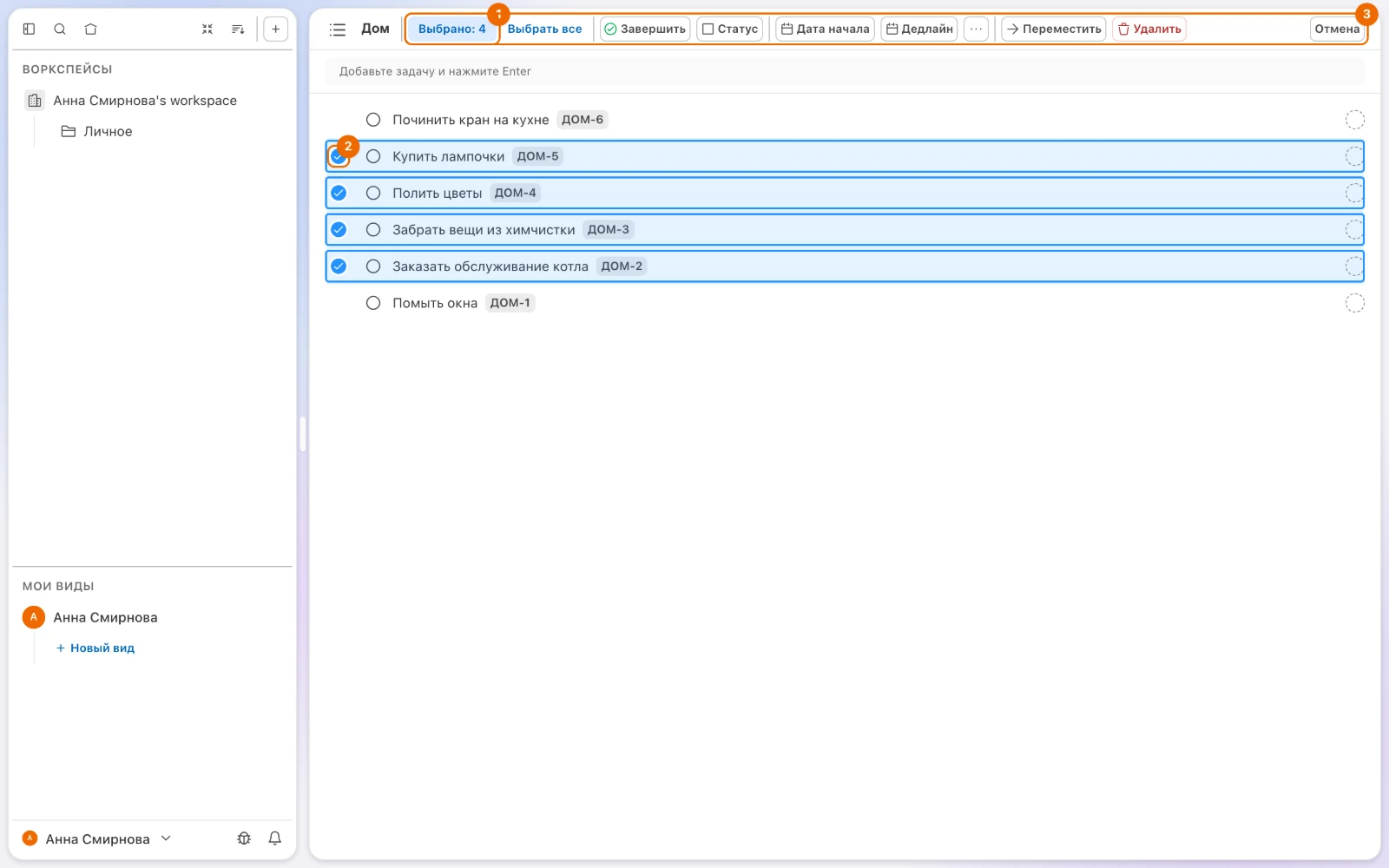
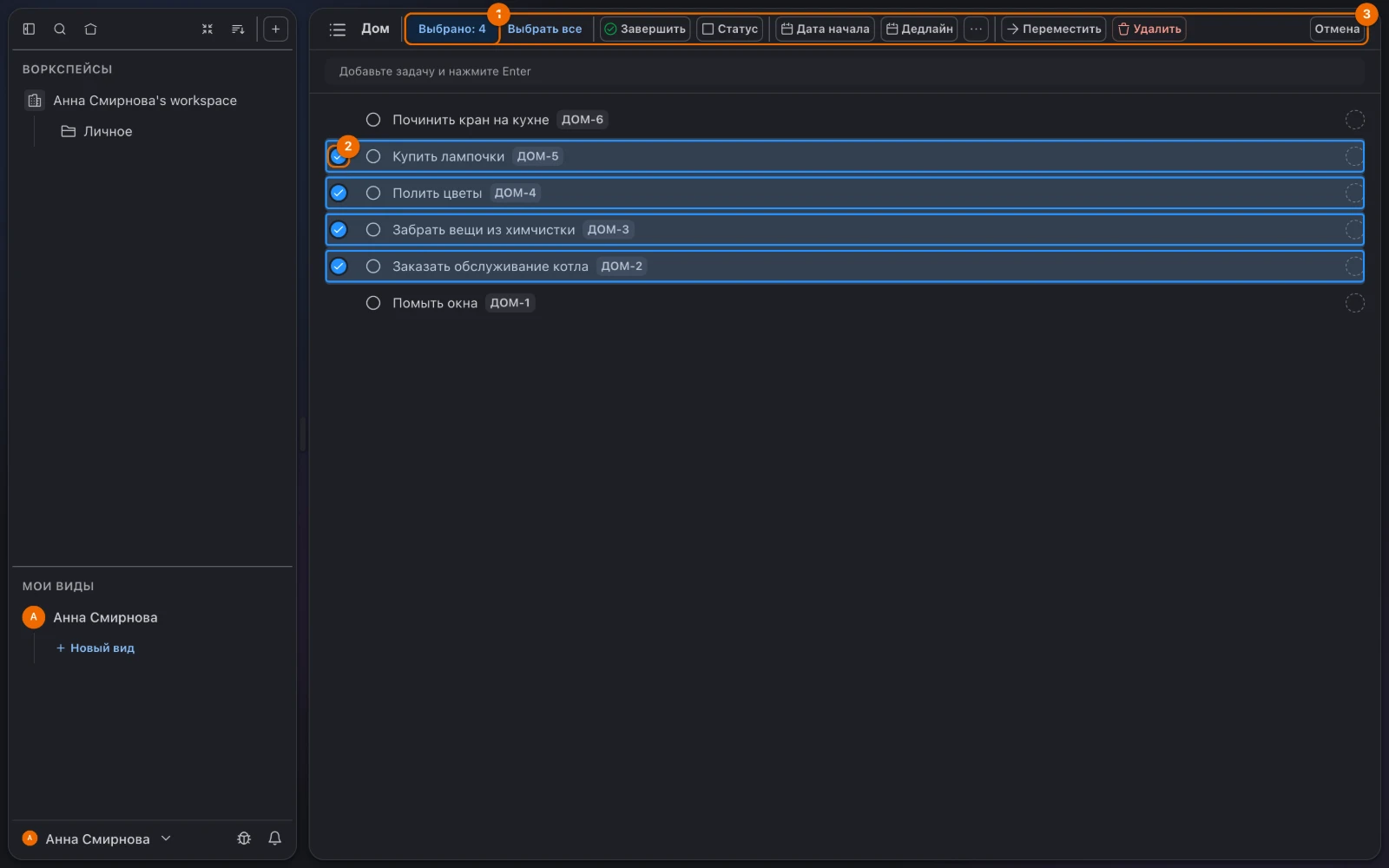
Начать выбор можно и по-другому:
Cmd+клик по задаче (Ctrl+клик в Windows и Linux). См. Горячие клавиши.- Пункт Выбрать в меню задачи Ещё действия (…) — в видах «Список», «Канбан» и «Таймлайн».
Выбрать группу или всё сразу
Когда выбор уже идёт, можно добавить целую группу. В видах «Список» и «Таблица» кнопка Выбрать все есть в заголовке каждой группы, в виде «Канбан» — в заголовке каждой колонки. Она добавляет всю группу, включая задачи, которые ещё не загружены. Кнопка Снять все в том же заголовке убирает группу из выбора. Пока идёт выбор, в заголовках групп нет +, а Добавить задачу неактивна: новые задачи ждут выхода из режима выбора.
Надпись на кнопке Выбрать все на панели меняется так:
- Выбрать все выбирает задачи, загруженные на экран.
- Выбрать все 240 (число — сколько всего задач в виде) появляется, когда выбраны все загруженные задачи, а в виде есть ещё: нажмите её, чтобы загрузить и выбрать остальные.
- Выбрать первые 1000 появляется вместо неё, если задач больше 1000.
Чтобы снять выбор, наведите указатель на счётчик Выбрано: … и нажмите на него, когда он сменится на Снять выделение. На сенсорном экране Снять выделение — отдельная кнопка рядом со счётчиком.
Чтобы выйти из режима выбора, нажмите Отмена на панели.
Выйти с клавиатуры
Нажмите Esc, чтобы выйти из режима выбора.
Изменить выбранные задачи
На панели массовых действий нажмите Срок. Откроется календарь, а рядом — быстрые варианты.
Выберите На следующей неделе. Теперь у всех выбранных задач срок — следующий понедельник, а задачи остаются выбранными.
Изменились не все задачи
Сообщение вроде «Обновлено 5 из 7 задач» значит, что остальные задачи не изменились; они остаются выбранными. См. Если не получается.
Остальные изменения работают так же: нажмите кнопку на панели и выберите значение. Если окно узкое, кнопки, которые не поместились, уходят в меню Ещё действия (…) в конце панели.
Статус неактивен
Кнопка Статус неактивна, когда задачи взяты из списков с разными шаблонами статусов: наведите на неё указатель, и появится подсказка «У выбранных задач разные наборы статусов». Выбирайте за раз задачи с одним шаблоном статусов.
Массовые изменения и что делает каждое
| Изменение | Что делает | После него | Подробнее |
|---|---|---|---|
| Завершить | Закрывает все выбранные задачи. Если все они уже закрыты, кнопка называется Открыть заново | Задачи выходят из выбора | Статусы и шаблоны статусов |
| Статус | Ставит всем один статус | Задачи остаются выбранными | Статусы и шаблоны статусов |
| Дата начала, Срок | Ставит всем одну дату — из календаря или быстрым вариантом вроде На следующей неделе (ближайший понедельник). Дата ставится на весь день, поэтому время у задачи сбрасывается. Очистить дату убирает дату | Задачи остаются выбранными | Даты задачи |
| Исполнитель | Назначает всем задачам одного исполнителя или снимает его вариантом Не назначено | Задачи остаются выбранными | Назначать задачи и следить за ними |
| Приоритет | Ставит всем один приоритет | Задачи остаются выбранными | Поля задачи |
| Теги | Открывает выбор тегов, где отмечены все теги выбранных задач: отметьте тег, чтобы добавить его всем, снимите отметку, чтобы убрать у всех. Если в списке задачи такого тега нет, при добавлении тег копируется в этот список | Задачи остаются выбранными | Ставить задачам теги |
| Переместить | Переносит задачи в другой список или под другую задачу. В списке с другой серией задачи получают новые ID задач | Задачи выходят из выбора | Меню задачи: перемещение, ID задач и серии |
| Удалить | После подтверждения удаляет задачи вместе с их подзадачами | Задачи выходят из выбора | Меню задачи: удаление |
Каждое изменение применяется сразу. Когда в выборе не остаётся задач, режим выбора заканчивается; задачи, которые не удалось изменить, остаются выбранными.
Массовое завершение не создаёт следующий повтор
Если завершить повторяющуюся задачу массово или массово перевести её в статус этапа Готово, серия с повтором После завершения не создаст следующую задачу. Такие задачи завершайте по одной. См. Правила повторения.
Удаление не отменить
Кнопка Удалить стирает выбранные задачи и все их подзадачи безвозвратно. Корзины, из которой их можно вернуть, нет.
Дела в городе — на следующую неделю: пример
- В личном виде с фильтром по тегу @город нажмите Выбрать. Шапка превратится в панель массовых действий.
- Нажмите Выбрать все. Панель покажет Выбрано: 7.
- Нажмите Срок и выберите На следующей неделе. У всех семи задач срок — следующий понедельник, и они по-прежнему выбраны.
- Нажмите Приоритет и выберите Низкий. У семи задач низкий приоритет.
- Нажмите Отмена. Вид выйдет из режима выбора.
Если не получается
- Нет кнопки «Выбрать». Причина одна из этих:
- Окно узкое: откройте Инструменты в шапке вида — Выбрать в этом меню.
- В этом виде Выбрать нет: выбор поддерживают только типы видов из раздела Перед началом. Переключитесь на вид «Список» или «Таблица» (Виды).
- Идёт разбор GTD: сначала закончите его.
- На собственной странице списка у вас нет доступа Редактирование к списку (Общий доступ) или права Править в блоке Задачи (Права и доступ).
- Нет кнопки «Удалить». Ваш набор прав разрешает менять задачи, но не удалять их. Попросите администратора воркспейса выдать право Удалять в блоке Задачи (Права и доступ).
- Статус неактивен, а подсказка говорит «У выбранных задач разные наборы статусов». Задачи взяты из списков с разными шаблонами статусов. Выбирайте за раз задачи с одним шаблоном статусов.
- Появилось «Обновлено … из … задач». Часть задач не изменилась, и они остаются выбранными. Обычные причины:
- вы не можете редактировать списки некоторых задач (Общий доступ);
- в вашем наборе прав нет этого поля в блоке Поля задачи (Права и доступ);
- выбранный исполнитель — не участник некоторых списков (Назначать задачи и следить за ними).
- Появилось «Не удалось обновить выбранные задачи». Не изменилась ни одна задача — по тем же причинам: проверьте свой доступ (Общий доступ) и набор прав (Права и доступ).
- Появилось «Массовое действие не выполнено». Действие остановилось. Hule отправляет выбор партиями по 200 задач, поэтому если выбрано больше 200 задач, задачи из партий, отправленных до ошибки, уже изменены. Для Переместить нужен доступ Редактирование к списку, куда вы переносите задачи (Общий доступ).
- В выборе тегов на панели нет нужного тега. Если его добавить, он скопируется в список одной из выбранных задач, а создавать теги в этом списке вы не можете. Попросите администратора воркспейса выдать право Создавать в блоке Теги (Права и доступ) или выберите задачи из списков, где этот тег уже есть.
- С панели не получается создать новый тег. Сначала создайте его в одной задаче (Ставить задачам теги), а потом добавьте остальным массово.
- Повторяющаяся задача не вернулась после массового завершения. Массовое завершение пропускает повторы После завершения. Откройте эту задачу заново и завершите её отдельно (Правила повторения).
Связанные страницы
- Создавать и изменять задачи — менять задачи по одной.
- Горячие клавиши —
Cmd+клик и другие сочетания с кликом. - Фильтровать, сортировать и группировать вид — сузить вид перед выбором.
- Статусы и шаблоны статусов — почему у задач из разных списков могут быть разные статусы.
- Права и доступ — что нужно, чтобы менять и удалять задачи.
- Правила повторения — как серии повторов создают следующую задачу.
- Вести спринты дублированием — массовые переносы в конце спринта.