Ставить задачам теги
Поставьте задаче тег, если хотите находить её не только по списку:
- по контексту, например @телефон или @город;
- по теме, например финансы;
- по виду работы, например ожидание.
У задачи может быть несколько тегов, а вид может показывать только задачи с нужным тегом.
Перед началом
Включите «Теги» в списке
В списке должна быть включена функция Теги. Она включена во всех готовых наборах; если она выключена, откройте меню списка … → Настроить → Функции и включите Теги; см. Настроить список.
Если воркспейс ваш, у вас есть все права, которые нужны на этой странице. Иначе в начале каждого раздела ниже указано, какие права должны быть в вашем наборе прав.
Поставить задаче тег и создать его на ходу
Права, чтобы ставить теги
- доступ Редактирование к списку;
- Править в блоке Задачи;
- Теги в блоке Поля задачи.
Чтобы создать тег, нужно ещё право Создавать в блоке Теги: стандартный набор Worker позволяет ставить теги, но не создавать их.
Откройте задачу. В карточке задачи видны её поля, среди них — Теги.
Нажмите значение рядом с полем Теги (если тегов у задачи нет, там написано Пусто) или клавишу
T(см. Горячие клавиши). Откроется выбор тегов: теги, которые предлагает этот список, и поле Поиск или создание тега.Введите название тега. Появятся подходящие теги. Если ни один не называется точно так же, появится ещё строка Создать «…» с тем, что вы ввели.
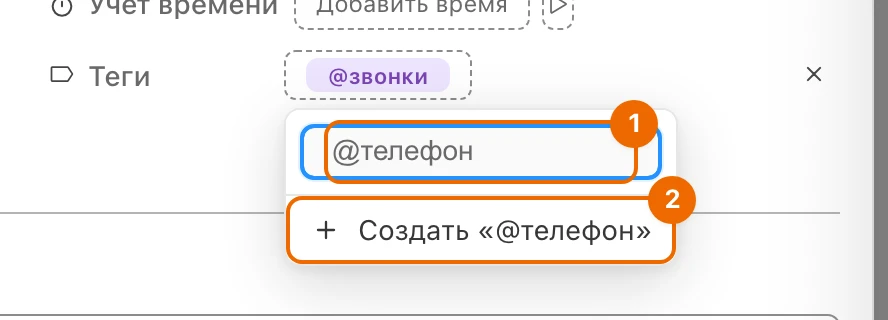
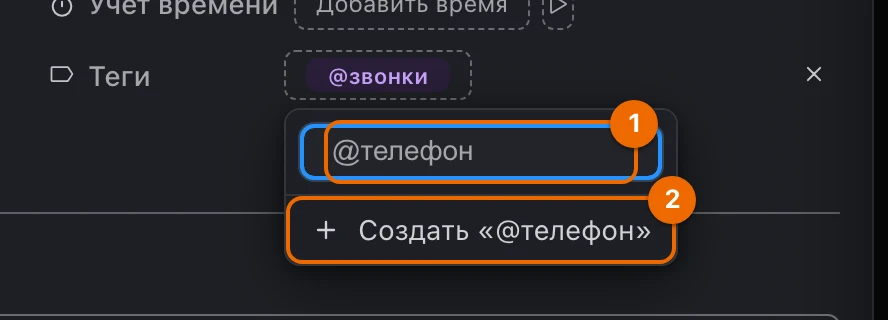
Нет строки «Создать»?
Тег с точно таким названием уже есть (выберите его), или в вашем наборе прав нет права Создавать в блоке Теги.
Нажмите нужный тег. Чтобы создать новый, нажмите Создать «…» или
Enter. Тег появится у задачи. Тег, созданный здесь, — серый и принадлежит этому списку.
Переименовать, перекрасить или удалить тег
Права, чтобы менять теги
- Для пунктов Переименовать и Изменить иконку нужно право Править в блоке Теги.
- Для пункта Удалить нужно право Удалять в блоке Теги.
Шестерёнка видна, если у вас есть хотя бы одно из этих прав; в меню — только те пункты, которые вам доступны.
В выборе тегов наведите указатель на тег и нажмите шестерёнку (Настройки тега) в конце его строки. Откроется меню.
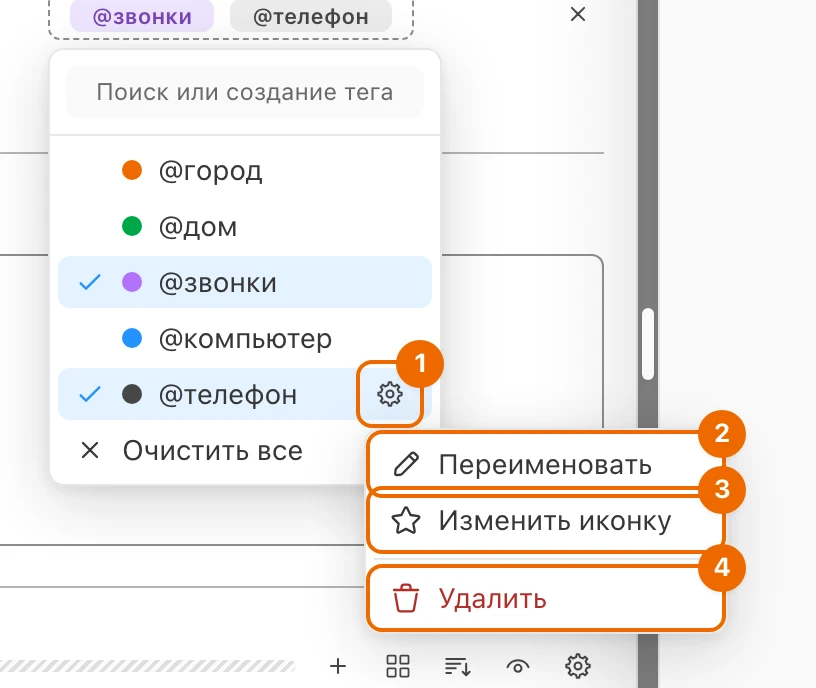
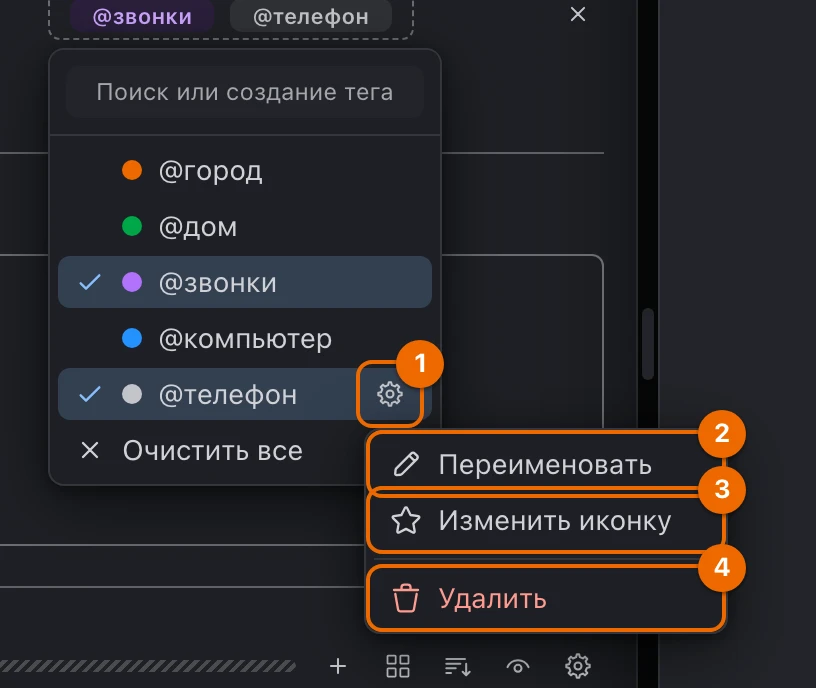
Выберите пункт меню:
| Пункт меню | Что сделать | Результат |
|---|---|---|
| Переименовать | Введите новое название в поле, которое появится на месте строки тега, и нажмите Enter. | Тег меняется у всех задач, на которых он стоит. |
| Изменить иконку | Выберите иконку и цвет в окне выбора иконки. | Цвет меняется у тега везде. |
| Удалить | Если тег стоит на задачах, диалог покажет, на скольких; нажмите Удалить со всех задач. | Тег пропадает из выбора тегов и с задач. |
Удаление тега не отменить
Тег пропадёт со всех задач, на которых он стоит, во всех списках.
Сделать теги общими для списков через набор тегов
Тег, созданный в задаче, принадлежит её списку. Чтобы одни и те же теги были в нескольких списках, соберите их в набор тегов — группу тегов на весь воркспейс, которую предлагает каждый подключённый список.
Права для набора тегов
- Создавать и Править в блоке Наборы тегов — чтобы создать и наполнить набор;
- Править в блоке Списки — чтобы подключить его к списку;
- доступ Редактирование к этому списку.
Нажмите своё имя внизу сайдбара и выберите Настройки воркспейса; если вы состоите в нескольких воркспейсах, выберите воркспейс в подменю. Откроются настройки воркспейса.
Нажмите Теги. Появятся наборы тегов воркспейса.
Нажмите Новый набор. Откроется новый набор с пустым полем Имя набора.
Введите название и нажмите
Enter. Набор сохранится под этим названием.В карточке Новый тег заполните поле Имя и нажмите Создать тег. Тег появится в разделе Теги набора. Повторите для каждого тега.
В разделе Используется в списках нажмите на поле и выберите списки. Пока набор не подключён ни к одному списку, в поле написано Выбрать списки; потом в нём видны списки. Теперь эти списки предлагают теги набора — выше своих собственных.
Отключение списка снимает теги
Если снять галочку со списка, теги набора пропадут со всех задач этого списка — после того как вы подтвердите кнопкой Отключить и снять с задач. Это не отменить. Галочка на папке подключает только те списки, что лежат в ней сейчас, а не добавленные позже.
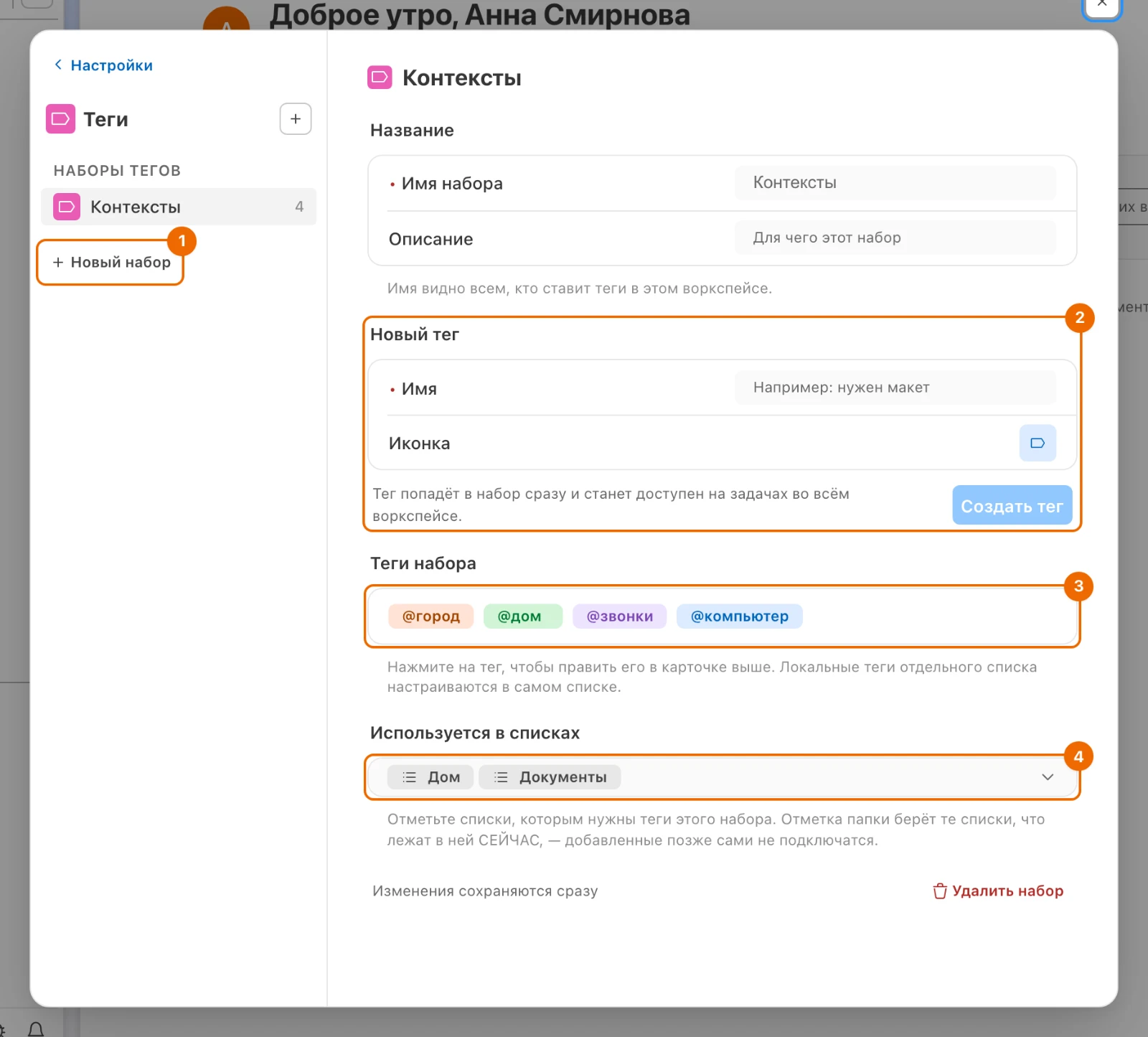
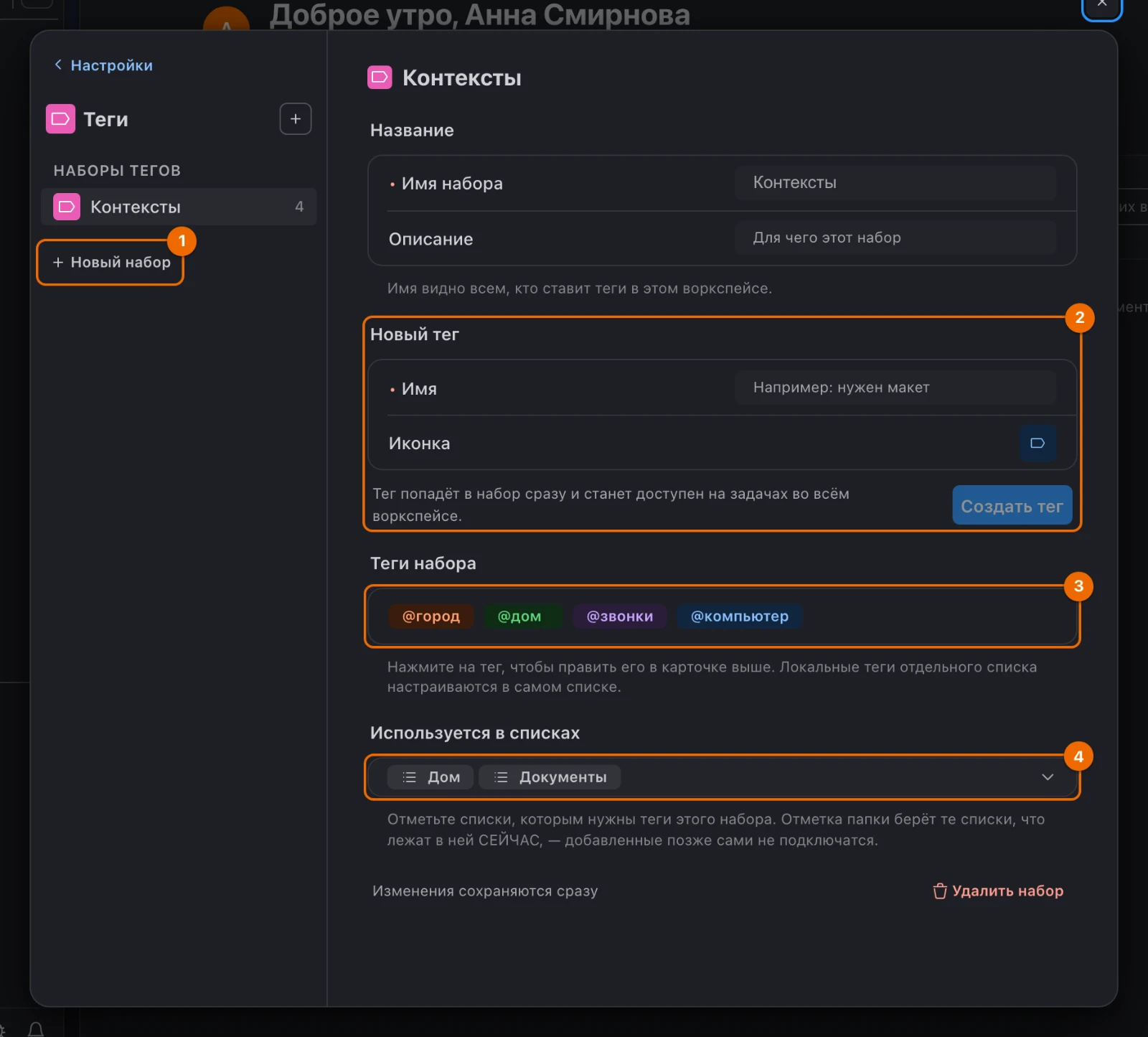
Подключить набор можно и из самого списка: его меню … → Настроить → Теги → Выберите наборы.
Отфильтровать вид по тегу
Правило фильтра по полю Теги оставляет в виде только задачи с выбранными тегами. Другие поля и операторы — в руководстве Фильтровать, сортировать и группировать вид.
В виде нажмите Фильтр. Откроется лента фильтра.
Нажмите + Правило. В ленте появится чип нового правила.
Нажмите на чип. Откроется его редактор.
В поле Поле выберите Теги.
В поле Оператор выберите любое из. Список значений предложит теги списков, из которых собран вид; см. Фильтры вида.
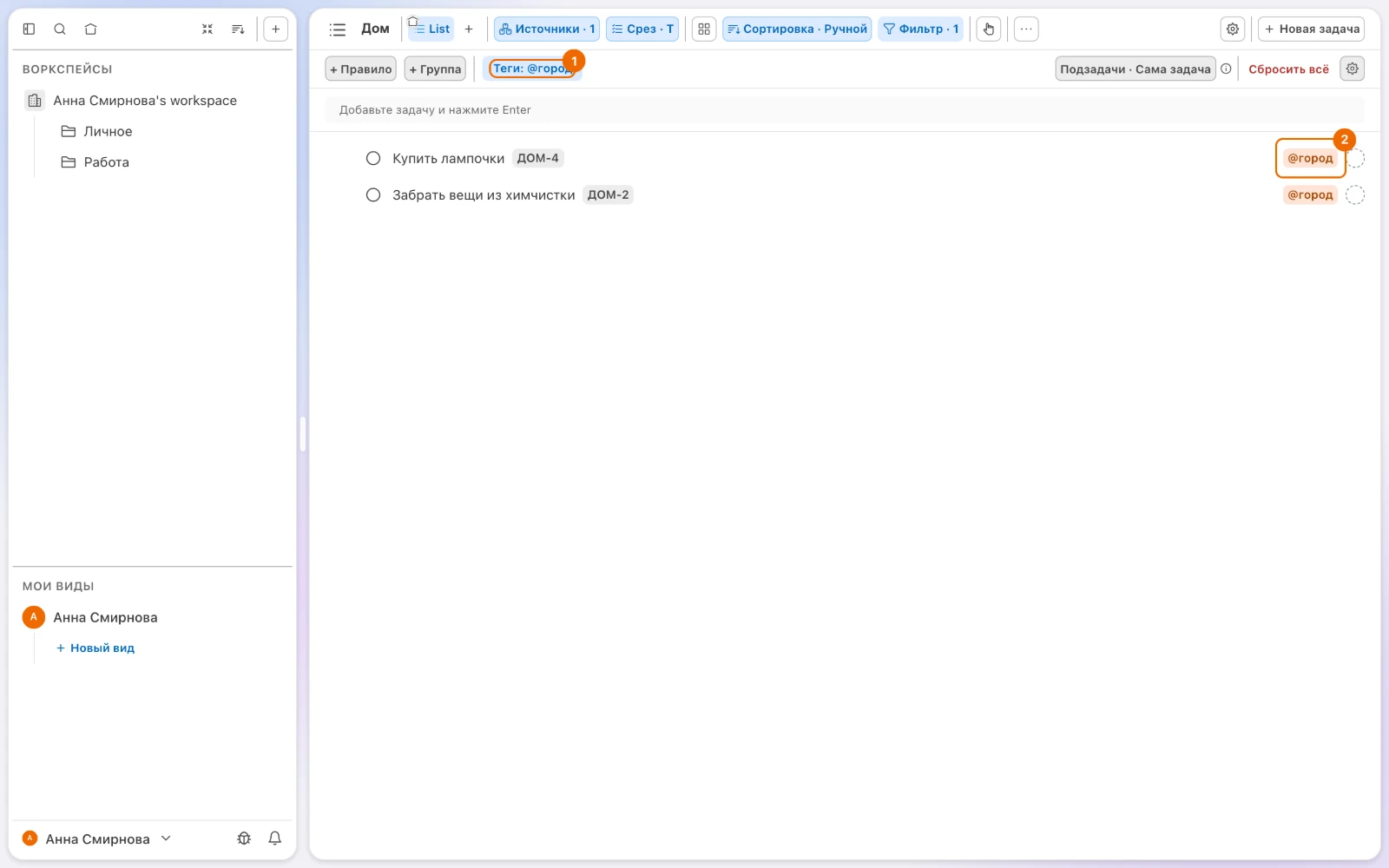
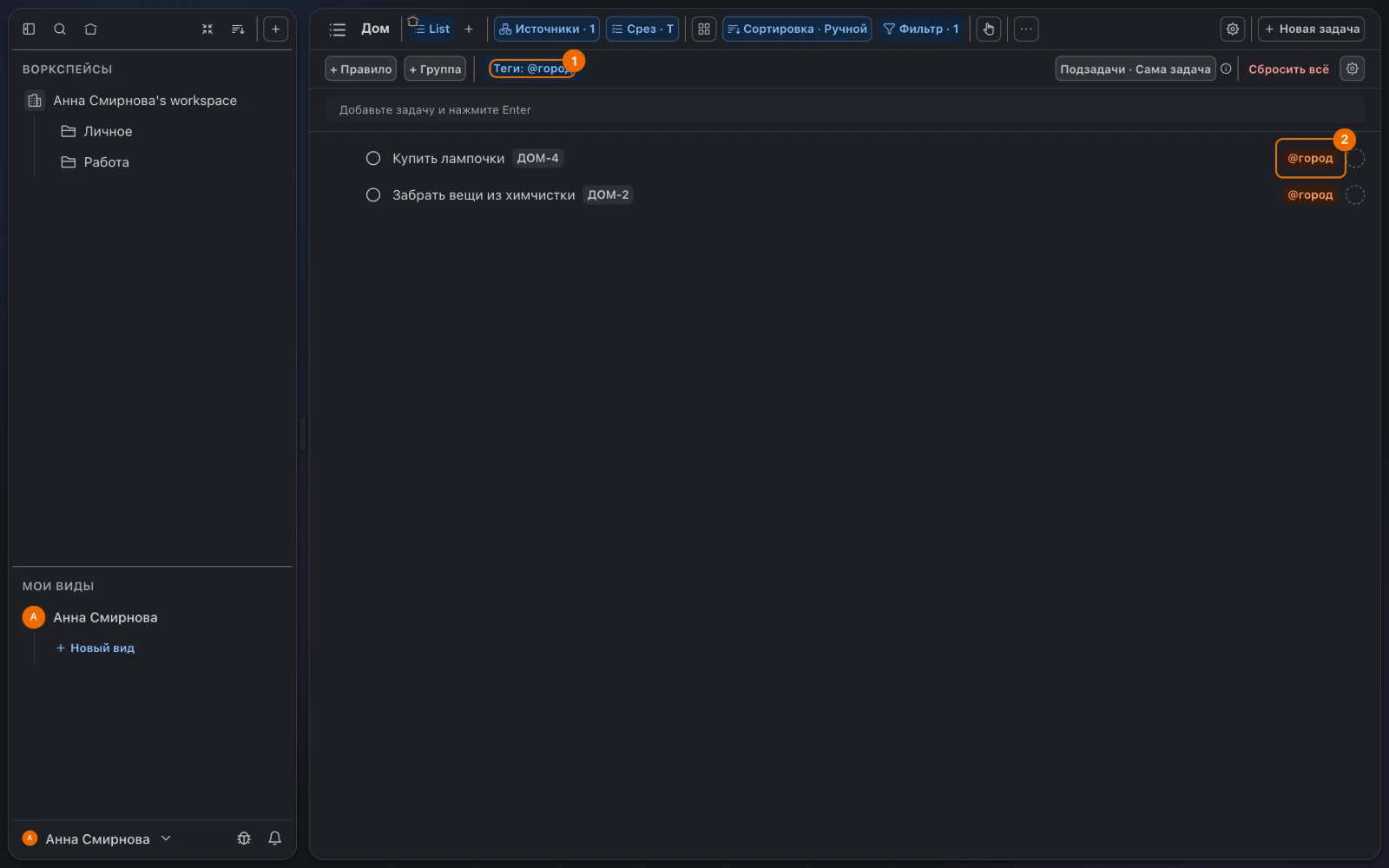
Выберите теги. На чипе появятся Теги: и ваши теги, например Теги: @город. Список под лентой пока не отфильтрован.
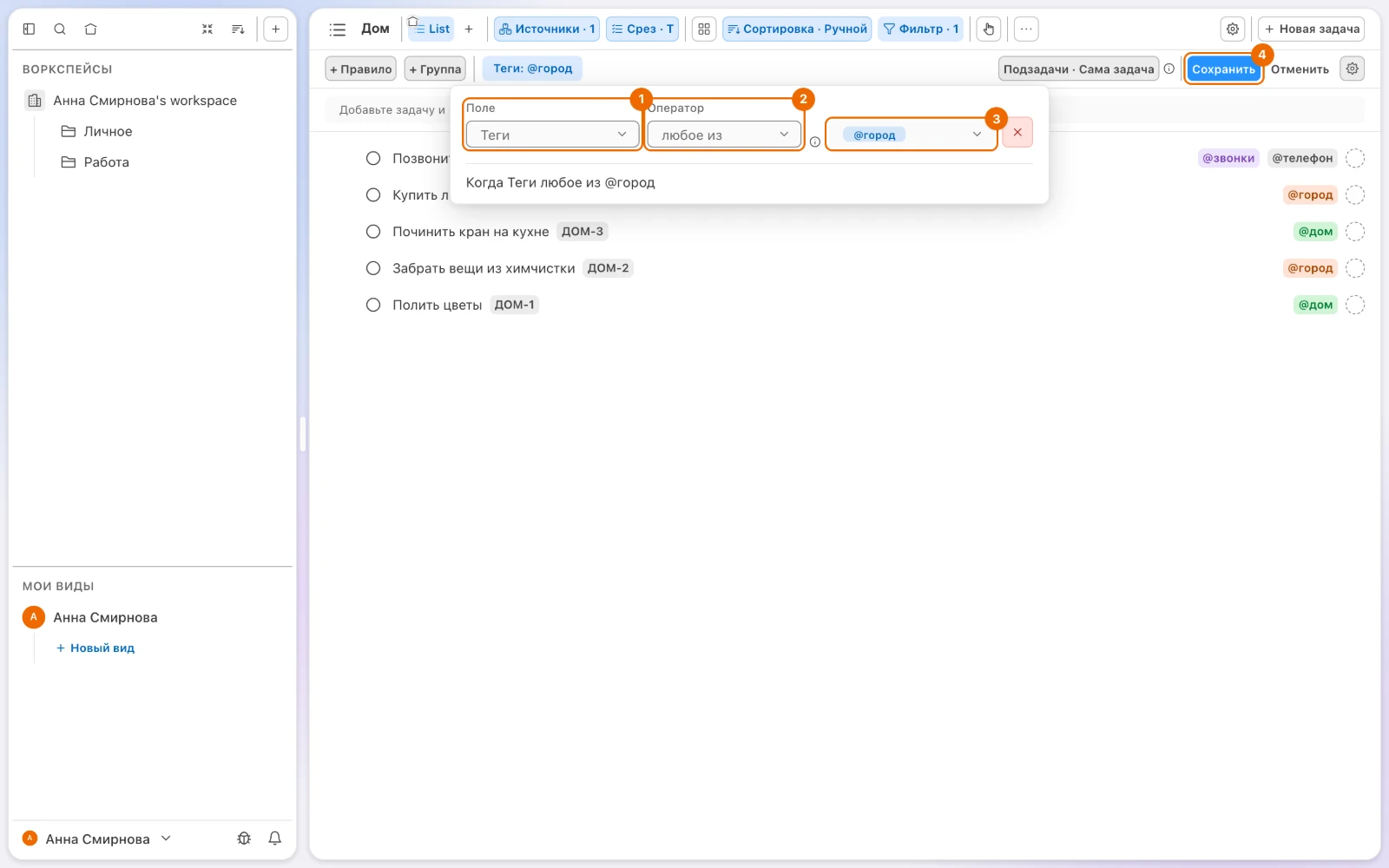
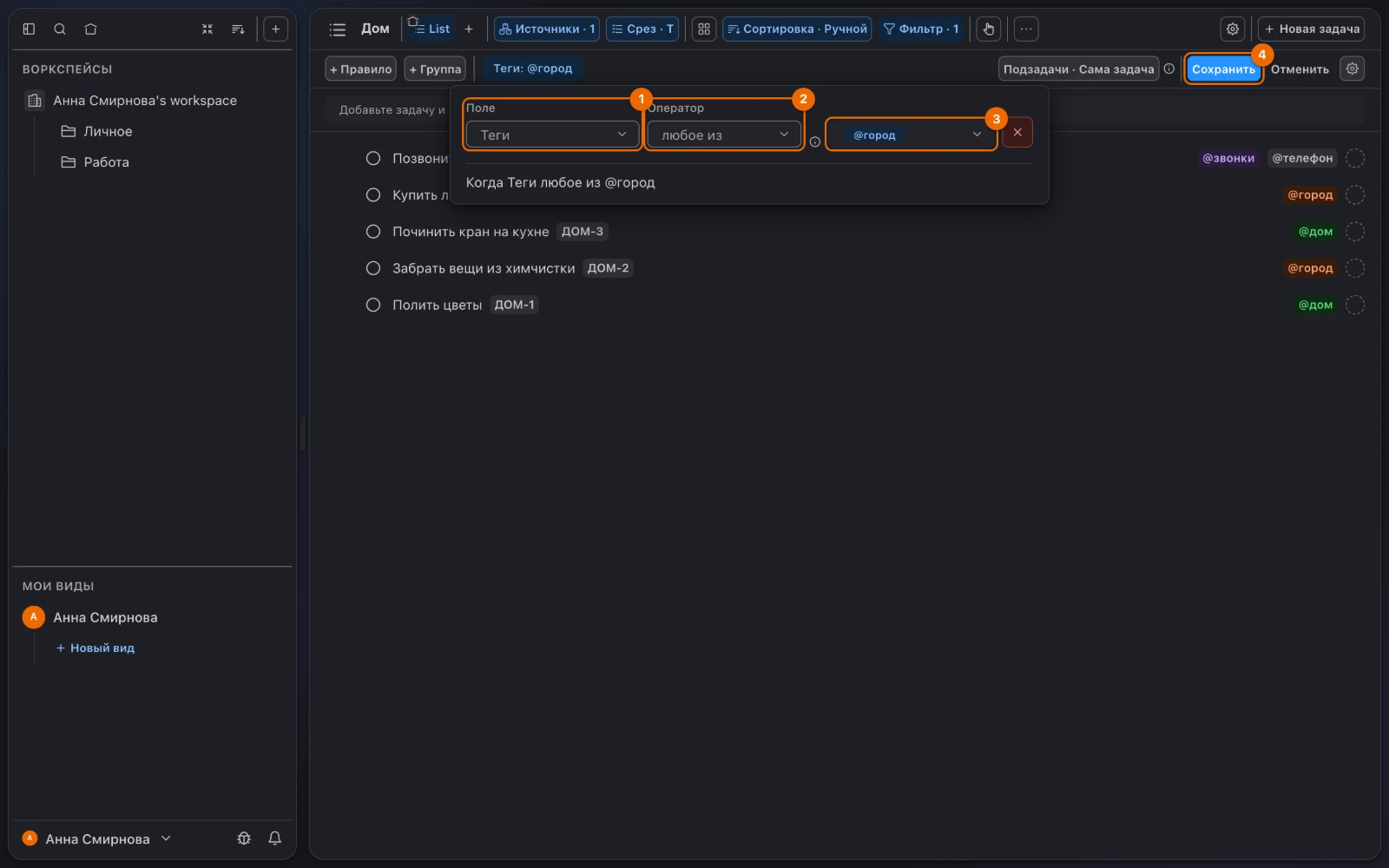
Нажмите Сохранить. В виде останутся только задачи с этими тегами.
Кнопка «Сохранить» неактивна?
У какого-то правила ещё нет значения. Выберите его или удалите пустое правило.
Контексты GTD как теги
Контексты в GTD
В GTD контекст — это место или средство, с которым задачу можно сделать.
Соберите свои контексты в набор тегов Контексты и подключите его ко всем спискам, где лежат ваши собственные задачи:
| Тег | Ставьте на задачи, которые можно сделать… |
|---|---|
| @телефон | с одним телефоном |
| @компьютер | за рабочим столом |
| @город | вне дома |
| @дом | дома |
Личный вид с правилом фильтра Теги: @город станет тем видом, который вы открываете, когда идёте по магазинам.
Один набор — на один воркспейс
Каждый тег принадлежит одному воркспейсу. Если ваш личный вид собирает задачи из нескольких воркспейсов, создайте Контексты в каждом и выберите в фильтре все @город; см. Теги из нескольких воркспейсов.
Если не получается
- В выборе тегов нет строки «Создать». Причин три:
- тег с точно таким названием уже есть — выберите его;
- в вашем наборе прав нет права Создавать в блоке Теги — обратитесь к администратору воркспейса (см. Права и доступ);
- вы ставите теги сразу нескольким задачам с панели массовых действий — сначала создайте тег в одной задаче (см. Изменить несколько задач сразу).
- Теги задачи не нажимаются. В вашем наборе прав нет права Теги в блоке Поля задачи (см. Права и доступ), или у вас доступ Чтение к списку (см. Поделиться папкой или списком). Обратитесь к администратору воркспейса.
- У тега нет шестерёнки. В вашем наборе прав нет прав Править и Удалять в блоке Теги; см. Права и доступ.
- Нет тега из другого списка. Теги, созданные в задаче, остаются в своём списке. Создайте тег в наборе тегов и подключите набор к обоим спискам; задачи, на которых уже стоит собственный тег списка, сохранят его.
- Нет поля «Теги». В списке выключена функция Теги. Включите её в меню Настроить → Функции; см. Настроить список.
- Нет кнопки «Новый набор». В вашем наборе прав нет права Создавать в блоке Наборы тегов; см. Права и доступ.
- Кнопка «Сохранить» неактивна. У правила фильтра ещё нет значения. Выберите его или удалите пустое правило; см. Сохранить, Отменить и Сбросить всё.
Связанные страницы
- Модель Hule: где теги стоят рядом со списками, статусами и полями.
- GTD в Hule: контексты и весь остальной метод.
- Фильтровать, сортировать и группировать вид: теги в фильтрах.
- Изменить несколько задач сразу: поставить теги многим задачам одним действием.
- Настроить список: включить Теги в списке.
- Поля задачи: все поля, в том числе Теги.
- Права и доступ: кто может создавать теги и наборы тегов.