Вести инбокс руководителя
Этот рецепт — для руководителя команды, к которому запросы летят со всех сторон. Вместо того чтобы держать их в голове, вы собираете каждый запрос в одном списке и раз в день на разборе GTD принимаете по каждому решение.
Понадобятся папка команды, в которую вы можете добавить список, а для шага 5 — аккаунт Telegram, подключённый к Hule.
Права для настройки
Чтобы создать список, нужно право Создавать для списков, а чтобы поделиться им — право Делиться: оба есть в наборах List/Folder manager и Admin. См. Права и доступ.
Список «Запросы» и вид «Сортировка»
- Список Запросы, куда команда и вы сами складываете всё, что требует решения.
- Вид GTD на этом списке: на разборе он показывает запросы по одному, и вы решаете по каждому.
- Каждый запрос в итоге попадает в одно из четырёх мест:
- делегирован в другой список;
- запланирован для вас в другом списке;
- отложен в списке Запросы до более позднего дня;
- закрыт.
Команда (папка, общий доступ для команды)
├── Запросы      ← список-инбокс: сюда может добавлять каждый
├── Продукт
└── Поддержка
Настройка инбокса
Добавьте в папку команды список Запросы (Создать список). Он появится в сайдбаре.
В его меню Настроить → Функции выберите набор Командная работа (Включить и выключить функции). У задач в списке Запросы появятся поле исполнителя, наблюдатели и учёт времени. Сделайте то же в списках, которым вы делегируете, например Продукт и Поддержка, чтобы там можно было назначать людей.
Откройте команде доступ Редактирование к списку или к папке, в которой он лежит (Поделиться с участником). Участники увидят список Запросы у себя в сайдбаре и смогут добавлять туда задачи со своим набором прав Worker.
Нажмите на своё имя внизу сайдбара, выберите Настройки воркспейса и в разделе Я в этом воркспейсе откройте GTD. В поле Список-инбокс выберите список Запросы (Настройка списка-инбокса). Теперь новые задачи, которые вы создаёте, не выбирая список, попадают в список Запросы.
Список не принят?
«Этот список не может быть инбоксом» значит, что вы не можете создавать в нём задачи: попросите доступ Редактирование.
С телефона отправьте боту запрос и в его ответе нажмите кнопку Запросы (Добавлять задачи из Telegram):
text/new Спросить арендодателя про офис в Берлине завтраВ списке Запросы появится задача Спросить арендодателя про офис в Берлине со сроком на завтра.
Бот пишет, что аккаунт не подключён?
Сначала подключите его: Подключить бота.
В меню списка выберите Новый вид, в поле Режим отображения выберите GTD и назовите вид Сортировка (Вид GTD на списке-инбоксе). Вид покажет Начать разбор · 1, где число — сколько запросов ждёт разбора; если список пуст, он покажет Инбокс пуст.
Попросите команду складывать в список Запросы всё, что им от вас нужно, — по задаче на запрос.
Ежедневный разбор
Выберите постоянное время, например 9:30 после стендапа, и откройте вид Сортировка.
Нажмите Начать разбор. Разбор показывает запросы по одному. Он пропускает отложенные и закрытые запросы, а также те, что вы не можете менять.
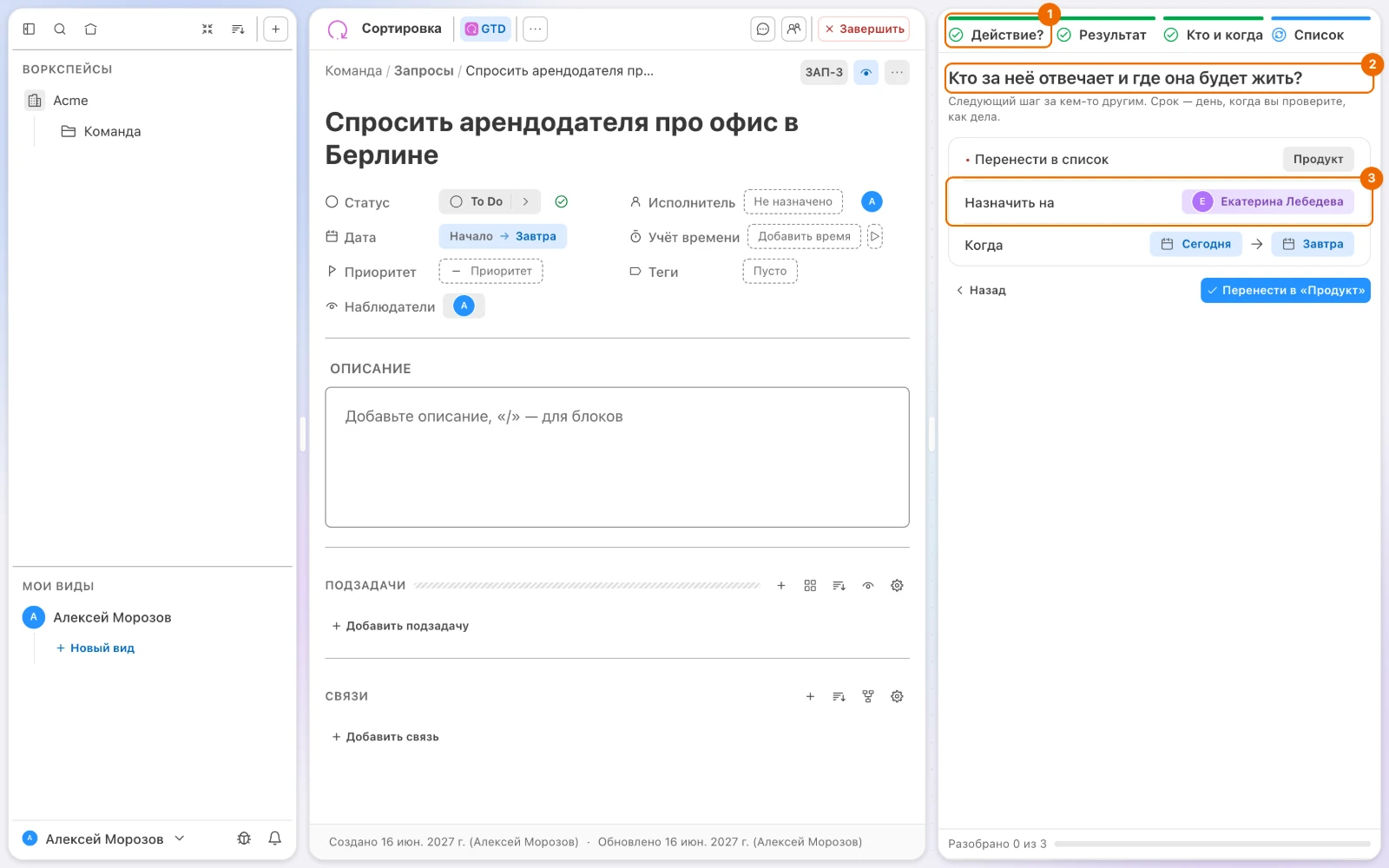
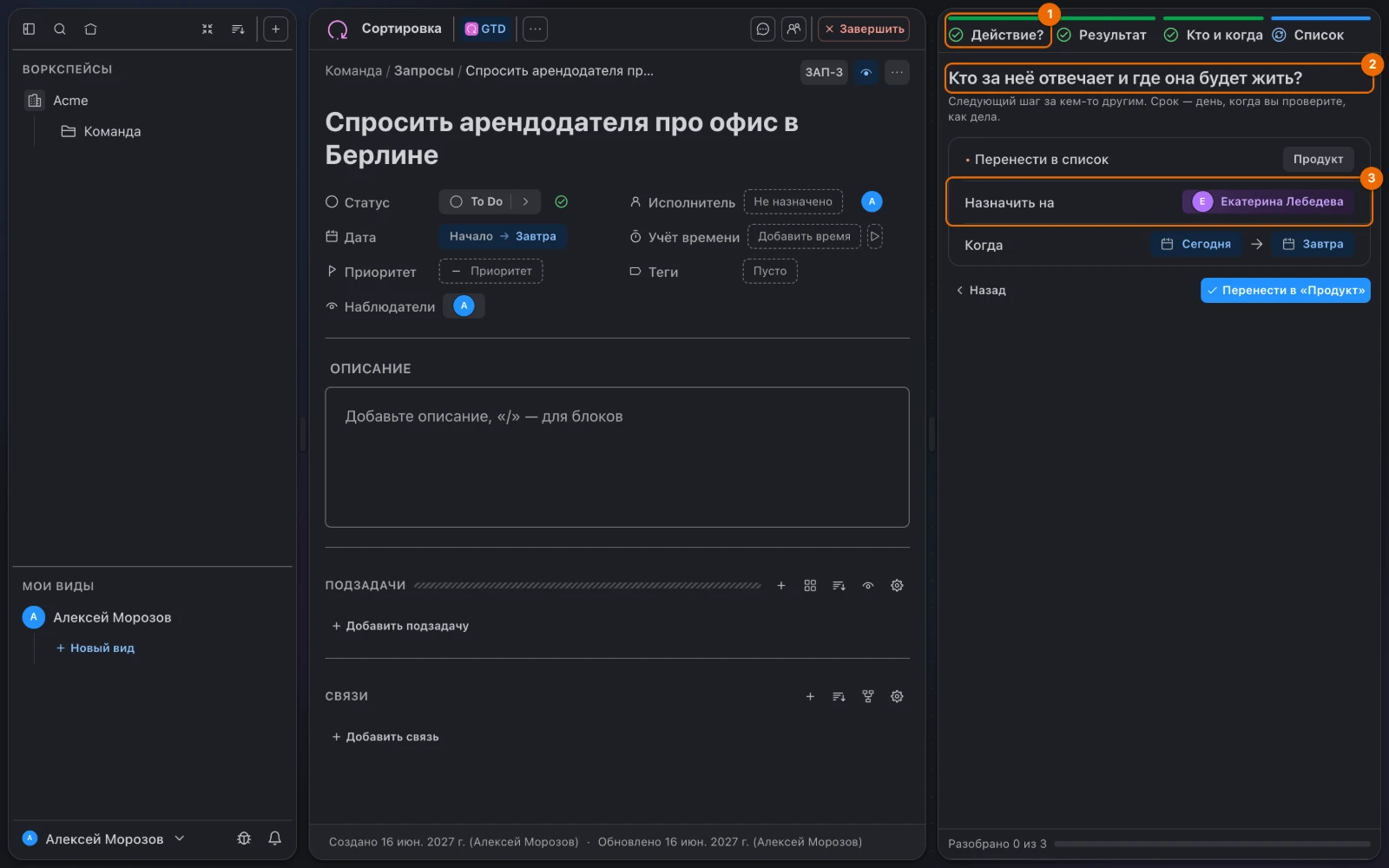
Ответьте на вопрос Это действие? (Путь решения на разборе).
Если ответ Да, это действие, проверьте Желаемый результат: он станет названием задачи, а шаги, которые вы добавите, — её подзадачами. Затем выберите, что будет дальше:
Вариант Когда выбирать Что делает Hule Сделаю сейчас Дело займёт меньше двух минут Запускает двухминутный отсчёт; когда закончите, закройте задачу Запланирую и сделаю сам(а) Это ваше дело Назначает задачу на вас и переносит её в выбранный список, с датами, если вы их поставили Делегирую Следующий шаг за кем-то другим Переносит задачу в выбранный список. В поле Назначить на выберите человека, а в поле Когда — дату, когда проверить; оба поля необязательны Если ответ Нет, выберите, что это:
Вариант Когда выбирать Что делает Hule Когда-нибудь Не сейчас, но и не никогда Оставляет задачу в списке Запросы до выбранного дня В мусор Задача ничего не требует Удалить удаляет её; Сохранить оставляет её как запись с историей — поиск её по-прежнему находит
Делегируете? Выберите другой список
Делегированный запрос, оставленный в списке Запросы, вернётся на следующем разборе, если только его дата начала ещё не наступила.
«В мусор» → «Удалить» не отменить
Задача удаляется вместе с историей (Не действие).
Когда вид покажет Инбокс пуст, нажмите Завершить. В списке Запросы остаётся только то, что:
- отложено на более поздний день;
- закрыто;
- или вы не можете менять.
Срок делегированной задачи — день, когда вы проверяете, как дела. Чтобы узнавать о ходе работы раньше, выберите Наблюдать в меню задачи (Наблюдать за задачей).
Проблемы с разбором и что делать
Запрос не попадает на разбор. Разбор не показывает отложенные и закрытые задачи, а также те, что вы не можете менять. Проверьте у запроса:
- дату начала;
- статус;
- ваш доступ к списку.
См. Провести разбор GTD.
«Этот список не может быть инбоксом». Вы не можете создавать задачи в этом списке. Попросите доступ Редактирование к нему и набор прав, который позволяет создавать задачи (Права и доступ), или выберите список, в который вы можете добавлять задачи (Настройка списка-инбокса).
Запросы копятся днями. Делайте разборы короткими: всё, что не решается за минуту, отправляйте в Когда-нибудь с возвратом на следующей неделе (Не действие).
Делегированный запрос вернулся на разбор. Вы оставили его в списке Запросы. Выберите другой список в поле Перенести в список или поставьте дату начала, которая ещё не наступила (Следующее действие).
Варианты
- Личный инбокс. Пропустите шаг 3 с общим доступом и разбирайте так же свои собственные запросы.
- Разбор раз в неделю. Проводите разбор раз в неделю как часть еженедельного обзора.
- Автоматическая раздача. Добавьте автоматизацию: Когда — Создана в группе Задачи, Где — список Запросы, Только если — Названиесодержит ключевое слово, Тогда — Переместить в список с нужным списком. Так запрос попадёт туда раньше, чем вы его увидите (Создать автоматизацию).