Создавать и изменять задачи
Добавляйте задачу, как только появляется дело, а остальное (поля задачи) заполняйте, когда дойдут руки, например когда разбираете список-инбокс. Обязательны только название и список. Поля меняются прямо в открытой задаче или быстрыми действиями в её строке, всё остальное — в меню задачи.
Перед началом
Нужен список, куда положить задачу. Если списков пока нет, сначала создайте список.
Нужно право создавать задачи
В общем списке нужен доступ Редактирование к списку и набор прав, который разрешает создавать задачи.
Создать задачу
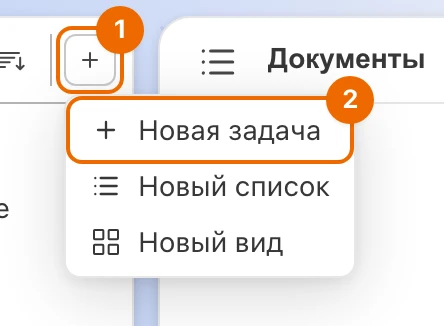
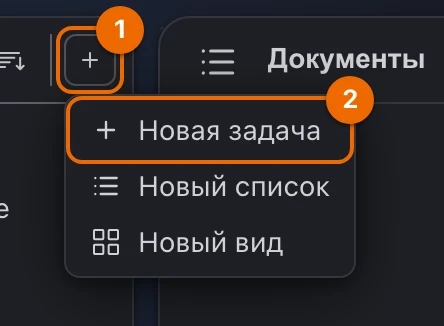
Нажмите + (Создать) вверху сайдбара и выберите Новая задача. Откроется форма Новая задача.
Cmd+N в приложении для компьютера, Cmd+M в браузере
В приложении для компьютера нажмите
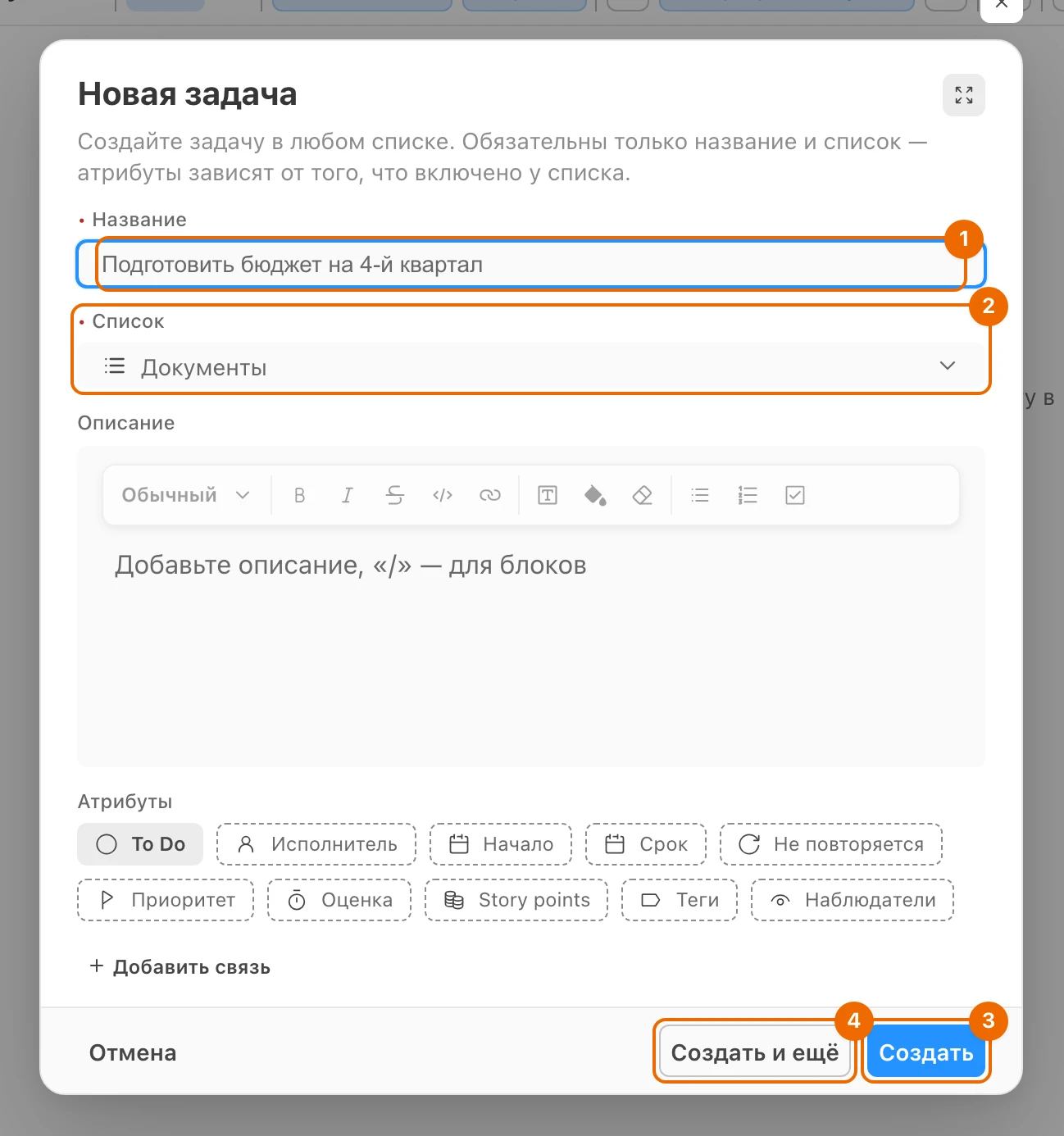
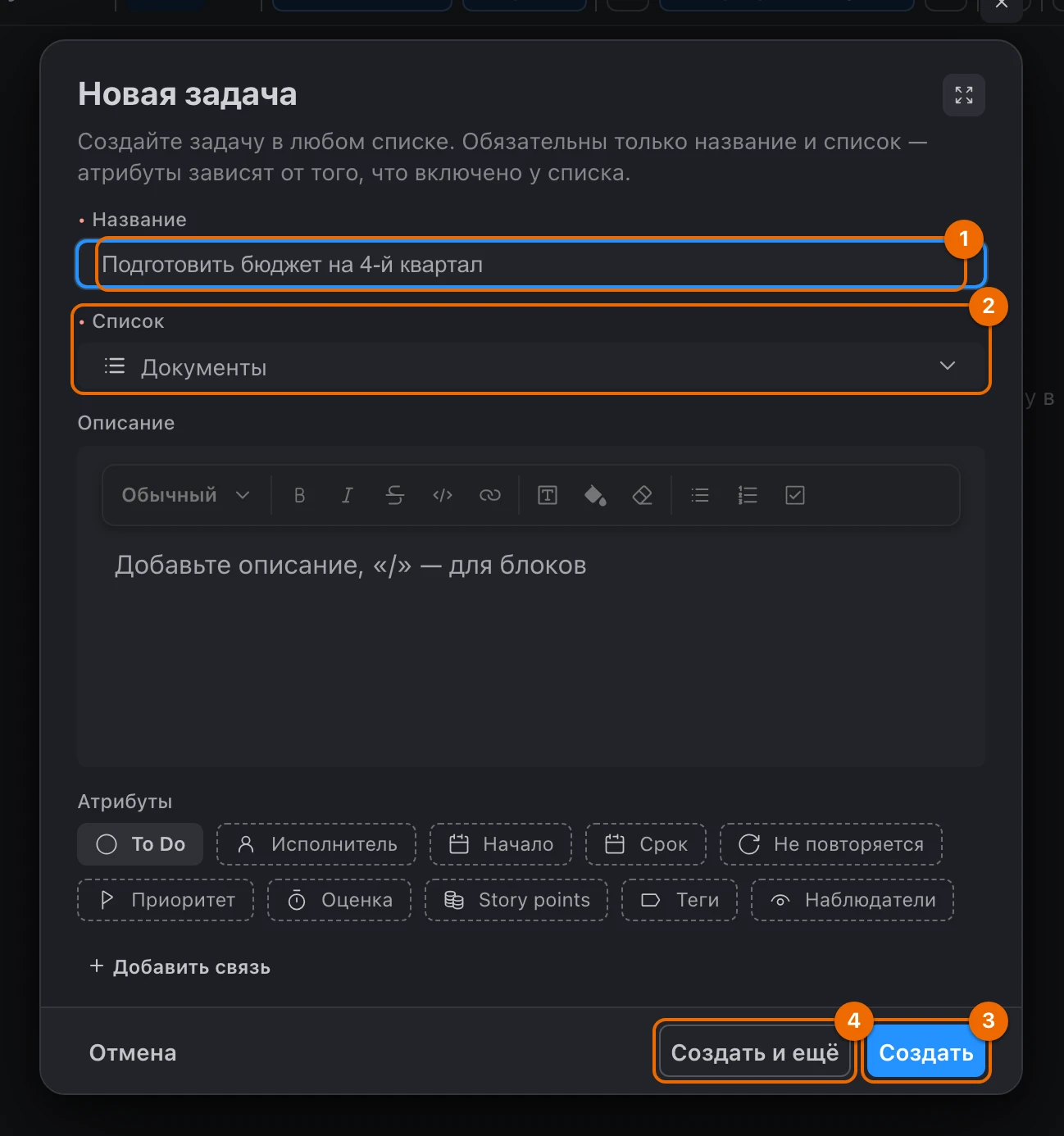
Cmd+N(Ctrl+Nв Windows и Linux). В браузереCmd+Nоткрывает новое окно браузера, поэтому там клавиша —Cmd+M(Ctrl+M). Если открыта задача, та же клавиша добавляет к ней подзадачу.Введите Название. Кнопка Создать станет доступна, когда выбран и список.
Проверьте поле Список и при необходимости выберите другой список. Сначала в нём стоит список, в котором вы находитесь, или ваш список-инбокс — это зависит от настройки Новая задача. Блок Атрибуты ниже покажет поля, которые в этом списке включены.
Нужного списка нет в выборе?
Здесь предлагаются только списки, в которых вы можете создавать задачи. Чтобы добавлять задачи в другой список, нужен доступ к нему — см. Права и доступ.
Если нужно, заполните Описание и Атрибуты. В поле Описание наберите
/, чтобы добавить блок (см. Написать описание задачи).Нажмите Создать. Чтобы сразу добавить следующую задачу, нажмите Создать и ещё. Появится сообщение Задача «Подготовить бюджет на 4-й квартал» создана.
Ту же форму открывает кнопка Новая задача в шапке вида. Она есть в этих типах видов:
- Список;
- Канбан;
- Таблица;
- Таймлайн;
- Календарь;
- GTD — вне разбора, кнопкой +.
В виде, который показывает один список, в поле Список сразу стоит этот список.
В виде «Список» задачу можно добавить и прямо на месте, пока в окне вида Настройки списка в группе Создание включено Быстрое создание задач (по умолчанию включено):
- если вид не сгруппирован, введите задачу в поле Добавьте задачу и нажмите Enter над задачами;
- если сгруппирован, нажмите Добавить задачу внизу группы.
В виде, где ещё нет задач, вместо этого есть кнопка Новая задача: она открывает форму Новая задача со списком этого вида.
Изменить открытую задачу
Нажмите на задачу в любом виде. Задача откроется в большом окне поверх страницы, на которой вы были.
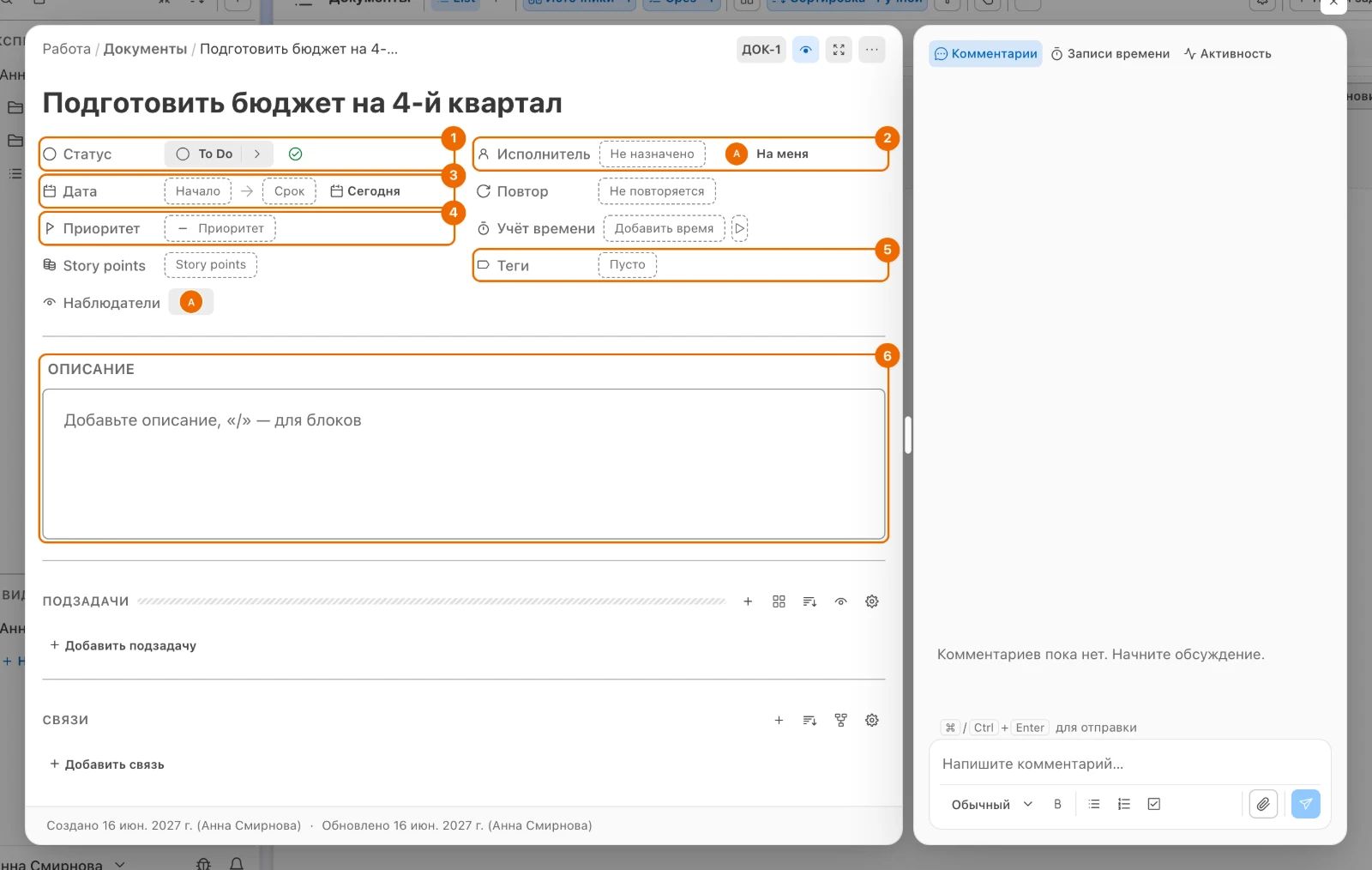
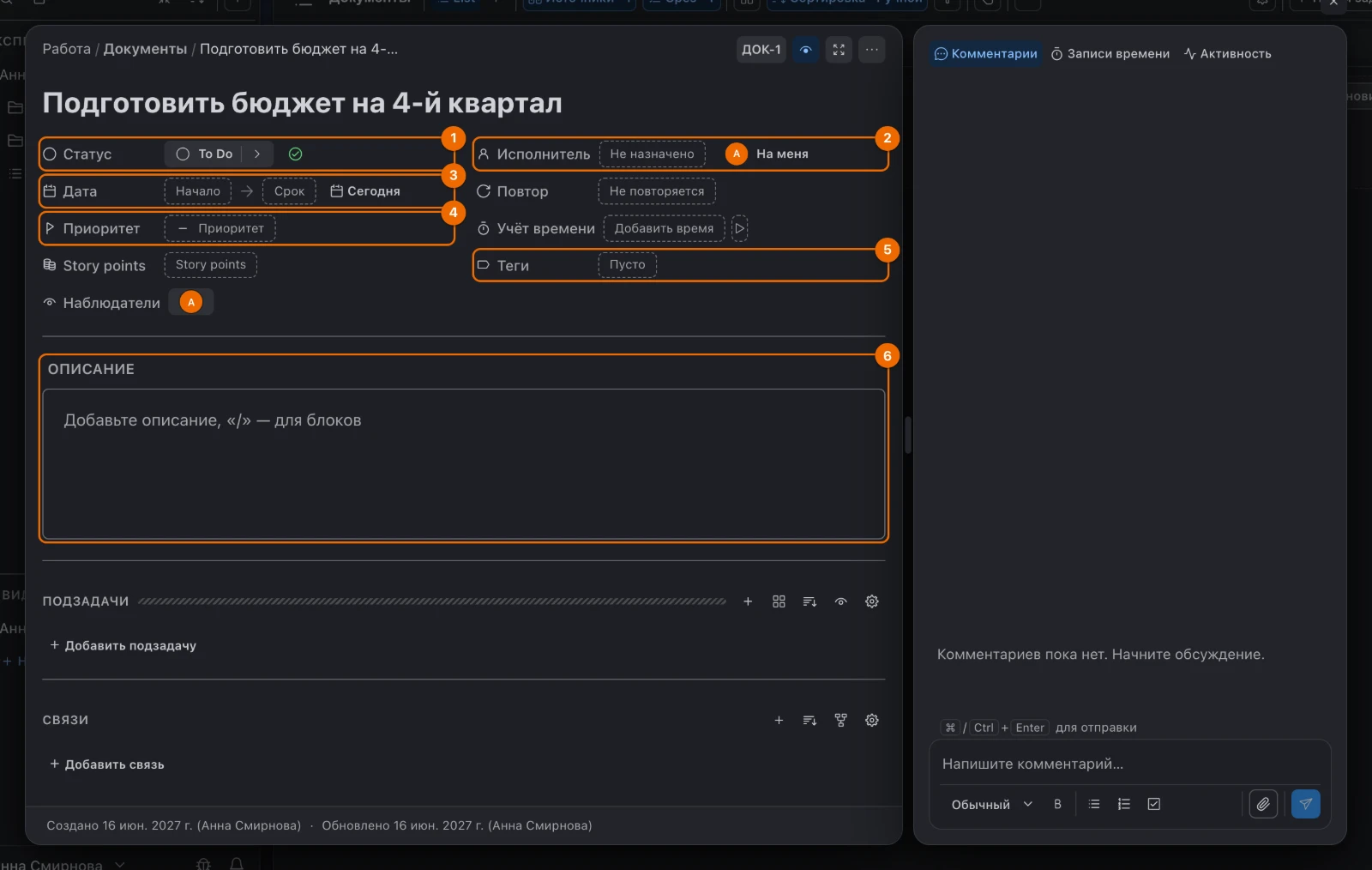
Нажмите на поле, чтобы изменить его, или нажмите его клавишу:
Поле Клавиша Значения Статус Sстатусы списка, в котором лежит задача Исполнитель Aучастники воркспейса и люди, с которыми поделились списком (Назначать задачи и следить за ними) Дата Dдаты начала и срока на одной панели и, если нужно, Время (Планировать на таймлайне и в календаре) Приоритет PНет, Низкий, Обычный, Высокий, Срочный Теги Tтеги, которые предлагает список (Ставить задачам теги) У поля Учёт времени клавиши нет — нажмите на него. Новое значение появляется сразу, сохранять ничего не нужно.
Нет какого-то поля?
Набор полей задачи зависит от её списка. Если поля нет, оно выключено в функциях списка: включите его в меню Настроить → Функции (нужны доступ Редактирование к списку и набор прав, который разрешает менять списки, например List/Folder manager или Admin; у Worker такого права нет).
Нажмите на описание или нажмите
Eи пишите. Три символа открывают меню под курсором:/добавляет блок, например Чек-лист или Таблица (Написать описание задачи);@упоминает человека (Комментировать и упоминать людей);#упоминает другую задачу и связывает их (Связать задачи).
Закройте окно или нажмите
Esc. Вы вернётесь на страницу под ним.
Быстрые действия в строке задачи
Задачу можно изменить, не открывая её: кнопками в её строке, полями в строке или кликом с зажатой клавишей.
Кнопки и поля строки
Наведите указатель на строку задачи в виде «Список» или «Таблица». В конце строки появятся кнопки:
| Кнопка | Что делает | Подробнее |
|---|---|---|
| + (Добавить подзадачу) | добавляет задачу под этой; видна, пока вид показывает подзадачи и вы можете создавать задачи | Разбить задачу на подзадачи |
| Карандаш (Переименовать) | меняет название прямо в строке | |
| … (Ещё действия) | открывает меню задачи | Меню задачи |
В виде «Список» нажмите на поле в строке, чтобы открыть выбор значения прямо там. Изначально в строке можно менять эти поля:
- Статус;
- Приоритет;
- Исполнитель;
- Срок;
- Теги.
Какие поля строка показывает и какие из них можно в ней менять, решают переключатели Показ и Правка у каждого поля в окне вида Настройки списка.
Быстрое закрытие: завершить в один клик
Добавьте в строки вида «Список» отметку Быстрое закрытие:
- Откройте Настройки списка вида.
- В группе Перед названием включите Показ у поля Быстрое закрытие. Перед статусом каждой задачи появится отметка. Поле Вид быстрого закрытия задаёт, как выглядит отметка: Иконка или Чекбокс.
- Нажмите на отметку. Задача перейдёт в статус этапа Готово. Нажмите на отметку ещё раз, чтобы снова открыть задачу.
Клики с клавишей и всплывающее сообщение с отменой
Зажмите клавишу и нажмите на задачу, чтобы изменить её, не открывая, — это клик с клавишей. Например, чтобы завершать задачи по Shift+клику:
- Откройте Настройки пользователя → Горячие клавиши → Виды и включите Завершить задачу.
- Щёлкните задачу в виде «Список», зажав
Shift. Задача перейдёт в статус этапа Готово, а во всплывающем сообщении 5 секунд будет кнопка Отмена.
Кликам с клавишей нужен доступ «Редактирование»
Кликам с клавишей нужен доступ Редактирование к списку; для действия Удалить задачу нужен ещё и набор прав, который разрешает удалять задачи.
После клика с клавишей появляется сообщение, например Задача «Подготовить бюджет на 4-й квартал» отмечена как выполненная, и 5 секунд на нём есть кнопка Отмена. Нажмите Отмена или Esc, чтобы отменить изменение. Пока указатель на сообщении, отсчёт стоит.
«Удалить задачу» удаляет, когда сообщение закроется
Через 5 секунд задача и её подзадачи удаляются навсегда; Отмена уже не поможет.
Все клики с клавишей, их клавиши и виды, где они работают: Клики с клавишей в видах.
Меню задачи: дублировать, переместить, удалить
Нажмите на задачу в виде правой кнопкой мыши или откройте её меню Ещё действия (…). Пунктов, на которые у вас нет прав, в меню нет.
| Пункт меню | Что делает | Подробнее |
|---|---|---|
| Открыть | открывает окно задачи | |
| Добавить подзадачу | добавляет задачу под этой; нужно право создавать задачи | Разбить задачу на подзадачи |
| Переименовать | меняет название прямо на месте; в видах «Список» и «Таблица» | |
| Завершить / Открыть заново | переводит задачу в статус этапа Готово или обратно в статус, с которого начинают новые задачи | Статусы |
| Следующий: … | переводит задачу в следующий статус, его название — в пункте | Статусы |
| Статус | выбирает любой статус списка | |
| Приоритет | выбирает Нет, Низкий, Обычный, Высокий или Срочный | |
| Задать дату начала, Задать срок | ставит дату: Сегодня, Завтра, В выходные или Следующая неделя; пункт Очистить убирает её | Планировать на таймлайне |
| Очистить расписание | убирает обе даты; в видах «Таймлайн» и «Календарь», у задачи с датой | Планировать на таймлайне |
| Выбрать | выделяет задачу, чтобы изменить много задач сразу; в видах «Список», «Таблица», «Канбан» и «Таймлайн» | Изменить несколько задач сразу |
| Дублировать | добавляет копию с названием Подготовить бюджет на 4-й квартал (копия) в начало того же списка (копия подзадачи встаёт последней под тем же родителем) — с описанием, статусом, приоритетом, датами, тегами и исполнителем, но без подзадач | |
| Переместить… | переносит задачу в другой список или под другую задачу | Переместить задачу |
| Наблюдать / Не наблюдать | включает или выключает для вас уведомления об изменениях задачи | Назначать задачи и следить за ними |
| Копировать ссылку | копирует ссылку на задачу | |
| Копировать ID | копирует внутренний ID задачи, который нужен API и подключению ИИ-агента | Подключить ИИ-агента |
| Удалить | удаляет задачу и её подзадачи после подтверждения |
Удаление задачи не отменить
Удалить стирает задачу и все её подзадачи навсегда. Корзины, из которой их можно вернуть, нет.
Переместить задачу
- В меню задачи выберите Переместить…. Откроется окно Переместить задачу.
- Выберите список в поле Целевой список и, если задача должна встать под другую задачу, задачу в поле Родительская задача. Если окно сообщает, что текущий статус недоступен, выберите статус в поле Статус.
- Нажмите Переместить. Задача вместе с подзадачами окажется на новом месте.
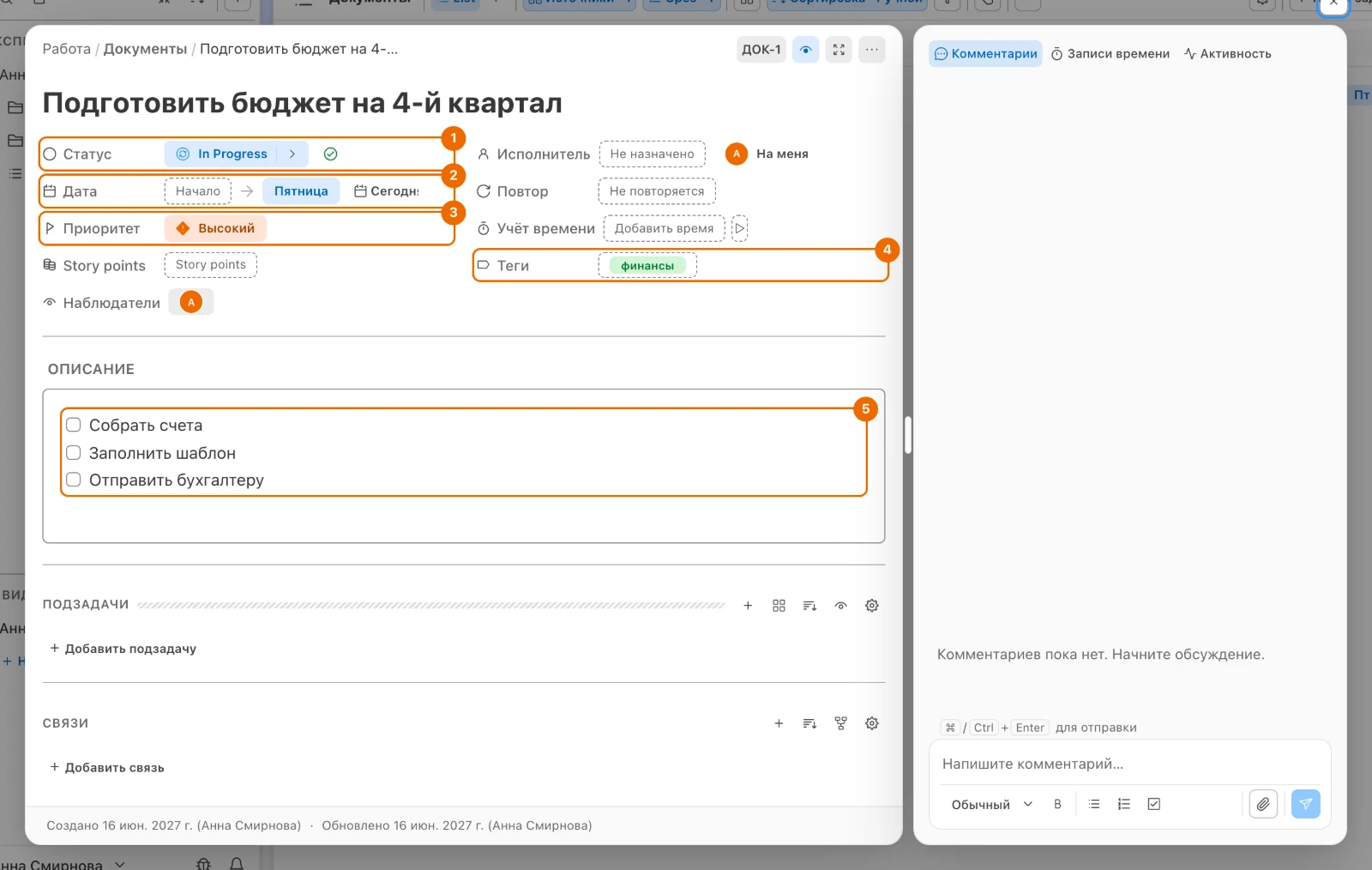
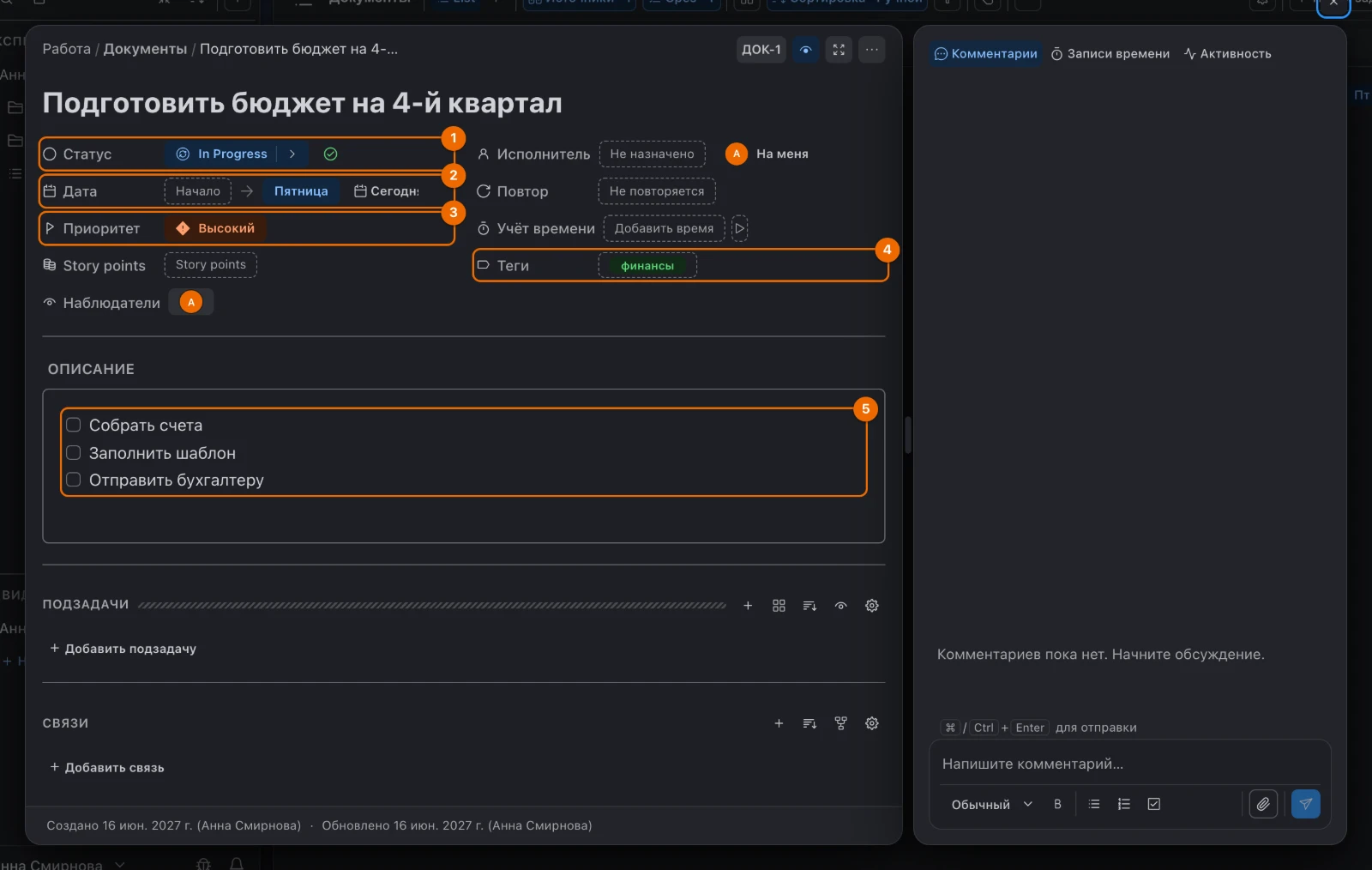
Заполненная задача: пример
«Подготовить бюджет на 4-й квартал» после разбора, в списке Документы:
- Статус: In Progress;
- Дата: срок — пятница;
- Приоритет: Высокий;
- Теги: финансы;
- Описание: чек-лист из трёх шагов.
Если не получается
- Кнопка «Создать» неактивна. Введите название и выберите список в поле Список. Если нужного списка нет в выборе, создавать в нём задачи вы не можете: попросите доступ у администратора воркспейса, см. Права и доступ.
- Пункт «Новая задача» в меню + неактивен. Нет ни одного списка, где вы можете создавать задачи. Сначала создайте список или попросите доступ.
- Cmd+N открывает новое окно браузера. В браузере эта клавиша принадлежит браузеру. Нажмите
Cmd+M(Ctrl+Mв Windows и Linux) или выберите пункт Новая задача в меню +. Как назначить другую клавишу — в разделе Как поменять сочетание. - Нет поля вроде «Приоритет» или «Учёт времени». В списке эта функция выключена. Включите её в меню Настроить → Функции; для этого нужен набор прав, который разрешает менять списки.
- Задача удалена по ошибке. Удаление необратимо, подзадачи удаляются вместе с задачей. Создайте задачу заново.
Связанные страницы
- Модель Hule: почему каждая задача живёт ровно в одном списке.
- Поля задачи: все поля и что в них хранится.
- Описание задачи: блоки, упоминания и файлы.
- Подзадачи: как разбить большую задачу на шаги.
- Повторяющиеся задачи: как сделать, чтобы задача повторялась.
- Настройка списка: какие поля и функции использует список.
- Горячие клавиши: все клавиши в одной таблице.