Настроить повторяющуюся задачу
Сделайте задачу повторяющейся, если одно и то же дело повторяется регулярно, например:
- платить за квартиру 1-го числа каждого месяца;
- подводить итоги недели каждую пятницу;
- поливать цветы раз в 3 дня, считая от прошлого срока.
Каждое новое повторение Hule создаёт отдельной задачей, в одном из двух режимов: Фиксированное расписание или После завершения предыдущей задачи. Все правила обоих режимов — на странице Правила повторения.
Перед началом
Включите «Повторы» в списке
В списке должна быть включена функция Повторы. Из готовых наборов её включает только Scrum. Включите её в меню списка … → Настроить → Функции; см. Настроить список.
Нужны доступ и право
Нужен доступ Редактирование к списку и право Создавать в блоке Повторяющиеся задачи вашего набора прав; у стандартного набора Worker оно есть. С доступом Чтение поле Повтор показывает правило, но не открывается.
Повторять по фиксированному расписанию
Режим Фиксированное расписание нужен, когда важна дата, а не то, сделана ли прошлая задача: за квартиру платят 1-го числа каждого месяца.
Откройте задачу или начните новую кнопкой Новая задача (см. Создавать и изменять задачи).
Нажмите Не повторяется рядом с полем Повтор (в форме Новая задача — чип Не повторяется). Откроется редактор повтора в режиме После завершения, с повтором каждый день.
В поле Режим выберите Фиксированное расписание. Под группой Частота появится поле в со временем 09:00: в это время создаётся каждая новая задача.
В группе Частота выберите единицу Месяц. Появится поле число: в нём стоит день из срока задачи (или сегодняшний).
В поле число введите 1. Строка под формой покажет Каждый месяц 1-го числа в 09:00.
Числа 29–31 пропускают короткие месяцы
Ежемесячное правило на 29, 30 или 31 число не создаёт задачу в месяцах, где такого дня нет. Если задача нужна в конце каждого месяца, отметьте вместо этого Последний день месяца: строка под формой покажет Каждый месяц в последний день в 09:00, и каждая задача придётся на последний день месяца, в том числе февраля.
Необязательно: в поле Окончание выберите В дату или После N повторений, чтобы серия остановилась (см. Окончание).
Необязательно: откройте Перенос полей и снимите отметки с полей, которые новые задачи копировать не должны (см. Перенос полей).
Нажмите Сохранить. В поле Повтор появится Каждый месяц 1-го числа в 09:00, а срок задачи сдвинется на ближайшее 1-е число: эта задача — первая в серии (см. Первая дата серии).
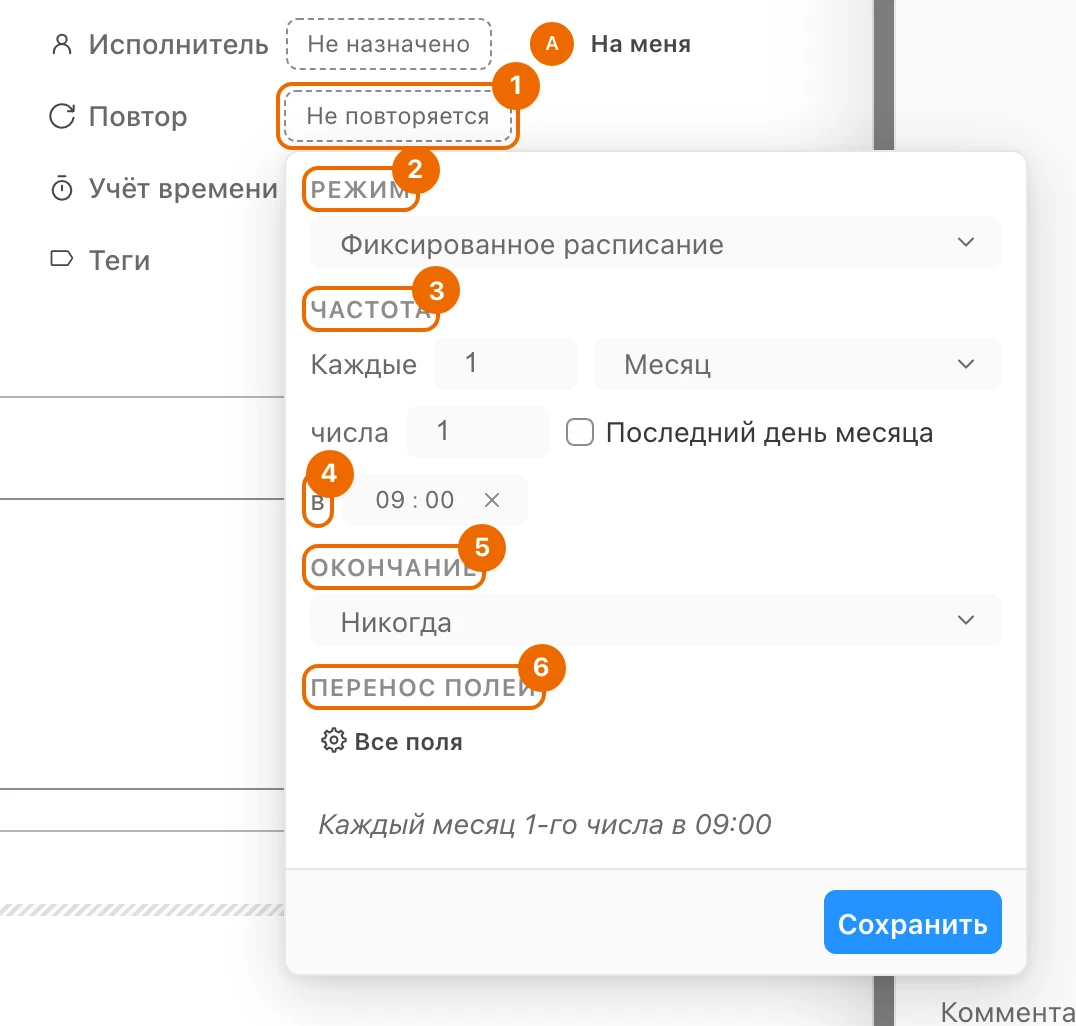
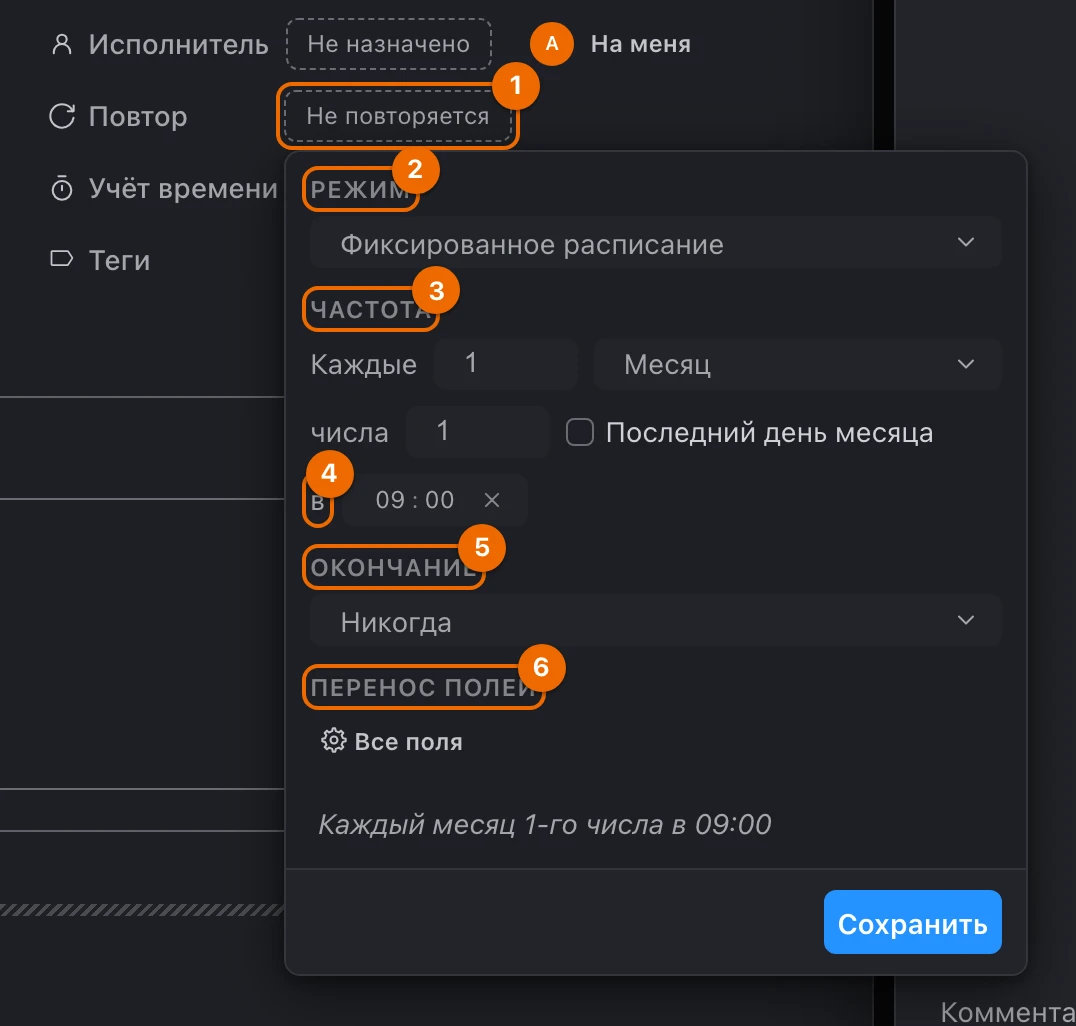
1-го числа каждого месяца в 09:00 в списке появляется новая задача «Заплатить за квартиру» — даже если задача за прошлый месяц ещё открыта. См. Следующая дата: фиксированное расписание.
Повторять после завершения
Режим После завершения нужен, когда следующая задача должна дождаться, пока сделают предыдущую: цветы поливают раз в 3 дня, и пропущенные поливы не копятся.
Откройте задачу «Полить цветы» со сроком на сегодня.
Нажмите Не повторяется рядом с полем Повтор. Откроется редактор повтора: в поле Режим стоит После завершения, повтор — каждый день.
В группе Частота введите 3 в поле Раз в. Единица сменится на Дня, а строка под формой покажет Каждые 3 дня · после завершения.
В этом режиме нет времени и окончания
У режима После завершения нет поля в. Поле Окончание видно, пока вы настраиваете правило, но не сохраняется: серия идёт, пока вы её не остановите.
Нажмите Сохранить. В поле Повтор появится правило. Срок задачи остаётся сегодняшним: она — первая в серии (см. Первая дата серии).
Когда задача сделана, завершите её: переведите в статус этапаГотово. Если она просрочена больше чем на 3 дня, сначала перенесите срок на сегодня, иначе следующая задача сразу окажется просроченной. Сразу появится следующая задача «Полить цветы» со сроком через 3 дня после срока этой.
Завершайте её отдельно
Если завершить несколько задач сразу с панели массовых действий, следующая задача не появится.
Следующая дата считается от срока задачи, а не от дня, когда вы её завершили: полили цветы на день раньше или на день позже — следующая задача всё равно получит срок через 3 дня после прошлого срока. Разобранные примеры: Следующая дата: после завершения.
Поставить серию на паузу, пропустить или остановить
Нажмите правило рядом с полем Повтор в любой задаче серии. Откроется редактор с кнопками серии внизу.
Права на управление серией
Нужен доступ Редактирование к списку и право Править в блоке Повторяющиеся задачи. Для Не повторять нужны там и Править, и Удалять; без них кнопки не видно. У стандартного набора Worker есть оба права.
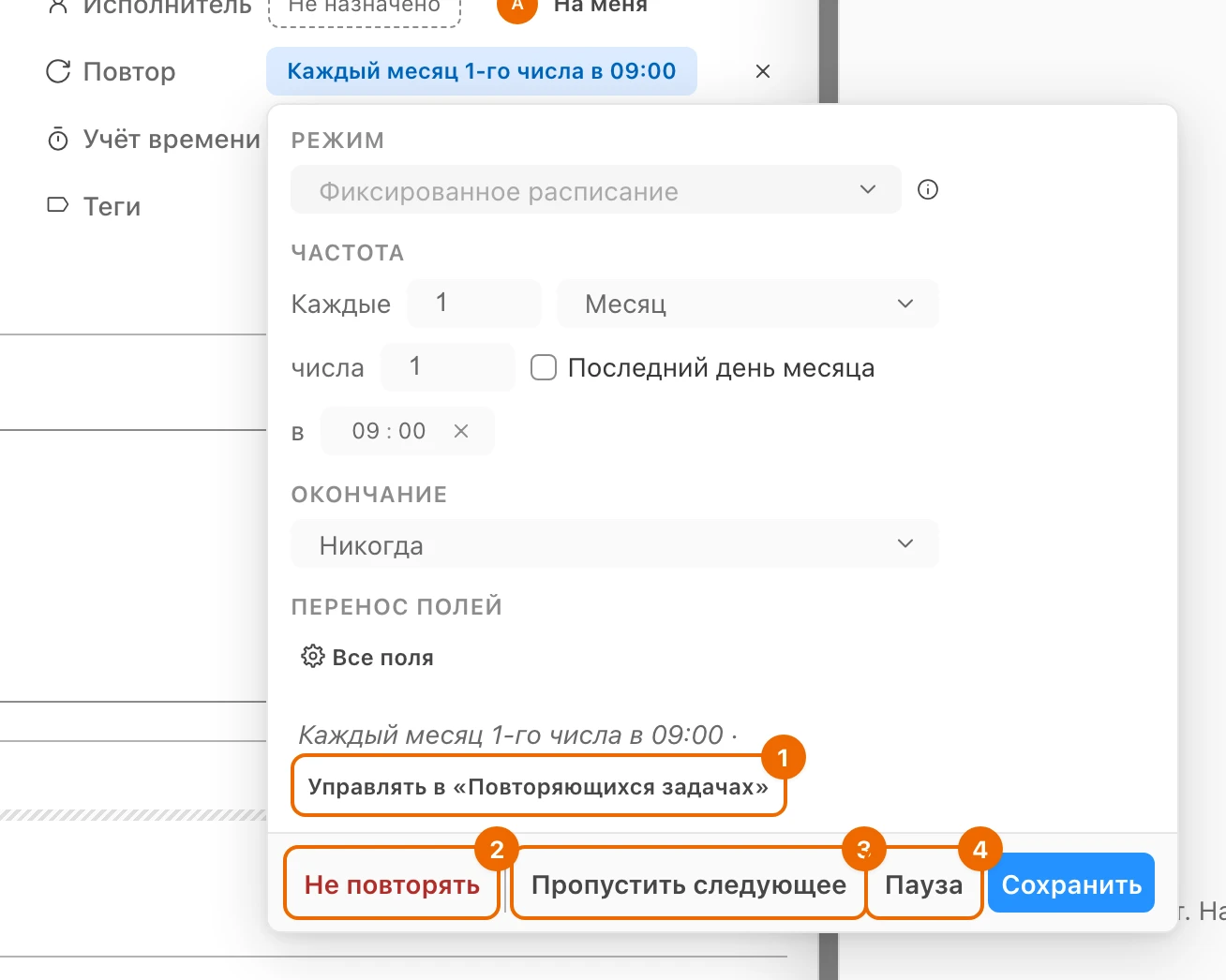
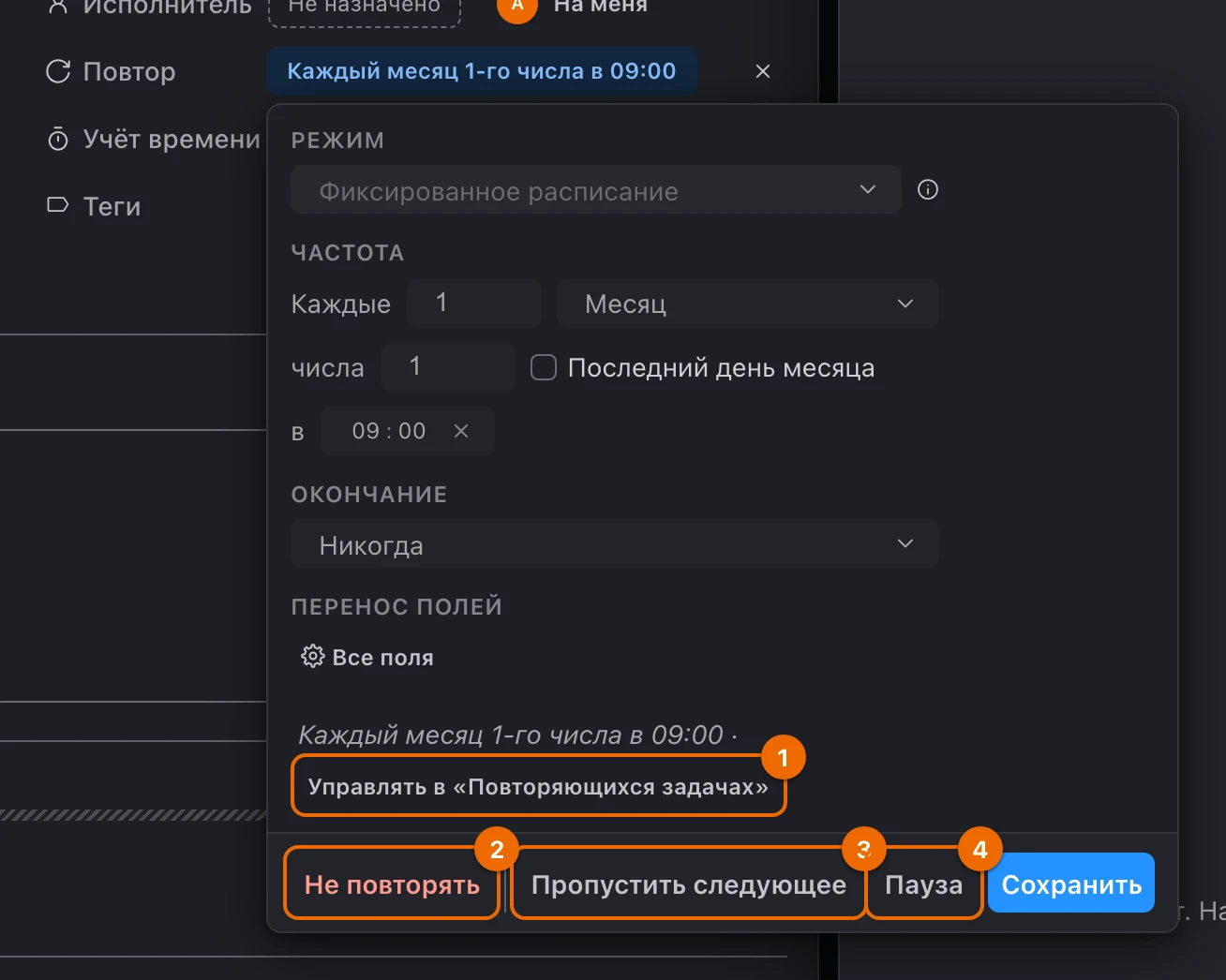
| Кнопка | Что делает |
|---|---|
| Пауза | Новые задачи не создаются, пока вы не нажмёте Возобновить. В поле видно На паузе · и правило. После Возобновить серия продолжится со следующей даты; даты, пропущенные на паузе, не наверстываются. |
| Пропустить следующее | Пропускает следующую дату. Только в режиме Фиксированное расписание: в режиме После завершения выдаёт ошибку. |
| Не повторять | Удаляет серию: новых задач больше не будет. Уже созданные задачи остаются. |
Действие «Не повторять» необратимо
Правило удаляется, и восстановить его нельзя. Чтобы задача снова повторялась, настройте новое правило.
Все кнопки и настройки — в разделе Управление серией. Чтобы увидеть все серии в списках, которые вам доступны, нажмите Управлять в «Повторяющихся задачах» в конце строки с правилом или откройте Настройки воркспейса → Повторяющиеся задачи.
Если не получается
- Нет поля «Повтор». В списке выключена функция Повторы. Включите её в меню Настроить → Функции; см. Настроить список.
- Поле «Повтор» не нажимается. У вас доступ Чтение к списку, или в вашем наборе прав нет права Создавать (для нового правила) или Править (для серии) в блоке Повторяющиеся задачи. Обратитесь к администратору воркспейса; см. Права и доступ.
- Не переключить «После завершения» на «Фиксированное расписание» и обратно. У сохранённой серии режим не меняется. Нажмите Не повторять и настройте правило заново в другом режиме; см. Изменение сохранённой серии.
- Пропал месяц. Ежемесячное правило на 29, 30 или 31 число пропускает месяцы без такого дня. Чтобы задача приходилась на конец каждого месяца, отметьте Последний день месяца; см. Последний день месяца.
- «Пропустить следующее» выдаёт ошибку. Пропуск работает только в сериях в режиме Фиксированное расписание; см. Управление серией. В режиме После завершения завершите текущую задачу. Чтобы сдвинуть следующую дату, сначала измените срок текущей задачи; см. Следующая дата: после завершения.
- После завершения не появилась следующая задача. Вы завершили её с панели массовых действий, а завершение оттуда не продолжает серию в режиме После завершения. Завершайте повторяющуюся задачу отдельно; см. Изменить несколько задач сразу.
- Следующая задача сразу просрочена. Задачу в режиме После завершения завершили сильно позже срока. Перед тем как завершить её, перенесите срок на сегодня; см. Следующая дата: после завершения.
- Задачи продолжают появляться, хотя функция «Повторы» в списке выключена. Выключенная функция прячет поле, но существующие серии продолжают работать. Остановите их на странице Настройки воркспейса → Повторяющиеся задачи; см. Изменение сохранённой серии.
Связанные страницы
- Правила повторения: все правила обоих режимов.
- Создавать и изменять задачи: срок и поля, которые стоит заполнить, прежде чем задача станет повторяющейся.
- Настроить список: включить Повторы и другие функции списка.
- Провести еженедельный обзор: повторяющаяся задача, на которой держится ваша неделя.
- Поля задачи: все поля, в том числе Повтор.