Вести задачи из Telegram-бота
У Hule есть Telegram-бот. Подключите его к своему аккаунту один раз в веб-версии Hule — и дальше работайте с задачами прямо из чата. Пользуйтесь ботом, если вы и так весь день в Telegram. Он:
- подсказывает, какие задачи нужно сделать сегодня;
- завершает задачу одной командой;
- присылает ваши уведомления с кнопками ✅ Готово и Открыть.
Бот называется @hule_the_project_stuff_bot. Он работает с задачами, которые назначены на вас, во всех ваших воркспейсах.
Перед началом
Понадобятся аккаунт Hule и Telegram. Связать их нужно один раз, в веб-версии Hule.
Подключайте в веб-версии
Если просто написать боту, он не подключится, а в приложении для компьютера в строке Telegram написано Подключите в веб-версии. Откройте веб-версию.
Не входите через Telegram
Если у вас уже есть аккаунт Hule, не выбирайте Telegram на странице входа: пока Telegram не привязан, так создаётся новый аккаунт. Привяжите Telegram к своему аккаунту, как описано ниже; подробнее — в разделе Способы входа.
Подключите бота
В веб-версии нажмите своё имя внизу сайдбара. Откроется меню.
Выберите Настройки пользователя и откройте раздел Вход. В строке Telegram написано Не подключён.
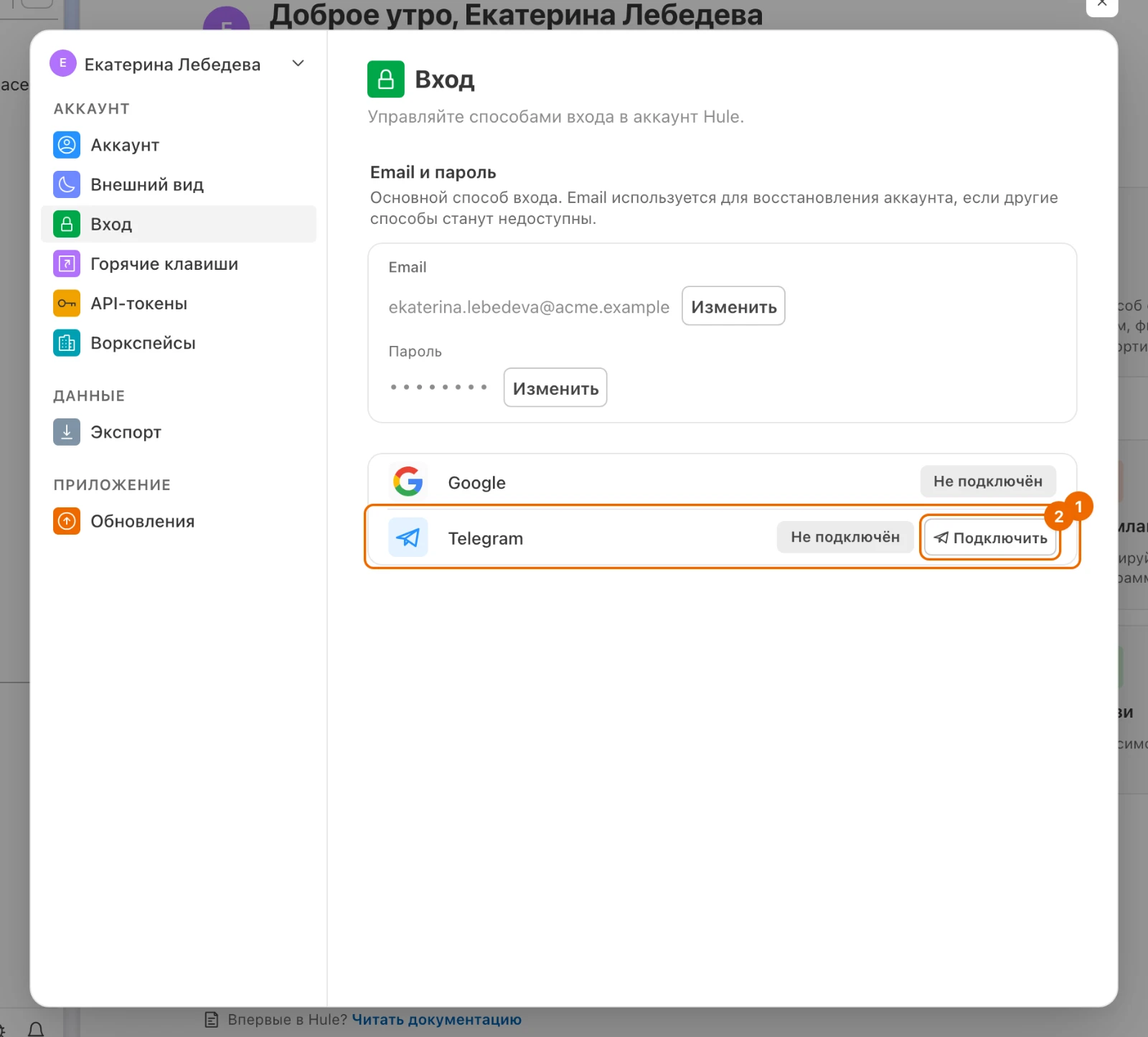
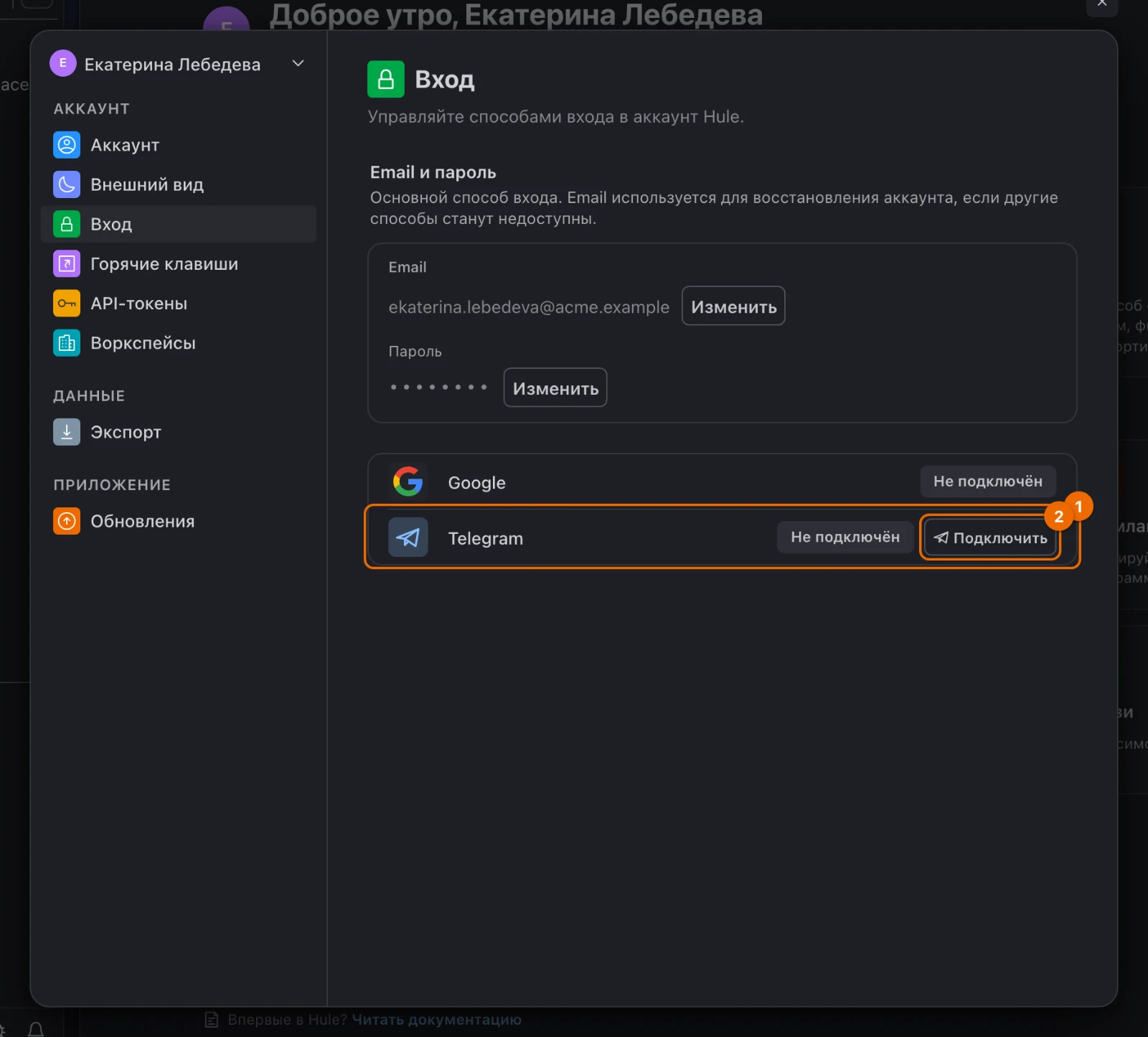
Нажмите Подключить. Откроется окно Telegram с просьбой разрешить боту писать вам.
Подтвердите в этом окне. Появится сообщение «Telegram подключён», а в строке будет написано Подключён как и ваше имя пользователя в Telegram (или ваш Telegram ID, если имени пользователя нет).
«This Telegram account is already linked to another user»?
Когда-то вы вошли через Telegram, и так появился второй аккаунт. Отключите Telegram в том аккаунте (см. Способы входа), а потом подключите его здесь.
В Telegram откройте @hule_the_project_stuff_bot и отправьте:
text/startБот поздоровается на языке интерфейса Hule и перечислит свои команды.
«Аккаунт пока не подключён»?
Бот ещё не знает ваш аккаунт Hule. Выполните шаги 1–4 в веб-версии, а потом снова отправьте
/start.
Сразу во всех воркспейсах
Подключение добавляет Telegram во все ваши воркспейсы. Переключатель Telegram в группе Каналы в настройках уведомлений каждого воркспейса включён, если вы сами его не выключили.
Задачи со сроком: /today, /overdue, /week
Отправьте одну из этих команд. Каждая присылает открытые задачи, назначенные на вас, из всех воркспейсов, отсортированные по сроку:
| Команда | Что показывает |
|---|---|
/today | задачи со сроком на сегодня |
/overdue | задачи, у которых срок прошёл |
/week | задачи со сроком с завтрашнего дня до конца недели (воскресенья); по воскресеньям список пуст — отправьте /today |
В каждой строке:
- название;
- срок (для
/today— время); - ID задачи, например
BT-0042, — его и принимает/done.
Бот показывает до 20 строк; если задач больше, он пишет «Показаны первые 20 из …».
Задача без ID
Если в списке нет ID задач, его задачи показываются без ID. Завершите её кнопкой ✅ Готово в её уведомлении или в приложении.
Забыли команду?
Отправьте /start: бот перечислит все команды, которые знает.
Завершите задачу
Отправьте
/doneи ID задачи из списка:text/done BT-0042Бот ответит «✅ Завершено:», назовёт задачу, её воркспейс и список.
Только свои задачи
/doneзавершает только задачи, назначенные на вас, в списке, где есть статус «готово». Любую другую задачу откройте в Hule.«Не нашёл задачу с таким ключом»?
Сверьте ID со списком из
/today,/overdueили/week.
Добавьте задачу из чата
Отправьте
/newи текст задачи:text/new Позвонить в типографию завтраБот спросит «Куда её положить?» и покажет ваши списки кнопками.
Нажмите на список. Бот ответит «Задача создана» и назовёт список и воркспейс. День, названный в тексте, станет сроком задачи; подробнее — в руководстве Добавлять задачи из Telegram.
Обычные сообщения бот не читает
Бот отвечает только на команды. Все они собраны на странице Команды Telegram-бота.
Кнопки в уведомлениях
Уведомления о задаче приходят с кнопками:
| Кнопка | Что делает | Потом на ней написано |
|---|---|---|
| ✅ Готово | Отмечает задачу выполненной, если она назначена на вас; на чужую задачу бот ответит «Не нашёл такую задачу среди назначенных на вас» — нажмите Открыть. | ✅ Выполнено |
| Открыть | Присылает ссылку, которая открывает задачу в Hule. | — |
| 💤 +1ч | Только в уведомлениях Скоро срок и Просрочено: на час убирает уведомление со страницы Входящие в Hule. Потом оно вернётся туда, а не в Telegram. | 💤 Отложено |
О каких событиях приходят уведомления — в Telegram и в остальные каналы, — задаётся для каждого воркспейса отдельно: в настройках уведомлений, группа События.
Уведомления не приходят?
Проверьте, что в настройках уведомлений этого воркспейса в группе Каналы включён Telegram и что не действуют тихие часы. Если вы заблокировали бота, разблокируйте его и отправьте /start.
Пример: день в Telegram
Катя отправляет
/todayи получает три задачи, среди них Отправить счёт с IDBT-0042.По дороге она заканчивает другую задачу и отправляет:
text/done BT-0041В 23:30 (поле Напоминать за Катя не меняла) приходит уведомление Скоро срок о счёте: задача всё ещё открыта. Катя отправляет счёт и нажимает ✅ Готово в уведомлении. Надпись на кнопке меняется на ✅ Выполнено.
Отключите бота
Откройте Настройки пользователя → Вход.
В строке Telegram нажмите Отключить, затем Подтвердить отключение. Появится сообщение «Аккаунт Telegram отключён», и бот перестанет вам писать.
«Чтобы отключить, настройте вход по email»?
Telegram — ваш единственный способ входа. Сначала добавьте почту и пароль в разделе Вход (см. Управлять аккаунтом), а потом отключайте.
Отключить из чата
Отправьте боту /unlink.
Если не получается
- Бот пишет «Аккаунт пока не подключён». Подключите его в веб-версии: Настройки пользователя → Вход → Подключить рядом с Telegram; см. Подключите бота.
- «Не удалось открыть окно входа Telegram. Разрешите всплывающие окна». Разрешите всплывающие окна для Hule в браузере и снова нажмите Подключить.
- «Я не знаю такую команду». Отправьте
/start, чтобы увидеть список команд, или загляните на страницу Команды Telegram-бота. - «Не нашёл задачу с таким ключом». Сверьте ID со списком из
/today,/overdueили/week; см. ID задач и серии. - «Задача лежит в списке, где нет статуса „готово“». Откройте её в Hule, чтобы завершить; см. Статусы и шаблоны статусов.
- «Эта задача не назначена на вас».
/doneзавершает только ваши задачи. Закройте её в приложении или попросите исполнителя; см. Назначать задачи и следить за ними. /unlinkотвечает, что Telegram — ваш единственный способ входа, или в строке написано «Чтобы отключить, настройте вход по email». Сначала добавьте почту и пароль в разделе Вход (Управлять аккаунтом), а потом отключайте.- Уведомления перестали приходить после того, как вы заблокировали бота. Разблокируйте @hule_the_project_stuff_bot в Telegram и отправьте
/start. - Уведомления не приходят. Проверьте, что в настройках уведомлений этого воркспейса в группе Каналы включён Telegram и что не действуют тихие часы.
- В строке Telegram написано «Подключите в веб-версии». Вы в приложении для компьютера. Откройте Hule в браузере и подключите там; см. Веб-версия в браузере.
Связанные страницы
- Команды Telegram-бота — список команд.
- Добавлять задачи из Telegram — как записать задачу командой
/new. - Настроить уведомления — что будет приходить в Telegram.
- Управлять аккаунтом — способы входа и почта.
- ID задач и серии — ключи, которые принимает
/done.