Разделить работу команды по папкам
Этот рецепт — для руководителя небольшой команды (от трёх до десяти человек), который заводит воркспейс или наводит порядок в том, что разрослось само собой. Цель — сайдбар, в котором каждый знает, куда положить новую задачу, и видит только те направления, где работает.
Чтобы приглашать людей, нужен набор правAdmin или выше, а чтобы строить дерево и делиться им, достаточно набора List/Folder manager. Выдать кому-то набор прав (шаг 2 настройки) может владелец воркспейса или участник с набором Super Admin.
Строить дерево и делиться — нужен набор List/Folder manager
Участник с набором List/Folder manager может создавать папки и делиться ими; см. Права и доступ.
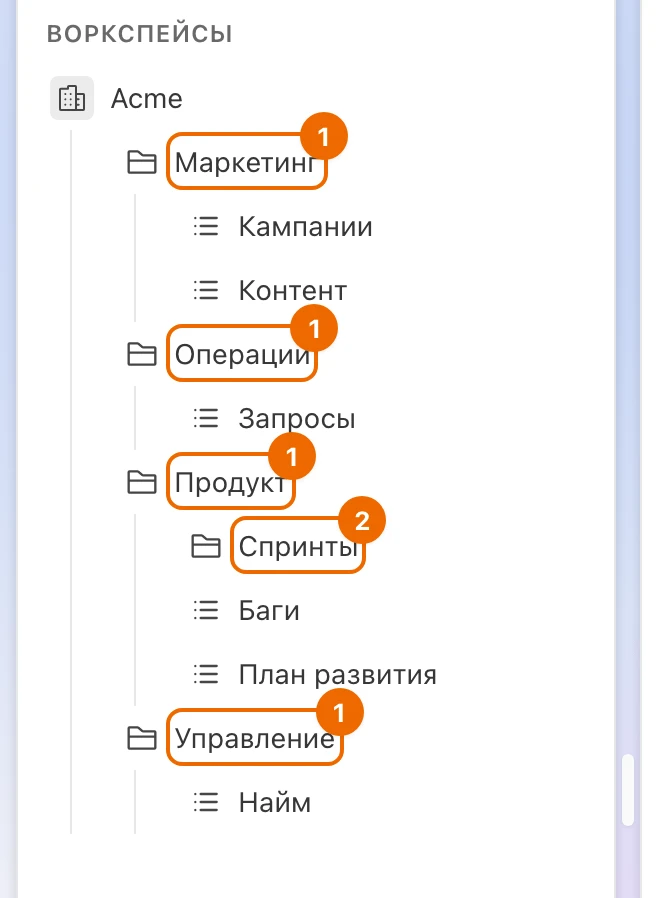
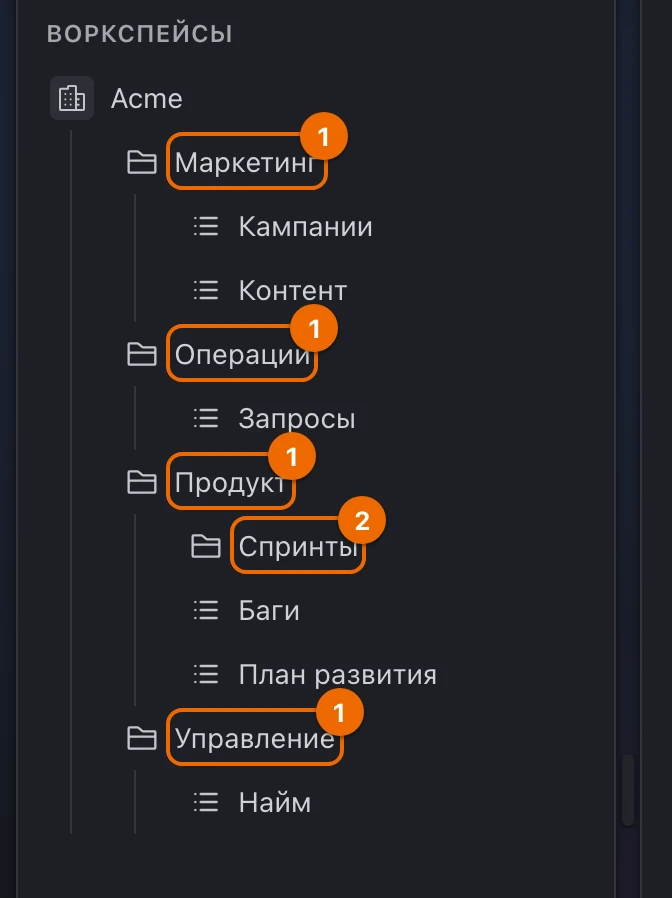
Дерево папок: по папке на направление
Одна папка на каждое направление работы, внутри — списки для разных видов работы, а доступ выдаётся на папку:
Acme (воркспейс)
├── Продукт (папка)           доступ: Анна, Борис, Вера
│   ├── План развития (список)
│   ├── Баги (список)
│   └── Спринты (папка)       ← папки вкладываются на любую глубину
├── Маркетинг (папка)         доступ: Дина, Егор
│   ├── Кампании (список)
│   └── Контент (список)
├── Операции (папка)          доступ: каждый участник, по одному
│   └── Запросы (список)
└── Управление (папка)        без доступа: только руководитель
    └── Найм (список)
В папке Операции любой может попросить о чём-то любого; папка Управление остаётся приватной.
Настройка: пригласите команду
Пригласите команду (Пригласить участника). Приняв приглашение, люди появятся в группе Участники с набором прав Worker.
Чтобы приглашать, нужно право «Управлять участниками»
Оно есть у набора Admin и выше.
Если дерево будете строить не вы, выдайте этому человеку набор List/Folder manager (Выдать наборы прав). В его карточке набор будет включён.
Чтобы выдать набор, нужно право «Управлять наборами прав»
Из системных наборов оно есть только у Super Admin; у владельца воркспейса оно есть всегда.
Настройка: папки, списки и доступ
Выпишите направления, в которых работает команда, например:
- Продукт;
- Маркетинг;
- Операции.
Папки повторяют направления работы, а не людей: люди переходят из направления в направление, а направления остаются.
В сайдбаре наведите указатель на воркспейс, нажмите + (Добавить) и выберите Новая папка (Создать папку). Появится пустая строка: введите название направления и нажмите
Enter— папка встанет под воркспейсом.Внутри каждой папки создайте по списку на каждый вид работы, у которого свои статусы, а на шаге Что нужно задачам? формы выберите набор Командная работа (Создать список). Списки появятся под папкой. Командная работа включает все функции, кроме функций Повторы и Story Points. У списков Баги и План развития разные статусы, поэтому это отдельные списки.
Откройте меню … каждой папки, выберите Поделиться…, в поле Участник выберите человека, в поле Доступ — Редактирование и нажмите Добавить; повторите для каждого (Поделиться с участником). Каждый человек появится строкой с доступом Редактирование, и ему откроется всё, что лежит в папке.
Доступ по умолчанию — «Чтение»
Переключите Доступ на Редактирование, прежде чем нажать Добавить, иначе человек сможет только читать. В поле Участник есть только те, кто уже принял приглашение.
Папкой Управление ни с кем не делитесь. Участие в воркспейсе само по себе доступа не даёт, поэтому папку верхнего уровня, которой вы ни с кем не поделились, видят только:
- вы, её создатель;
- владелец воркспейса;
- участники, в чьём наборе прав в блоке Папки есть Видеть всё или Править всё (Права и доступ).
Приватная папка внутри общей
Чтобы сделать приватную папку внутри общей, выключите Наследовать доступ в её окне Поделиться…; в сайдбаре у неё появится замок (Приватные ветки).
Каждый день: куда идёт задача
- Новая задача, место очевидно. Баг идёт в список Продукт / Баги, идея кампании — в список Маркетинг / Кампании. Если никто не знает, куда положить задачу, она идёт в список Операции / Запросы, а руководитель потом разложит её.
- Работа на стыке направлений живёт в одном списке — того направления, которому она принадлежит. Поделитесь этим одним списком с помощниками из другого направления, а не копируйте задачи из списка в список.
- В команду пришёл человек. Поделитесь с ним папкой Операции и папкой его направления — он сразу увидит все списки внутри.
Проблемы с доступом и как их решить
- Участник ничего не видит. С ним ещё ничем не поделились. Поделитесь хотя бы одной папкой (Поделиться с участником) или проверьте, что в его наборе прав для папок и списков есть Видеть (Права и доступ).
- Участник видит список, но не может менять задачи. У него доступ Чтение. Откройте Поделиться… у папки или списка, где вы его выдали, — в строке написано Выдал и имя владельца, а не Через …, — и смените доступ на Редактирование (Изменить или отозвать доступ). Если доступ уже Редактирование, проверьте, что в его наборе прав в блоке Задачи есть Править (Права по наборам).
- В меню нет пункта «Поделиться…». Нужно право Делиться: его дают List/Folder manager и наборы выше; см. Права и доступ.
Варианты: по клиентам, один подрядчик
- Папка на клиента. Агентства часто заводят по папке на каждого клиента с одинаковыми списками внутри. Соберите одну, а для следующего клиента нажмите Дублировать (Дублировать папку). Не отмечайте флажок Копировать доступы, чтобы люди первого клиента не получили копию, а затем поделитесь копией с командой нового клиента.
- Один человек со стороны. Как пустить подрядчика только в одну папку — в рецепте Дать подрядчику одну ветку.