Разложить работу по папкам и спискам
Когда задачам становится тесно в одном списке, постройте для них дерево: папки делят работу по областям, а в списках лежат сами задачи. Папки вкладываются друг в друга на любую глубину, а список может лежать в папке или на верхнем уровне воркспейса. Всё это делается в сайдбаре, в разделе Воркспейсы.
Что понадобится
Нужен воркспейс. Он появляется у каждого аккаунта при регистрации и называется по вашему имени.
Право создавать папки и списки
В чужом воркспейсе ваш набор прав должен разрешать создавать папки и списки. Это право выдаёт администратор воркспейса, см. Пригласить участников и выдать права.
Создать папку
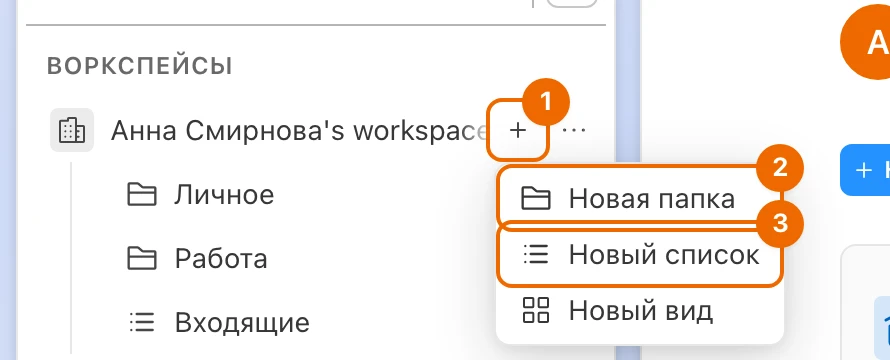
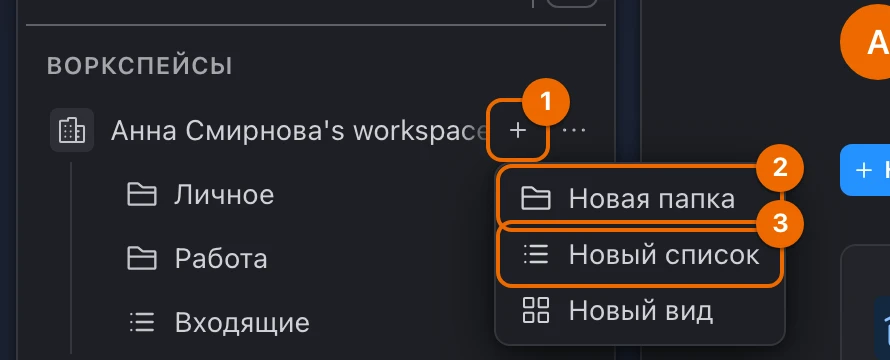
В сайдбаре наведите указатель на строку воркспейса (или на папку, чтобы создать папку внутри неё). На строке появится +.
На строке нет +
На строке воркспейса попросите администратора выдать право создавать папки, см. Права и доступ. На папке попросите доступ Редактирование.
Нет + на сенсорном экране
На сенсорном экране откройте вместо него меню … строки: в нём те же пункты.
Нажмите + и выберите Новая папка. В дереве появится поле Название папки.
Введите название и нажмите
Enter. Папка появится в дереве.
Создать список
В сайдбаре наведите указатель на строку воркспейса или на папку. На строке появится +.
На строке нет +
На строке воркспейса попросите администратора выдать право создавать списки, см. Права и доступ. На папке попросите доступ Редактирование.
Списки живут в разделе «Воркспейсы»
Папки в разделе Мои виды хранят виды и другие папки, но не списки. Создавайте списки в разделе Воркспейсы.
Нажмите + и выберите Новый список. Откроется форма нового списка с заголовком Основное о списке.
Заполните поля формы:
Поле Что ввести Название название списка Место воркспейс или папка; если форма открыта из папки, место остаётся этой папкой Иконка по желанию Наследовать доступ появляется внутри папки: включено — список видят все, у кого есть доступ к папке; выключено — список приватный (общий доступ) 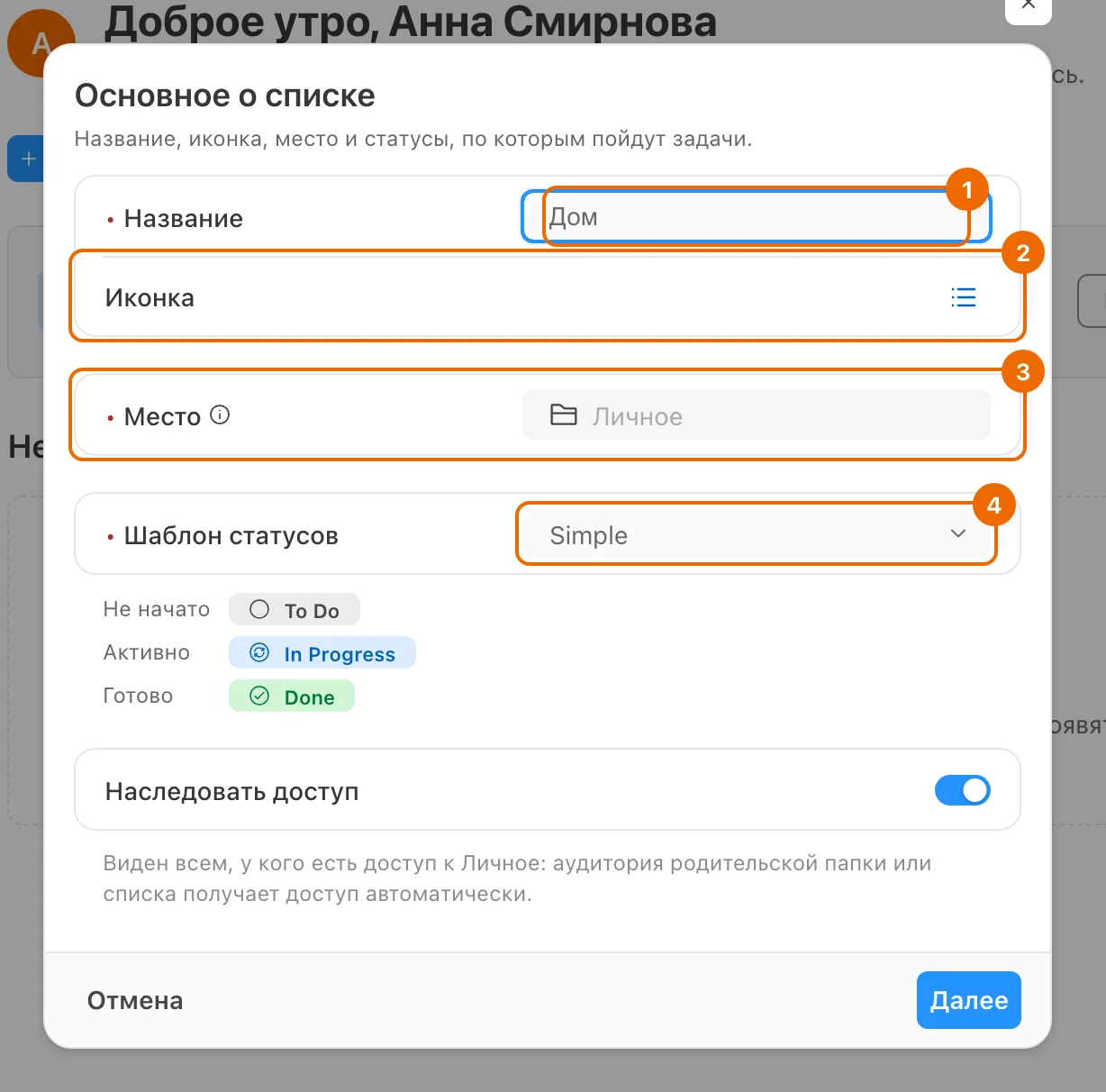
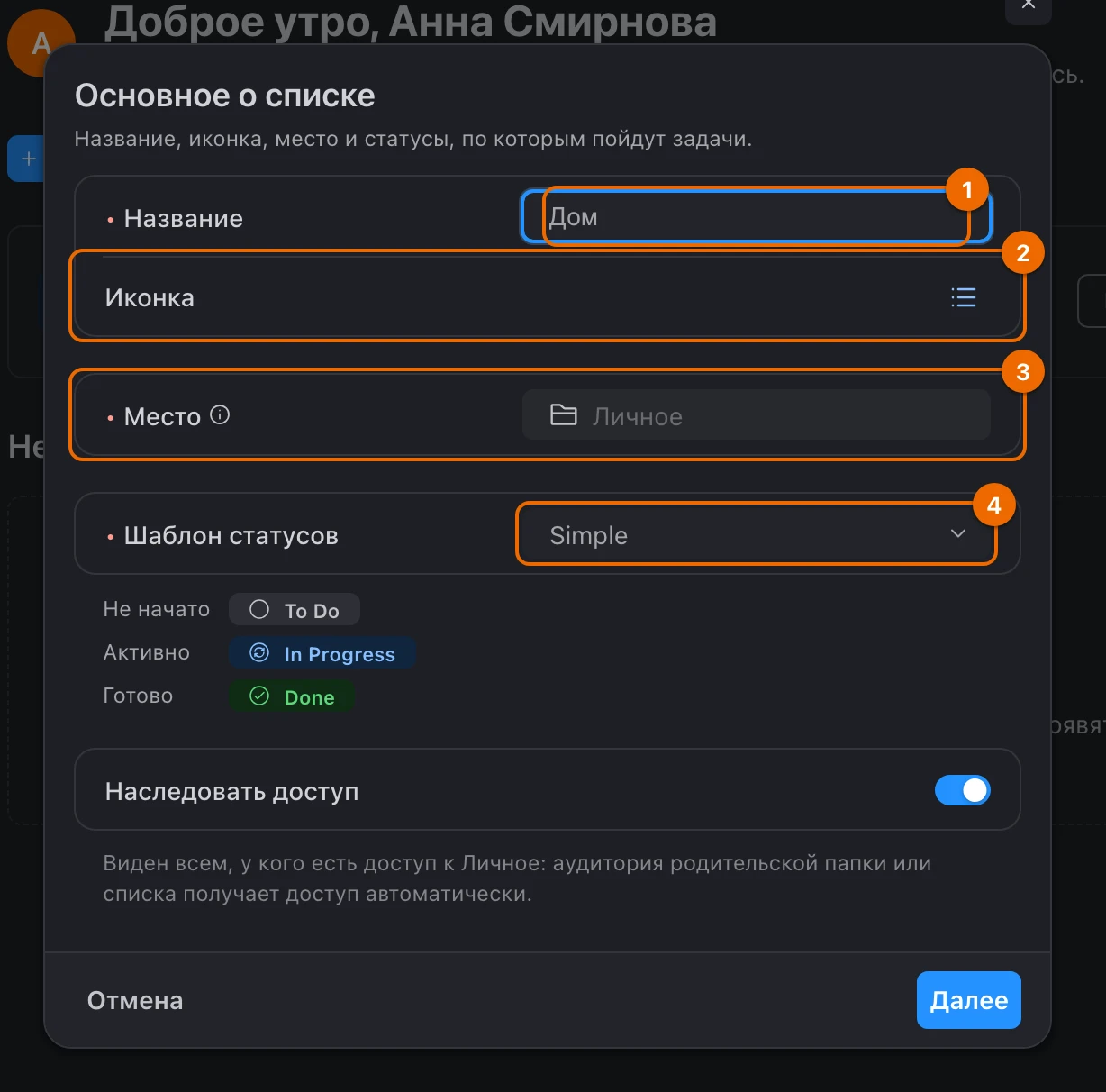
В поле Шаблон статусов оставьте Simple (три статуса, от To Do до Done) или выберите другой шаблон статусов.
Свои статусы
Чтобы назвать статусы по-своему, выберите Новый шаблон: появится дополнительный шаг Статусы нового шаблона, а выбрать новый шаблон потом сможет любой список воркспейса. Пункт Новый шаблон виден, только если ваш набор прав разрешает создавать шаблоны статусов.
Нажмите Далее. Если вы выбрали Новый шаблон, на шаге Статусы нового шаблона заполните название шаблона и статусы, затем снова нажмите Далее. Откроется шаг Что нужно задачам?, на нём выбран Простой список.
Для личной работы оставьте Простой список или выберите другой готовый набор. Какие функции входят в каждый набор, см. в разделе Настроить список.
Нажмите Создать. Откроется новый пустой список, и он появится в дереве. Если его папка была свёрнута, она развернётся и покажет список.
Переименовать и сменить иконку
- Папка: откройте её меню … и выберите Переименовать или Изменить иконку.
- Список: чтобы переименовать, дважды щёлкните его название в сайдбаре. Чтобы сменить иконку, откройте его меню …, выберите Настроить и выберите иконку на вкладке Основное.
В окне выбора иконки есть иконки и эмодзи, а иконке можно задать цвет.
Изменить порядок и переместить
Только в ручном порядке
Перетаскивание и пункты перемещения в меню … работают только при сортировке Ручной порядок.
Нажмите Сортировка панели вверху сайдбара и выберите Ручной порядок. Строки выстроятся в сохранённом порядке, и их можно будет перетаскивать.
Новые строки в ручном порядке
Новая папка или новый список получает номер после остальных строк того же рода, поэтому при сортировке Ручной порядок может оказаться между строками. Перетащите его туда, где он нужен.
Перетащите папку или список на новое место:
Куда отпустить Что получится между двумя строками строка встанет туда, на тот же уровень на папку строка переместится внутрь папки на строку воркспейса строка переместится на верхний уровень воркспейса под последнюю строку папки, сдвинув влево строка выйдет из этой папки Если отпустить строку на папку или на строку воркспейса, она встанет в конец. У каждого воркспейса своё дерево, поэтому папку или список нельзя перетащить в другой воркспейс.
При сортировке Ручной порядок откройте меню … папки или списка и выберите Переместить — этот пункт стоит прямо над Закрепить…. В подменю такие действия:
| Пункт меню | Что делает |
|---|---|
| Переместить вверх | поднимает строку на одно место среди соседних |
| Переместить вниз | опускает строку на одно место |
| Переместить в… | переносит строку в другую папку или в корень воркспейса: выберите место в поле Куда и нажмите Переместить. Строка встанет в конец этого места |
Дублировать папку
Дублируйте папку, чтобы повторить её структуру: например, взять папку одного клиента за основу для следующего.
Откройте меню … папки и выберите Дублировать. Откроется окно Дублировать «…», в поле Название папки уже стоит название папки с припиской
(copy).Задачи не копируются
В копию попадают вложенные папки, списки и виды с их настройками. Задачи, комментарии и активность не копируются.
В меню нет «Дублировать»
Чтобы дублировать папку, нужен набор прав, который разрешает создавать папки. Папки в разделе Мои виды дублировать нельзя.
Проверьте Название папки.
Выберите Расположение: папку или Корень воркспейса. Сначала там стоит место, где лежит исходная папка.
Если нужно, включите Копировать доступы, чтобы те же люди получили доступ к копии. Каждая папка и каждый список в копии сохраняют свою видимость: помеченные Приватно остаются приватными, а те, у кого включено Наследовать доступ, берут доступ с нового места. См. Поделиться папкой или списком.
Нажмите Дублировать. Появится сообщение Папка продублирована, а копия — в дереве.
Удалить папку или список
Удаление нельзя отменить
Вместе с папкой или списком удаляется всё, что внутри, включая задачи. Корзины, из которой их можно вернуть, нет, поэтому сначала перенесите задачи, которые хотите сохранить.
Откройте меню … папки или списка и выберите Удалить. Окно спросит, например, Удалить папку «Работа»? и предупредит, что все списки и задачи внутри будут безвозвратно удалены.
В меню нет «Удалить»
Чтобы удалить папку или список, нужен доступ Редактирование к ним и набор прав, который разрешает удаление.
Нажмите Удалить. Папка или список исчезнет из дерева вместе со всем содержимым.
Пример личного дерева
Дерево для одного человека, где личное и рабочее разделены, а наверху лежит список-инбокс (сортировка Ручной порядок):
Анна Смирнова's workspace
├── Входящие         (список: выбран списком-инбоксом в настройках)
├── Личное           (папка)
│   ├── Дом          (список)
│   └── Здоровье     (список)
└── Работа           (папка)
    ├── Клиенты      (папка)
    │   └── Acme     (список)
    └── Документы    (список)
Как сделать список Входящие списком-инбоксом, см. в руководстве Собирать задачи в список-инбокс.
Если не получается создать или переместить
| Проблема | Что сделать |
|---|---|
| Перетаскивание и Переместить недоступны | Выберите Сортировка панели → Ручной порядок (Изменить порядок и переместить). |
| Папку или список не удаётся перенести в другой воркспейс | Создайте их заново в том воркспейсе (папку, список): у каждого воркспейса своё дерево. |
| В разделе Мои виды нет пункта Новый список | Создавайте списки в разделе Воркспейсы: в разделе Мои виды хранятся папки и виды. |
| У папки нет пункта Дублировать | Возьмите папку воркспейса и попросите право создавать папки. |
| Нет пункта Удалить | Попросите доступ Редактирование и право удалять. |
| У папки нет + или пункта Переименовать | Попросите доступ Редактирование. |
| У воркспейса нет +, Новая папка или Новый список | Попросите администратора выдать право их создавать. |
Связанные страницы
- Папки внутри папок: почему дерево вкладывается без ограничений и что это даёт.
- Настроить список: статусы, функции и ID задач списка.
- Разделить работу команды по папкам: дерево для небольшой команды.