Подключить Claude или другого ИИ-ассистента к Hule по MCP
Чтобы Claude или другой ИИ-ассистент работал с вашими задачами в Hule, добавьте MCP-сервер Hule как свой коннектор в настройках ассистента и один раз войдите в Hule. После этого ассистент (ИИ-агент) отвечает на вопросы о ваших задачах, а когда вы попросите обычными словами — добавляет и меняет их, так что задачи, спланированные в чате, попадают в Hule без перепечатывания.
Это работает:
- в Claude.ai, в браузере;
- в Claude Desktop;
- в Claude Code, в терминале.
Hule поддерживает MCP (Model Context Protocol), поэтому любой MCP-клиент, который умеет работать с удалёнными серверами и входить в них по OAuth, подключается так же. Агент видит и меняет только то, что доступно вашему аккаунту (почему он действует от вашего имени).
Перед началом
Нужен аккаунт Hule и MCP-клиент, который умеет добавлять удалённый сервер и входить в него по OAuth.
Подключить Claude.ai или Claude Desktop
В Claude откройте Settings → Connectors. Появится список ваших коннекторов.
Нажмите Add и выберите Add custom connector. Откроется окно, где нужно указать название и адрес коннектора.
Свои коннекторы зависят от тарифа Claude
Можно ли добавить свой коннектор в Claude, зависит от тарифа. На тарифах Team и Enterprise его, возможно, должен добавить владелец.
Назовите коннектор Hule и вставьте адрес сервера:
texthttps://mcp.hule-do.com/mcpНажмите Add, затем — Connect рядом с Hule. Claude откроет Hule в браузере. Если Hule попросит войти, войдите.
Страница Hule так и не открылась?
Проверьте, что адрес коннектора заканчивается на
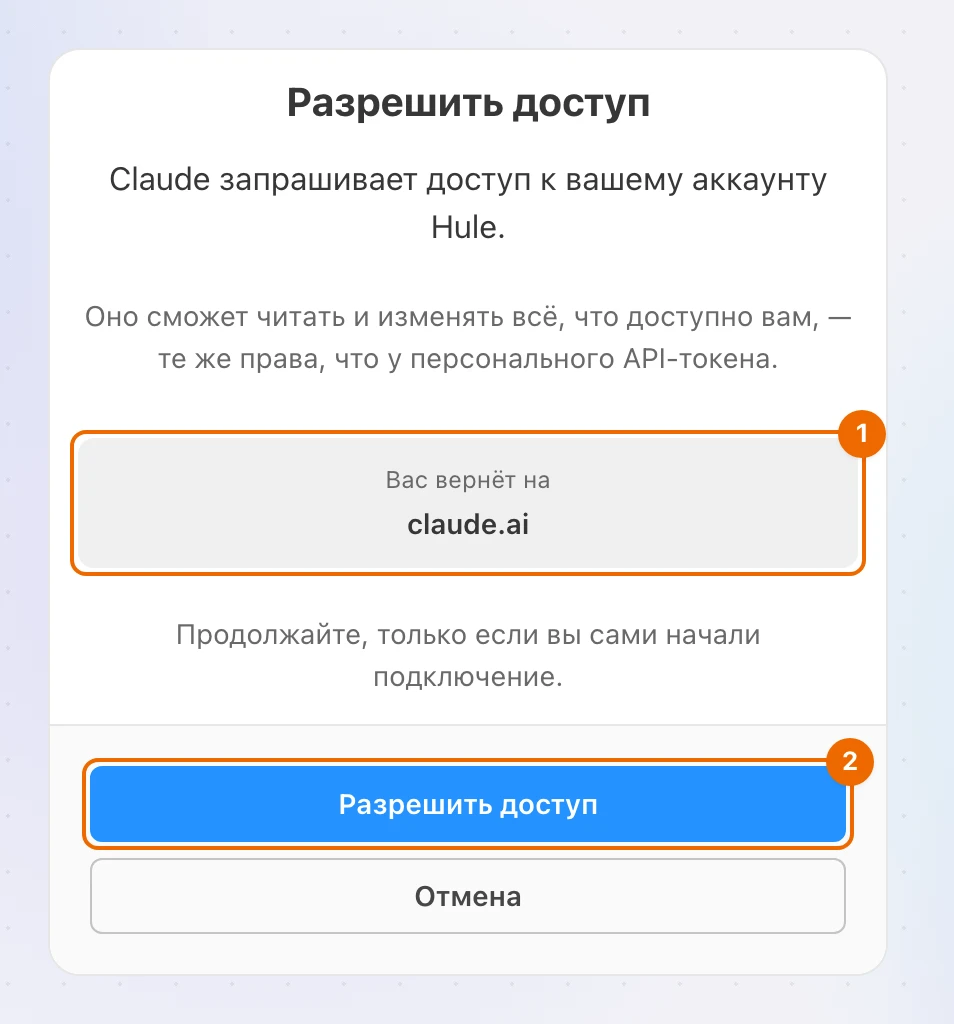
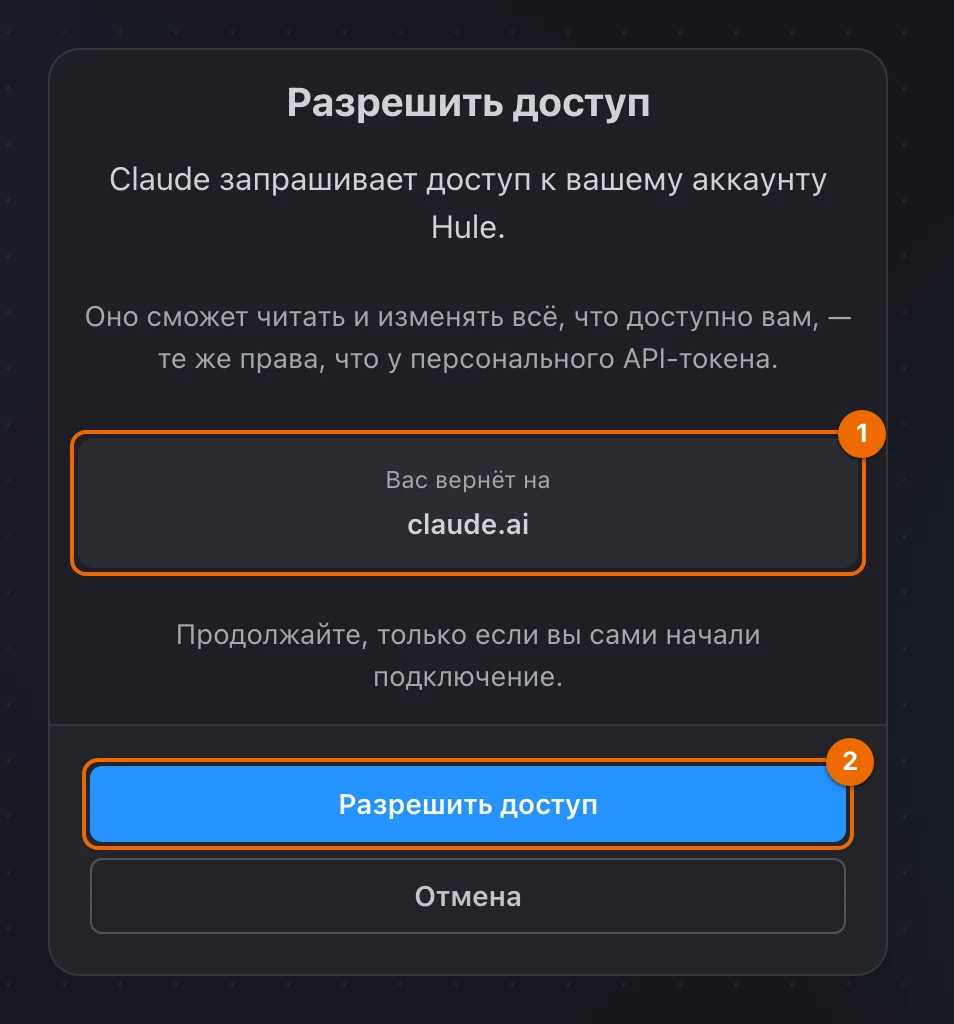
/mcp. Если нет, удалите коннектор в Claude и добавьте его заново с точным адресом, указанным выше.На странице Разрешить доступ проверьте адрес в строке Вас вернёт на: это должен быть сайт самого Claude. Нажмите кнопку Разрешить доступ, только если подключение начали вы сами. Браузер вернётся в Claude, и коннектор Hule включится.
Подключить Claude Code
Выполните в терминале:
bashclaude mcp add --transport http hule https://mcp.hule-do.com/mcpClaude Code добавит hule в свои MCP-серверы.
Выполните в Claude Code:
text/mcpClaude Code покажет список своих MCP-серверов.
Выберите hule и пройдите аутентификацию. В браузере откроется страница Hule Разрешить доступ — на ней сказано, что приложение запущено на вашем компьютере.
Нажмите кнопку Разрешить доступ. Claude Code покажет, что Hule подключён.
Claude Code снова просит аутентификацию?
Если Claude Code пишет, что Hule нужна аутентификация, повторите шаги 2–4.
Подключить другой MCP-клиент
Добавьте в клиенте удалённый (HTTP) сервер с таким адресом:
texthttps://mcp.hule-do.com/mcpКлиент откроет страницу Hule Разрешить доступ.
Страница «Разрешить доступ» не открылась?
Возможно, ваш клиент не умеет входить по OAuth. Иначе MCP-клиент к Hule не подключить.
Проверьте адрес в строке Вас вернёт на и нажмите кнопку Разрешить доступ. Клиент покажет, что Hule подключён.
Запросы для проверки
Сначала проверьте, что агент видит ваш аккаунт:
Какие у меня есть воркспейсы и списки в Hule?Агент должен назвать ваши воркспейсы и списки. Затем попросите создать задачу и задайте вопрос:
Добавь «Продлить страховку на машину» в мой список «Дела» в Hule, срок — пятница.Какие задачи в моей папке «Личное» в Hule нужно сделать на этой неделе?Называйте список
Когда просите создать задачу, всегда называйте список. Hule создаёт каждую задачу в каком-то списке, а агент не знает, какой список вы выбрали списком-инбоксом.
Отключить агента
В Hule откройте меню внизу сайдбара (там ваше имя) и выберите Настройки пользователя. Откроются настройки.
Откройте API-токены. Подключённые приложения (те, что вы подключили через вход) отмечены тегом OAuth; в том же списке — токены, которые вы создали сами.
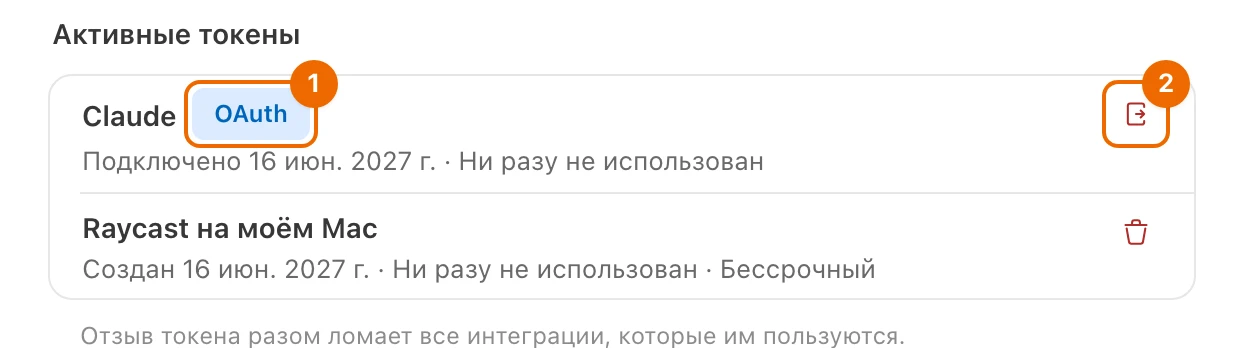
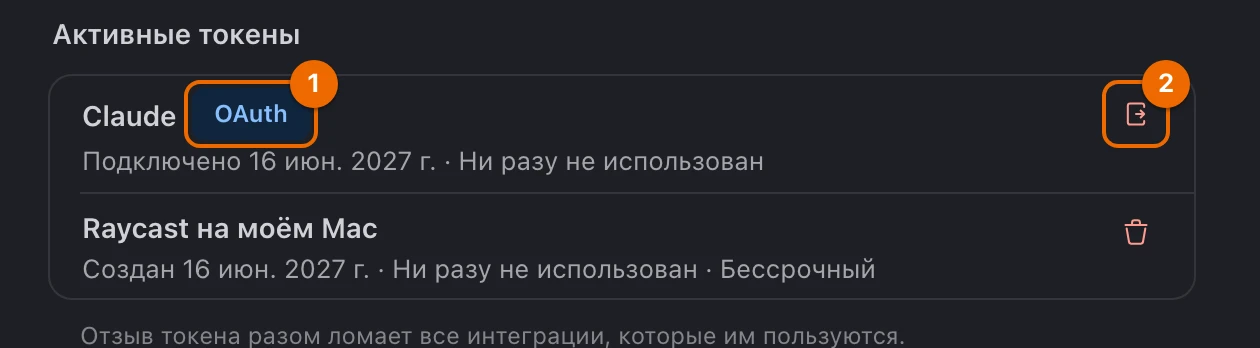
Нажмите кнопку Отключить — значок выхода в конце строки приложения. Hule попросит подтвердить.
Нажмите Отключить в окне подтверждения. Агент сразу теряет доступ: его токены отзываются, а открытая сессия закрывается. Чтобы снова им пользоваться, подключите его по шагам выше.
Если не получается
- Страница «Разрешить доступ» так и не появилась. Удалите коннектор в клиенте и добавьте его заново с точным адресом, который заканчивается на
/mcp. - Страница пишет «Запрос устарел или уже использован». Запрос действует 10 минут и срабатывает один раз. Начните подключение из клиента заново.
- После нажатия «Разрешить доступ» появляется «Не удалось разрешить доступ». Возможно, у вас уже 20 подключённых приложений — больше Hule не позволяет. Отключите одно, которым больше не пользуетесь, в разделе Настройки пользователя → API-токены, затем подключитесь снова.
- Вы нажали «Отмена» на странице «Разрешить доступ». Начните подключение из клиента заново и на этот раз нажмите Разрешить доступ.
- Claude Code пишет, что Hule нужна аутентификация. Повторите шаги 2–4 раздела Подключить Claude Code.
- Агент пишет, что не может найти список или задачу. Он видит то же, что ваш аккаунт. Проверьте, что список существует и что у вас есть к нему доступ, и назовите список точно.
Связанные страницы
- Hule и ИИ — что агент может делать в Hule и почему он действует от вашего имени.
- Создавать задачи из Claude — ежедневная работа с Claude и Hule.
- Собирать задачи в список-инбокс — другие способы быстро добавлять задачи.