Настроить уведомления
Настройте уведомления так, чтобы узнавать о том, что требует вашего участия, и не слышать обо всём остальном:
- задача, назначенная на вас;
- упоминание в комментарии;
- срок.
Каждое уведомление попадает на страницу Входящие с заголовком Уведомления. Настройки решают, какие события присылают уведомления и по каким ещё каналам они приходят.
Страница настроек: своя в каждом воркспейсе
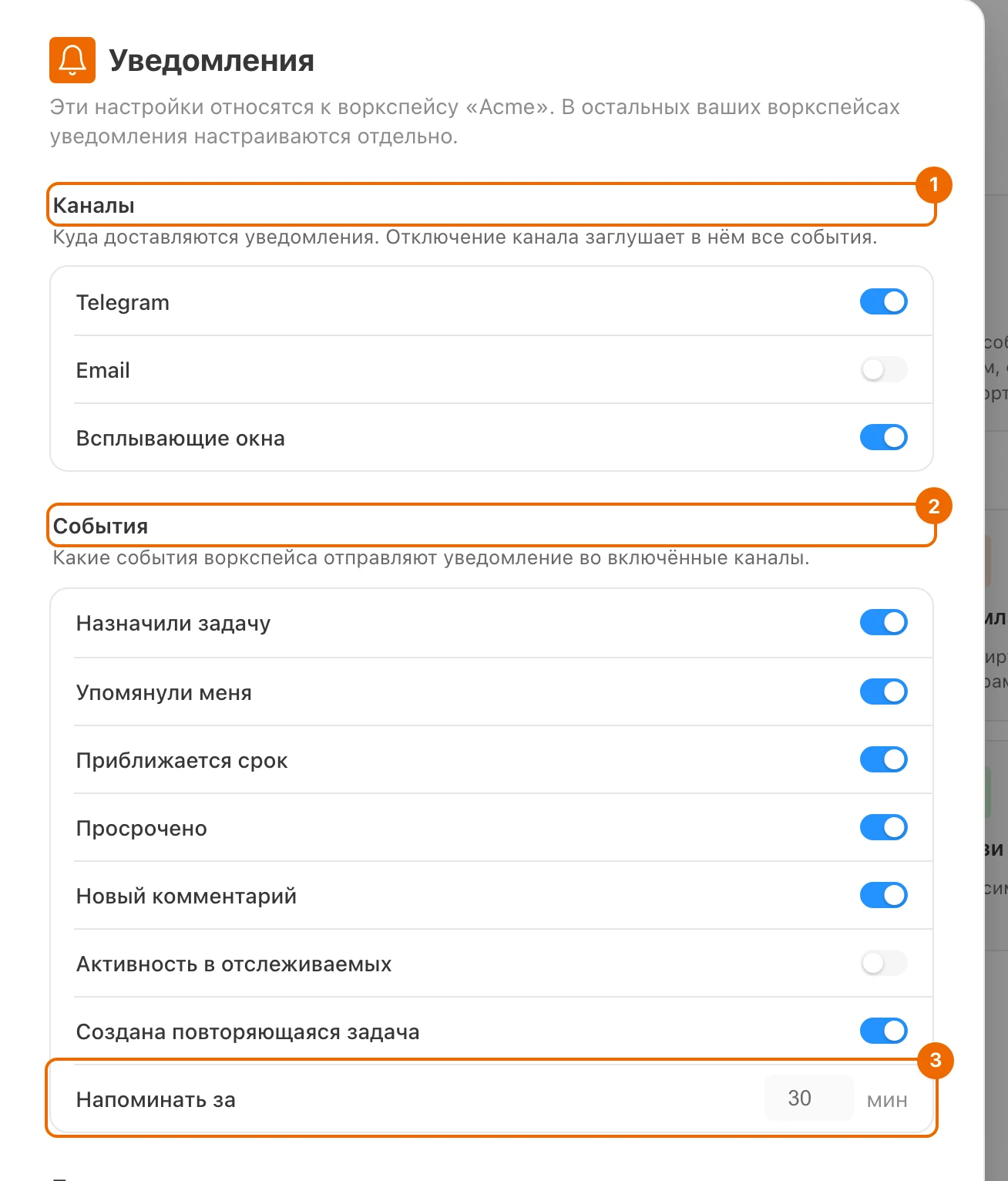
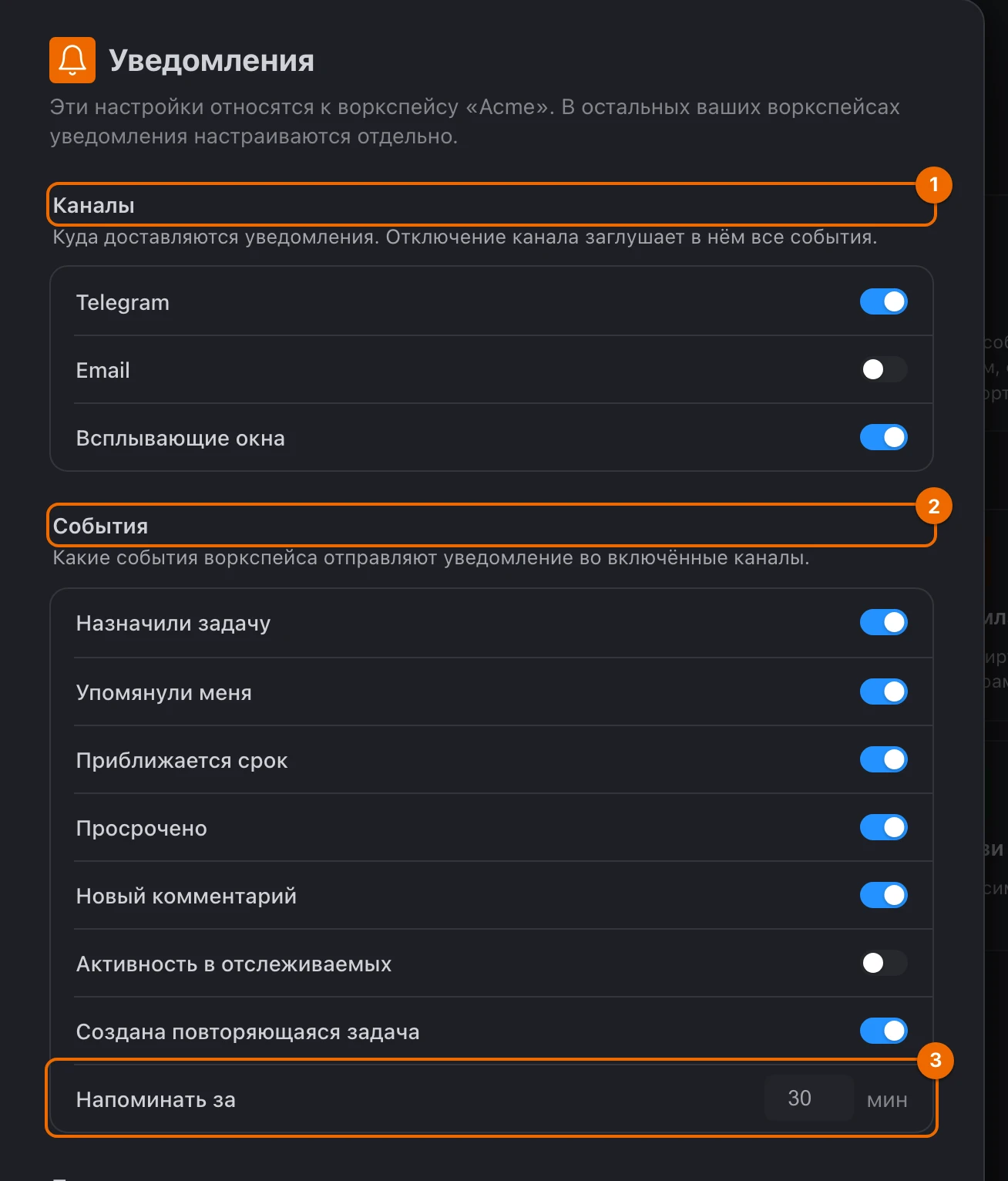
Настройки уведомлений у каждого воркспейса, где вы состоите, свои. В новом аккаунте включено всё, кроме тихих часов. Воркспейс, в который вы вступаете позже, получает копию настроек вашего собственного воркспейса, а дальше каждый воркспейс хранит свои.
Нажмите своё имя внизу сайдбара и выберите Настройки воркспейса. Если воркспейсов несколько, выберите нужный в подменю. Откроются настройки воркспейса.
В разделе Я в этом воркспейсе откройте Уведомления. На странице указано, к какому воркспейсу она относится. Каждое изменение сохраняется сразу.
В других воркспейсах настройки свои
Изменение здесь не доходит до других ваших воркспейсов. Чтобы изменить настройки в одном из них, выберите его в подменю на шаге 1.
В разделе Часовой пояс проверьте поле Пояс. Если на странице написано, что браузер работает в другом часовом поясе, выберите свой. По нему считаются напоминания, сводки и тихие часы.
Один часовой пояс во всех воркспейсах
Кнопка Применить ко всем моим воркспейсам в строке Пояс один раз копирует пояс в другие ваши воркспейсы. Дальше пояса в воркспейсах меняются независимо.
Каналы: куда приходят уведомления
В разделе Каналы оставьте включёнными нужные каналы, а остальные выключите:
- Telegram;
- Email;
- Всплывающие окна.
Выключенный канал не доставляет ни одного события. Каналы не зависят друг от друга: если включены и Telegram, и Email, каждое событие приходит в оба.
Telegram и Email сначала нужно подготовить
Telegram ничего не доставляет, пока вы не подключите бота Hule: одного переключателя мало. Для Email нужен Контактный email на странице Профиль участника, в разделе Я в этом воркспейсе.
Всплывающим окнам в браузере нужно разрешение
Всплывающие окна включены по умолчанию, но браузер спрашивает разрешение, только когда вы нажимаете переключатель: выключите и снова включите его, затем выберите Разрешить. Приложению для компьютера разрешение не нужно; на iPhone или iPad всплывающие окна работают, только если Hule добавлен на экран «Домой».
Каналы в сравнении
| Канал | Что доставляет | Что нужно |
|---|---|---|
| Входящие в приложении | каждое включённое событие; сам канал выключить нельзя | — |
| Telegram | каждое событие, с кнопками Открыть и ✅ Готово (а в напоминаниях о сроке ещё 💤 +1ч) | подключённый бот Hule — Пользоваться Telegram-ботом |
| Всплывающие окна | каждое событие, системным уведомлением | разрешение браузера или приложение для компьютера |
| каждое событие, приходит оно в Telegram или нет; ежедневные и еженедельные сводки | Контактный email на странице Профиль участника этого воркспейса |
События: о чём приходят уведомления
В разделе События выключите то, о чём не хотите слышать:
- Назначили задачу;
- Упомянули меня;
- Приближается срок;
- Просрочено;
- Новый комментарий;
- Активность в отслеживаемых;
- Создана повторяющаяся задача — новая задача повторяющейся серии.
Изменение сохраняется сразу, и это событие перестаёт присылать уведомления во все каналы, включая Входящие.
В поле Напоминать за задайте, за сколько минут до конца дня срока сработает Приближается срок: от 5 до 720, по умолчанию 30 (30 значит 23:30). Просрочено приходит в полночь.
Отсчёт от конца дня
Приближается срок отсчитывается от конца дня срока, даже если у задачи указано время: при значении 30 по умолчанию задача со сроком в 10:00 напомнит о себе в 23:30.
Каждое событие приходит одному человеку или группе людей:
| Событие | Кому приходит |
|---|---|
| Назначили задачу, Создана повторяющаяся задача | исполнителю задачи |
| Приближается срок, Просрочено | исполнителю задачи; по задаче без исполнителя или с ушедшим исполнителем — единственному участнику воркспейса, а в общем воркспейсе никому |
| Новый комментарий, Активность в отслеживаемых | наблюдателям задачи |
| Упомянули меня | тому, кого упомянули |
Напоминания единственному участнику идут по его полям Пояс и Напоминать за. Ожидающие приглашения участниками не считаются: в день, когда кто-то примет приглашение, задачи без исполнителя перестают напоминать о себе.
Telegram на первом месте: пример
Анна руководит воркспейсом Acme и хочет получать на телефон сроки и упоминания, но не каждую смену статуса. Она оставляет включённым Telegram, выключает Активность в отслеживаемых и ставит в поле Напоминать за 120. Все остальные события приходят ей в Telegram; задача со сроком в пятницу напомнит о себе в 22:00 того же дня. О сменах статуса в задачах, за которыми она следит, уведомления больше не приходят никуда, даже на страницу Входящие; эти изменения она видит в истории задачи.
Ежедневные и еженедельные сводки
Ежедневная сводка (в 09:00) и Еженедельная сводка (в понедельник) включены по умолчанию.
В разделе Сводки задайте для ежедневной сводки Время или выключите переключатель Ежедневная сводка. Пока ежедневная сводка выключена, строки Время нет.
Выберите для еженедельной сводки День недели или выключите переключатель Еженедельная сводка. Еженедельная сводка приходит в то же время, что и ежедневная.
Время еженедельной сводки, когда ежедневная выключена
Включите переключатель Ежедневная сводка, задайте Время и снова выключите её.
Сводка приходит в течение получаса после заданного времени:
- в приложение;
- в Telegram, если бот подключён и Telegram включён;
- на почту, если у вас есть Контактный email и включён Email.
Обе сводки приходят всегда, даже когда сообщить нечего.
Сводка считает ваши задачи в каждом воркспейсе:
- сколько закрыто за последние 7 дней — по времени закрытия, в обеих сводках;
- сколько открыто, включая просроченные;
- сколько просрочено.
Затем ежедневная сводка называет открытые задачи со сроком на сегодня. Еженедельная — открытые задачи со сроком от семи дней назад до конца сегодня, чтобы то, что сорвалось за неделю, не пропало. В каждом воркспейсе — до пяти задач и число остальных.
Одна сводка на несколько воркспейсов
Если сводки одного вида в ваших воркспейсах настроены на одну и ту же минуту, они приходят вместе: одно сообщение в каждый чат Telegram и одно письмо на каждый адрес, с разделом на каждый воркспейс. У воркспейса, где сообщить нечего, тоже есть раздел — он так и говорит. Сводки с разным временем приходят отдельно, как и сводка воркспейса, которая уходит в другой чат или на другой адрес. В приложении у каждого воркспейса своя сводка.
Тихие часы ночью
В разделе Тихие часы включите переключатель Соблюдать тишину. Появятся строки с и до.
Задайте интервал — по умолчанию с 22:00 до 08:00. В этот интервал уведомления по-прежнему попадают на страницу Входящие, а все остальные каналы молчат.
Потом ничего не досылается
То, что заглушили тихие часы, после их окончания не отправляется. Оно ждёт вас на странице Входящие.
Входящие: где ждут уведомления
Нажмите колокольчик (Уведомления). Откроются Входящие — страница с заголовком Уведомления.
Нажмите уведомление о задаче. Задача откроется и покажет то, о чём уведомление:
- комментарий или упоминание в нём — откроется вкладка Комментарии (если была открыта другая), лента прокрутится к комментарию и подсветит его;
- упоминание в описании — подсвечивается описание;
- изменение в задаче, за которой вы следите, — подсвечиваются изменённые поля.
Так же работает клик по всплывающему сообщению в приложении или по окну от приложения для компьютера. Окно в браузере может открыть задачу, не прокрутив её до комментария.
В уведомлении нажмите Отложить и выберите, когда оно вернётся:
- Через 3 часа;
- Завтра, 9:00;
- В понедельник, 9:00.
До этого времени уведомление скрыто. Кнопка В архив вместо этого убирает его из списка.
Обратно к этим настройкам
Шестерёнка Настроить уведомления на странице Входящие открывает настройки уведомлений.
Если не получается
- «Браузер заблокировал уведомления — включите их в настройках браузера». Раньше вы отказали в разрешении. Разрешите уведомления для Hule в настройках сайта в браузере, затем выключите и снова включите переключатель Всплывающие окна; см. Каналы.
- На iPhone или iPad страница просит добавить приложение на экран «Домой». Всплывающие окна там работают только из установленного приложения: добавьте Hule на экран «Домой» и открывайте его оттуда — см. Установить приложение для компьютера.
- Не приходят письма. Письма приходят, пока включён Email и на странице Профиль участника указан Контактный email, что бы ни стояло на переключателе Telegram (см. Каналы в сравнении). Если этот адрес ввёл тот, кто вас пригласил, откройте страницу Профиль участника и один раз сохраните его, чтобы подтвердить.
- Напоминания приходят не в тот час. Проверьте поле Пояс в разделе Часовой пояс; см. Страница настроек.
- Напоминание пришло на несколько часов позже времени задачи. Напоминания отсчитываются от конца дня срока, а не от времени задачи; см. События.
- В Telegram ничего не приходит. Сначала подключите бота: это отдельный шаг, переключателя Telegram для этого мало. См. Подключить бота.
- Настройка «не сохранилась» в другом воркспейсе. У каждого воркспейса свои настройки. Откройте страницу Уведомления другого воркспейса; см. Страница настроек: своя в каждом воркспейсе.
Связанные страницы
- Назначать задачи и следить за ними — о каких задачах приходят уведомления.
- Пользоваться Telegram-ботом — подключите канал Telegram.
- Установить приложение для компьютера — всплывающие окна на компьютере или телефоне.
- Посмотреть, что изменилось в задаче — изменения, о которых уведомления больше не приходят.
- Комментировать и упоминать людей — как упоминание доходит до человека.
- Команды Telegram-бота — на что отвечает бот.