Создать автоматизацию
Создайте автоматизацию, если за одним и тем же событием каждый раз следует один и тот же шаг. Например:
- назначать каждый новый баг ответственному;
- переносить завершённые задачи в другой список;
- напоминать команде, что приближается срок.
Автоматизация — это правило из четырёх частей, и в её редакторе у каждой части свой блок:
- Когда — событие, которое её запускает;
- Где — воркспейс, папка или список, в которых она действует;
- Только если — условия, которые должны выполняться в этот момент;
- Тогда — одно или несколько действий.
Перед началом
Автоматизации находятся в разделе Настройки воркспейса → Автоматизации. Они действуют во всём воркспейсе, в папке или в списке, а создают их только администраторы.
Только для администраторов
Чтобы создавать и редактировать автоматизации, нужны права блока Автоматизации в вашем наборе прав: они есть в наборах Admin и Super Admin, а у владельца воркспейса — всегда. Остальные участники видят список автоматизаций только для чтения.
Пресеты: начать с готовой автоматизации
Быстрее всего начать с пресета — готовой автоматизации: в нём уже заданы триггер и действие, а остальное заполняете вы.
Нажмите своё имя внизу сайдбара и выберите Настройки воркспейса. Откроются настройки воркспейса.
Если вы состоите в нескольких воркспейсах, выберите нужный.
В разделе Воркспейс нажмите Автоматизации. Откроется список автоматизаций.
Нажмите Новая. На странице Новая автоматизация в группе Своя будет карточка Начать с нуля, а под ней — пресеты по группам:
- Уведомления;
- Новые задачи;
- Поток задач;
- По расписанию.
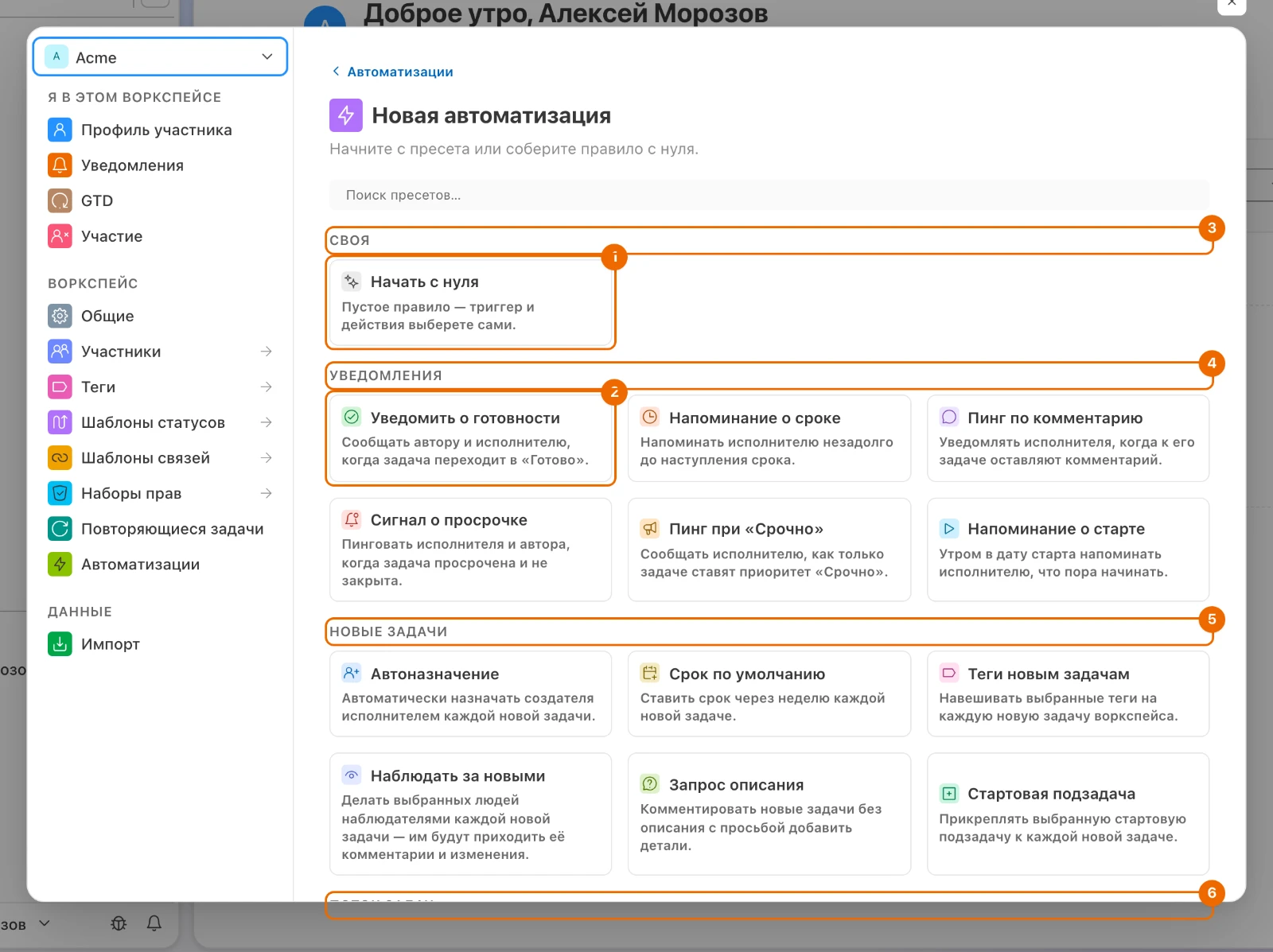
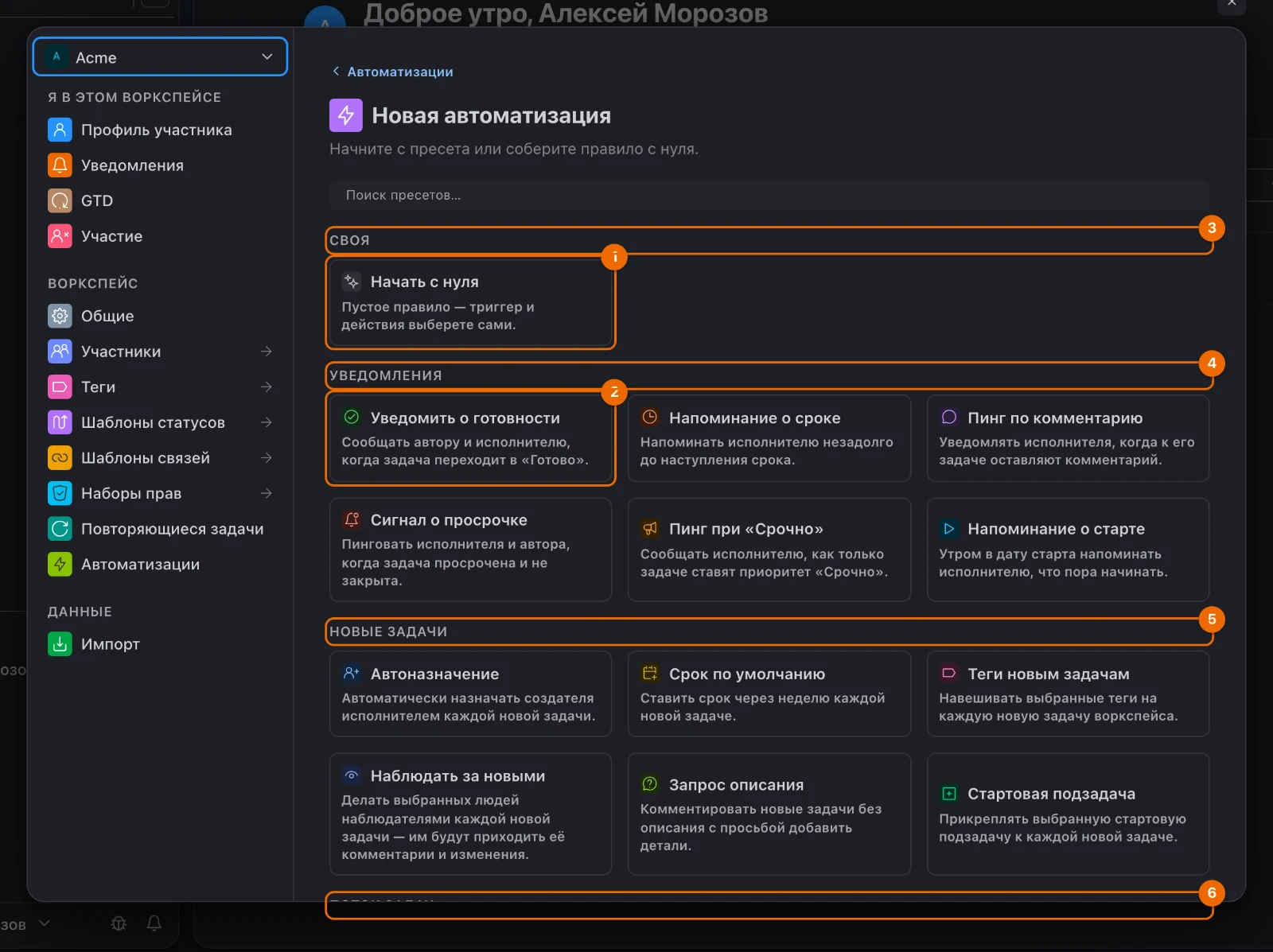
Нажмите на пресет, например Уведомить о готовности. Откроется редактор, в котором уже заполнены название, триггер и действие.
Проверьте значения, которые подставил пресет. Некоторые пресеты, например Перенос по готовности, оставляют значение пустым — скажем, целевой список; заполните его.
Нажмите Сохранить. Появится сообщение «Автоматизация сохранена», а автоматизация окажется в списке с включённым переключателем.
При сохранении появилось сообщение о пропущенном значении?
Пресет оставил какое-то значение пустым, и сообщение называет, какое: например, «Выберите целевой список.». Заполните это значение и сохраните ещё раз.
С нуля: сообщить автору, что срочный баг исправлен
Когда срочный баг в списке Баги отмечают выполненным, эта автоматизация сообщает об этом тому, кто его завёл. Остальные триггеры и действия настраиваются так же; каждый из них описан на странице Триггеры, условия и действия автоматизаций.
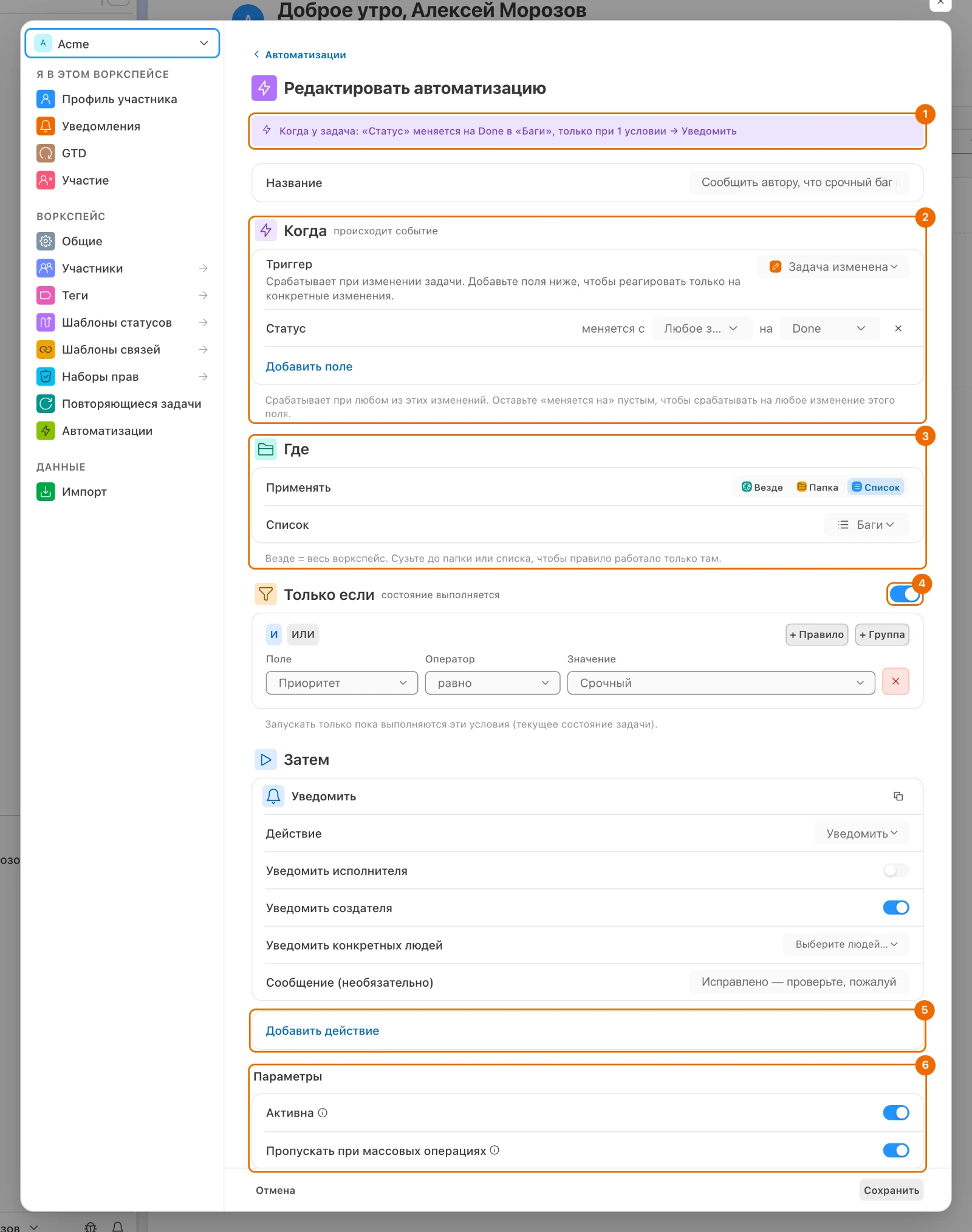
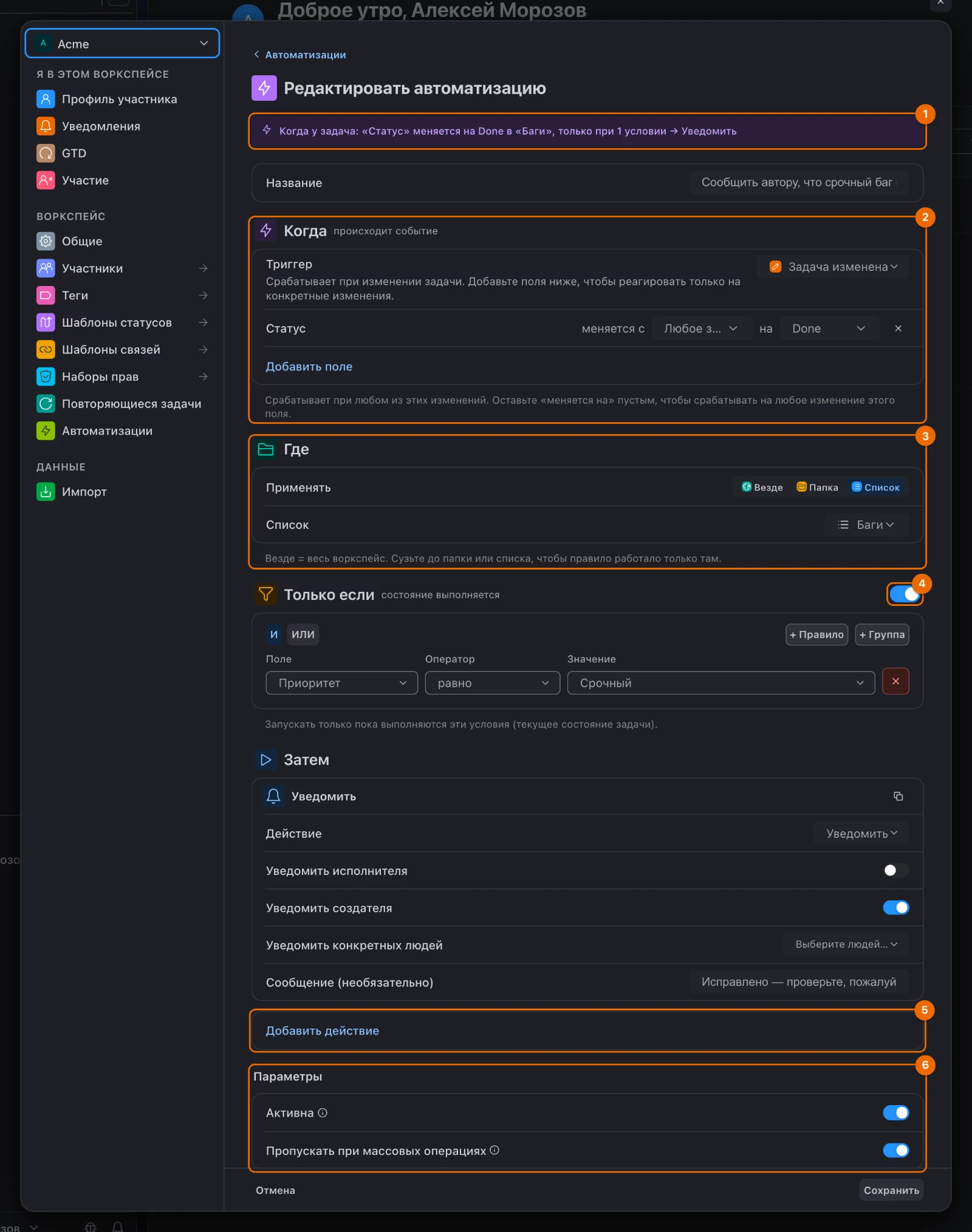
В разделе Автоматизации нажмите Новая, затем Начать с нуля. Откроется редактор. Фраза вверху пересказывает автоматизацию по мере того, как вы её собираете.
Если хотите, введите Название. Если оставить его пустым, Hule придумает его сам.
В блоке Когда откройте Триггер и в группе Задачи выберите Изменена. Под триггером появится кнопка Добавить поле.
В блоке Где в поле Применять выберите Список, а затем — Баги. Другие варианты — Везде (весь воркспейс) и Папка.
Нажмите Добавить поле, выберите Статус, а после на выберите Done. Фраза вверху теперь называет смену статуса. Без поля триггер Изменена срабатывает на любое изменение задачи.
Включите Только если и добавьте условие Приоритет равно Срочный. Условия собираются так же, как фильтры вида. Теперь автоматизация запускается, только пока условие выполняется.
Триггер или условие
Триггер — это событие: статус меняется на Done. Условие — это состояние в этот момент: приоритет — Срочный.
В блоке Тогда откройте список первого действия (сначала там стоит Установить статус) и выберите Уведомить. Появятся настройки действия Уведомить.
Выключите Уведомить исполнителя, включите Уведомить автора и в поле Сообщение (необязательно) введите:
textИсправлено — проверьте, пожалуйстаЧтобы добавить второе действие, нажмите Добавить действие. Действия выполняются по порядку; чтобы поменять порядок, перетащите их.
В разделе Параметры оставьте Активна включённым, чтобы автоматизация заработала сразу. Оставьте включённым и параметр Пропускать при массовых операциях (так по умолчанию): тогда она не сработает, когда кто-то меняет много задач разом.
Нажмите Сохранить. Появится сообщение «Автоматизация сохранена».
При сохранении появилось «Выберите статус.»?
У одного из действий не хватает значения — часто у действия Установить статус, с которого начинается каждая новая автоматизация. Заполните его или выберите в его списке то действие, которое вам нужно. Пустое второе действие удалите.
Другие варианты в поле Триггер:
| Триггер | Срабатывает |
|---|---|
| Создана, Изменена, Удалена в группе Задачи | когда задачу создают, меняют или удаляют |
| Создан, Изменён, Удалён в группе Комментарии | когда комментарий публикуют, редактируют или удаляют |
| По расписанию | в заданное вами время, без привязки к задаче |
| До или после даты | за несколько дней, часов или минут до срока или даты начала каждой задачи либо через столько же после |
Среди других действий в блоке Тогда:
- Назначить исполнителя;
- Добавить теги;
- Переместить в список;
- Добавить подзадачу;
- Добавить комментарий.
Автоматизации по расписанию
Автоматизации с триггером По расписанию запускаются в заданное вами время, в часовом поясе из ваших настроек уведомлений. Блоков Где и Только если у них нет: проверять нечего, задачи нет. Если собрать такую автоматизацию с нуля, в ней доступно только действие Уведомить; чтобы создавать задачу по расписанию, начните с пресета Еженедельная задача или Ежемесячная задача.
Журнал: проверить, что сделала автоматизация
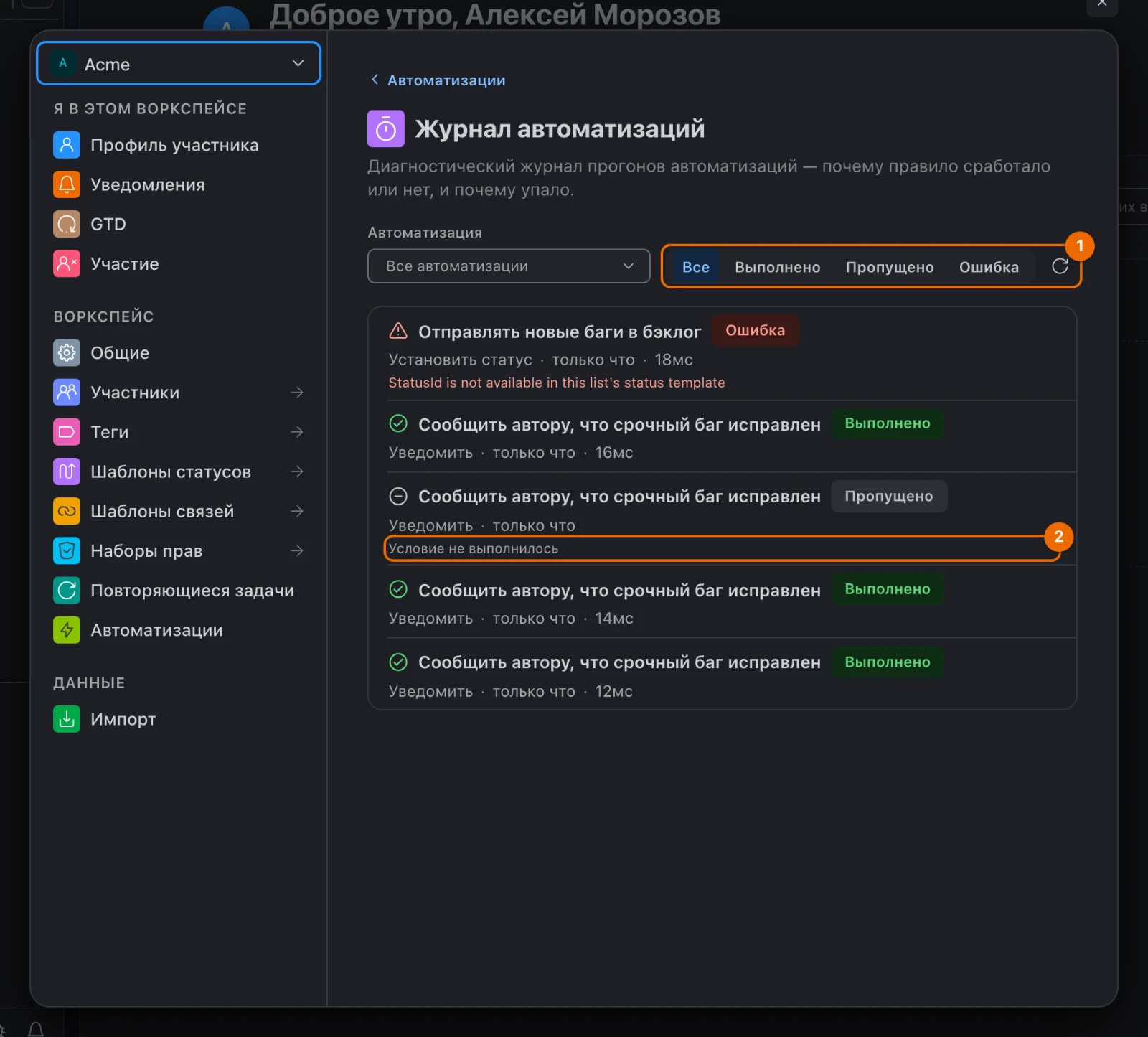
В разделе Автоматизации нажмите Журнал — или выберите Показать прогоны в меню ⋯ автоматизации, чтобы увидеть прогоны только её одной. Откроется Журнал автоматизаций.
В фильтре результата выберите Пропущено, чтобы увидеть несостоявшиеся прогоны, или Ошибка, чтобы увидеть ошибки. В каждой строке написано, что сделала автоматизация или почему она не запустилась.
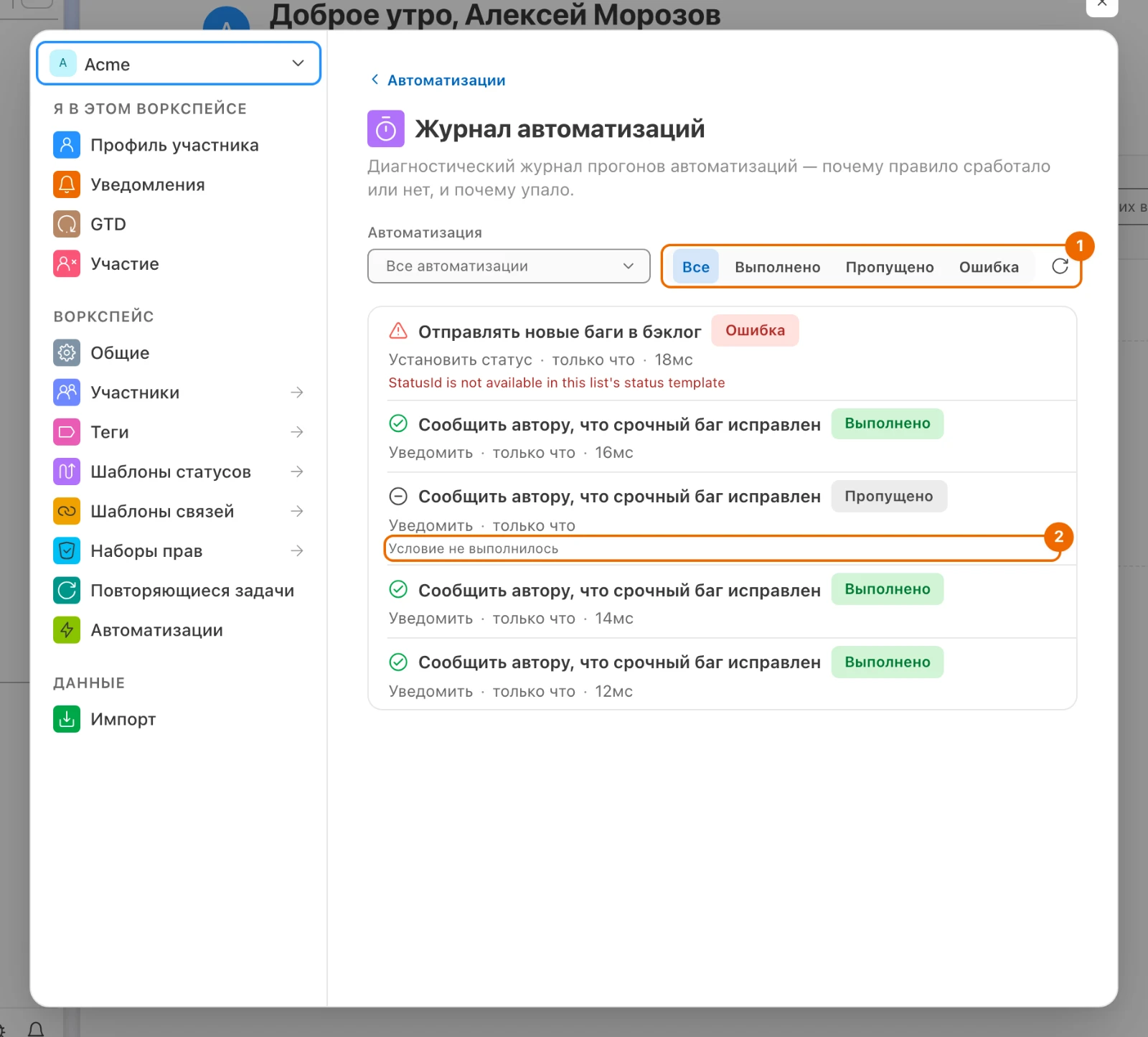
| Причина пропуска | Что помешало |
|---|---|
| «Условие не выполнилось» | в этот момент задача не подходила под Только если |
| «Сущность вне области правила» | задача вне папки или списка, указанных в блоке Где |
| «Массовая операция» | включён параметр Пропускать при массовых операциях, а задач поменяли много разом |
| «Переход „меняется на“ не произошёл» | поле изменилось, но не на значение, указанное после на |
| «Уже в этой цепочке автоматизаций (защита от циклов)» | автоматизация запустила бы саму себя ещё раз, и Hule прервал цикл |
Журнал хранит прогоны 30 дней (пропущенные — 7). В списке автоматизаций у каждой также виден последний результат, например «Сработала 5 мин. назад». Изменения, которые вносит автоматизация, появляются в истории задачи с автором Автоматизация.
Изменить, приостановить, скопировать или удалить автоматизацию
Откройте меню ⋯ автоматизации в списке автоматизаций:
| Пункт меню | Что делает |
|---|---|
| Изменить | Открывает редактор. |
| Поставить на паузу / Возобновить | Останавливает автоматизацию или снова включает её. |
| Дублировать | Создаёт приостановленную копию с пометкой «(копия)» в названии, чтобы попробовать вариант, не трогая оригинал. |
| Показать прогоны | Открывает журнал прогонов этой автоматизации. |
| Удалить | Просит подтвердить удаление кнопкой Удалить автоматизацию. |
Удаление автоматизации не отменить
Автоматизация перестаёт работать, и восстановить её нельзя. Чтобы остановить её на время, выберите Поставить на паузу.
Если не получается
- «Создавать и редактировать автоматизации могут только администраторы воркспейса». Ваш набор прав не позволяет редактировать автоматизации. Обратитесь к администратору; подробнее — на странице Права и доступ.
- Автоматизация выключена с пометкой «Auto-disabled after 10 consecutive failures». Откройте журнал, исправьте то, что приводит к ошибке, и нажмите Включить снова.
- У автоматизации пометка «References a deleted …». То, на что она ссылается, — например, список или участник — удалили или убрали; пометка называет, что именно. Измените автоматизацию, чтобы она указывала на другое, и нажмите Включить снова.
- Автоматизация не срабатывает. Загляните в журнал: причина пропуска говорит, что помешало, — например, включённый параметр Пропускать при массовых операциях или значение после на, до которого поле так и не дошло.
- При сохранении появляется «Выберите статус.» или похожее сообщение. У действия не хватает значения — часто у действия Установить статус, с которого начинается каждая новая автоматизация. Заполните его или откройте его список и выберите нужное действие; если вы добавили второе действие, удалите пустое. Затем сохраните ещё раз. Значения каждого действия описаны на странице Триггеры, условия и действия автоматизаций.
Связанные страницы
- Автоматизации — как автоматизации действуют на задачи и почему они прерывают циклы.
- Триггеры, условия и действия автоматизаций — все триггеры, условия и действия.
- Автоматизировать рутинные шаги — готовые настройки для небольшой команды.
- Права и доступ — кто может создавать автоматизации.
- Фильтры вида — фильтры, по образцу которых собираются условия.