Настроить список
Настройте список, когда статусы, поля или ID задач, с которыми он создан, не подходят для работы в нём. Например, можно добавить:
- статус, скажем, Ожидание;
- повторяющиеся задачи;
- учёт времени;
- свой префикс ID задачи, например ДОМ-012.
Всё это задаётся в окне настроек списка, которое открывается пунктом Настроить в его меню.
Перед началом
Нужен список: Разложить работу по папкам и спискам.
Нужен доступ на редактирование
Чтобы настроить список, нужен доступ Редактирование к нему (Поделиться папкой или списком) и право Править в блоке Списки вашего набора прав — оно есть, например, в List/Folder manager и Admin. См. Права и доступ.
Откройте настройки
- В сайдбаре откройте меню Ещё действия (…) у списка и выберите Настроить. Откроется окно настроек на странице Основное, над страницами окна — название списка.
В меню нет пункта «Настроить»
Этот список вам доступен только для чтения, или ваш набор прав не позволяет менять списки: см. Перед началом.
Переименуйте список здесь
На странице Основное также лежат название и иконка списка: измените их и нажмите Сохранить.
Выберите функции списка
Откройте Функции. Вы увидите три готовых набора и переключатели в трёх группах:
- Поля — свойства задач этого списка;
- Учёт времени — строка времени и её таймер;
- Секции задачи — блоки внутри карточки задачи.
Выберите готовый набор, чтобы выставить все переключатели разом:
- Простой список:
- Дата начала
- Приоритет
- Теги
- Номер задачи
- Связи
- Комментарии
- Подзадачи
- Командная работа — всё, кроме функций Повторы и Story Points;
- Scrum — всё.
Набор сохраняется сразу, и задачи списка тут же показывают изменения.
- Простой список:
Переключайте отдельные функции, чтобы добавить или убрать их. Каждый переключатель сохраняется сразу.
Таймер требует учёта времени
Переключатель Таймер не включится, пока выключен Учёт времени: сначала включите Учёт времени.
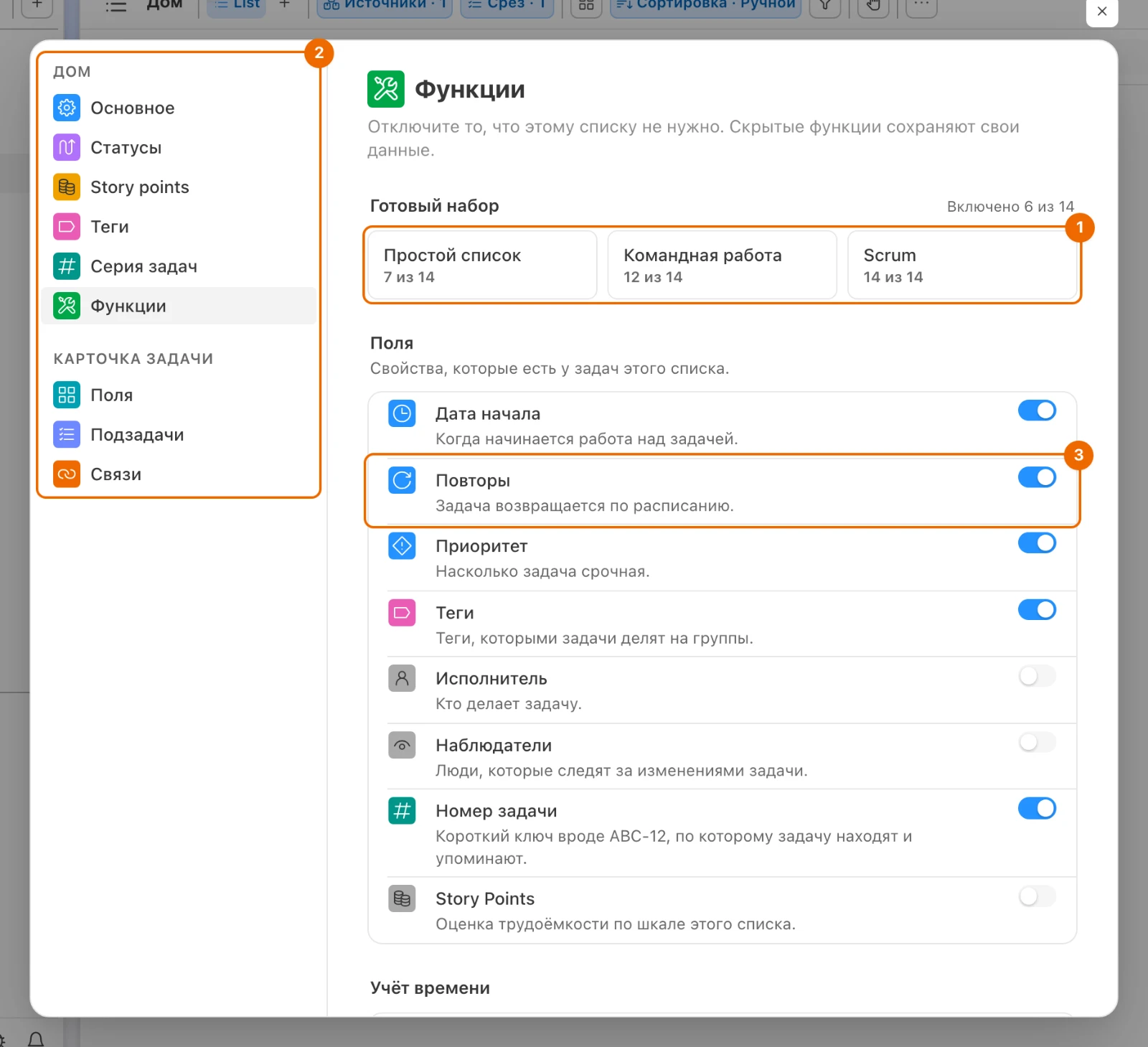
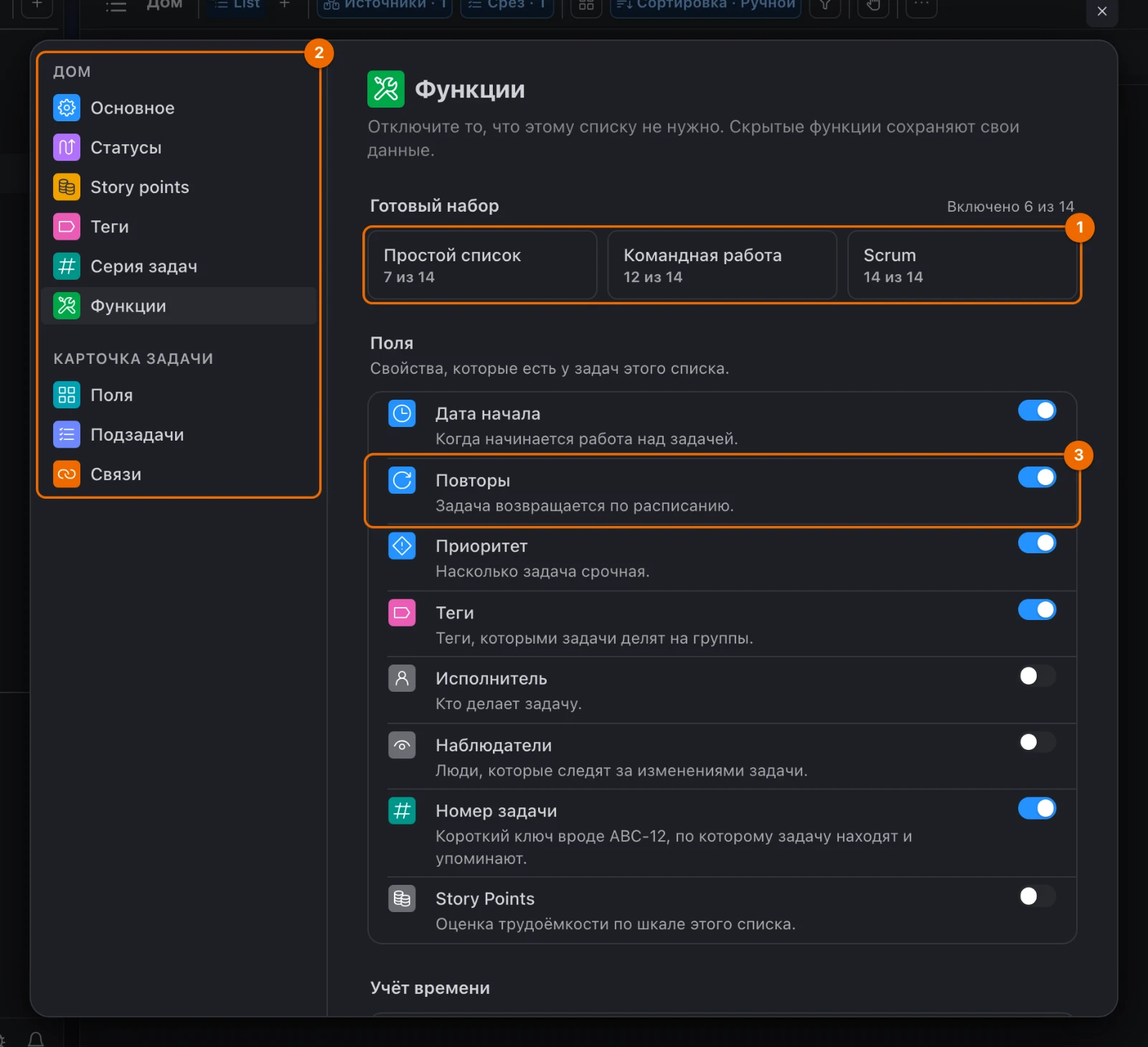
| Функция | Что добавляет задаче | Руководство |
|---|---|---|
| Дата начала | Когда начинается работа над задачей | Поля задачи |
| Повторы | Возвращает задачу по расписанию | Настроить повторяющуюся задачу |
| Приоритет | Насколько задача срочная | Поля задачи |
| Теги | Ярлыки, которые раскладывают задачи по типам | Ставить задачам теги |
| Исполнитель | Кто делает задачу | Назначать задачи и следить за ними |
| Наблюдатели | Кто следит за изменениями задачи | Назначать задачи и следить за ними |
| Номер задачи | Короткий ключ вроде ABC-12, по которому задачу находят и упоминают | ID задач и серии |
| Story Points | Оценка трудоёмкости по шкале этого списка | Оценивать задачи в Scrum Poker |
| Учёт времени | Оценка и записанное время | Учитывать время на задаче |
| Таймер | Таймер «старт/стоп» в строке времени, который записывает насчитанное | Учитывать время на задаче |
| Связи | Связи между задачами: блокирует, дублирует и так далее | Связать задачи |
| Активность | История изменений задачи | Посмотреть, что изменилось в задаче |
| Комментарии | Обсуждение задачи | Комментировать и упоминать людей |
| Подзадачи | Разбивает задачу на задачи поменьше | Разбить задачу на подзадачи |
Выключить — значит скрыть, а не удалить
Выключенная функция только скрывается: данные остаются в задачах и вернутся, когда вы снова её включите. То, что уже работает, продолжает работать:
- повторяющиеся задачи продолжают появляться;
- наблюдатели по-прежнему получают уведомления;
- таймлайн и календарь по-прежнему берут даты начала.
Измените статусы
Список берёт статусы из шаблона статусов, и тот же шаблон могут использовать другие списки. Почему так, объясняет страница Статусы и шаблоны статусов.
Смените шаблон
- Откройте Статусы и выберите шаблон в поле Шаблон статусов, например Simple или Development. В списке выбора шаблоны разложены по группам Свои и Системные. На странице появятся статусы шаблона.
- Нажмите Сохранить статусы. Hule спросит, куда перенести каждый старый статус. Статусы с одинаковым названием уже сопоставлены, у остальных стоит (по умолчанию — первый открытый статус): такие задачи перейдут в статус по умолчанию этапа Не начато, если вы не выберете другой.
- Проверьте сопоставление и нажмите Применить. Задачи перейдут в новые статусы, а страница Статусы покажет новый шаблон.
Отредактируйте статусы
Право на шаблоны статусов
Чтобы сохранить статусы шаблона, нужно право Править в блоке Шаблоны статусов вашего набора прав. У Admin оно есть.
Откройте Статусы. Вы увидите Шаблон статусов списка и его статусы, разложенные по этапам:
- Не начато
- Активно
- Готово
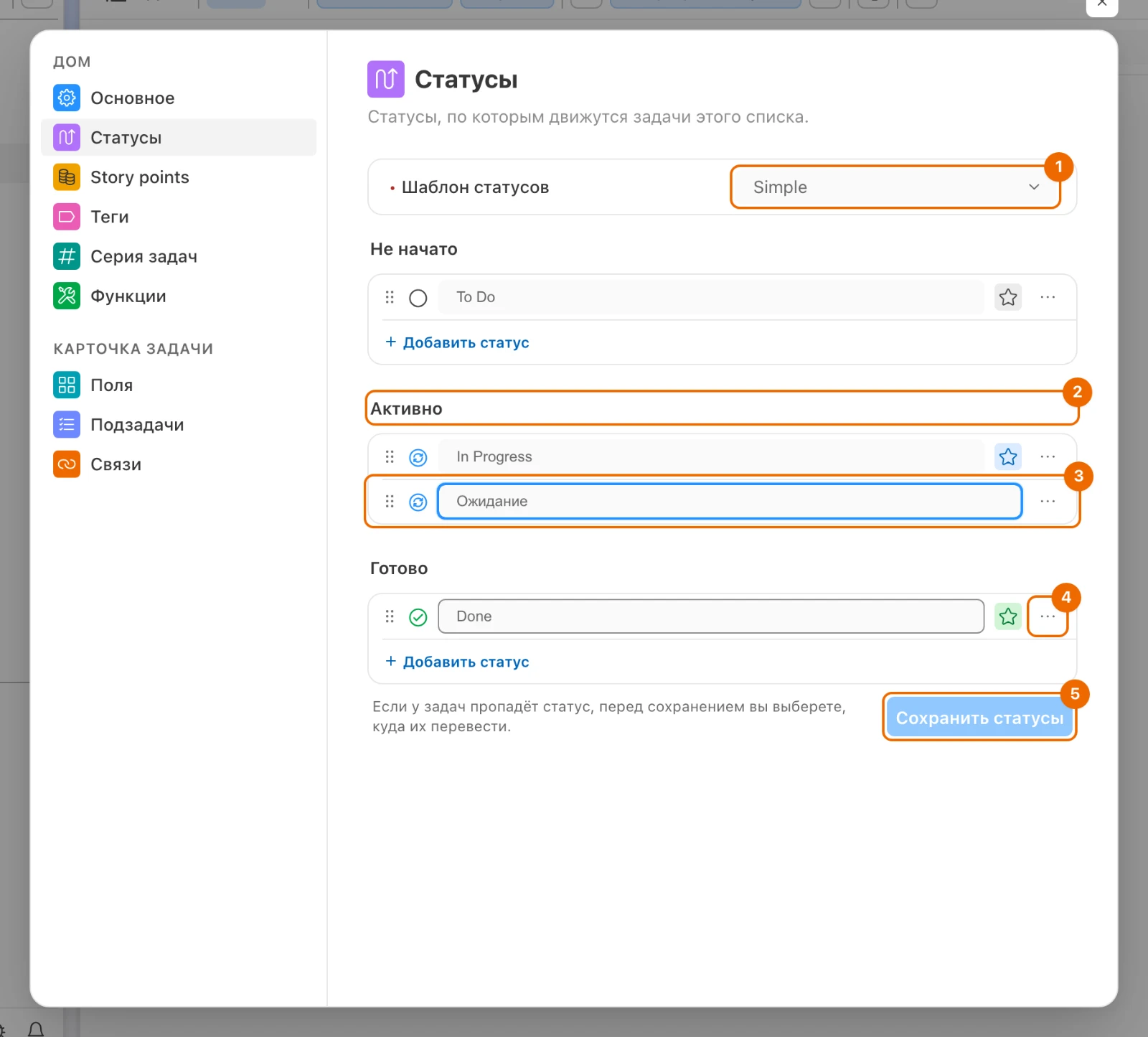
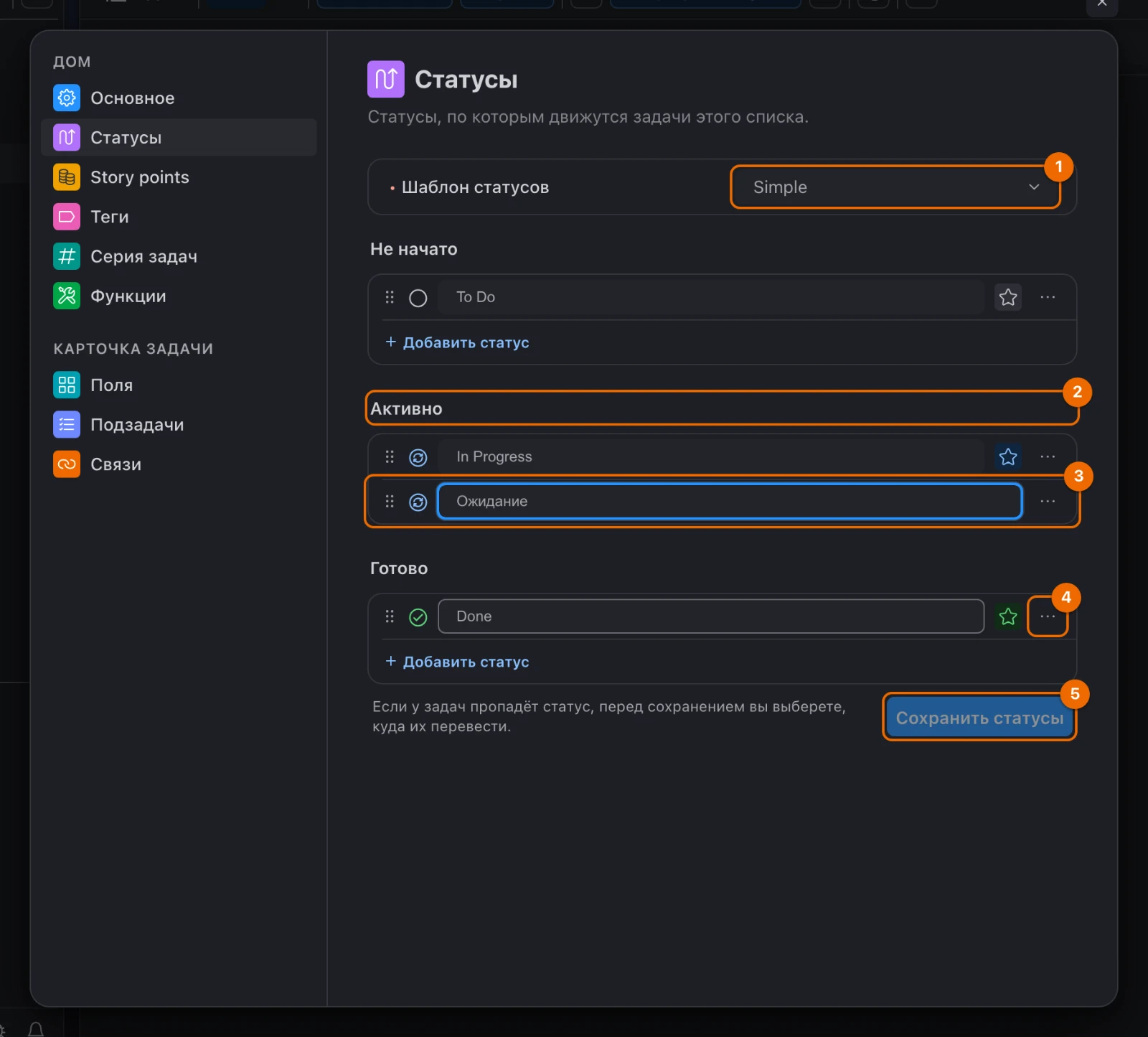
Внесите изменения:
Изменение Что сделать Что вы увидите Добавить Нажмите Добавить статус под этапом и введите название Статус появится в этом этапе Переименовать Нажмите на название статуса и введите новое В строке будет новое название Переместить Перетащите статус на другое место или в другой этап Статус окажется там, куда вы его отпустили Убрать В меню статуса, которым не пользуется ни одна задача, выберите Удалить… Статус исчезнет при сохранении В каждом этапе остаётся хотя бы один статус.
Нажмите Сохранить статусы. Если шаблон используют другие списки, подтвердите кнопкой Изменить статусы: они изменятся тоже. Если шаблон из группы Системные, Hule попросит назвать новый шаблон и сохранит вашу версию под этим названием.
Статус, которым ещё пользуются задачи
Если в убранном статусе ещё есть задачи, сохранение не пройдёт с ошибкой «Не удалось обновить список: Status is in use by one or more tasks». Удалите такой статус, как описано в разделе Удалите статус, которым пользуются задачи.
Удалите статус, которым пользуются задачи
Нужно право на шаблоны статусов
Нужно право Править в блоке Шаблоны статусов вашего набора прав. У Admin оно есть.
- Если шаблон списка из группы Системные, сначала дайте списку собственный шаблон (Отредактируйте статусы, шаг 3: внесите любое изменение, например переименуйте статус, сохраните и назовите новый шаблон). В поле Шаблон статусов списка появится новое название.
- В меню воркспейса в сайдбаре откройте Настройки воркспейса → Шаблоны статусов (Статусы и шаблоны статусов). На странице — шаблоны групп Свои и Системные.
- Выберите шаблон списка (его название стоит в поле Шаблон статусов на странице Статусы списка). Появятся его статусы, разложенные по этапам.
- В меню статуса выберите Удалить…. Откроется диалог с вопросом, куда перенести задачи этого статуса.
- Выберите, куда перенести задачи, и нажмите Перенести и удалить. Задачи переедут, а статус исчезнет.
Статус пропадёт из всех списков на этом шаблоне
Перенести и удалить убирает статус из всех списков, которые используют этот шаблон, и отменить это нельзя.
Префикс и нумерация ID задач
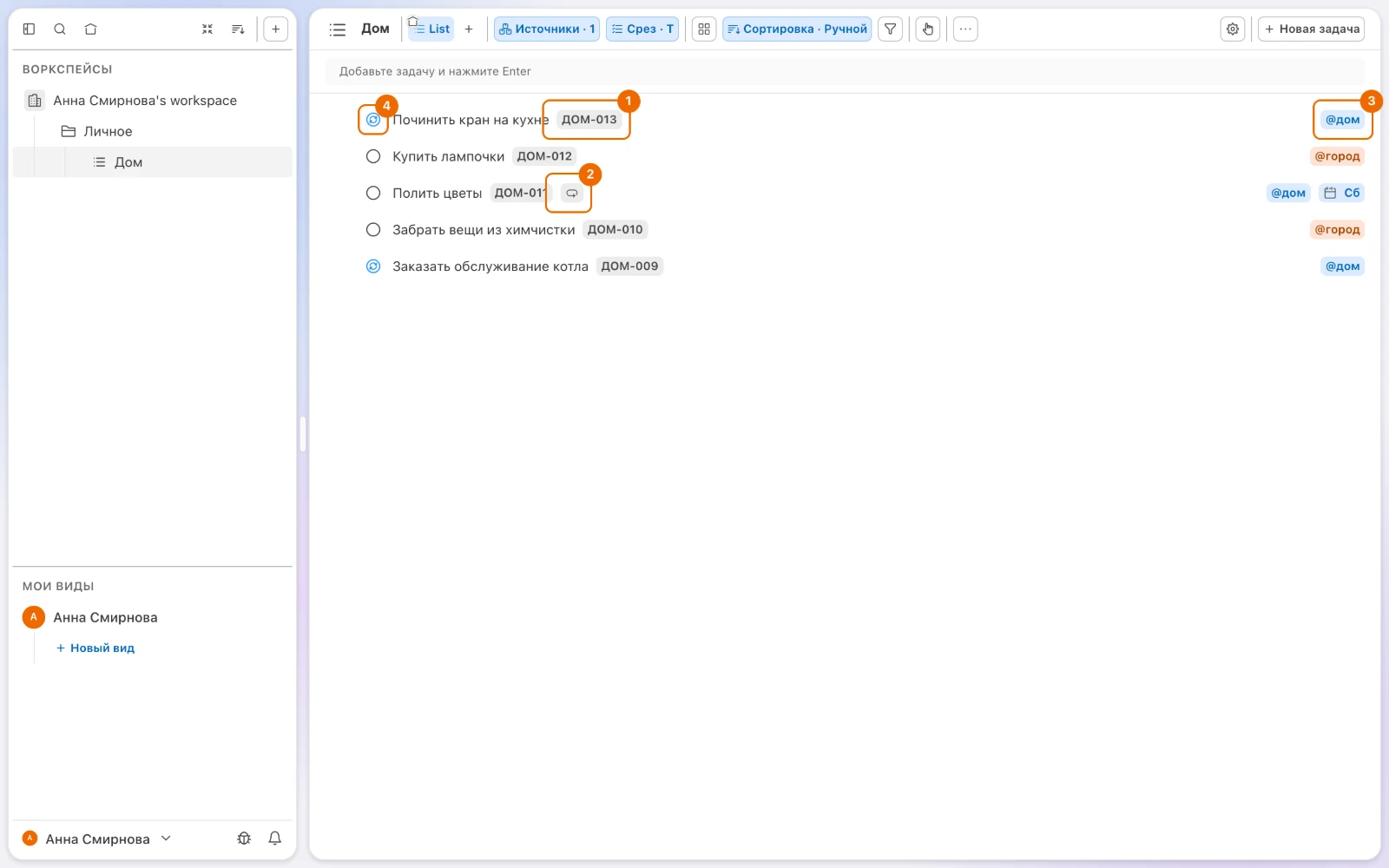
Каждая задача получает ID из серии задач списка, например ДОМ-012. Здесь меняются префикс и число цифр в номере; как делить серию между списками и как считаются номера, описано на странице ID задач и серии.
Откройте страницу Серия задач. Вы увидите поле Серия — из какой серии список берёт ID задач, — а под ним поле Паттерн.
Введите Паттерн, например:
textДОМ-{000}Следующий ключ показывает, какой ID получит следующая задача, например
ДОМ-013.Нажмите Применить серию. Новые задачи получат ID по новому паттерну. У существующих задач ID не изменятся.
Общая серия
Если эту серию используют другие списки, во время правки под полем Паттерн появится оранжевое предупреждение: новый паттерн изменит и их следующие ID задач. Чтобы изменить только этот список, выберите Новая серия… в поле Серия и введите паттерн, отличный от текущего. Новая серия начинает счёт с 1.
Пример: список «Дом»
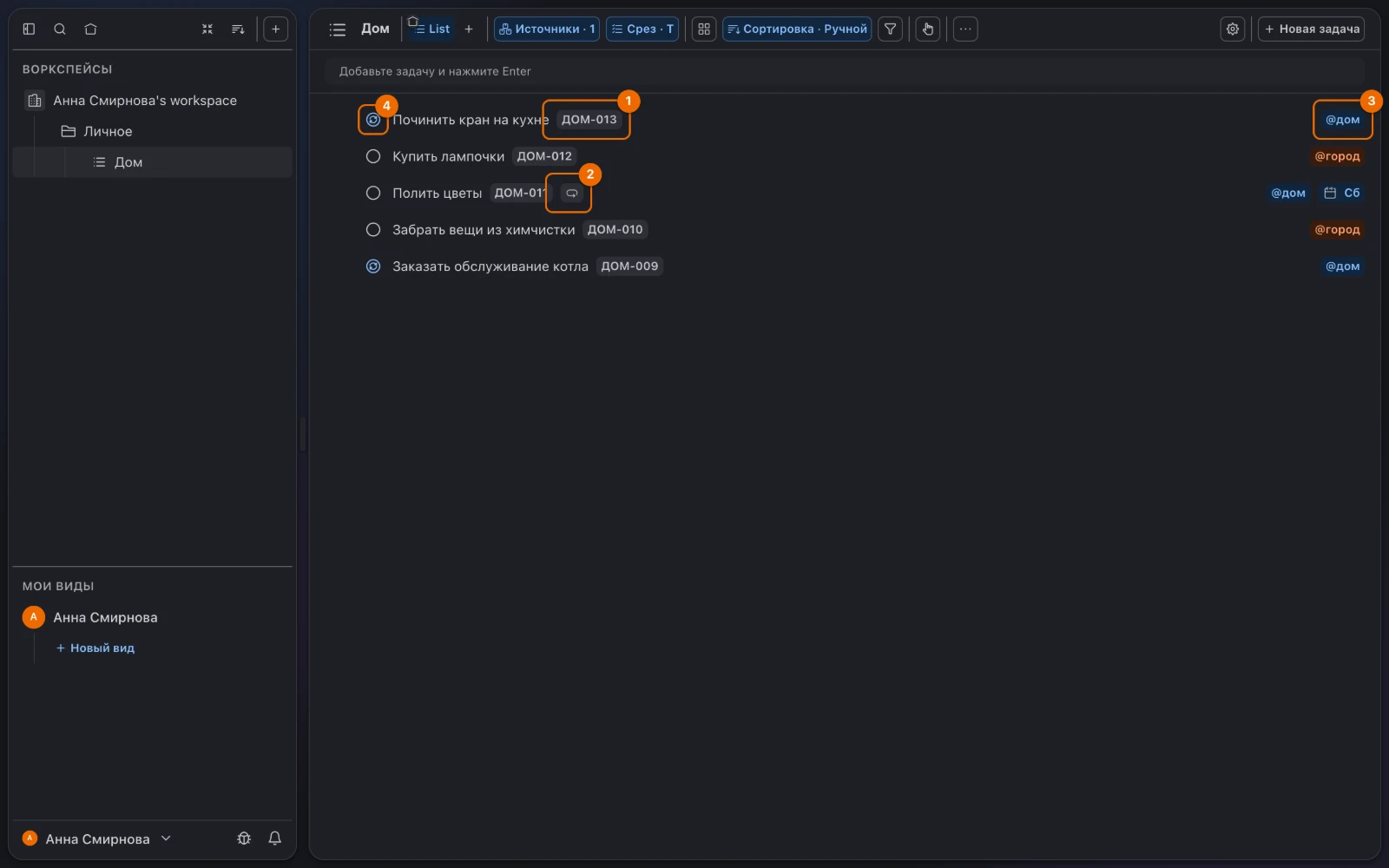
Список для повторяющихся домашних дел с датами начала и короткими ID задач, по которым удобно искать:
- Шаблон статусов — Simple, со статусами:
- To Do
- In Progress
- Done
- Включены только эти Функции:
- Дата начала
- Повторы
- Приоритет
- Теги
- Номер задачи
- Подзадачи
- Серия задач — собственная серия списка с паттерном
ДОМ-{000}. Если она уже выдала 13 ID задач, следующая задача получитДОМ-014.
Если не получается
В меню списка нет пункта «Настроить». Этот список вам доступен только для чтения, или ваш набор прав не позволяет менять списки. Попросите администратора воркспейса дать вам доступ Редактирование (Поделиться папкой или списком) и набор прав вроде List/Folder manager (Пригласить участников и выдать права).
Статусы изменились и в других списках. Они используют тот же шаблон статусов, и изменение дошло до них, когда вы подтвердили Изменить статусы. Чтобы вернуть им прежние статусы, отредактируйте шаблон обратно и снова сохраните. Чтобы впредь менять этот список отдельно, сначала сделайте копию шаблона:
- В поле Шаблон статусов (Смените шаблон) выберите Дублировать в меню … шаблона. Копия сохранит статусы и сразу будет выбрана для списка.
- Нажмите Сохранить статусы, затем Применить.
Чтобы создать шаблон, нужно право Создавать в блоке Шаблоны статусов (Права и доступ).
Статусы не сохраняются, ошибка «Не удалось обновить список: Status is in use by one or more tasks». Задачи ещё пользуются убранным статусом. Удалите его на странице Настройки воркспейса → Шаблоны статусов: там вы выберете, куда перенести его задачи, — см. Удалите статус, которым пользуются задачи.
У старых задач остались старые ID. Так и должно быть: новый паттерн действует только на новые задачи (ID задач и серии).
Переключатель «Таймер» не включается. Ему нужен Учёт времени: сначала включите его (Выберите функции списка).
Связанные страницы
- Статусы и шаблоны статусов: почему статусы живут в шаблонах и этапах.
- ID задач и серии: паттерны, общие серии и как нумеруются ID задач.
- Поля задачи: что каждая функция добавляет задаче.
- Разложить работу по папкам и спискам: сначала создайте список.
- Права и доступ: кто может настраивать список и редактировать шаблоны статусов.
- Настроить повторяющуюся задачу: что включают Повторы.
- Учитывать время на задаче: Учёт времени и Таймер.
- Ставить задачам теги: теги и наборы тегов для списка.