Импортировать из другого сервиса
Импорт нужен, когда вы переходите в Hule из другого трекера задач и хотите забрать с собой проекты и задачи. Вы выгружаете файл из старого сервиса, загружаете его в Hule, и Hule строит из него папки, списки и задачи в вашем воркспейсе.
Перед началом
Понадобятся право Импортировать данные и файл экспорта из старого сервиса.
Нужно право «Импортировать данные»
В вашем наборе прав должно быть право Импортировать данные. Оно есть в наборах Admin и Super Admin, а у владельца воркспейса — всегда.
Файлы до 100 МБ
Экспорт побольше придётся разделить. Импорт не расходует дневные ограничения на новые задачи и комментарии, поэтому один файл может перенести целую доску.
Импортировать файл
Выгрузите данные из старого сервиса: в разделе Файлы экспорта по сервисам для каждого указаны файл и путь по меню.
Нажмите на своё имя внизу сайдбара и выберите Настройки воркспейса. Если воркспейсов несколько, выберите тот, в который импортируете: файл попадёт в воркспейс, чьи настройки вы открыли. Откроется окно Настройки воркспейса.
В разделе Данные откройте Импорт. Появятся карточки сервисов.
Нет страницы «Импорт»?
Попросите администратора или владельца выдать вам набор прав с правом Импортировать данные. См. Права и доступ.
Нажмите на сервис, из которого переходите. На странице появятся блок Как выгрузить с шагами для этого сервиса и область загрузки.
Перетащите файл в область загрузки или нажмите на неё и выберите файл. Появятся его имя и размер.
«Файл слишком большой (максимум 100 MB)»?
Выгрузите часть поменьше — по одной доске, проекту или виду — и импортируйте каждый файл.
Для файла CSV из ClickUp, Todoist или Notion нажмите Дальше: колонки и пройдите шаги из раздела Проверить CSV перед импортом. Для файла JSON из любого другого сервиса из списка нажмите Начать импорт. У варианта Другое своя проверка файла. Пока идут проверки CSV, ничего не создаётся: импорт начнётся, только когда вы подтвердите итоговую проверку.
Не удалось разобрать файл
Проверьте, что выбранный сервис совпадает с выгрузкой, и выполните его шаги Как выгрузить. См. Файлы экспорта по сервисам. Затем загрузите исправленный файл ещё раз.
Когда импорт закончится, появится сообщение «Импортировано … задач из …», а блок Что импортировано покажет, сколько чего создано. Прочитайте предупреждения: в них сказано, какие данные пропущены или изменены.
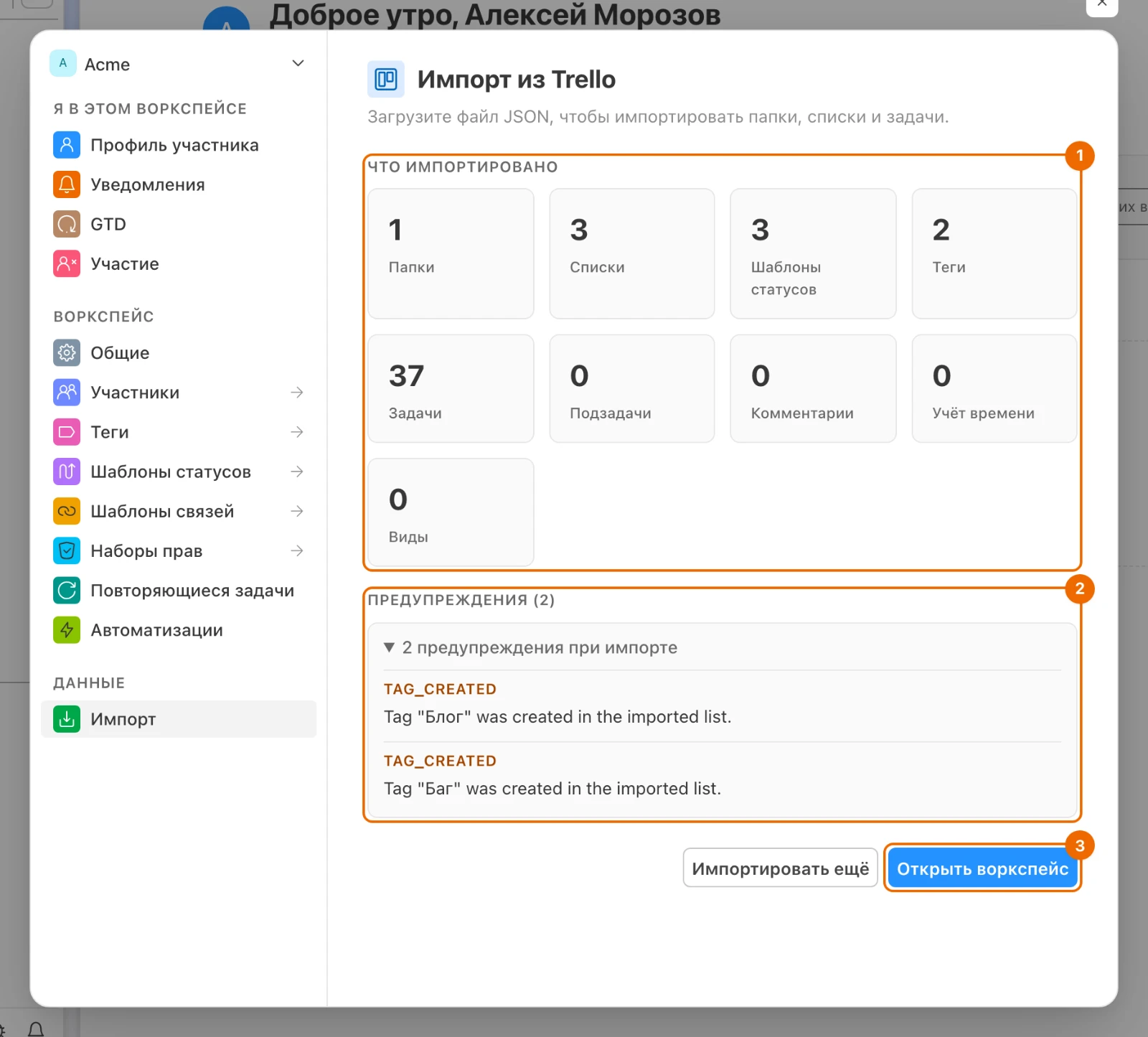
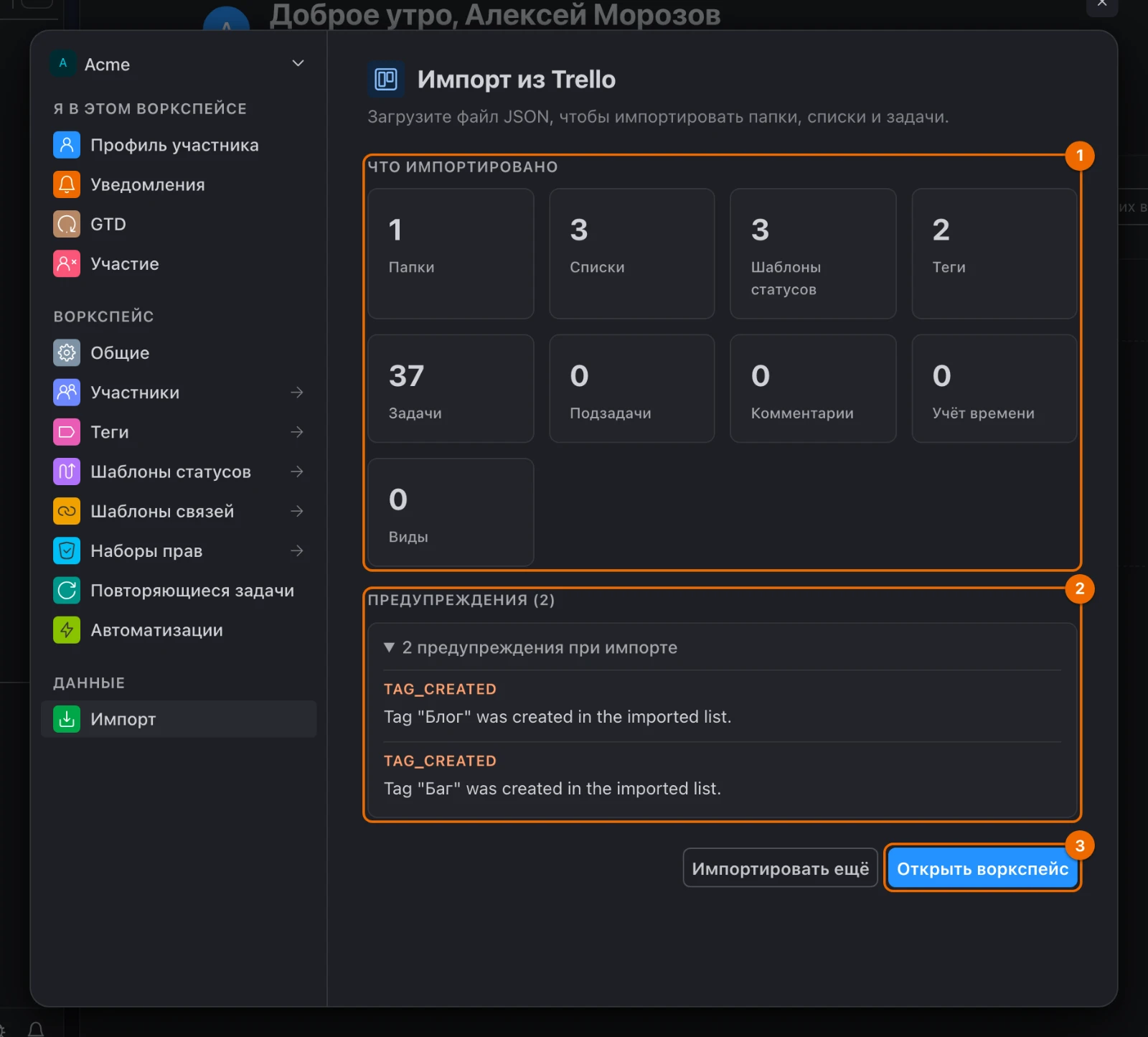
Нажмите Открыть воркспейс. Настройки закроются. Новые папки уже в сайдбаре.
Проверить CSV перед импортом
- В блоке Колонки проверьте, в какое поле Hule попадает каждая колонка. Начните с поля Название: в выгрузке Notion название задачи не всегда идёт первой колонкой. Без колонки названия дальше не пройти. Чтобы намеренно пропустить колонку, выберите Не переносить. Группа Есть данные, не переносится называет колонки, чьи значения останутся в старом сервисе; группа Пустые в этом файле перечисляет колонки без значений.
- Нажмите Показать, как приедет задача и посмотрите блок Предпросмотр первой задачи. Если поменяли сопоставление, проверьте обновлённый предпросмотр, прежде чем идти дальше.
- Нажмите Дальше: статусы. В блоке Статусы из файла отнесите каждый статус к этапу — отдельно для каждого списка. Знакомые английские названия Hule угадывает сам: проверьте его догадки и отнесите остальные статусы. Кнопка Все неотнесённые ставит один этап всем статусам, которые ещё ждут выбора. Следующий шаг недоступен, пока у каждого статуса нет этапа. Если в файле нет статусов, задачи получат первый открытый статус своего списка.
- Нажмите Дальше: проверка. Блок Что будет создано считает списки, задачи и статусы. Сверьте числа со старым сервисом. Блок Что не переносится называет колонки без поля, пустые колонки и строки без названия или списка. Эти проверки пока ничего не создали.
- Чтобы поправить выбор, нажмите Назад: сопоставления сохранятся. Когда проверка готова, нажмите Импортировать … задач — и Hule создаст записи.
Файлы экспорта по сервисам
| Сервис | Файл | Что выгрузить |
|---|---|---|
| ClickUp | CSV | вид List или Table: Customize → Export → CSV |
| Trello | JSON | доску: Show menu → More → Print and Export → Export as JSON |
| Todoist | CSV | проект: ⋯ → Export as template, сохраните файлом CSV (завершённые задачи не попадают); см. Сроки из Todoist |
| Notion | CSV | базу данных: ⋯ → Export, формат Markdown & CSV, содержимое Current view; распакуйте архив |
| Yandex Tracker | JSON | ответ поиска задач через API Трекера (для технических специалистов) |
| Любой другой сервис | JSON | файл в формате Hule, который ваш помощник собирает из выгрузки сервиса; см. Импорт из любого другого сервиса |
| Hule | JSON | экспорт воркспейса: Экспорт в настройках этого воркспейса (см. Перенести воркспейс Hule); подойдёт и экспорт аккаунта из Настройки пользователя → Экспорт → Скачать мои данные (см. Скачать свои данные) |
Сервисы для технических специалистов: экспорт через API
У сервисов с пометкой «для технических специалистов» нет кнопки экспорта, поэтому вы обращаетесь к их API и сохраняете ответ. Когда вы выберете такой сервис, Hule покажет точные запросы.
Kaiten и WEEEK пока не предлагаются: Hule ещё не читает их файлы надёжно. Чтобы перейти из них, выберите Другое; см. Импорт из любого другого сервиса.
Сроки из Todoist
Перед импортом из Todoist прочитайте правила перевода дат. Сроки восстанавливаются из фраз, поэтому выгружайте и импортируйте в один день и не пересохраняйте файл.
Импорт из любого другого сервиса
Для сервиса, которого нет в списке, выберите Другое среди сервисов на странице Импорт. Ваш помощник превратит выгрузку старого сервиса в файл формата импорта Hule, а Hule проверит файл, прежде чем что-то создать.
Скопируйте промпт из блока Промпт для помощника и вставьте его своему помощнику. Промпт просит помощника написать скрипт, который преобразует выгрузку, а не пересказывать строки самому: скрипт переносит каждую строку как есть.
Выгрузите данные из старого сервиса и отдайте файл помощнику. Прежде чем писать скрипт, он перечислит поля файла и то, что не уложится в формат.
Перетащите файл, который вернул помощник, в область загрузки. Hule сразу его проверит. Пока ничего не создано.
Файл не подходит
Если проверка не прошла, ничего не создаётся. Нажмите Скопировать список ошибок, отдайте список помощнику и загрузите исправленный файл.
Прочитайте Что будет создано и Что не переносится и сверьте числа с теми, что назвал помощник. Если задач на входе было больше, чем показывает счётчик, часть потерялась при преобразовании: попросите помощника поправить скрипт.
Нажмите Создать N задач. Страница итога покажет, что импортировано, как для любого сервиса.
Структура и данные после импорта
Как переносятся структура папок, поддерживаемые поля, статусы, люди и вложения, описано в правилах переноса по сервисам.
Перенести воркспейс Hule
В настройках старого воркспейса откройте Экспорт и скачайте экспорт воркспейса. Участники команды указаны в нём по email; экспорт аккаунта переносится по другим правилам.
Нужно право на экспорт
В исходном воркспейсе нужно право Экспортировать воркспейс. Если Экспорт недоступен, попросите владельца выгрузить файл. См. Права и доступ.
В новом воркспейсе пригласите людей, за которыми должны остаться их задачи и авторство. Импорт сопоставляет активных участников по email.
Пройдите шаги из раздела Импортировать файл и выберите источник Hule.
В итоге проверьте блок Не нашлись в этом пространстве. Пригласите недостающих участников и, где нужно, переназначьте их задачи.
Прежде чем включать импортированные автоматизации и повторяющиеся задачи, проверьте их: они приходят выключенными. Импортированные шаблоны задач сразу можно использовать для новых задач.
Что происходит с доступом, какие данные сохраняются, что бывает с ненайденными email, вложениями и экспортом аккаунта, описано в правилах переноса воркспейса Hule.
Если не получается
После неудачного импорта
Hule пытается удалить записи, которые успел создать неудачный импорт. Прежде чем исправлять файл и пробовать снова, проверьте воркспейс, в который импортировали.
- В настройках воркспейса нет страницы «Импорт». У вас нет права Импортировать данные. Попросите администратора или владельца выдать вам набор прав, в котором оно есть; см. Права и доступ.
- «Файл слишком большой (максимум 100 MB)». Выгрузите часть поменьше — по одной доске, проекту или виду — и импортируйте каждый файл; см. Ограничения.
- «Не удалось разобрать файл.» или сообщение о формате файла. Это не тот экспорт, которого Hule ждёт от этого сервиса. Проверьте, что выбрали нужный сервис и выполнили его шаги Как выгрузить; см. Файлы экспорта по сервисам.
- Предупреждения после импорта. В справочнике предупреждений сказано, что пропущено или изменено и на что обратить внимание.
Связанные страницы
- Разложить работу по папкам и спискам — переставить импортированное.
- Управлять аккаунтом — выгрузить свои данные из Hule.
- Ограничения — размер файла и дневное ограничение на задачи.
- Статусы и шаблоны статусов — как устроены этапы.
- Права и доступ — у кого есть Импортировать данные.
- Модель Hule — как папки, списки и задачи складываются вместе.