Собирать задачи в список-инбокс
Записывайте задачу в ту же минуту, когда она пришла в голову, а решайте, что с ней делать, потом — во время разбора GTD. Список-инбокс в Hule — это обычный список, который вы выбираете в настройке Список-инбокс. На нём открывается форма Новая задача, поэтому новой задаче нужно только название. Сбор — первый шаг GTD.
Список-инбокс, а не страница «Входящие»
На странице Входящие в приложении собраны ваши уведомления. Список-инбокс — это список, который вы выберете ниже.
Перед началом
Нужен список, который станет вашим списком-инбоксом: учебник Начать работу в Hule одному создаёт его на шаге 2, или создайте список с названием Входящие.
Нужно право создавать задачи
Список-инбокс должен быть списком, в котором вы можете создавать задачи, — в воркспейсе, где это разрешает ваш набор прав.
Список-инбокс в настройках воркспейса
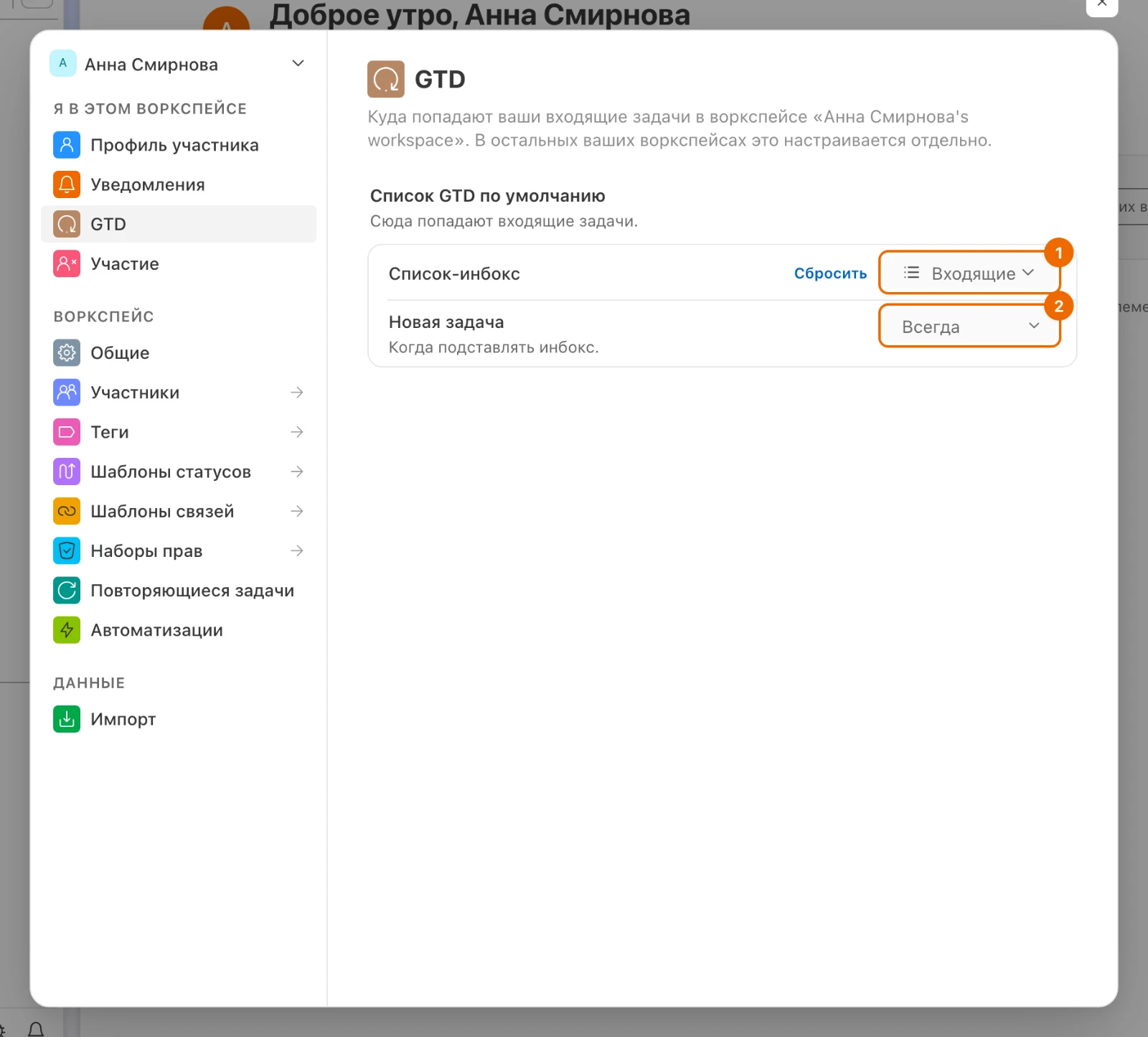
Откройте меню внизу сайдбара (там ваше имя) и выберите Настройки воркспейса. Если вы состоите в нескольких воркспейсах, выберите нужный в подменю. Откроются настройки этого воркспейса.
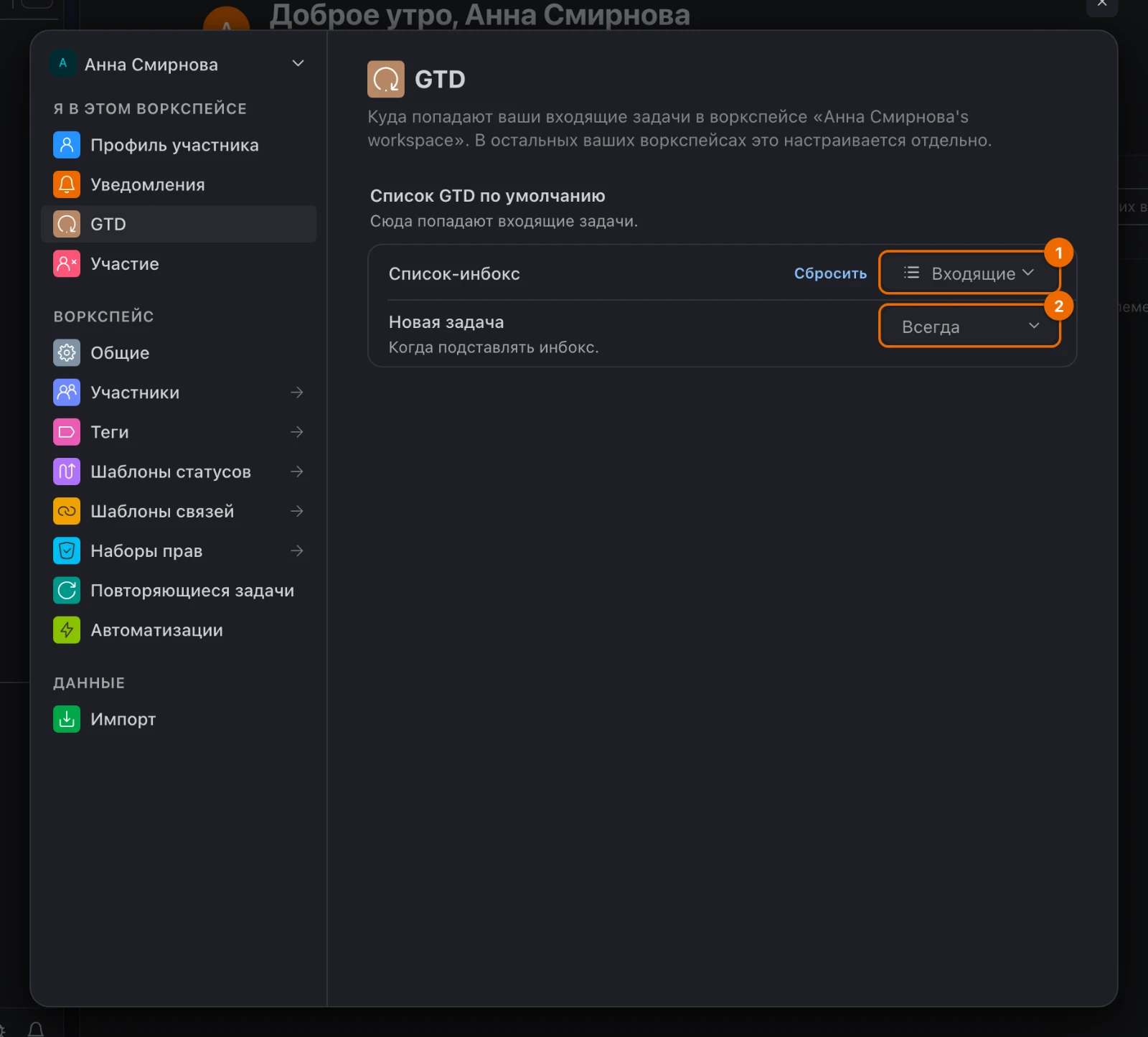
В разделе Я в этом воркспейсе откройте GTD. Появится раздел Список GTD по умолчанию.
В поле Список-инбокс выберите свой список-инбокс. Под ним появится настройка Новая задача.
Список не подходит?
Если Hule пишет «Этот список не может быть инбоксом: вы не можете создавать в нём задачи.», выберите список, в который вы можете добавлять задачи.
В поле Новая задача выберите, когда форма должна открываться на списке-инбоксе:
- Если список не выбран (по умолчанию): форма открывается на списке-инбоксе, если не открыт другой список и вы начали не с кнопки Новая задача самого списка.
- Всегда: форма открывается на списке-инбоксе, откуда бы вы её ни открыли.
Hule сразу сохранит выбор.
Свой список-инбокс в каждом воркспейсе
Список-инбокс принадлежит только вам и задаётся отдельно для каждого воркспейса. Если вы работаете в нескольких воркспейсах, выберите его в каждом. Список быстрого сбора ниже — второй список, он задаётся один раз на весь аккаунт.
Список быстрого сбора в настройках аккаунта
Список быстрого сбора — один список на весь аккаунт для задач, которые вы отправляете не из приложения: в него попадает сообщение Telegram-боту и задача из Quick Add Task в Raycast. Чем он отличается от списка-инбокса:
| Список-инбокс | Список быстрого сбора | |
|---|---|---|
| Где задаётся | в каждом воркспейсе, на странице GTD | один раз на аккаунт, на странице Аккаунт |
| Откуда в него попадают задачи | форма Новая задача в этом воркспейсе | сообщение Telegram-боту; Quick Add Task в Raycast; форма Новая задача, когда ни один список не открыт, а в воркспейсе нет списка-инбокса |
Откройте меню внизу сайдбара (там ваше имя) и выберите Настройки пользователя. Откроется страница Аккаунт (Управлять аккаунтом).
В разделе Список быстрого сбора откройте поле Список и выберите список. Он может быть в любом из ваших воркспейсов. Hule сразу сохранит выбор, рядом со списком появится Сбросить, а под ним — включённый переключатель Для «Новой задачи».
Список не подходит?
Если Hule пишет «Этот список не может быть списком быстрого сбора: вы не можете создавать в нём задачи.», выберите список, в который вы можете добавлять задачи.
Чтобы форма Новая задача не открывалась на этом списке, выключите Для «Новой задачи». Пока переключатель включён, форма открывается на этом списке, когда ни один список не открыт, а в воркспейсе нет списка-инбокса. Hule сразу сохранит выбор.
Чтобы перестать пользоваться списком быстрого сбора, нажмите Сбросить.
Форма «Новая задача» в приложении
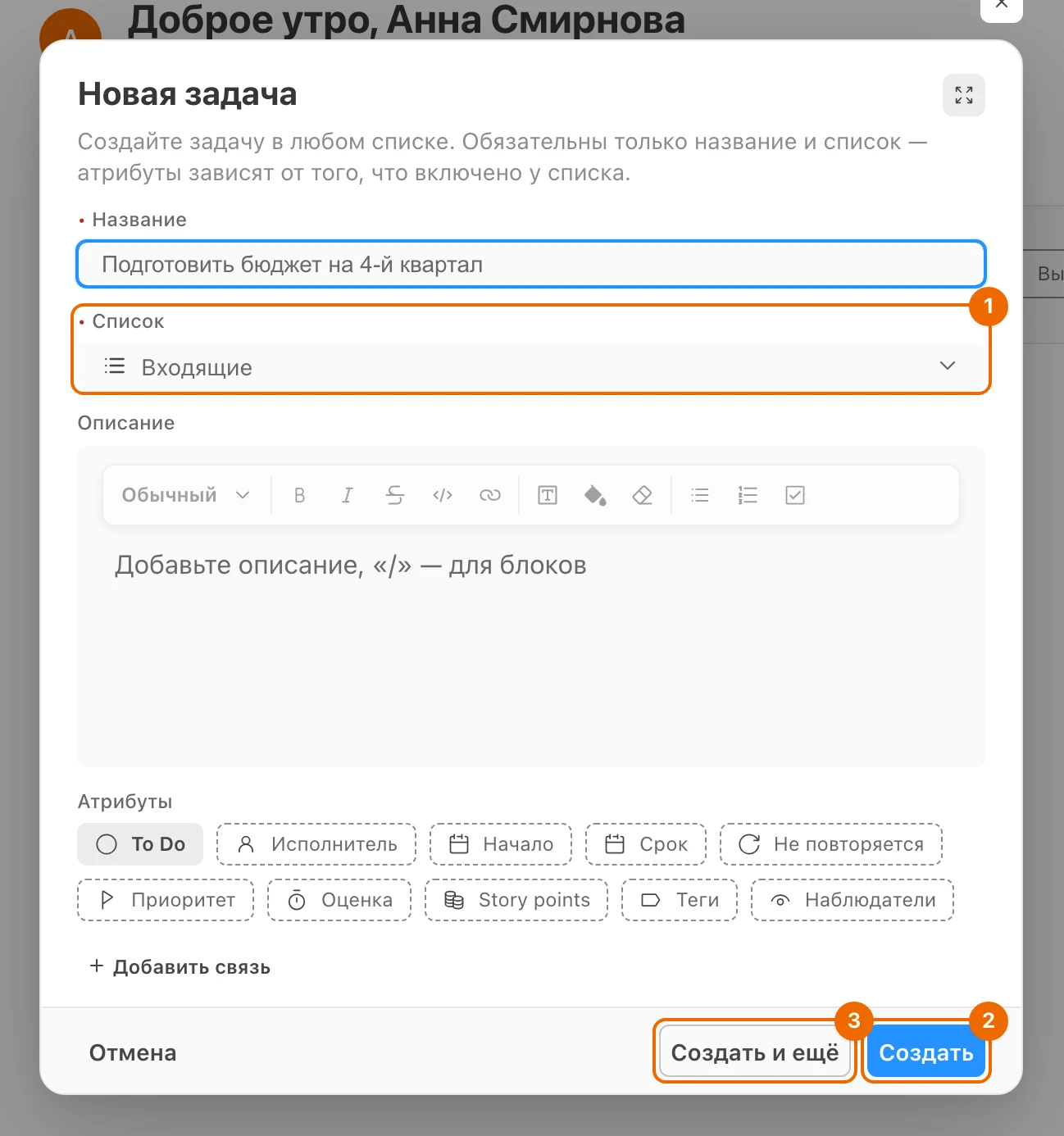
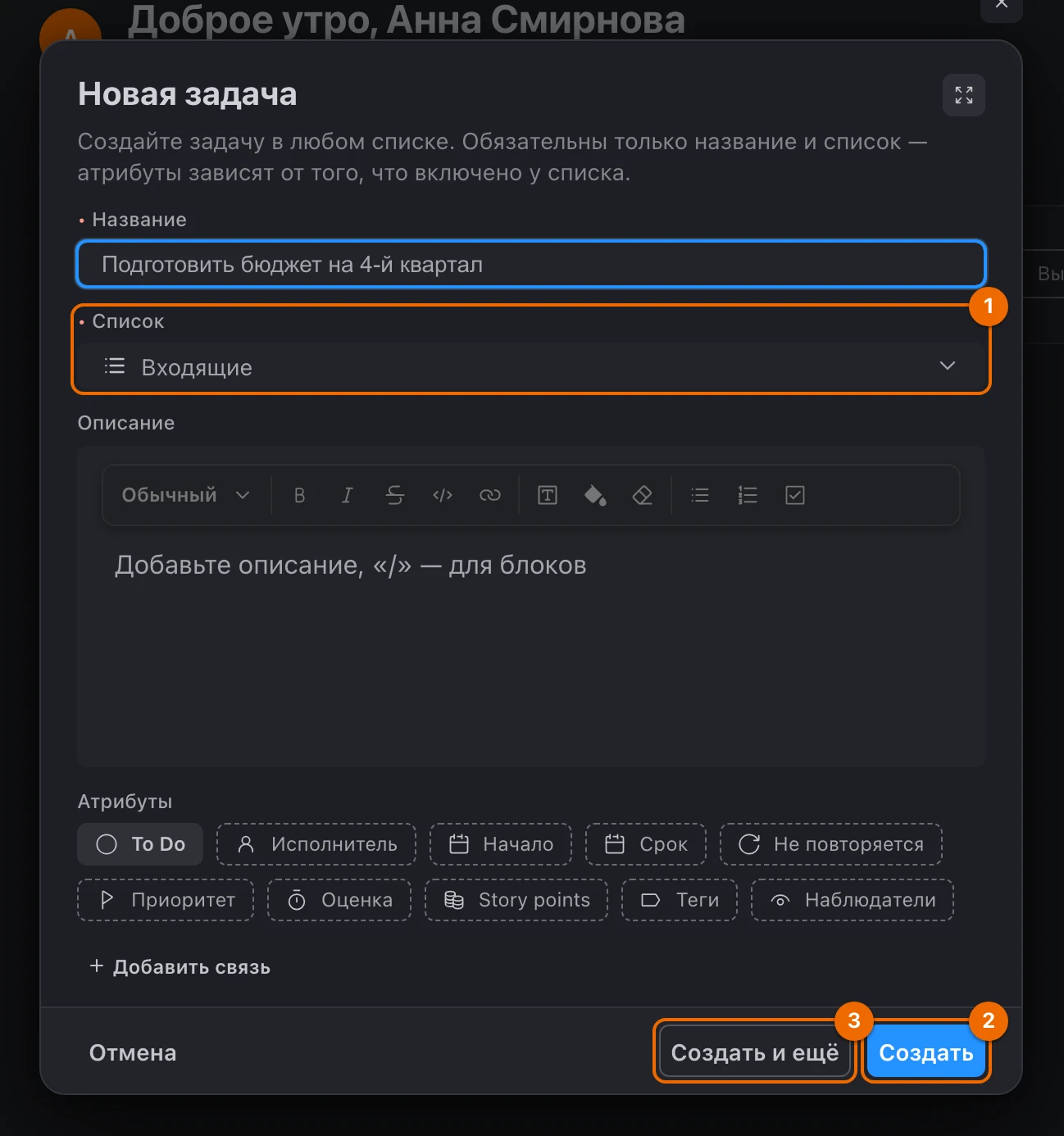
Вверху сайдбара нажмите Создать и выберите Новая задача. Откроется форма Новая задача, в поле Список уже стоит ваш список-инбокс.
Форма открылась на другом списке?
Был открыт другой список, а в поле Новая задача выбрано Если список не выбран. Выберите Всегда в настройке списка-инбокса или смените список в поле Список прямо в форме.
Введите название и нажмите Создать — или Создать и ещё, чтобы форма осталась открытой для следующей задачи. Появится сообщение «Задача „…“ создана», а задача окажется в списке-инбоксе.
Как записать ещё быстрее
- Нажмите
Cmd+Nв десктопном приложении илиCmd+Mв браузере (Ctrl+N/Ctrl+Mв Windows и Linux) (горячие клавиши). - Когда список-инбокс открыт в виде «Список» без группировки, введите название в строку Добавьте задачу и нажмите Enter вверху и нажмите
Enter. По умолчанию строки нет: включите Строка ввода задачи в настройках вида «Список»; см. раздел о создании задачи.
Из Telegram
Сначала подключите бота
Привяжите аккаунт Telegram к Hule, затем отправьте боту Hule:
/startЗатем нажмите Разрешить уведомления под его первым сообщением. Как это сделать — в руководстве Добавить задачу из Telegram одним сообщением.
В настройке списка быстрого сбора выберите свой список-инбокс. Он появится в поле Список на странице Аккаунт; это делается один раз.
Отправьте боту Hule задачу обычным сообщением, например:
textПозвонить стоматологу завтраБот ответит Задача создана и назовёт список и воркспейс.
Бот спрашивает «Куда её положить?»
Список быстрого сбора не задан, или вы больше не можете добавлять в него задачи. Бот предложит список-инбокс каждого вашего воркспейса — в каждой кнопке указан воркспейс: нажмите свою. Другой список показывает списки, в которые вы можете добавлять задачи, — первые 24 из них.
Выбрать список командой /new
Отправьте /new и следом задачу:
/new Позвонить стоматологу завтраБот спросит Куда её положить? и покажет списки, в которые вы можете добавлять задачи; нажмите свой список-инбокс.
Списка-инбокса нет среди кнопок?
Бот показывает первые 24 списка, в которые вы можете добавлять задачи. Нажмите один из показанных, а потом перенесите задачу в список-инбокс в приложении.
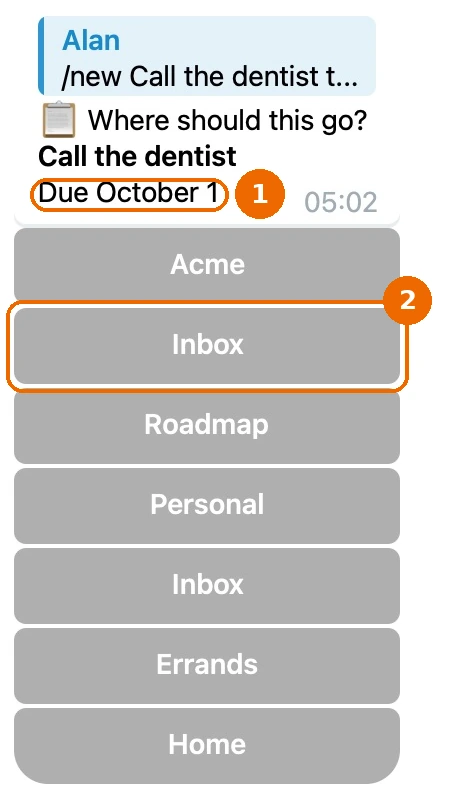
День, названный в сообщении, становится сроком: какие даты понимает бот.
Из Claude или другого ИИ-агента
Один раз подключите Claude к Hule: Подключить Claude или другого ИИ-ассистента к Hule по MCP. После этого Claude по вашей просьбе перечислит ваши воркспейсы Hule.
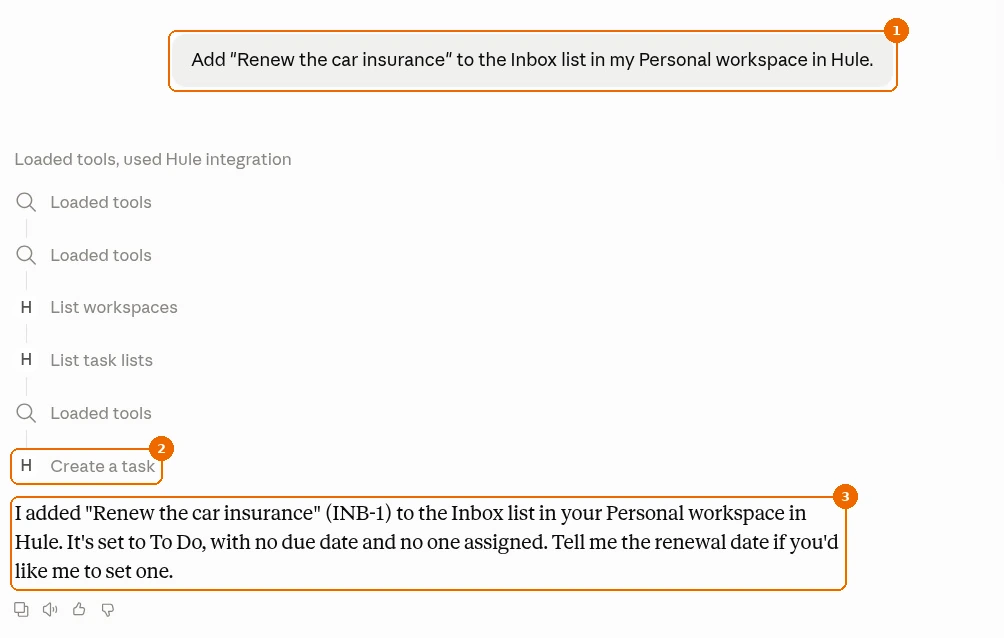
Попросите Claude. Ему нужен список для каждой задачи, поэтому каждый раз называйте список и его воркспейс:
textДобавь «Продлить страховку на машину» в список «Входящие» в моём воркспейсе «Личное» в Hule.Claude создаст задачу, и она появится в списке-инбоксе.
Из Raycast на Mac
Команда Quick Add Task из расширения Hule для Raycast записывает задачи в список быстрого сбора — тот же, что использует Telegram-бот.
Сначала подключите расширение
Quick Add Task подключается к Hule по персональному API-токену. Как его получить — в руководстве Добавлять и искать задачи из Raycast на Mac.
В настройке списка быстрого сбора выберите свой список-инбокс. Это делается один раз.
Запустите Quick Add Task, введите название и нажмите Enter. Raycast покажет Added to Входящие.
Вместо этого открылась Create Task?
Список быстрого сбора не задан, или вы больше не можете добавлять в него задачи. Откроется Create Task с вашим названием, а в поле List первыми будут ваши списки-инбоксы: выберите один для этой задачи.
Пример: список-инбокс после одного утра
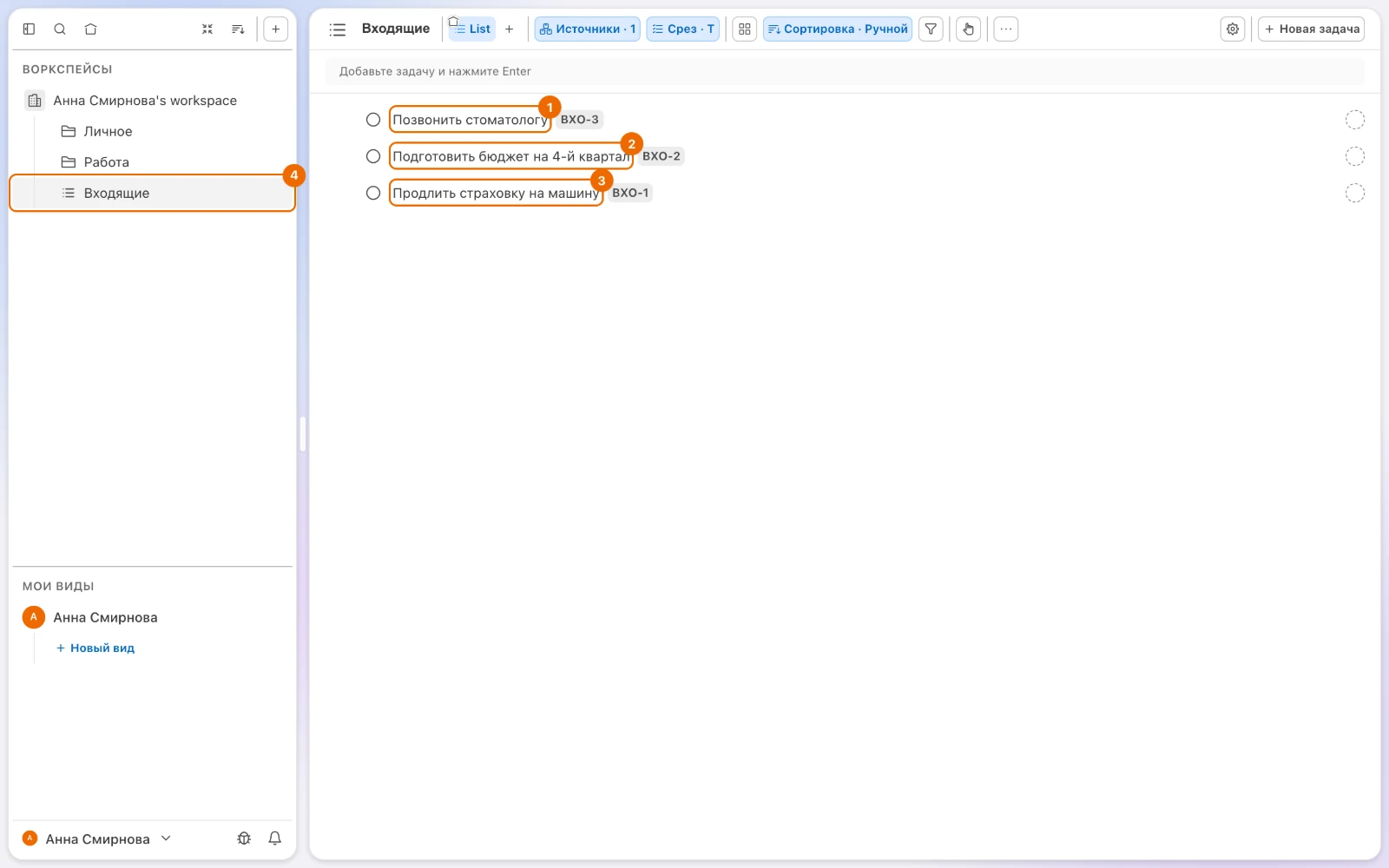
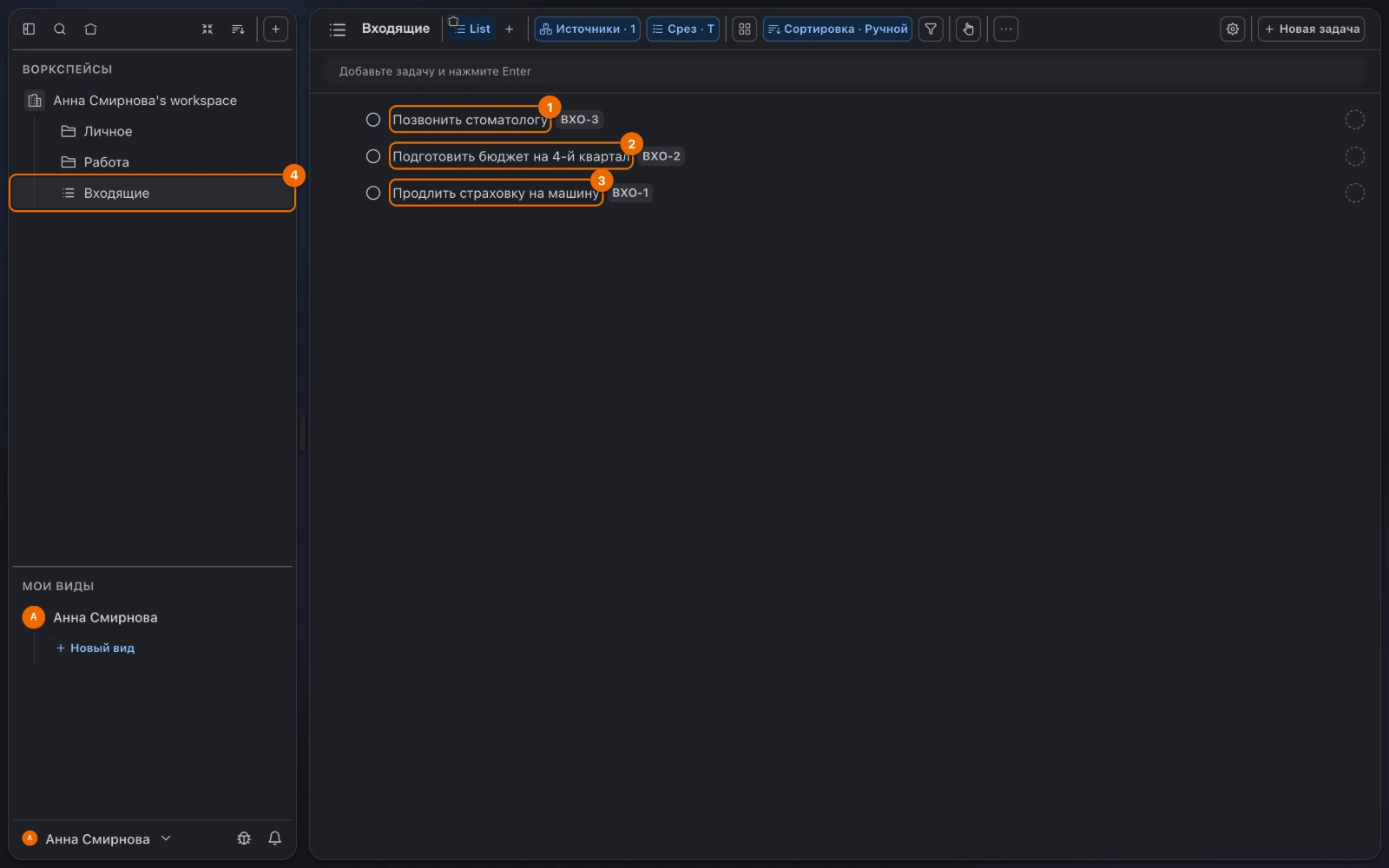
К полудню в личном списке-инбоксе могут лежать три неразобранные задачи:
| Задача | Откуда записана |
|---|---|
| Позвонить стоматологу | из Telegram по дороге на работу |
| Подготовить бюджет на 4-й квартал | из приложения во время встречи |
| Продлить страховку на машину | из Claude, пока вы читали письмо |
Если не получается
Форма «Новая задача»
- Форма «Новая задача» открывается на другом списке. Был открыт другой список, или вы начали с кнопки Новая задача самого списка, а в поле Новая задача выбрано Если список не выбран. Выберите Всегда в настройке списка-инбокса или смените список в поле Список прямо в форме.
- В другом воркспейсе форма открывается не на списке-инбоксе или на списке быстрого сбора. У каждого воркспейса свой список-инбокс. Задайте его и там или выключите Для «Новой задачи».
Список-инбокс и список быстрого сбора
- Hule пишет «Этот список не может быть инбоксом: вы не можете создавать в нём задачи.». У вас нет права создавать задачи в этом списке. Выберите список, в который вы можете добавлять задачи (права и доступ).
- Поле «Список-инбокс» неактивно, рядом «В этом воркспейсе вы не можете создавать задачи». Ваш набор прав не разрешает создавать здесь задачи. Попросите администратора воркспейса или задайте список-инбокс в другом воркспейсе.
- Hule пишет «Этот список не может быть списком быстрого сбора: вы не можете создавать в нём задачи.» Выберите список, в который вы можете добавлять задачи (права и доступ).
- В поле «Список быстрого сбора» снова стоит «Не выбран». Список удалили, или вы больше не можете создавать в нём задачи. Выберите другой.
- В поле «Список-инбокс» снова стоит «Не выбран». Список удалили, или вы больше не можете создавать в нём задачи. Выберите другой в настройке списка-инбокса.
Telegram
- Бот спрашивает «Куда её положить?» вместо того, чтобы создать задачу. Список быстрого сбора не задан, или вы больше не можете добавлять в него задачи. Задайте его, выбрав свой список-инбокс.
- Списка-инбокса нет среди кнопок в Telegram. Бот показывает только первые 24 списка, в которые вы можете добавлять задачи. Создайте задачу в одном из показанных и перенесите её в список-инбокс в приложении.
Claude и Raycast
- Claude переспрашивает, какой инбокс, или выбирает другой список. Список с таким названием может быть в нескольких воркспейсах. Назовите и воркспейс, как в примере.
- Raycast открывает Create Task вместо того, чтобы добавить задачу. Список быстрого сбора не задан, или вы больше не можете добавлять в него задачи. Задайте его или выберите список в форме.
Связанные страницы
- GTD в Hule — какое место сбор занимает среди пяти шагов.
- Провести разбор GTD — разберите то, что собрали.
- Добавить задачу из Telegram одним сообщением — записывайте задачи с телефона одним сообщением.
- Подключить Claude или другого ИИ-ассистента к Hule по MCP — пусть задачи добавляет Claude.
- Добавлять и искать задачи из Raycast на Mac — как подключить расширение Raycast и что ещё оно умеет.
- Вести инбокс руководителя — сбор и разбор для руководителя команды.