Провести разбор GTD
Проведите разбор по GTD, когда ваш список-инбокс наполнился и его пора опустошить. Hule показывает задачи по одной и задаёт вопросы метода GTD — от «Это действие?» до «Кто делает и когда?». Каждое решение применяется, как только вы его подтвердите. Чтобы исправить решение, нажмите Предыдущая задача в шапке вида: откроется задача, которую вы разобрали последней, и в ней можно сменить список или поля. Удалённую задачу вернуть нельзя.
Разбор идёт в виде с типом GTD. В общем виде в разборе участвуют все, кто может открыть вид. Тот, кто начал разбор, становится ведущим: он его и завершает.
Перед началом
Понадобятся:
- список с задачами для разбора, например ваш список-инбокс;
- один-два других списка, где будут жить разобранные задачи, например Личное и Работа (Разложить работу по папкам и спискам).
Вид GTD на списке-инбоксе
Это нужно сделать один раз.
В сайдбаре откройте меню … (Ещё действия) у вашего списка-инбокса и выберите Новый вид. Откроется форма нового вида.
В меню нет пункта «Новый вид»?
Новый вид появляется в меню списка, только если вам можно изменять этот список (права и доступ).
В поле Режим отображения выберите GTD. Значок вида сменится на значок GTD.
В поле Название введите Разбор. Кнопка Создать станет доступна.
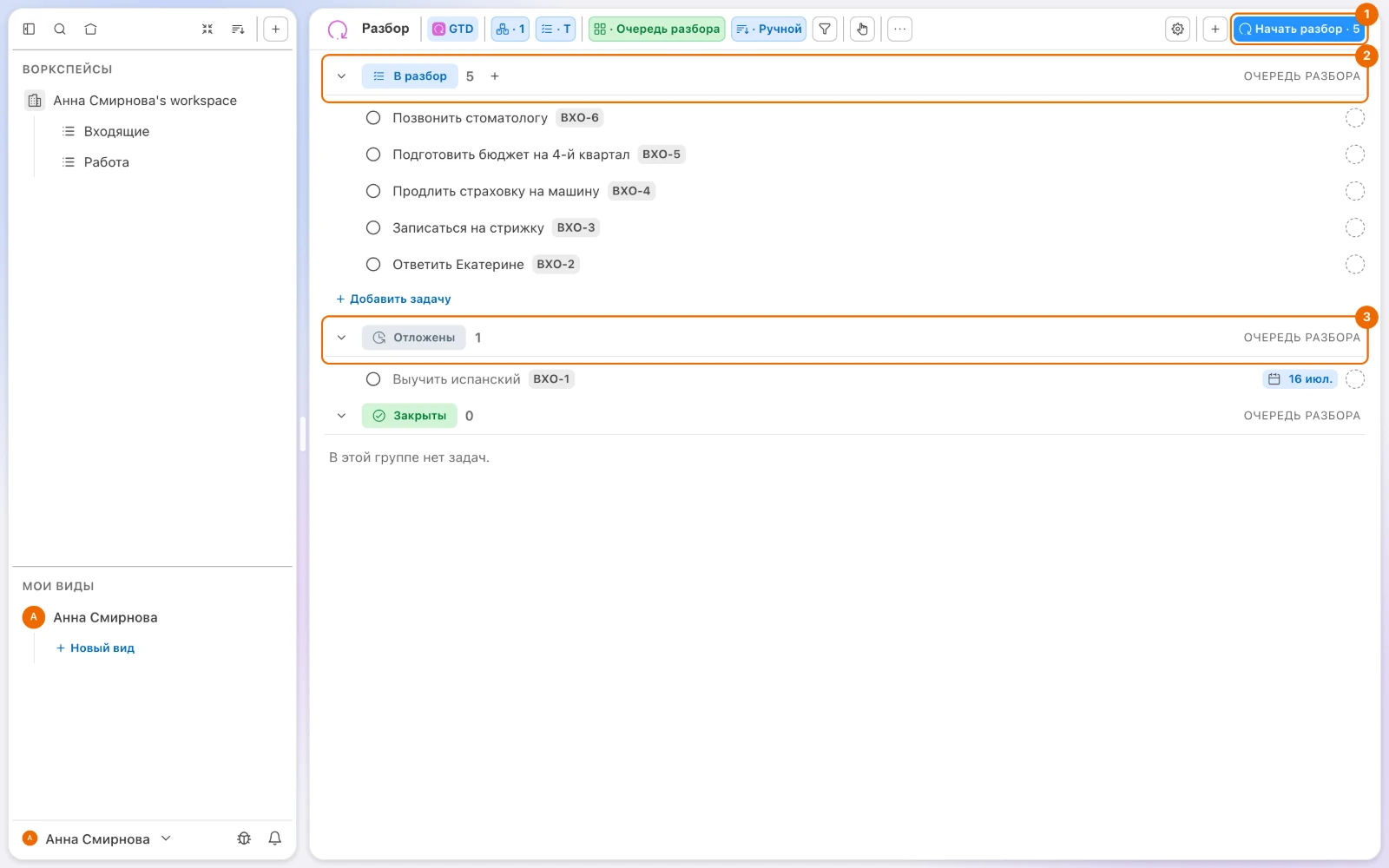
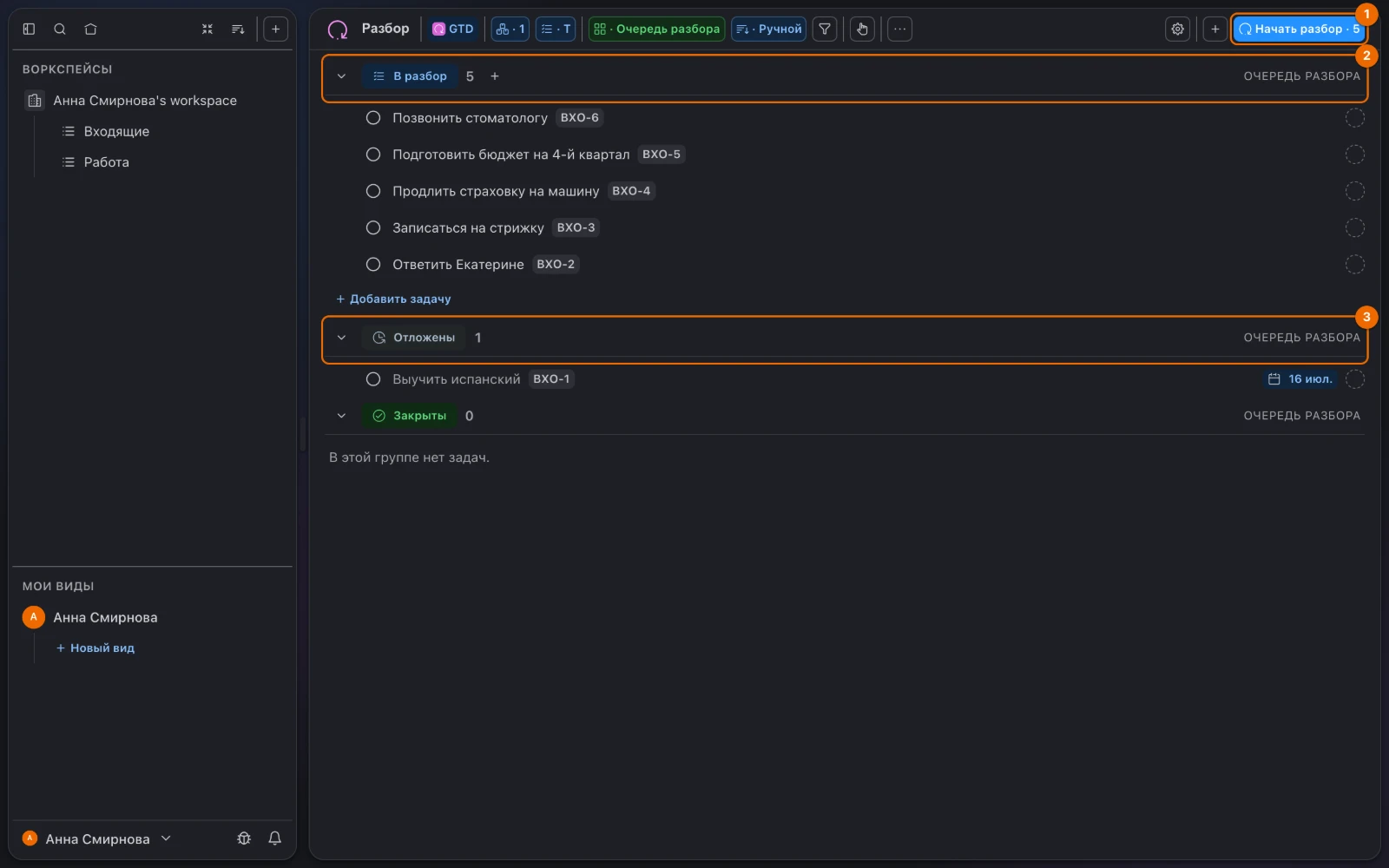
Нажмите Создать. Откроется вид, где задачи сгруппированы по полю Очередь разбора (группировка); разбор берёт задачи из группы В разбор. Задачи, которые разбор пропускает, выглядят приглушёнными (см. До разбора). Даты начала и сроки видны в строках задач. Если в виде нет ни одной задачи, вместо списка он показывает Инбокс пуст.
Путь решения в разборе
Каждая задача проходит одну и ту же цепочку вопросов. Подписи на стрелках — варианты, которые предлагает панель разбора.
flowchart TB
  T["Задача из группы «В разбор»"]
  A{"Это действие?"}
  R["Каков желаемый результат?<br/>Шаги — по желанию"]
  W{"Кто делает и когда?"}
  NOW["Таймер на две минуты, затем «Готово»:<br/>задача закрыта"]
  SCH["Перенесена в список или оставлена с датой начала в будущем;<br/>исполнитель — вы, даты по желанию"]
  DEL["Перенесена в другой список;<br/>исполнитель и дата проверки по желанию"]
  X{"Тогда это…"}
  TR{"Удалить или сохранить?"}
  KEEP["Сохранена с выбранным статусом"]
  GONE["Удалена вместе с историей"]
  SOME["Остаётся в своём списке;<br/>в день возврата снова в группе «В разбор»"]

  T -- "спрашивает" --> A
  A -- "Да, это действие" --> R
  R -- "Дальше" --> W
  W -- "Сделаю сейчас" --> NOW
  NOW -- "Не успеваю" --> W
  W -- "Запланирую и сделаю сам(а)" --> SCH
  W -- "Делегирую" --> DEL
  A -- "Нет" --> X
  X -- "В мусор" --> TR
  TR -- "Сохранить" --> KEEP
  TR -- "Удалить" --> GONE
  X -- "Когда-нибудь" --> SOME
После каждого решения панель открывает следующую задачу.
Разберите каждую задачу
Нажмите Начать разбор. На кнопке видно, сколько задач ждёт разбора. Рядом с первой задачей откроется панель, внизу у неё счётчик Разобрано … из ….
Кнопка «Начать разбор» серая?
Если вид только что открылся, подождите, пока загрузится разбор. Иначе все задачи вида приглушены и разбирать нечего: см. До разбора.
Чтобы передать общий разбор другому, нажмите в шапке вида Выбрать ведущего (значок с людьми) и выберите участника. Он станет ведущим. Значок виден, пока открыта задача, — ведущему и администраторам воркспейса.
Ответьте на вопрос Это действие?
- Да, это действие — переходите к шагу 4.
- Нет — выберите, что это тогда (см. Не действие).
В поле Желаемый результат сначала стоит заголовок задачи. Замените его результатом: что будет сделано, когда задача закрыта. Этот текст станет заголовком задачи. Нажмите
Enter, чтобы перейти к первому шагу.Если нужно несколько действий, добавьте их в блоке Шаги — необязательно. Нажмите
Enterв шаге, чтобы добавить следующий. Каждый шаг станет подзадачей, а панель отметит задачу как Проект.Нет блока «Шаги»?
Шаги создают подзадачи, поэтому нужно право создавать задачи в этом списке (права и доступ).
Нажмите Дальше или
Cmd+Enter(Ctrl+Enterв Windows и Linux) в поле Желаемый результат или в шаге. Панель спросит Кто делает и когда?
Следующее действие: кто и когда
Выберите, кто делает задачу и когда:
Вариант Что происходит Сделаю сейчас Запускает таймер на две минуты. Нажмите Готово — задача получит закрывающий статус своего списка, а исполнителем станете вы. Если не уложились, нажмите Не успеваю и выберите заново. Запланирую и сделаю сам(а) Переносит задачу в список, выбранный в поле Перенести в список, ставит даты из поля Когда, если они есть, и назначает задачу на вас. Делегирую Переносит задачу в список, выбранный в поле Перенести в список. В поле Назначить на выберите участника, а в поле Когда — дату проверки как срок. Оба поля необязательны. Панель покажет настройки выбранного варианта.
Нет варианта «Сделаю сейчас»?
Задача с шагами — это проект, за две минуты его не сделать; а список без закрывающего статуса не может её закрыть (Измените статусы). Выберите Запланирую и сделаю сам(а).
В поле Перенести в список выберите список, куда уйдёт задача, например Работа. Кнопка подтверждения назовёт его: Перенести в «Работа». У варианта Делегирую список сначала не выбран, поэтому, пока вы его не выберете, на кнопке написано Выберите список.
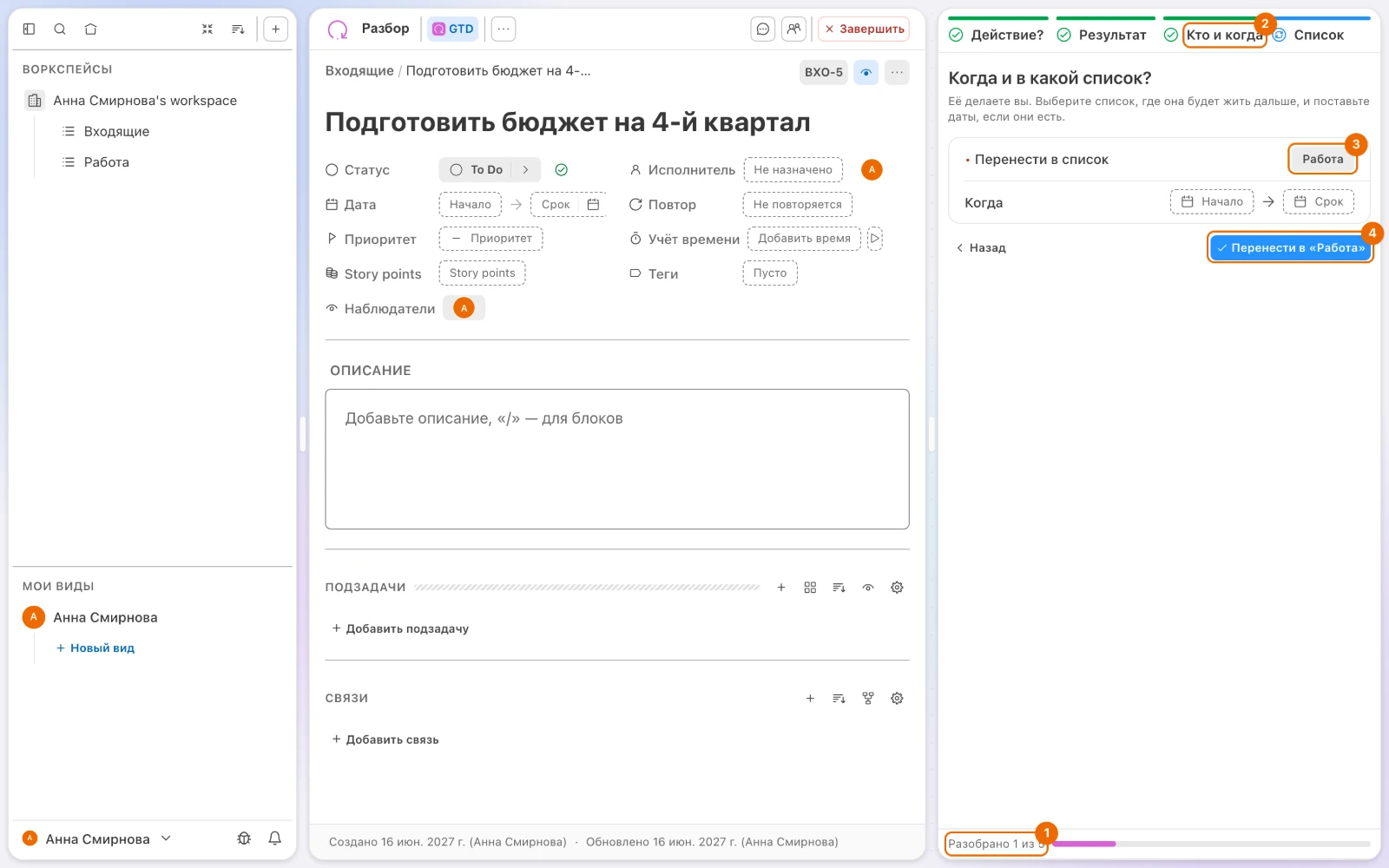
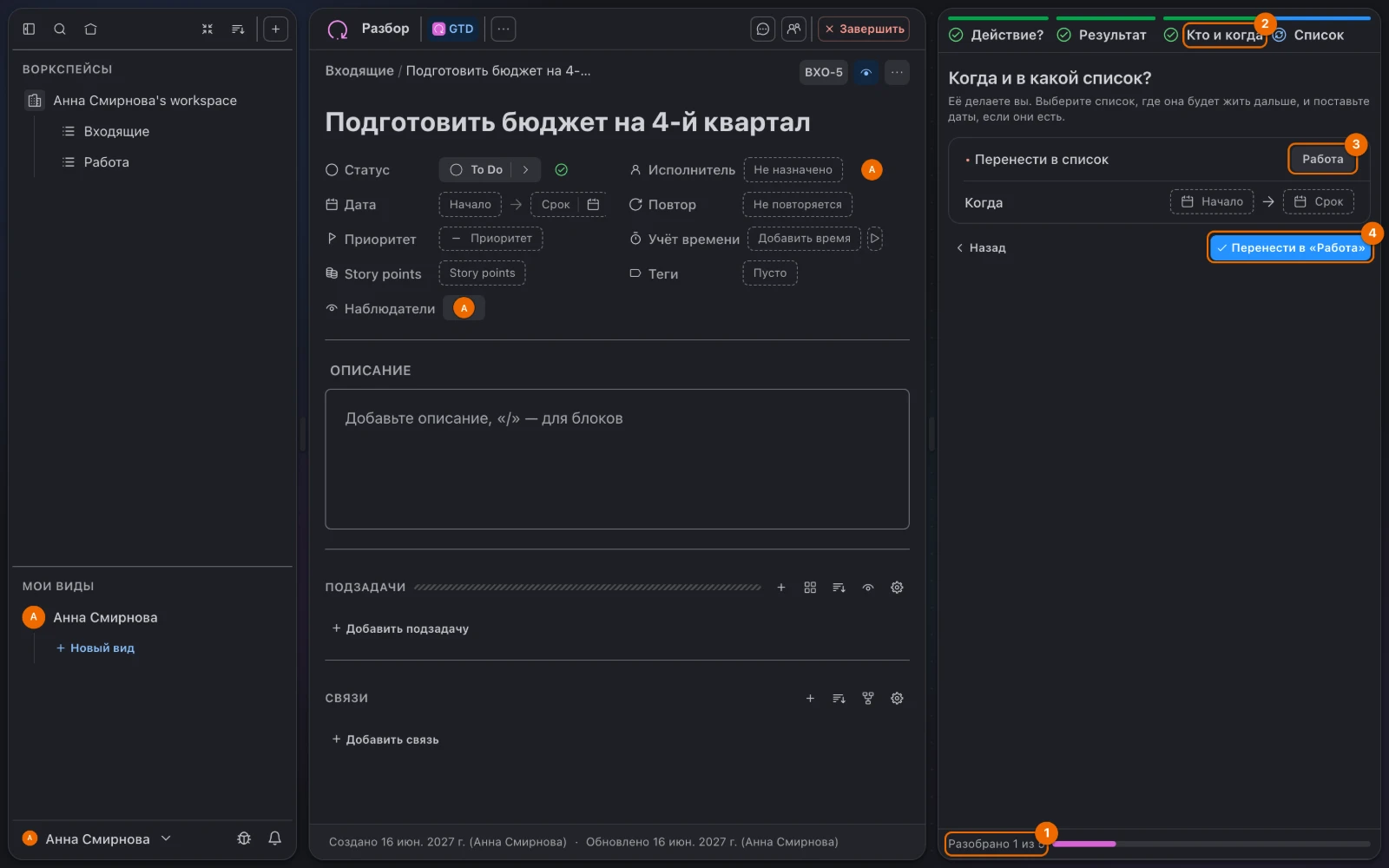
Нажмите кнопку подтверждения, например Перенести в «Работа». Откроется следующая задача, а счётчик вырастет на один.
На кнопке написано «Выберите другой список»?
Если оставить задачу в этом списке, она вернётся в следующий разбор. Выберите другой список или — для варианта Запланирую и сделаю сам(а) — дату начала в будущем в поле Когда: тогда на кнопке будет Оставить в «…».
Не действие: в мусор или когда-нибудь
Если на вопрос Это действие? вы ответили Нет, панель спросит Тогда это…
Выбросить задачу
Выберите В мусор. Панель спросит Удалить или сохранить?
В поле Что сделать выберите Сохранить или Удалить. Сохранить оставляет задачу как запись, которую по-прежнему находит поиск.
У варианта «В мусор» только «Сохранить»?
Удалить появляется, только если вам можно удалять задачи в этом списке (права и доступ).
Для варианта Сохранить выберите список в поле Где хранить и статус в поле С каким статусом. Если задача остаётся в том же списке, выберите статус этапа Готово (статусы), иначе она вернётся в следующий разбор.
Нажмите кнопку подтверждения:
Вариант Кнопка подтверждения Сохранить, в списке со статусами Сохранить как «…» Сохранить, в другом списке без статусов Перенести в «…» Удалить Удалить задачу Откроется следующая задача.
Удаление не отменить
Удалить задачу удаляет задачу вместе с историей. Отменить это нельзя.
Отложить задачу на когда-нибудь
Выберите Когда-нибудь. Панель спросит Когда вернуться?
Список не ведёт дату начала?
Задачу откладывают по дате начала, поэтому варианту Когда-нибудь нужна функция списка Дата начала. Откройте меню … списка, выберите Настроить, затем Функции и включите функцию Дата начала (Выберите функции списка).
Проверьте поле Вернётся: в нём стоит дата через месяц или срок задачи, если он наступит раньше. Выберите день позже срока — и срок сдвинется на этот день.
Нажмите Отложить до …. Откроется следующая задача. Отложенная задача остаётся в своём списке, ждёт в группе Отложены и в назначенный день возвращается в группу В разбор.
Завершите разбор
Когда последняя задача разобрана, вместо неё появится Инбокс пуст, а панель покажет список ваших решений (Решения · …).
Ведущий нажимает Вернуться к списку. Разбор завершится, и на экране появится Сессия завершена со строкой Разобрано … из … · осталось разобрать: …. Чтобы остановиться раньше последней задачи, ведущий нажимает Завершить в шапке вида; итог будет тот же.
Нет кнопок «Завершить» или «Вернуться к списку»?
Завершить разбор может только ведущий или администратор воркспейса (права и доступ). Остальные видят, кто его завершит.
Нажмите Вернуться к списку. Вид снова покажет свой список.
Место в разборе хранится сутки
Разбор не теряется, если перезагрузить страницу или закрыть вкладку: откройте вид снова и продолжайте. Если сутки в нём никто не работает, разбор завершается сам. Тот, кто его начал, и ведущий, если разбор ему передали, получат на странице Входящие уведомление — оно открывает вид.
Пример разбора на пять задач
Разбор списка-инбокса, показанного выше, берёт пять задач из группы В разбор. Задача Выучить испанский ждёт в группе Отложены, поэтому разбор её пропускает.
| Задача в списке-инбоксе | Ваши ответы | Результат |
|---|---|---|
| Позвонить стоматологу | Действие → Сделаю сейчас → Готово | Закрыта на месте, исполнитель — вы |
| Подготовить бюджет на 4-й квартал | Действие → Запланирую и сделаю сам(а), список Работа → Перенести в «Работа» | В списке Работа, исполнитель — вы |
| Продлить страховку на машину | Действие → Делегирую, список Работа, исполнитель — Алексей, проверка в субботу | В списке Работа, исполнитель — Алексей, срок — суббота |
| Записаться на стрижку | Не действие → Когда-нибудь, вернётся через месяц | В группе Отложены, через месяц снова в группе В разбор |
| Ответить Екатерине | Не действие (вы ей уже позвонили) → В мусор → Удалить | Удалена вместе с историей |
Если не получается
До разбора
Кнопка «Начать разбор» серая. В виде нечего разбирать: каждая оставшаяся задача — одна из таких:
- закрыта;
- отложена на другой день;
- лежит в списке, который вам нельзя изменять (права и доступ).
Если вид только что открылся, сначала подождите, пока загрузится разбор. Отложенные задачи ждут в группе Отложены со своей датой начала. Соберите что-нибудь новое или дождитесь этого дня.
Некоторые задачи приглушены. Разбор их пропускает. Задача приглушена, если она:
- отложена на другой день;
- закрыта;
- лежит в списке, который вам нельзя изменять (права и доступ);
- подзадача, показанная под своей родительской задачей: разбор берёт родительскую задачу, а не её подзадачи.
Разберите родительскую задачу — подзадачи пойдут вместе с ней. Для списка, который вам нельзя изменять, попросите доступ Редактирование (права и доступ).
Во время разбора
- У варианта «Когда-нибудь» написано «Список не ведёт дату начала». Включите функцию Дата начала в разделе списка Настроить → Функции (Выберите функции списка) или перенесите задачу в список, где эта функция есть.
- Нет варианта «Сделаю сейчас». У задачи есть шаги, или в её списке нет закрывающего статуса (Измените статусы). Выберите Запланирую и сделаю сам(а).
- На кнопке подтверждения написано «Выберите другой список». Если оставить задачу в этом списке, она вернётся в следующий разбор. Выберите другой список или — чтобы запланировать задачу и оставить её здесь — дату начала в будущем в поле Когда. Для этого у списка должна быть включена функция Дата начала (Выберите функции списка).
- Вашего списка нет в поле «Перенести в список». Там только списки, в которые вам можно переносить задачи (права и доступ).
- У варианта «В мусор» есть только «Сохранить». Вам нельзя удалять задачи в этом списке (права и доступ). Сохраните задачу с закрывающим статусом.
- «В мусор» → «Сохранить» просит выбрать другой список. В списке нет статусов, с которыми можно сохранить задачу (Измените статусы). Выберите другой список, чтобы сохранить её там.
В следующем разборе
- Задача, сохранённая через «В мусор», вернулась. Вы сохранили её в том же списке с открытым статусом. Сохраните её со статусом этапа Готово (Измените статусы) или в другом списке.
- Запланированная задача вернулась в группу «В разбор». Вы оставили её в списке-инбоксе с датой начала, и этот день настал. Перенесите её в другой список, если она не должна возвращаться.
Связанные страницы
- GTD в Hule — пять шагов метода и функция Hule для каждого из них.
- Собирать задачи в список-инбокс — как наполнить список-инбокс, который вы здесь разбираете.
- Группировка вида — группировка Очередь разбора и другие.
- Провести еженедельный обзор — обзор, который идёт после ваших разборов.
- Вести инбокс руководителя — общий список-инбокс, который команда разбирает вместе с вами.