Собрать дашборд
Дашборд в Hule — это вид типа Страница. Соберите его, чтобы следить за работой в одном месте. Для еженедельного обзора подойдут:
- число открытых задач;
- открытые задачи по статусам;
- полоса прогресса;
- список задач.
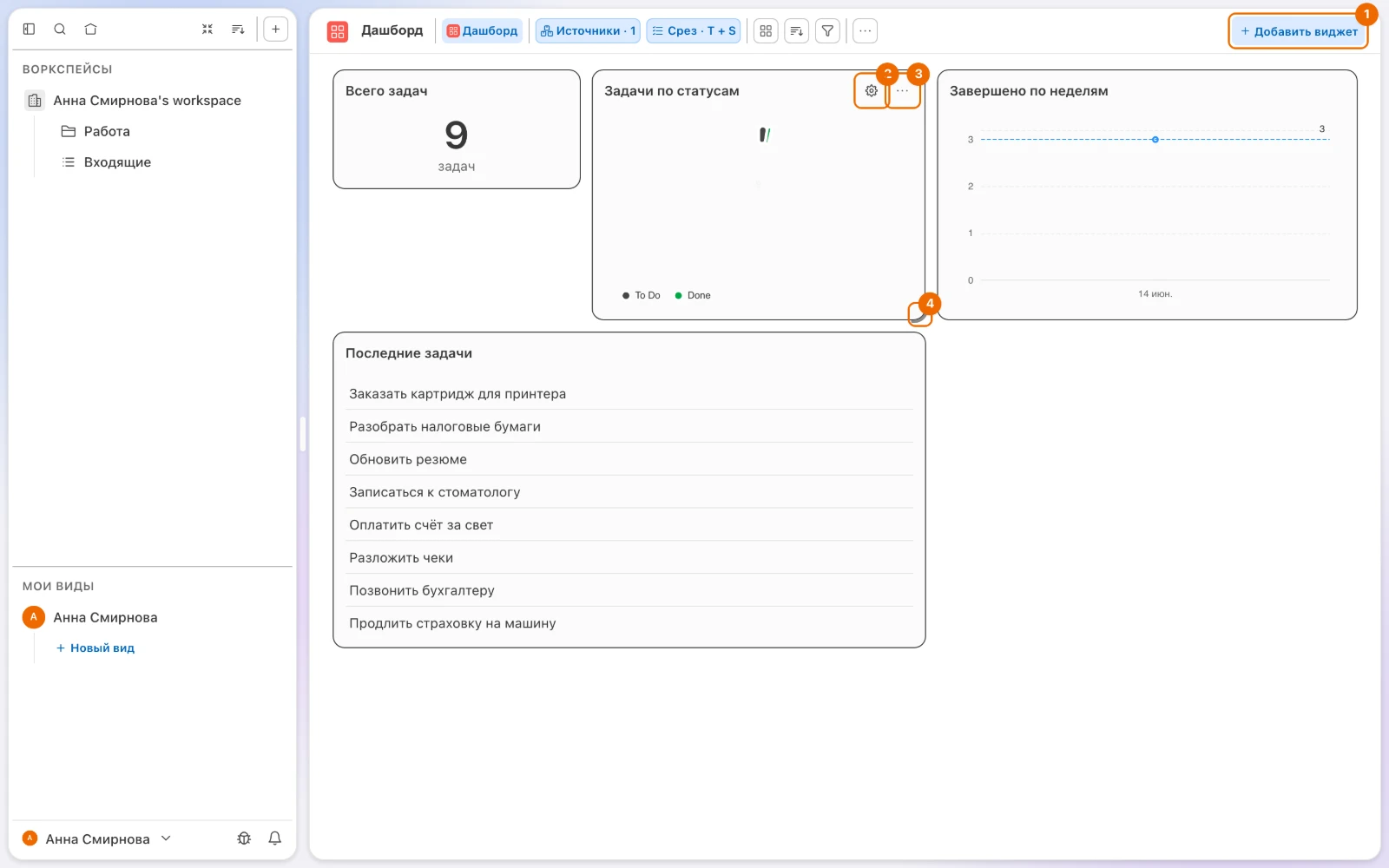
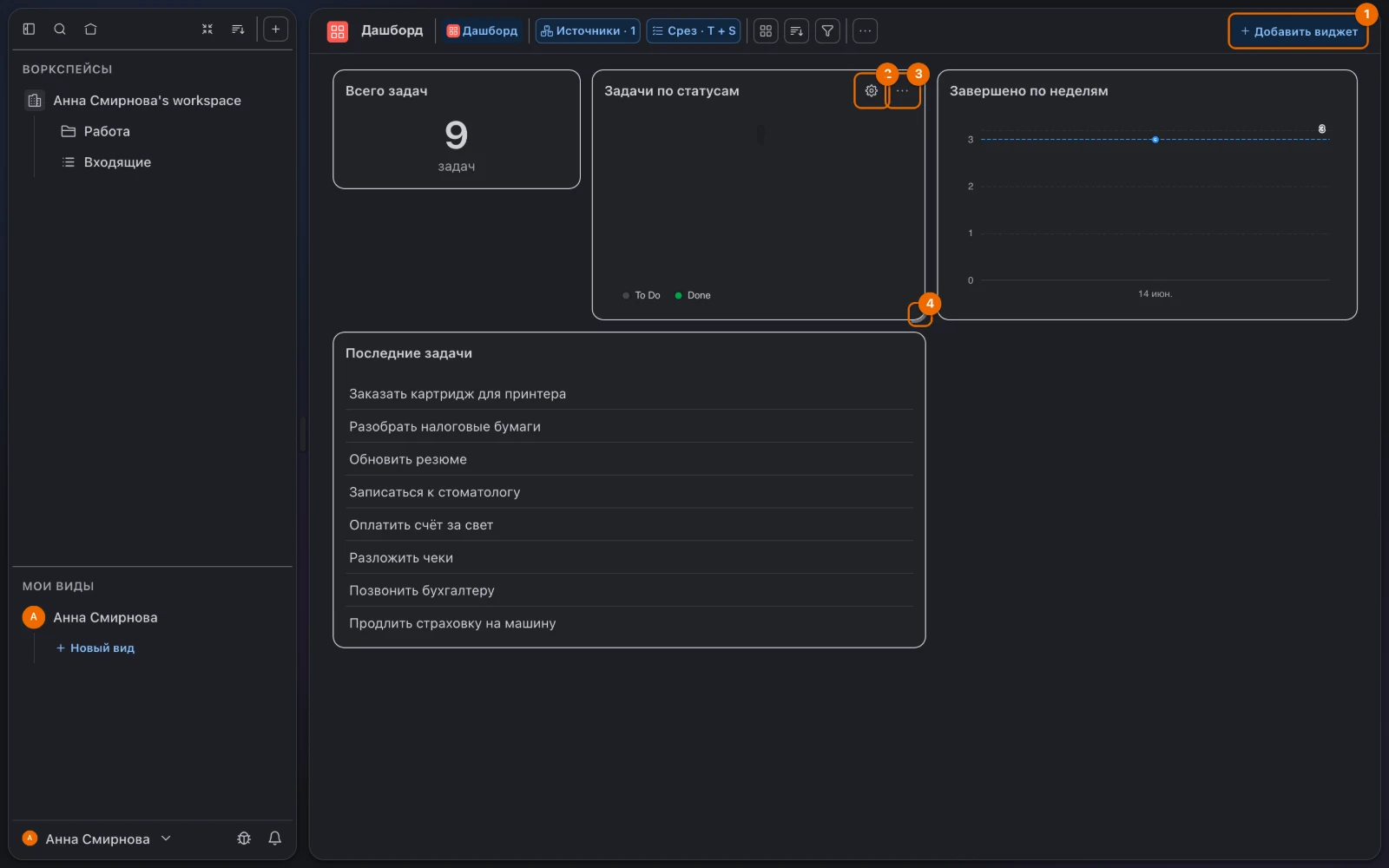
Каждый виджет с данными выбирает свой источник и фильтр.
Страница: создать вид
Нужен большой экран
Страница работает в браузере на компьютере и в приложении для компьютера. На телефоне переключитесь на тип вида, который там поддерживается.
Откройте меню … списка, папки или воркспейса и выберите Новый вид. Для личной Страницы нажмите Создать → Новый вид вверху сайдбара: в поле Тип уже стоит Личный. Откроется форма нового вида.
Для общей Страницы нужны права на виды
Чтобы создать Страницу в списке или папке, нужен доступ Редактирование к ним и право создавать виды. Чтобы изменить общую Страницу, нужен доступ Редактирование к виду и право изменять его. См. Права и доступ.
В поле Режим отображения выберите Страница, затем ниже, в поле Название, введите имя вида, например Неделя. В форме появится значок Страницы.
Нажмите Создать. Откроется пустая Страница.
Виджеты: добавить на Страницу
Если кнопка с замком (Режим чтения) в шапке Страницы синяя, нажмите её. Появится Страница разблокирована., а в шапке — Добавить виджет. Режим чтения у каждого свой: у остальных он не меняется.
Нажмите Добавить виджет. На пустой Странице эта кнопка есть и под подсказкой посередине. Откроется панель Добавить виджет с такими пунктами:
Виджет Для чего Заметка текст График числа и прогресс View виды задач Action кнопка перехода Приветствие приветствие по имени Фильтр правила, общие для графиков и видов Card группировка виджетов Часы часы и таймеры Стрелка свободная стрелка, чтобы указать на что угодно Кнопка «Добавить виджет» неактивна
Эту Страницу можно читать, но не изменять. Попросите доступ на редактирование и право изменять виды.
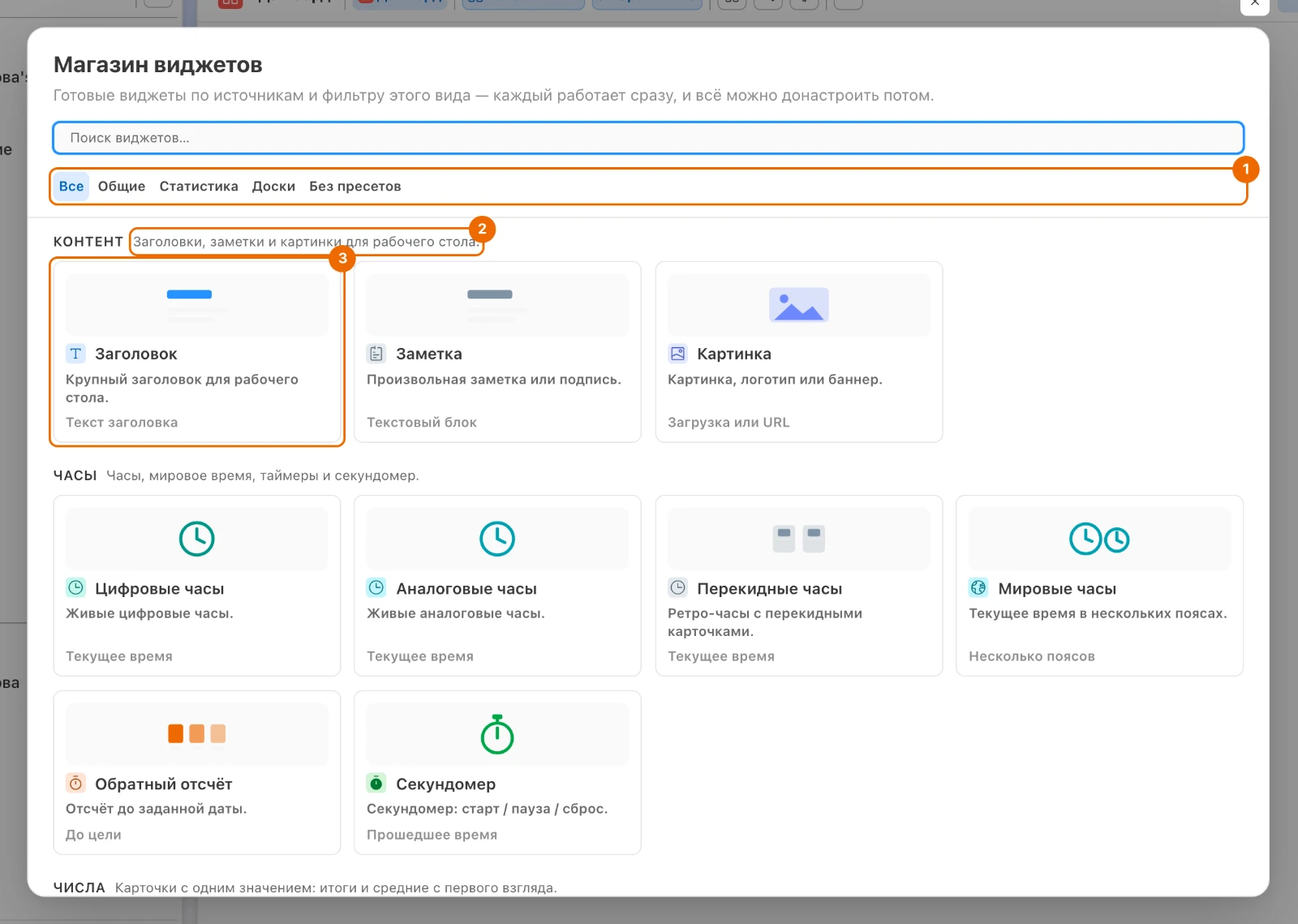
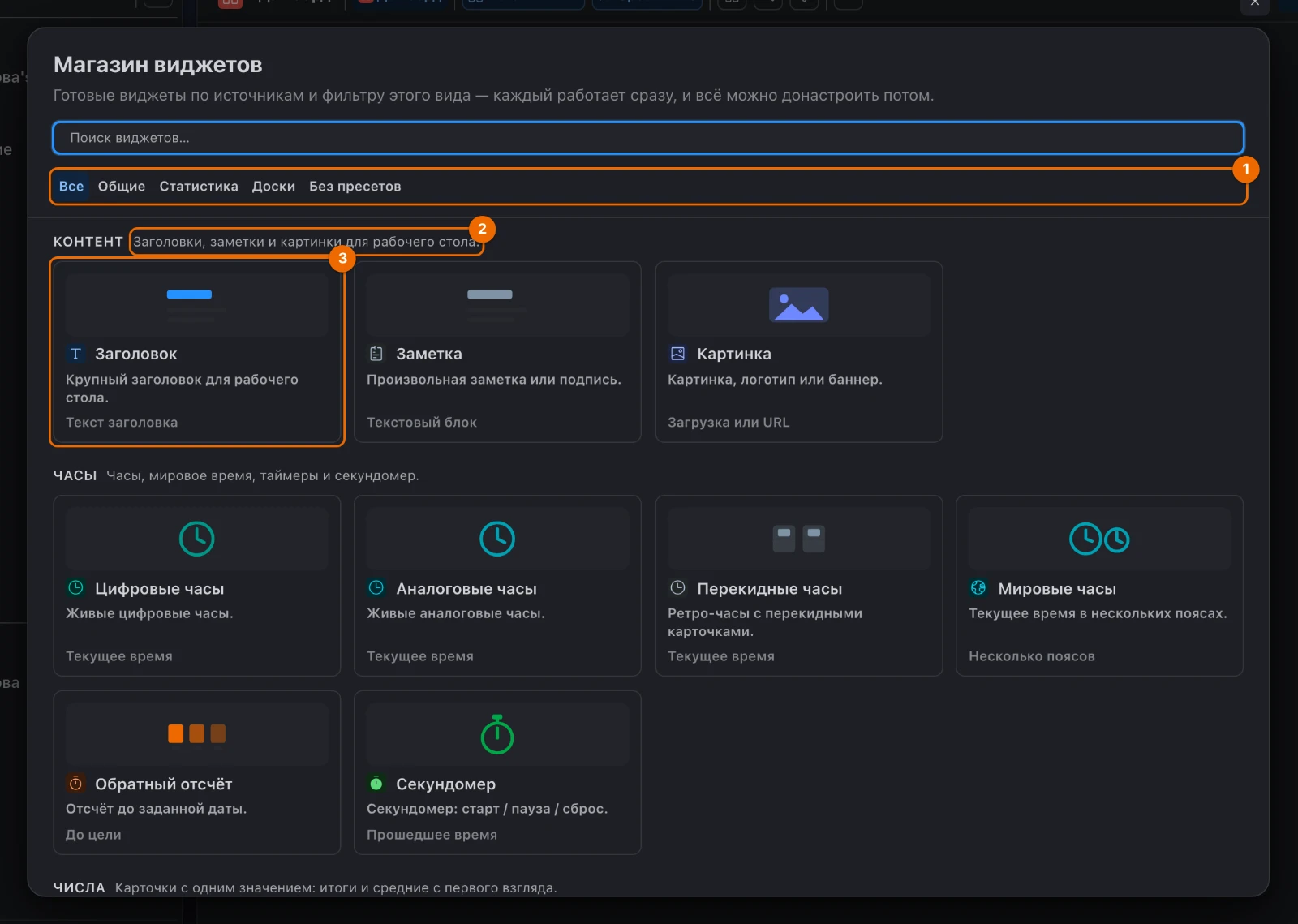
Перетащите пункт на холст. Появится новый виджет. Если виджету нужны настройки, посередине у него будет кнопка Сконфигурировать.
Добавить с клавиатуры
Выделите пункт панели и нажмите Enter или Пробел — виджет добавится в конец Страницы.
Нажмите Сконфигурировать. Настройки откроются рядом с разделом Предпросмотр. Как настроить каждый тип виджета, описано в разделах ниже; Отмена оставляет виджет ненастроенным, чтобы вернуться к нему позже.
Расположение виджета: переместить, изменить размер, удалить
Выключите Режим чтения и нажмите на виджет. В шапке Страницы появятся Настроить, Удалить и Дублировать, а за ними — кнопки из шапки самого виджета. Чтобы скрыть их, нажмите за пределами виджета или Escape.
Перетащите виджет за шапку на свободное место. Виджет переместится, и его положение сохранится само.
Потяните виджет за край. Размер виджета изменится и тоже сохранится сам.
Чтобы удалить виджет, перетащите его за шапку на надпись Перетащите сюда, чтобы удалить виджет над сайдбаром и отпустите. Виджет исчезнет. Удалить его можно и кнопкой Удалить в шапке Страницы или через меню Ещё виджета.
Вместе с виджетом удаляются его настройки
Удалённый виджет пропадает вместе с настройками. Если в Card есть виджеты, сначала откроется окно Удаление Card; Удалить убирает Card вместе со всеми виджетами внутри.
Макет Страницы
Выровняйте виджеты Страницы по горизонтали:
Если кнопка с замком (Режим чтения) в шапке Страницы синяя, нажмите её. Рядом появится шестерёнка (Настройки Page).
Нажмите шестерёнку (Настройки Page). Откроется панель настроек Страницы.
Чтобы менять макет, нужен доступ на редактирование
На общей Странице нужны ещё доступ на редактирование и право изменять виды.
В группе Макет поставьте в поле Сетка значение Только колонки. Перемещаемые виджеты выравниваются по горизонтали, а по вертикали остаются где угодно.
В поле Число колонок выберите Произвольное. Появится Количество колонок.
Замените число в поле Количество колонок на 7 и нажмите Enter. Число применяется, когда вы нажимаете Enter или выходите из поля. Каждый край виджета сразу переходит к ближайшей линии колонки; виджеты, которые уже стоят по сетке, не сдвигаются.
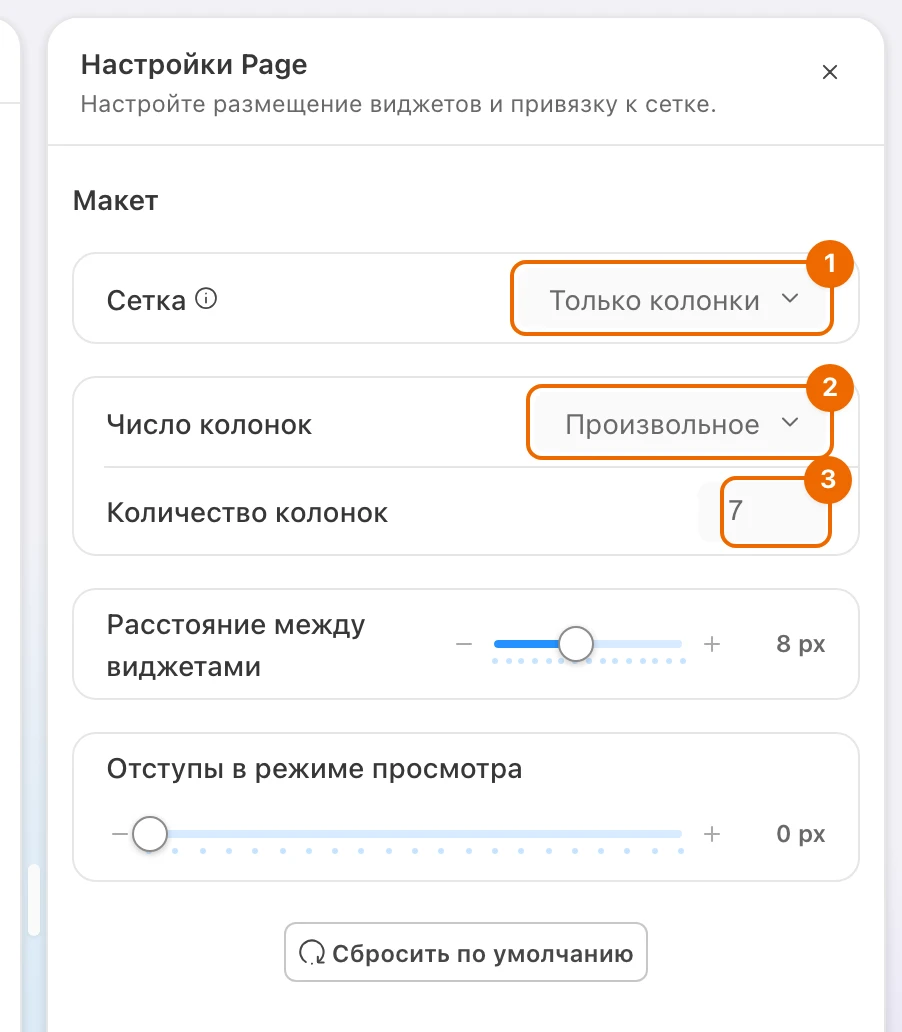
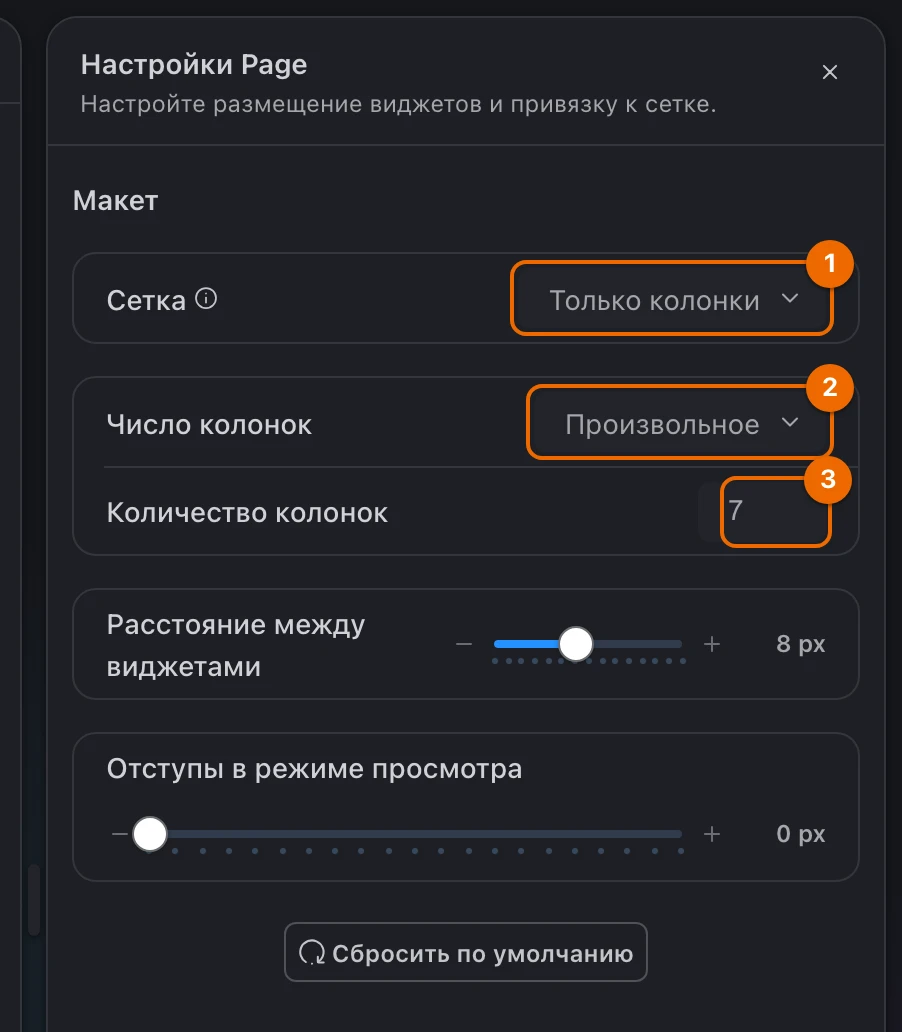
Закройте панель. Страница покажет новую сетку колонок.
Перетащите виджет за шапку на занятое место и задержите его там. Появится Задержите, чтобы вставить, и полоса начнёт заполняться.
Отпустите виджет, когда Задержите, чтобы вставить заполнится. Виджет встанет на это место, а остальные подвинутся.
Изменения макета не сохранились
Если появилась ошибка, поля возвращаются к сохранённым значениям; повторите изменение. Если появилось Эту страницу изменили в другом месте, см. Если не получается.
Другие режимы сетки и высота строки — в разделе Настройки сетки Страницы.
Фон Страницы: цвет, градиент или картинка
На новой Странице за виджетами — едва заметный градиент от синего к фиолетовому. Чтобы поставить туда свою картинку:
Выключите режим чтения и нажмите шестерёнку (Настройки Page). Откроется панель настроек Страницы.
Чтобы менять фон, нужен доступ на редактирование
На общей Странице нужны ещё доступ на редактирование и право изменять виды.
В группе Фон страницы поставьте в поле Заливка значение Картинка. Появится Загрузить картинку.
Нажмите Загрузить картинку и выберите файл картинки (PNG, JPEG, WebP или HEIC). Картинка появится за виджетами у всех, кто смотрит Страницу.
Картинку не принимают
Сообщение Выберите картинку PNG, JPEG, WebP или HEIC. значит, что у файла другой тип. Сохраните его в другом формате или выберите другой файл.
Двигайте ползунок Непрозрачность, чтобы сделать картинку ярче или бледнее. Сначала непрозрачность картинки — 30%.
В поле Размер картинки выберите Вписать, чтобы картинка была видна целиком. Заполнить страницу (по умолчанию) закрывает всю Страницу и обрезает края картинки.
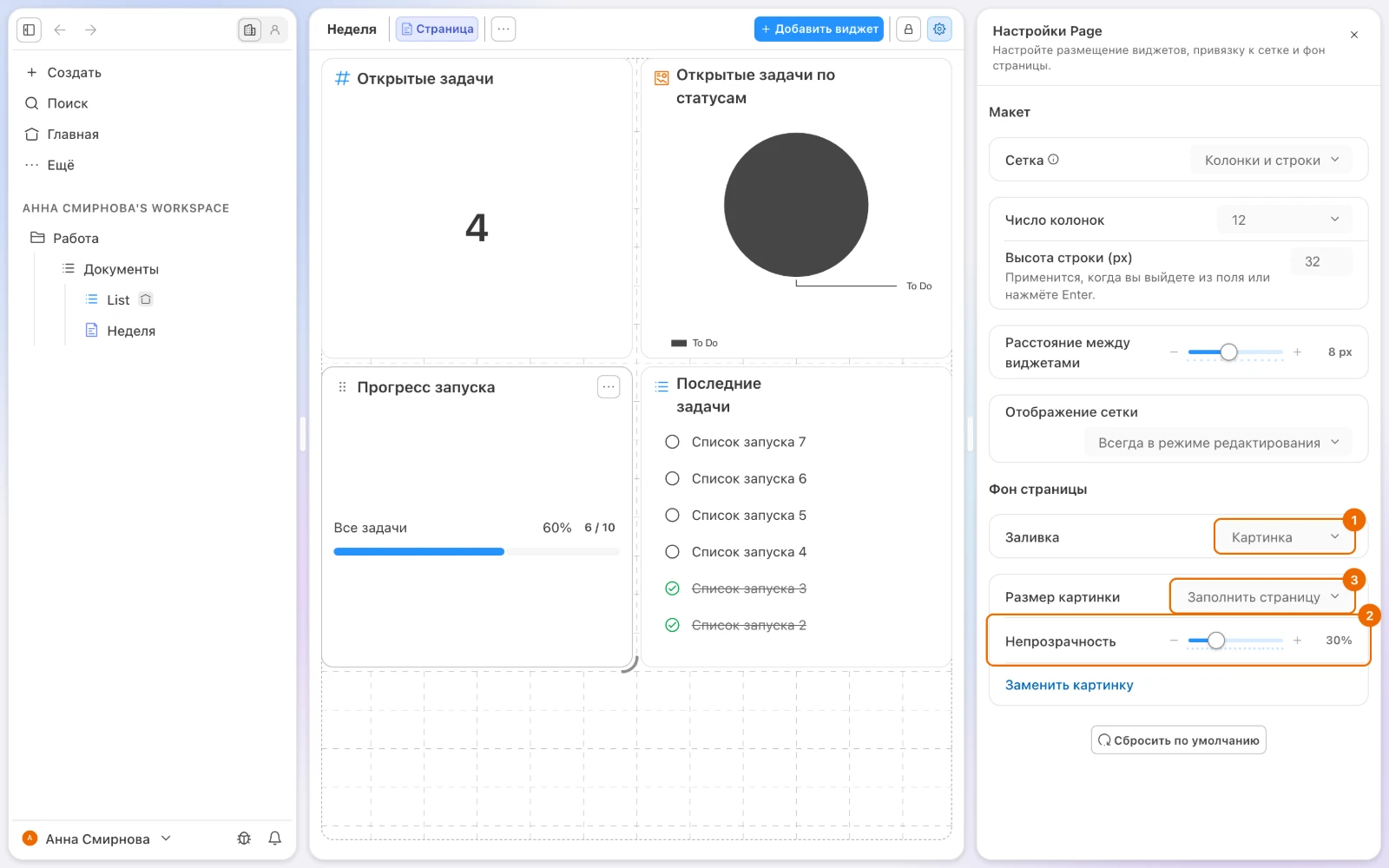
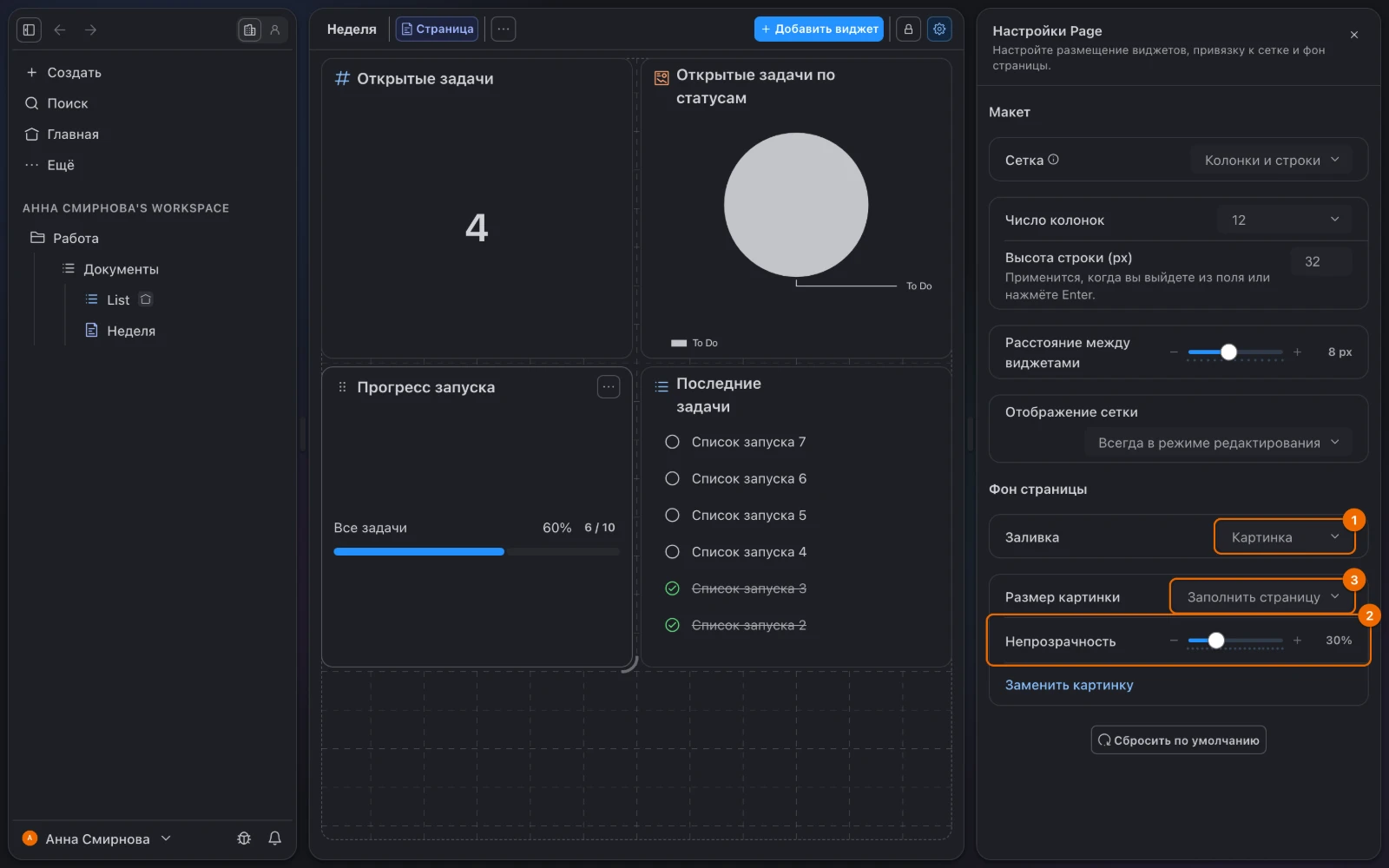
Другие заливки и их значения по умолчанию — в разделе Фон Страницы.
Card: сгруппировать виджеты
Card держит связанные виджеты вместе.
- В панели Добавить виджет добавьте Card. Появится пустая Card с надписью Перетащите виджеты сюда.
- Перетащите виджет внутрь Card и задержите его там. Появится Задержите, чтобы поместить внутрь, и полоса начнёт заполняться.
- Отпустите виджет, когда Задержите, чтобы поместить внутрь заполнится. Виджет переедет в сетку Card.
- Откройте меню Ещё у Card и выберите Настроить. Откроются настройки Card с предпросмотром сетки.
- Нажмите на заголовок окна и введите название, например Запуск. Заголовок в шапке окна изменится.
- В группе Макет поставьте в поле Число колонок значение 4. В предпросмотре сетки будет четыре колонки.
- Нажмите Сохранить. Card покажет новую сетку и заголовок.
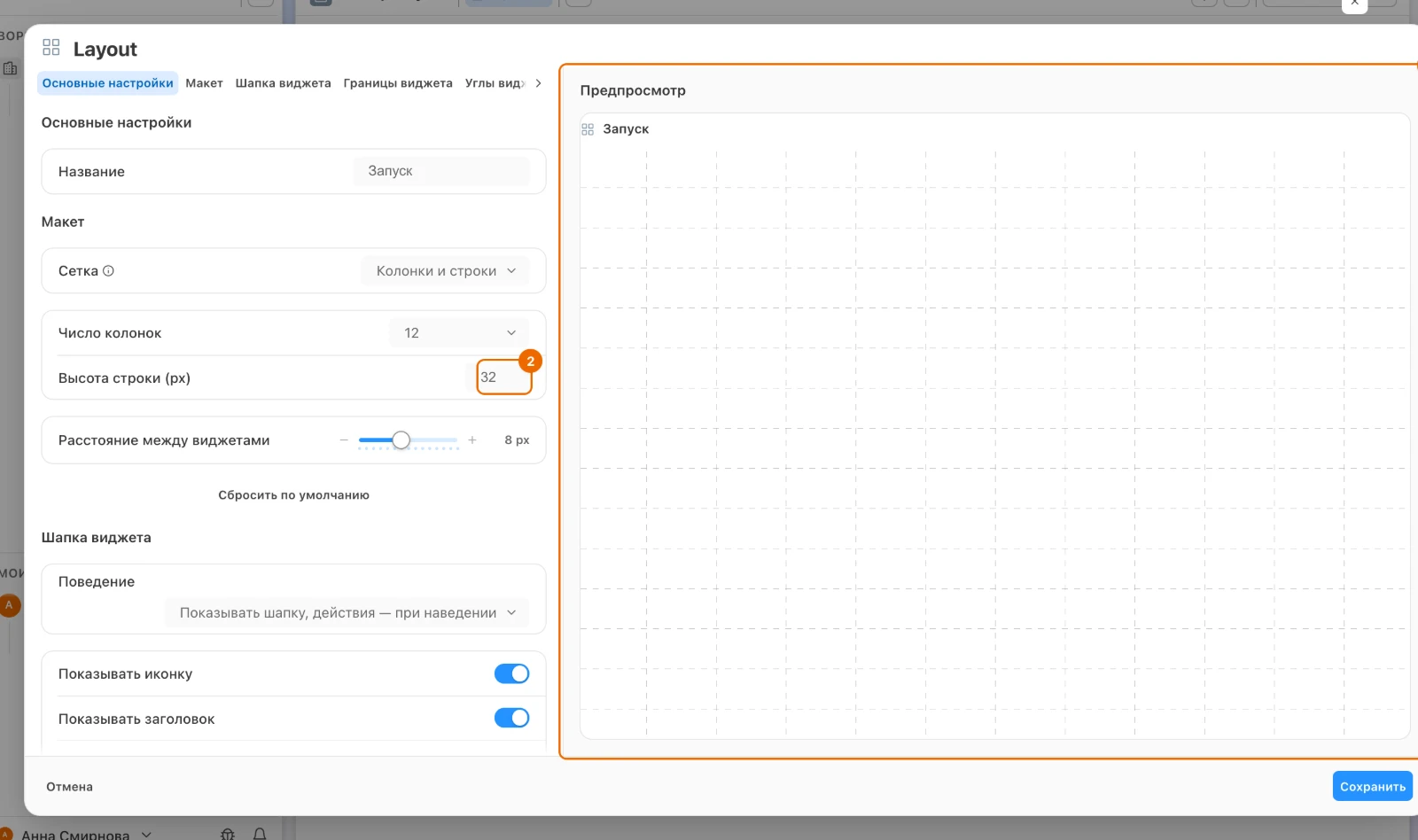
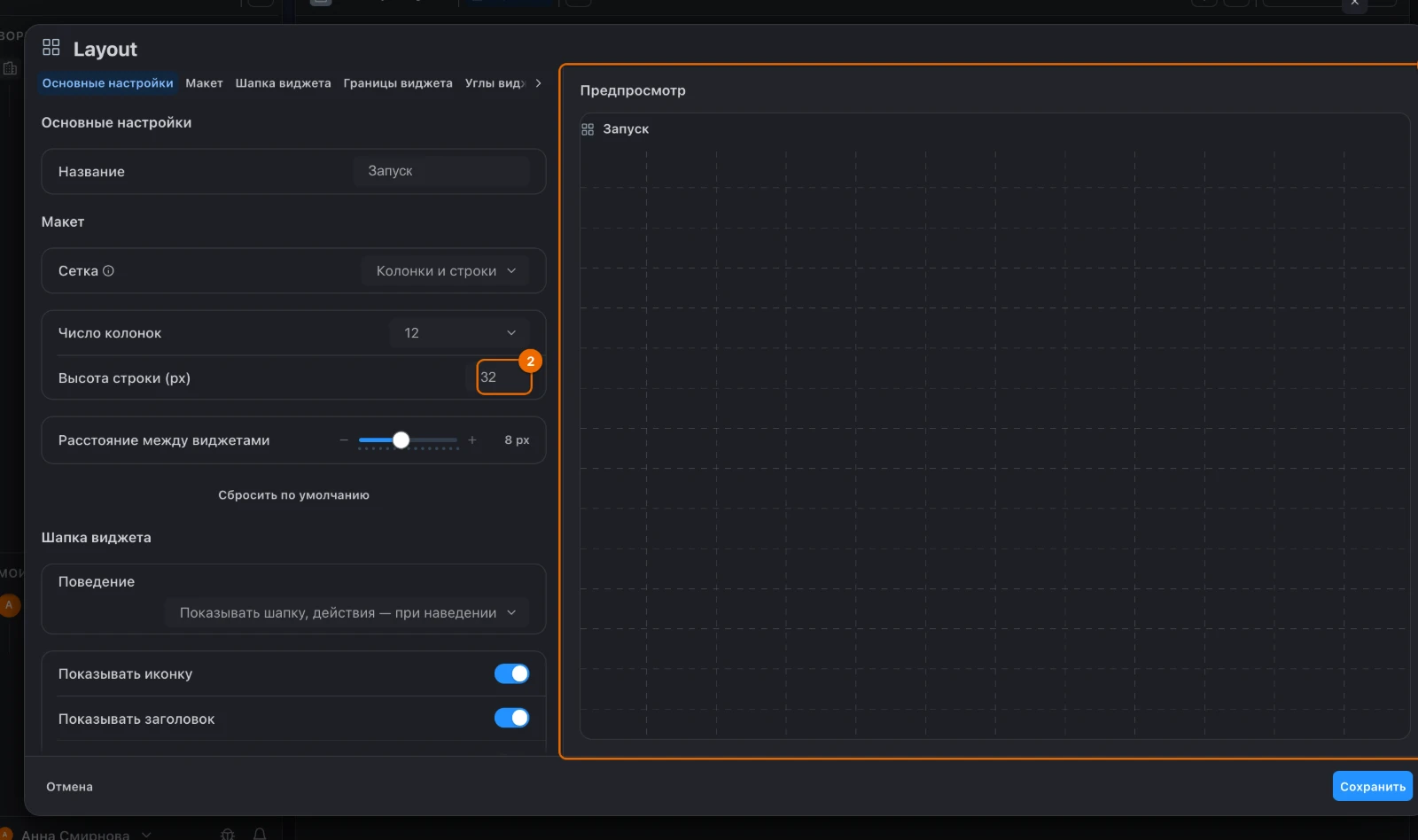
Шапка и рамка Card меняются в группах Шапка виджета и Границы виджета. Всё остальное, что можно делать с Card и её содержимым, — в разделе Правила Card.
Кнопка перехода: добавить Action
Action открывает список или сохранённый вид.
- В панели Добавить виджет добавьте Action. Появится кнопка с надписью Action.
- Наведите на неё курсор и нажмите Настроить на панели над ней. Откроются настройки кнопки.
- В поле Текст кнопки введите текст, например Бэклог. В разделе Предпросмотр кнопка покажет ваш текст.
- В поле Назначение выберите Список, чтобы открывать вид списка по умолчанию, или Представление, чтобы открывать один сохранённый вид. Следующее поле получит то же название — Список или Представление.
- В этом поле выберите, куда вести кнопку. В поле появится название.
- Нажмите Сохранить. Кнопка покажет ваш текст. Чтобы изменить, как она выглядит, откройте группу Оформление в окне Настроить.
- Нажмите кнопку с замком (Режим чтения), чтобы включить режим чтения. Появится Страница заблокирована для изменений.
- Нажмите кнопку. Откроется то, куда она ведёт.
Кнопка пишет «Назначение недоступно»
Выключите режим чтения и выберите в окне Настроить назначение, к которому у вас есть доступ.
Шапка виджета: название, описание и значок
- Откройте меню Ещё виджета и выберите Настроить. Настройки откроются рядом с самим виджетом в разделе Предпросмотр.
- Нажмите на название в шапке окна и введите новое. В разделе Предпросмотр появится черновик.
- Нажмите на значок рядом с названием, чтобы выбрать другой. Предпросмотр покажет его.
- Нажмите Добавить описание под названием и введите описание. Предпросмотр покажет его под названием.
- Если это не кнопка Action, задайте в группе Шапка виджета поля Размер заголовка и Размер иконки (размеры). Предпросмотр покажет новые размеры.
- Нажмите Сохранить. Виджет покажет новую шапку. Отмена отбрасывает черновик.
То же меню — по правому клику
Нажмите на виджет правой кнопкой мыши, чтобы открыть его меню Ещё.
Как перемещать и дублировать виджеты — в справке о расположении виджетов. Шапки и рамки виджетов — в разделе Общее оформление виджетов.
График задач: открытые задачи по статусам
Добавьте График и нажмите Сконфигурировать. Откроются Основные настройки и Предпросмотр.
Поставьте в поле Вид графика значение Круг и выберите Источник. Учитываются только задачи из собственного источника виджета.
Оставьте значения по умолчанию:
- Данные → Задачи;
- Поле → Количество задач;
- Группировать по → Статус.
Круг разделится на доли — по одной на статус.
В разделе Фильтр нажмите + Правило. Появится пустое правило.
Задайте правило Этапне равно Готово. Предпросмотр уберёт завершённые статусы. Правила фильтра здесь те же, что в обычных видах.
Нет задач в выборке
Проверьте у этого виджета Источник, Срез и Фильтр, в том числе общее правило, если оно подключено. См. источники виджетов.
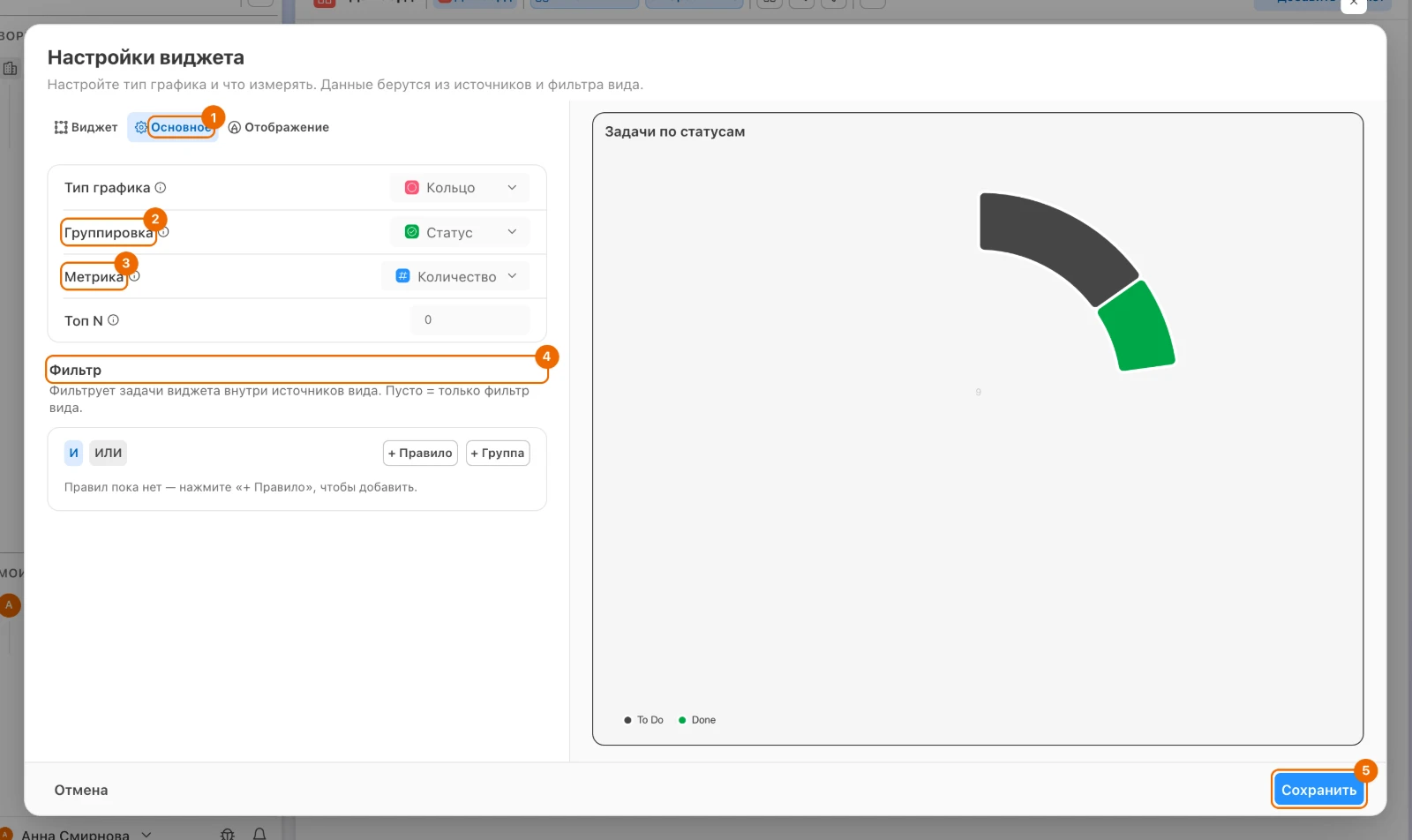
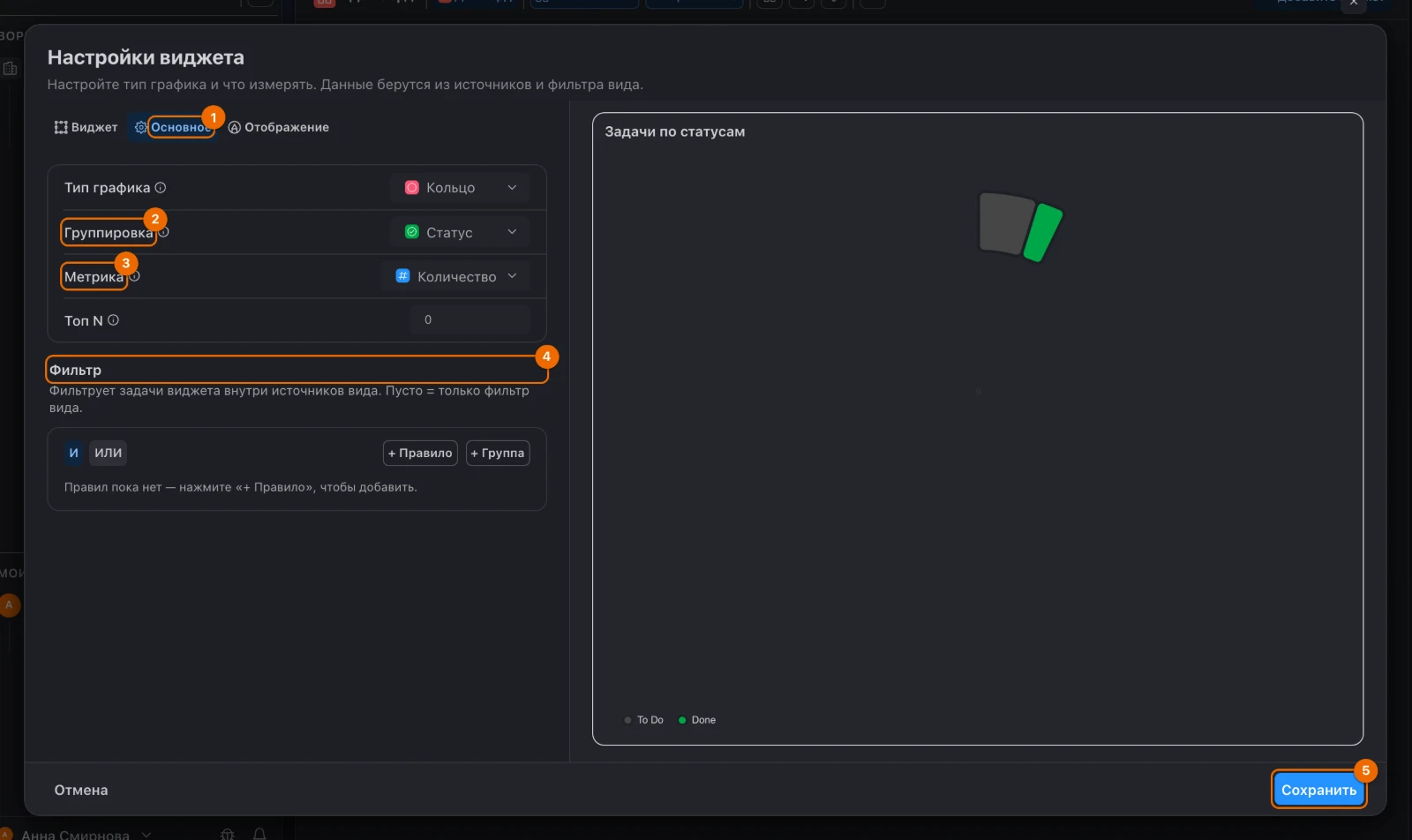
Нажмите Сохранить. График появится в своём виджете.
Чтобы показать число открытых задач, добавьте ещё один График и нажмите Сконфигурировать. Поставьте в поле Вид графика значение Число, выберите тот же Источник, добавьте то же правило в Фильтр и нажмите Сохранить. Виджет покажет одно число.
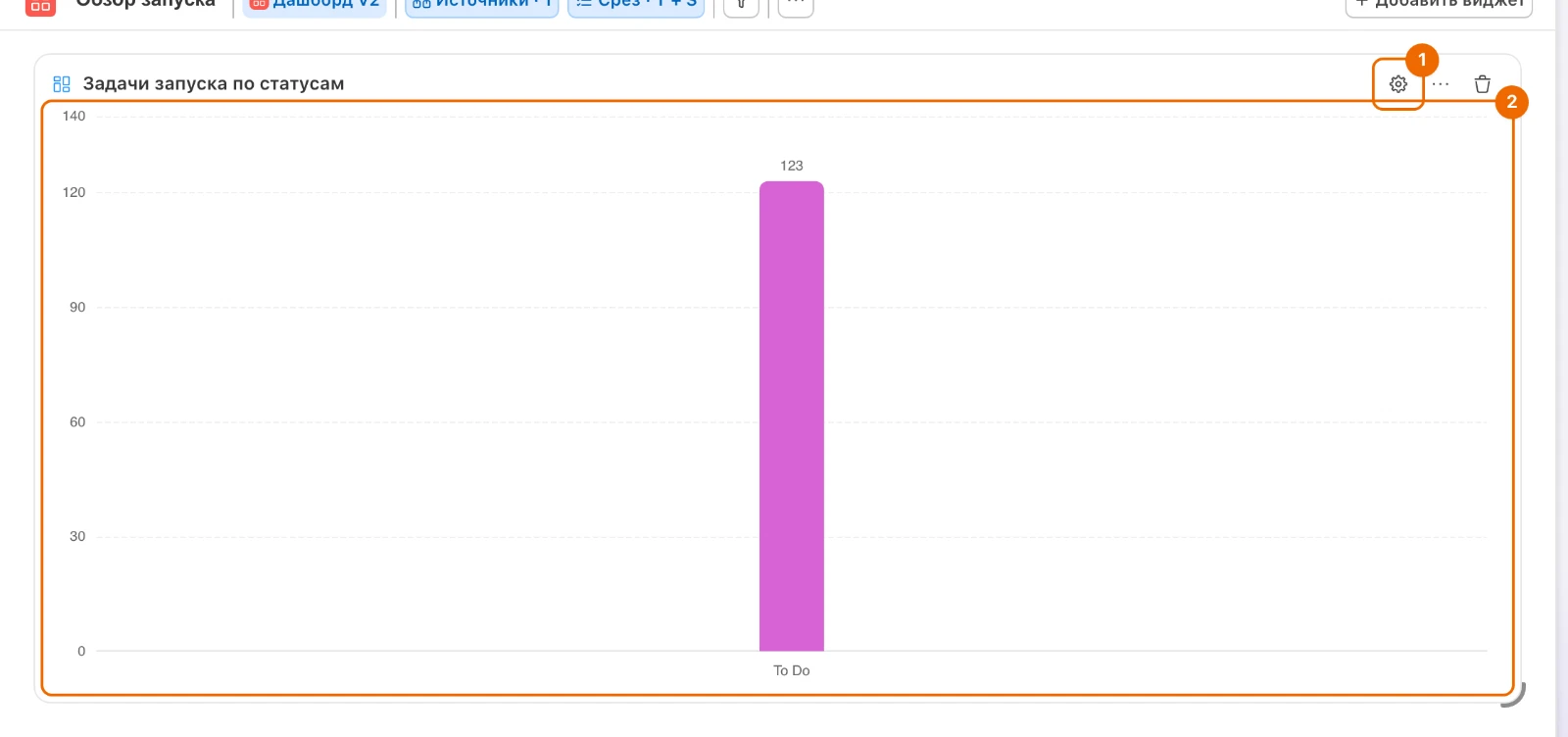
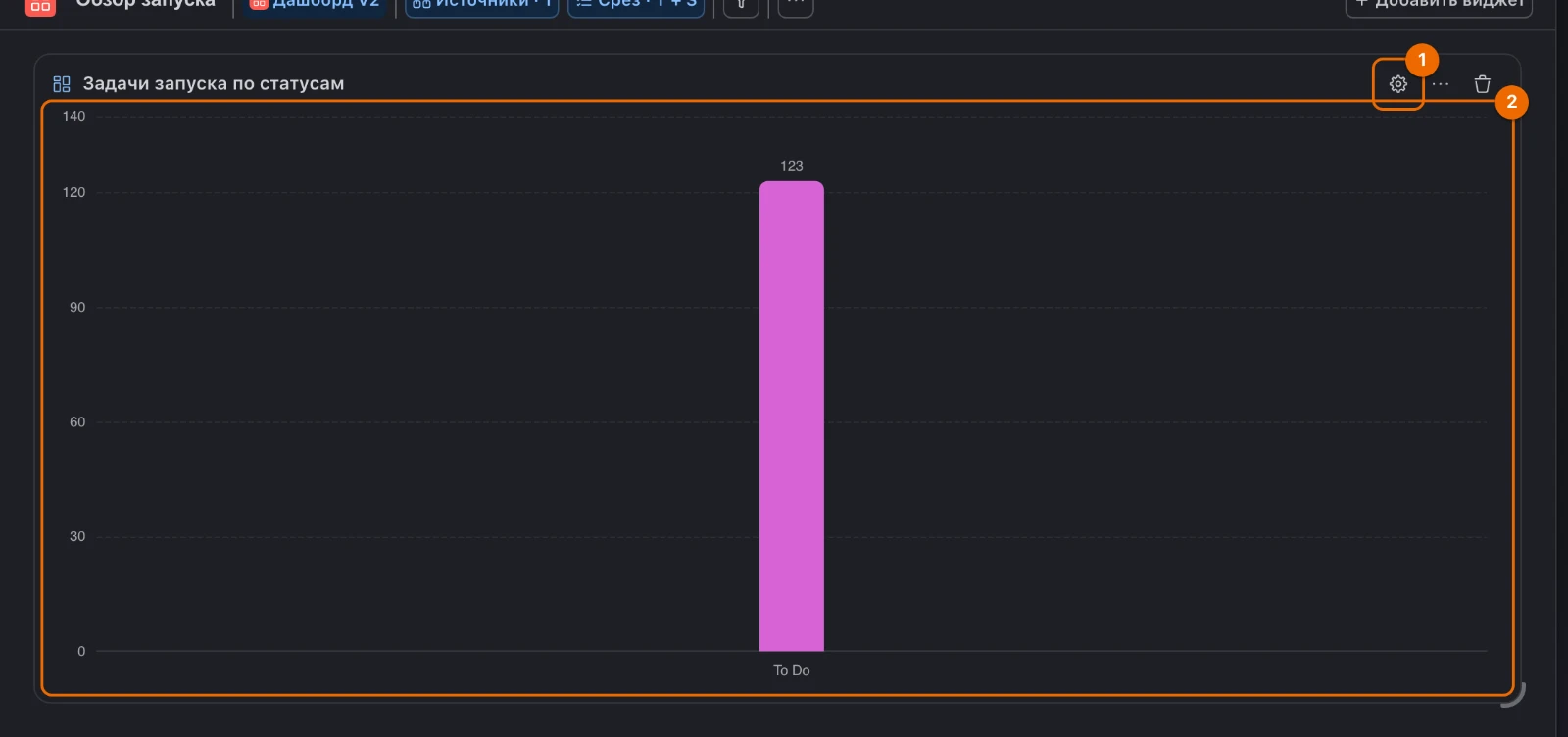
Другие виды графиков и показатели — в разделе Виды графиков и показатели, например:
- Тепловая карта календаря;
- Точечный;
- Медиана времени до завершения.
Задачи графика: проверить значение
Пригодится, когда график задач или записей времени показывает значение, которое хочется проверить, например, почему у исполнителя 12 открытых задач.
На сохранённой Странице нажмите на значение графика:
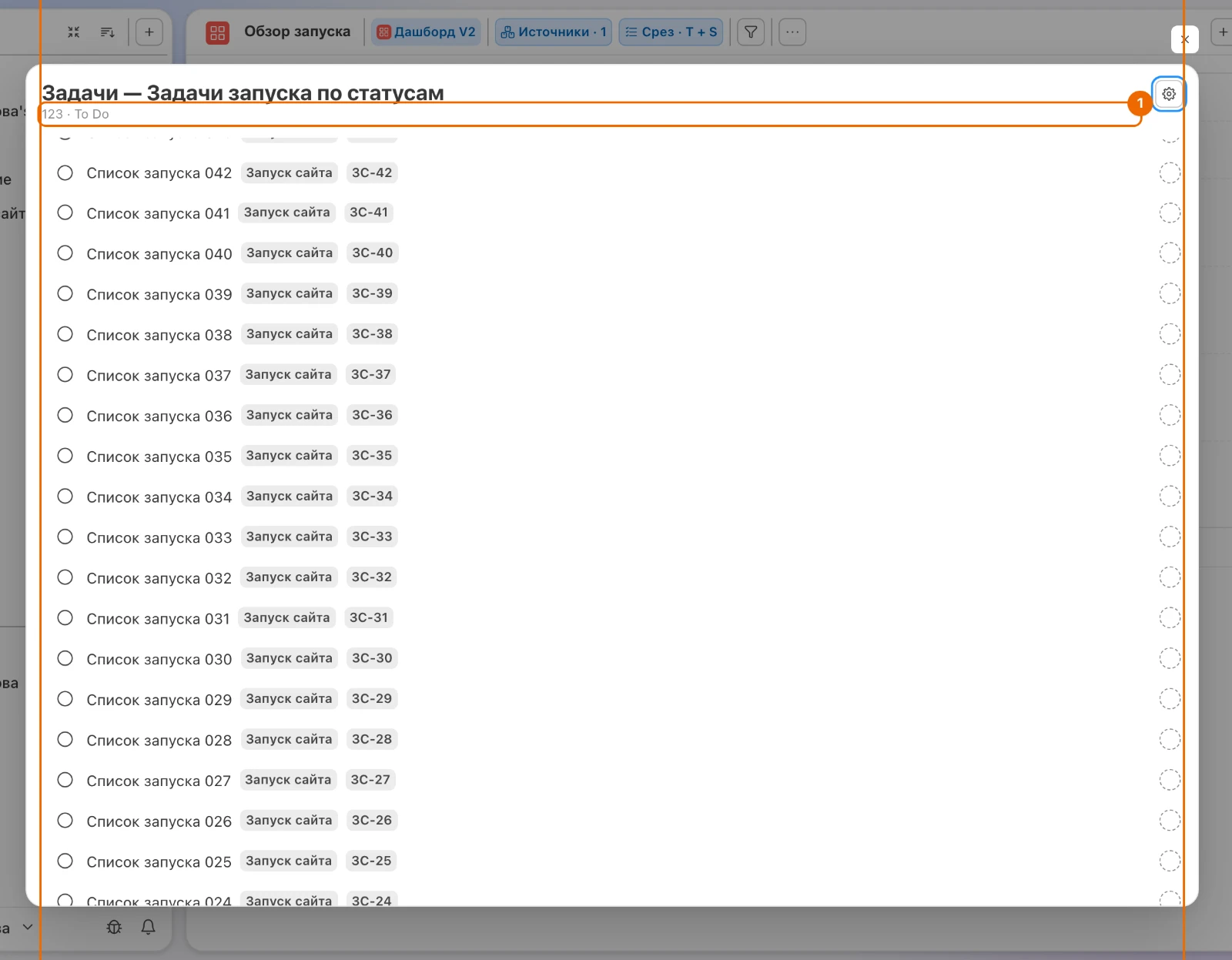
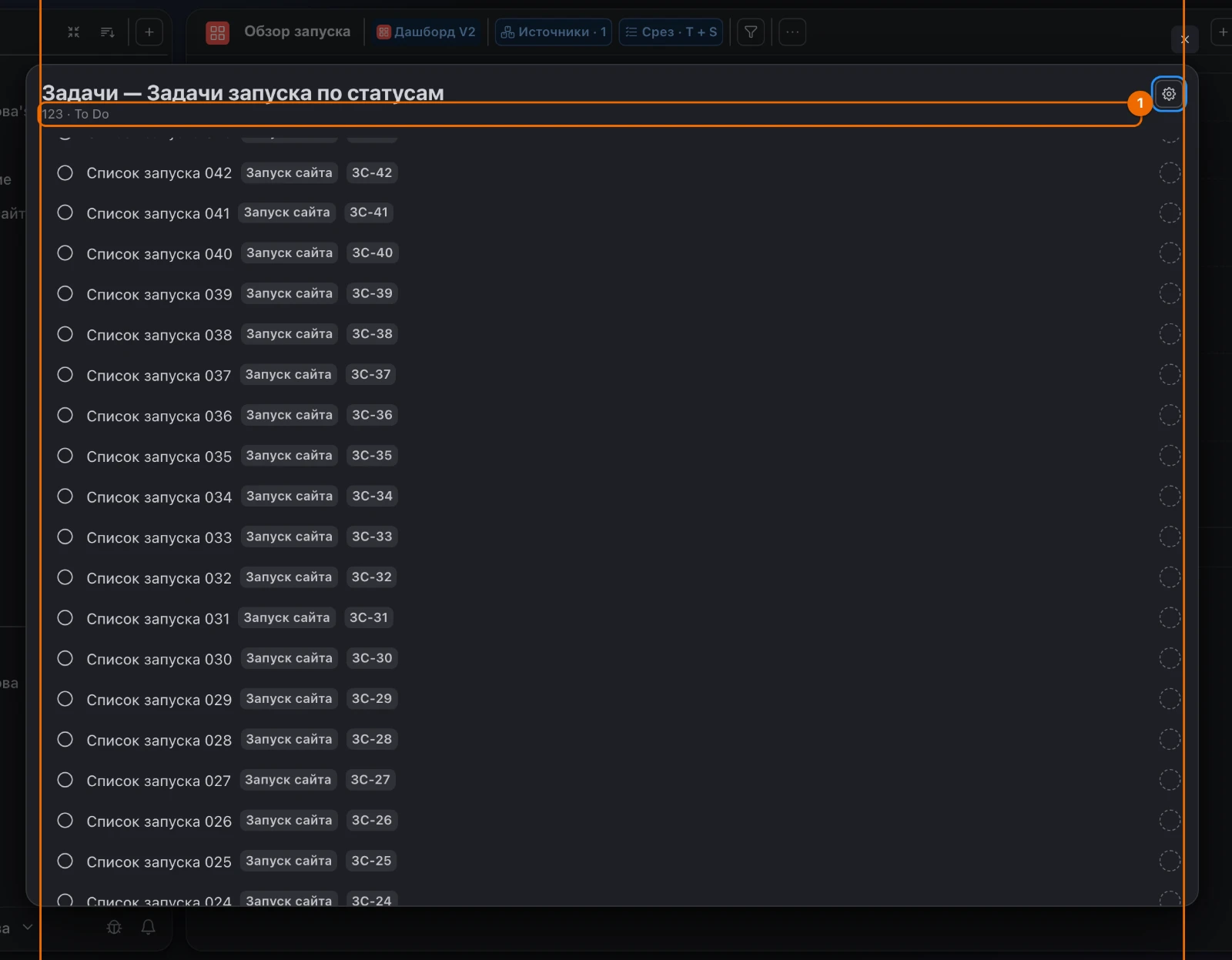
Вид графика На что нажать Столбцы, Горизонтальные столбцы, Гистограмма на столбец Круг, Кольцо на долю Линия на точку Таблица на ячейку Число на число Откроется окно Задачи — с названием графика: вверху категория, показатель и значение, ниже — те же строки задач, что в виде Список. Прокрутите, чтобы загрузить ещё задачи.
Задачи графика не загрузились
Если в окне написано Не удалось загрузить задачи графика., нажмите Повторить.
Нажмите на название задачи или выделите её строку и нажмите Enter. Задача откроется поверх списка. Закройте её — вернётесь к тому же списку и месту прокрутки. Закройте список — вернётесь к графику.
Когда изменённая задача перестаёт подходить под фильтр виджета, например, вы завершили открытую задачу, график пересчитывается, а окно убирает эту задачу.
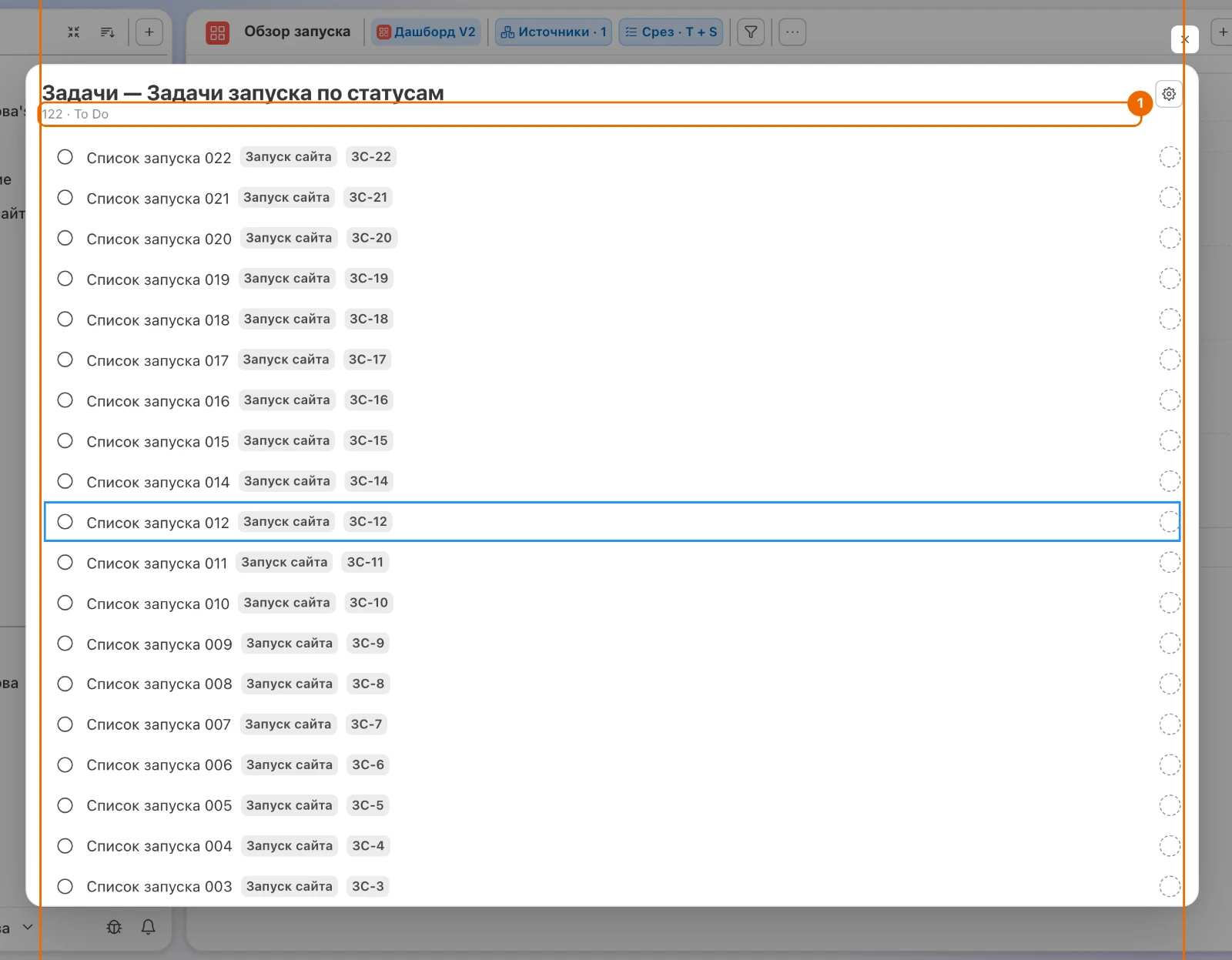
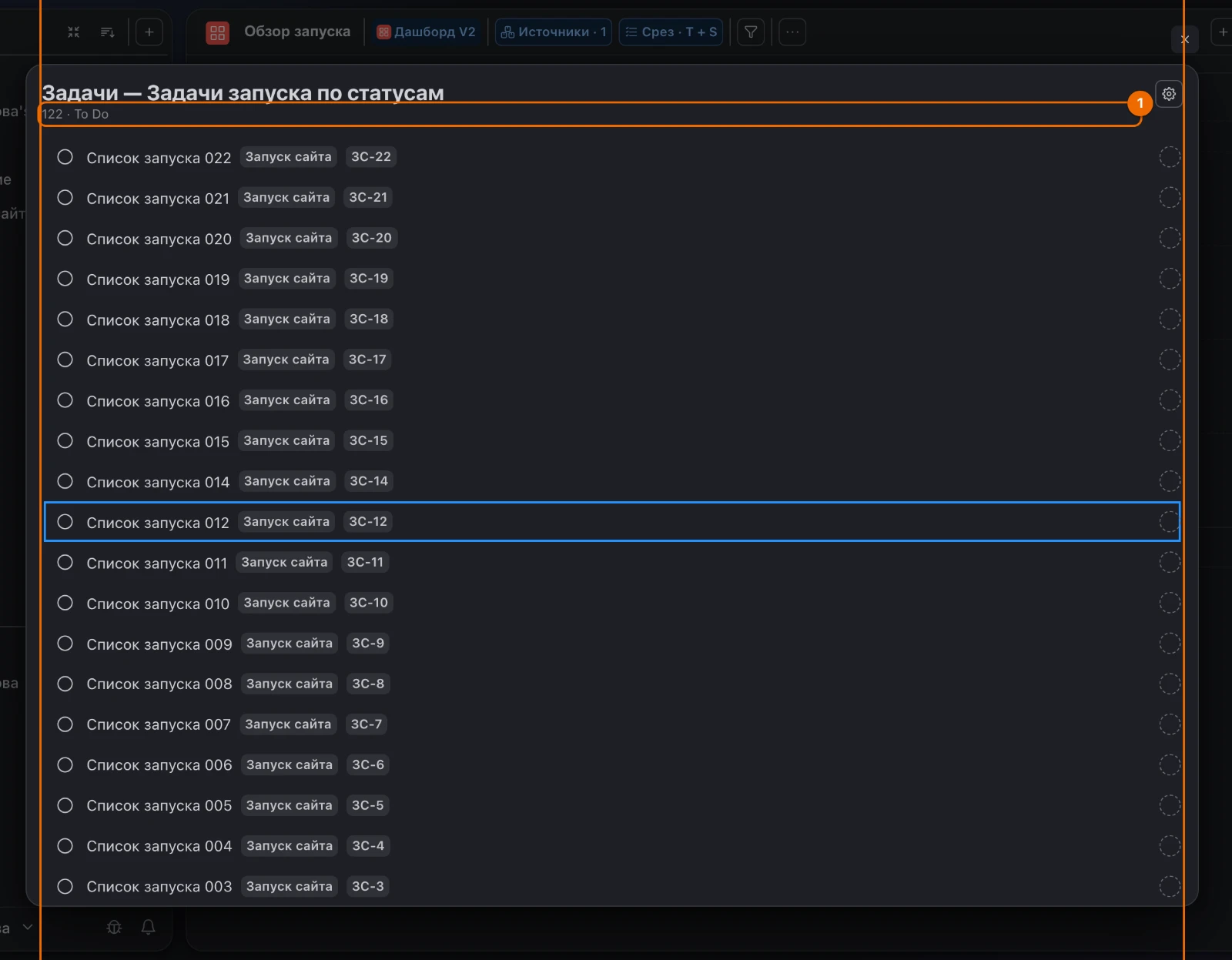
Не удалось обновить
Если выборку не удаётся обновить, прежние строки остаются скрытыми. Нажмите Повторить; если подходящих задач больше нет, окно напишет Для этого значения нет подходящих задач. См. обновление выборки и переходы.
В разделе Задачи графика также:
- управление с клавиатуры;
- подходящие записи времени;
- разделённые серии и объединённые группы;
- периоды сравнения.
Список задач графика: изменить макет
Чтобы изменить, как выглядит список задач графика:
Нажмите шестерёнку Настройки списка в шапке окна с задачами. Настройки откроются в отдельном окне поверх задач.
Для настроек списка нужен доступ на редактирование
С доступом Чтение кнопка Настройки списка неактивна. На общей Странице для сохранения нужно ещё право изменять виды. Попросите администратора воркспейса проверить Права и доступ.
В группе Макет выберите Компактно. Закройте настройки клавишей Escape, чтобы вернуться к задачам. Изменения сохраняются сами для этого графика и действуют на все категории и серии виджета.
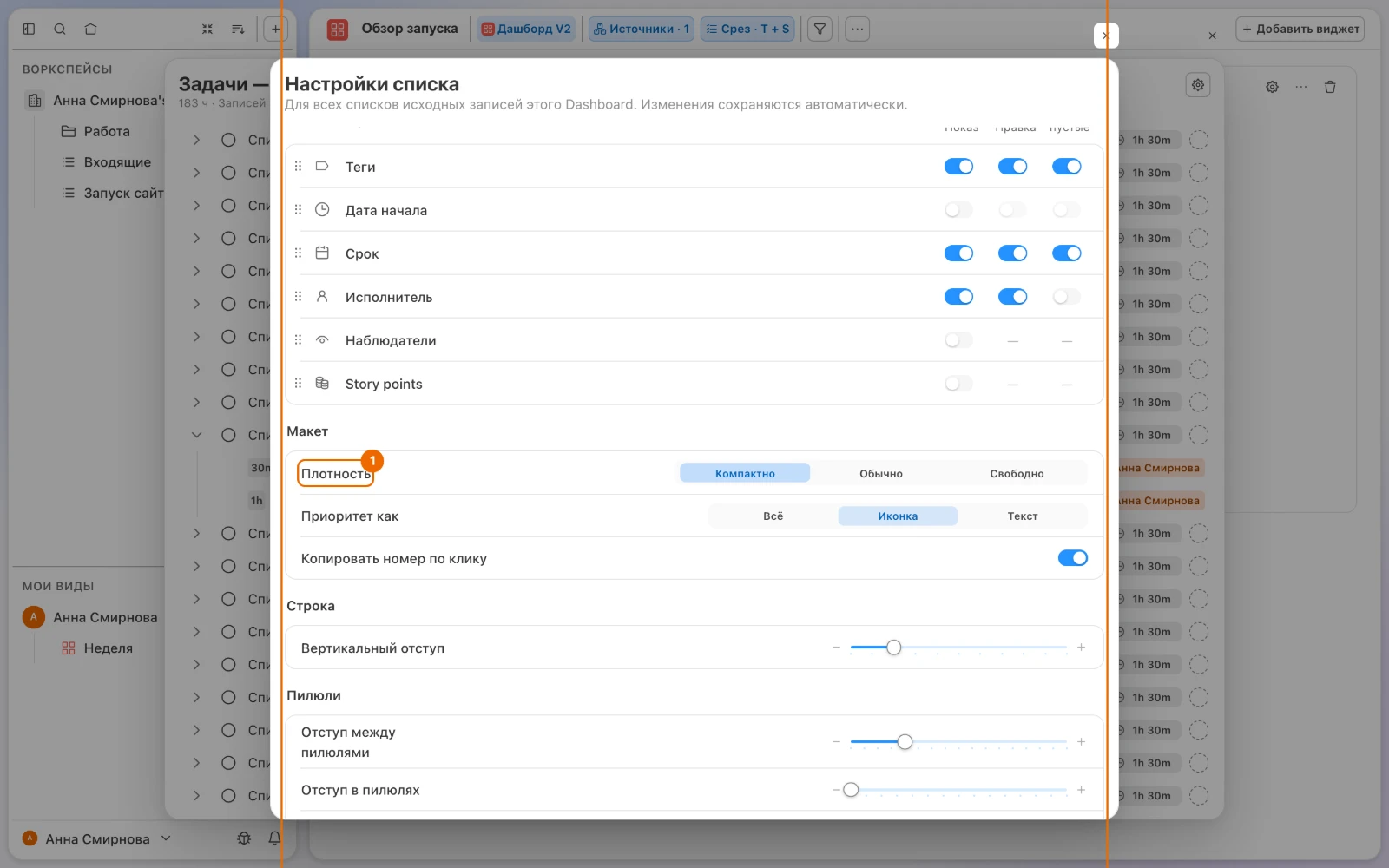
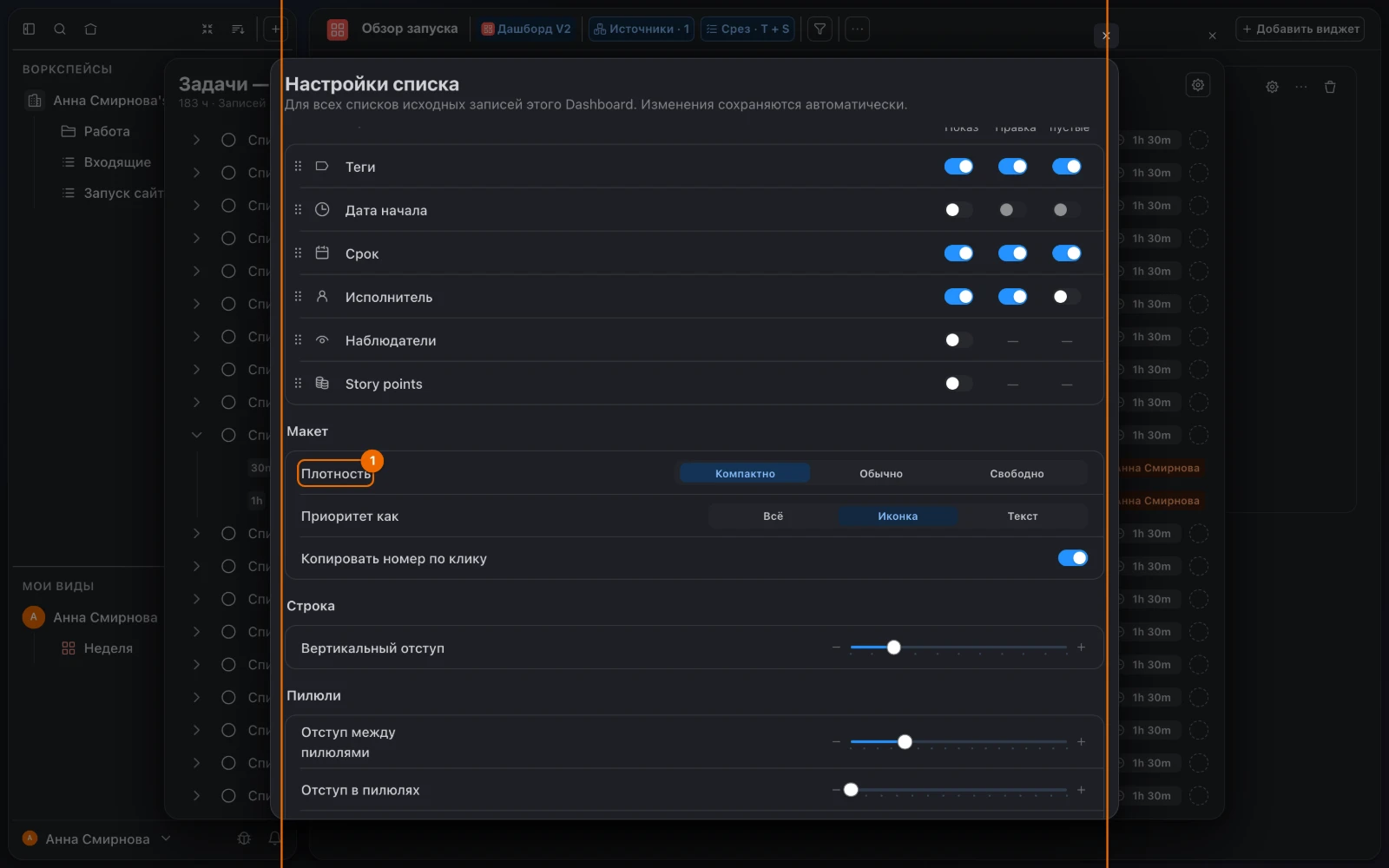
У других виджетов График и у обычных видов Список настройки свои. Группы настроек и когда они доступны — в разделе Настройки списка задач графика.
Оценки: сравнить с фактической работой
- Добавьте График и нажмите Сконфигурировать. Откроются Основные настройки и Предпросмотр.
- Поставьте в поле Вид графика значение Столбцы и выберите Источник. Предпросмотр покажет столбчатый график задач источника.
- Поставьте в поле Поле значение Оценка времени, а в поле Расчёт — Сумма. Предпросмотр покажет общую оценку.
- Поставьте в поле Группировать по значение Список. Предпросмотр покажет по столбцу на список.
- Нажмите Добавить показатель и поставьте в поле Поле нового показателя значение Фактическое время. Предпросмотр покажет оценки и записанное время на одной шкале.
- Нажмите Сохранить. График появится в своём виджете.
Фильтры и пропущенные значения — в разделе Настройки сравнения.
График времени: по дате работы
Добавьте График и нажмите Сконфигурировать. Откроются Основные настройки и Предпросмотр.
Поставьте в поле Данные значение Записи времени. В поле Поле будут Сумма времени (ч) и Количество записей времени; выберите одно.
В поле Группировать по выберите Дата работы и задайте Интервал. Авто подбирает интервал под размер виджета; недели начинаются с понедельника в часовом поясе графика.
В разделе Фильтр добавьте условия, которые нужны этому графику:
- условия по задачам;
- Автор записи времени;
- Дата работы — точные или относительные даты.
Предпросмотр обновится. Эти условия действуют только на этот график.
Для графиков времени нужен доступ к записям времени
Учитываются только записи, к которым у вас есть доступ. Если предпросмотр пуст, проверьте фильтры и Права и доступ.
Нажмите Сохранить. График появится в своём виджете.
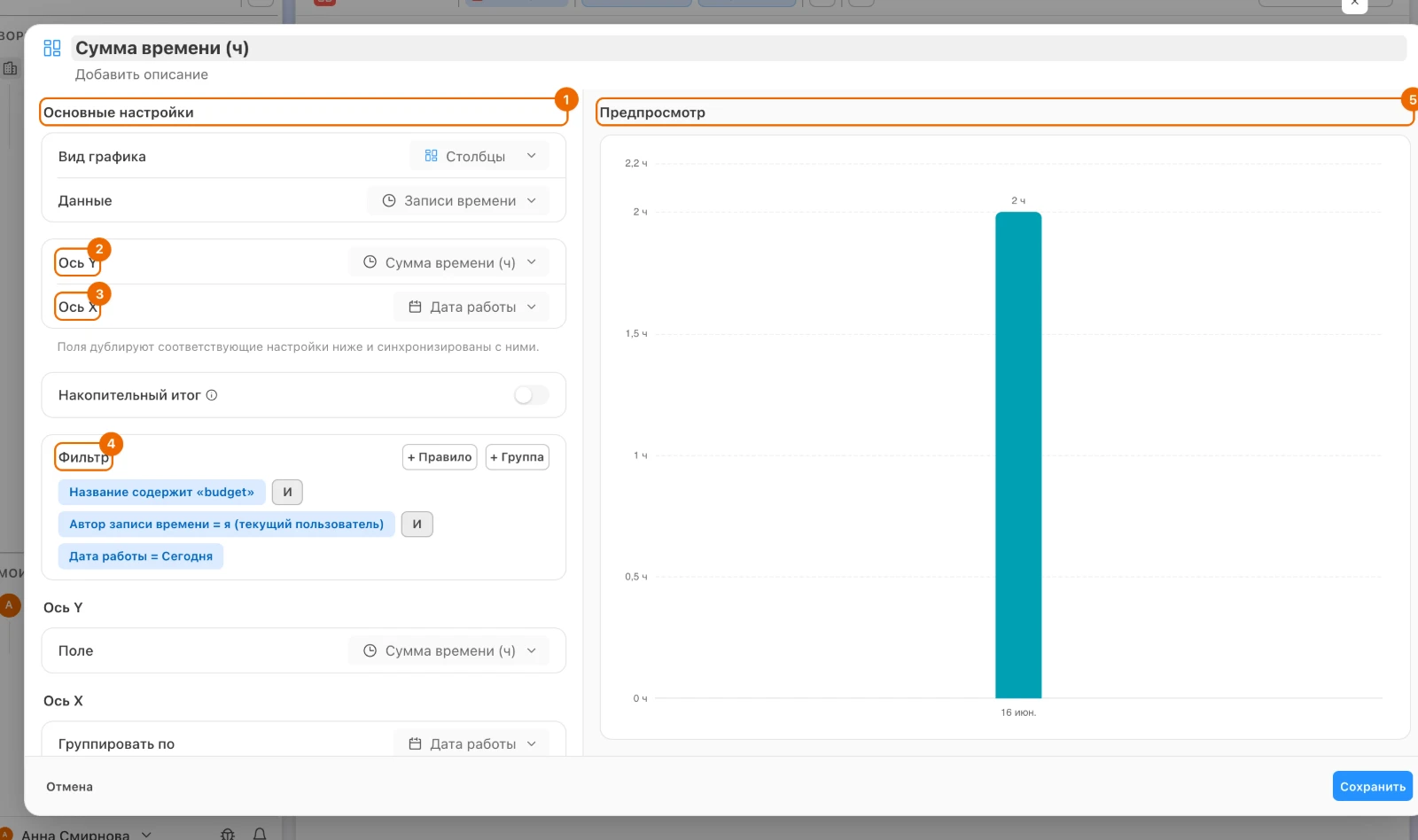
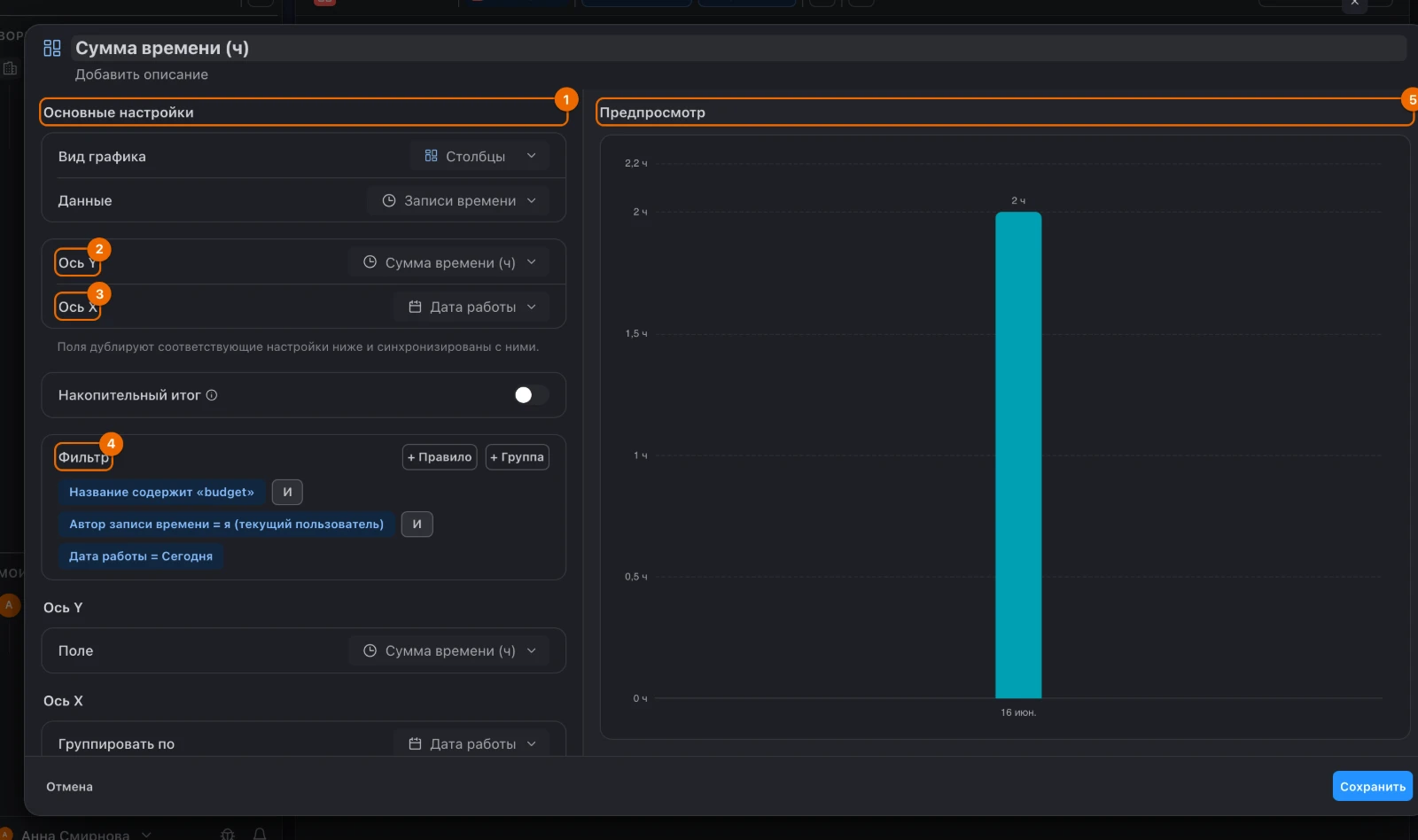
Как сравнить периоды или отформатировать значения — в разделе Настройки графиков Страницы.
Графики обновляются сами
Когда запись времени создают, изменяют или удаляют, графики на открытых Страницах обновляются.
Полоса прогресса: доля завершённых задач
- Добавьте График и нажмите Сконфигурировать. Откроются Основные настройки и Предпросмотр.
- Поставьте в поле Вид графика значение Полоса прогресса и выберите Источник. Предпросмотр покажет одну горизонтальную полосу.
- Оставьте Расчёт прогресса → Доля задач. В поле Подходящие задачи по умолчанию стоит этап Готово. Знаменатель — весь источник, а этот дополнительный фильтр отбирает числитель. Например, 6 завершённых задач из 10 — это 60%.
- Нажмите Сохранить. Полоса появится в своём виджете и покажет долю подходящих задач. Нажмите на заполненную часть — откроются подходящие задачи; на оставшуюся — задачи, которые не проходят дополнительный фильтр. Завершите одну из них в этом списке, и прогресс обновится.
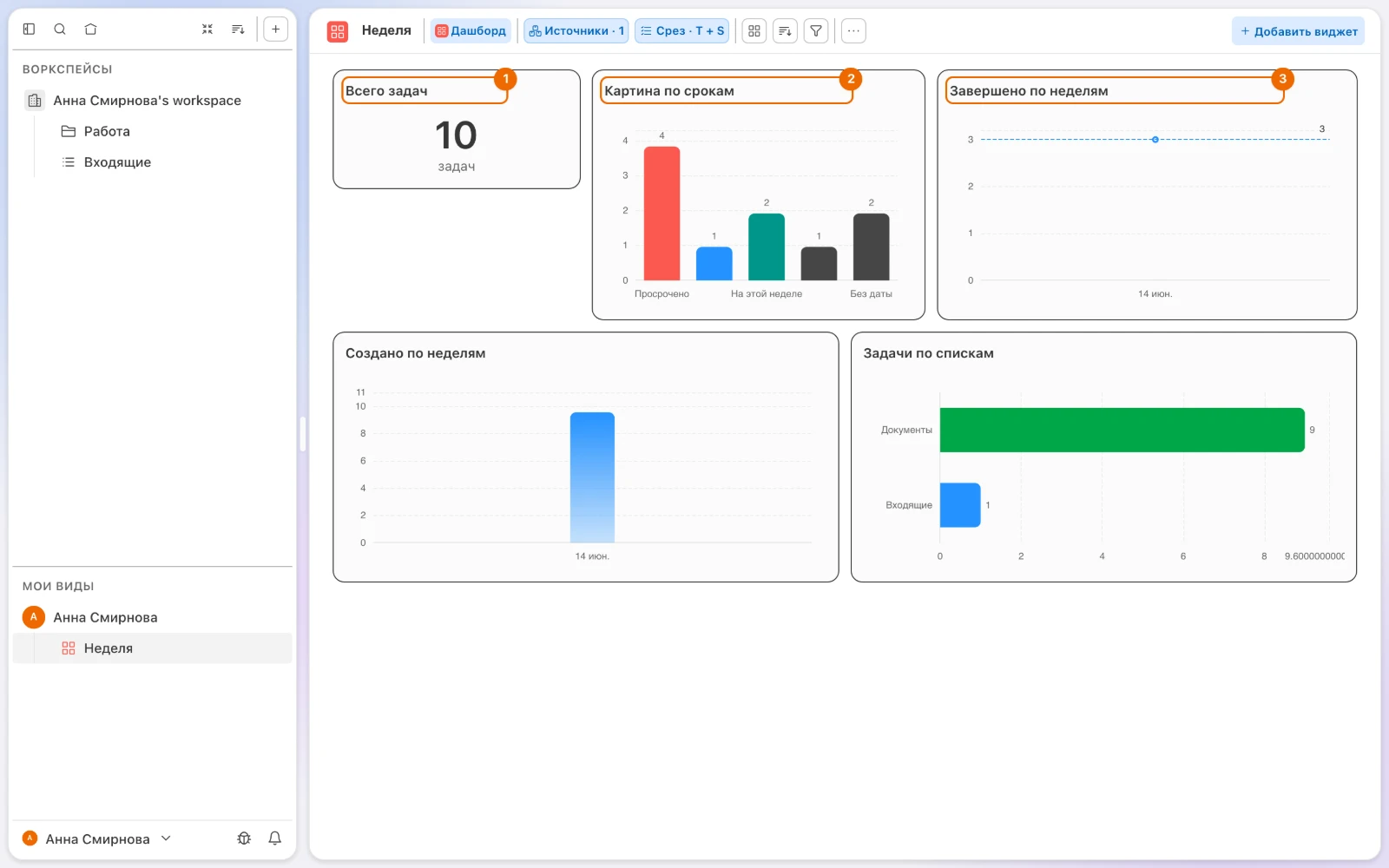
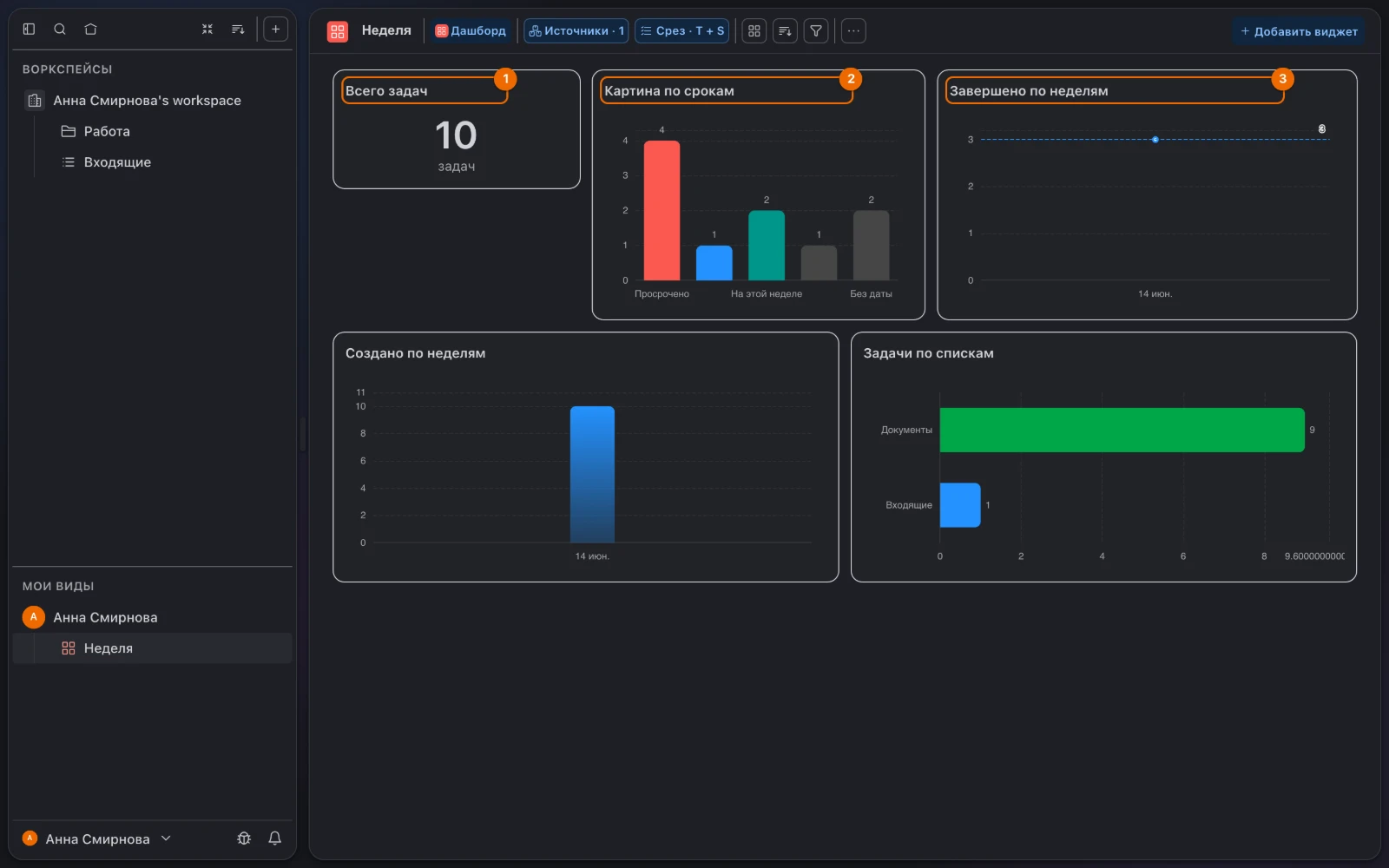
В разделе Настройки полосы прогресса:
- цели, например 20 часов;
- группировка;
- оформление превышения цели.
Вид задач: добавить виджет View со Списком
- Добавьте View и нажмите Сконфигурировать. Откроются Основные настройки и Предпросмотр.
- Оставьте Новый View в поле Источник виджета и Список в поле Режим View — оба значения стоят по умолчанию.
- В поле Источник выберите списки или папки, которые нужно показать. Предпросмотр покажет их задачи.
- В разделе Фильтр добавьте нужные условия. Предпросмотр покажет подходящие задачи.
- Оставьте Количество записей → Авто (по умолчанию): строк столько, сколько помещается по высоте виджета. Точное число и своё ограничение — в разделе Ограничения виджета View.
- Нажмите Сохранить. Виджет покажет задачи списком.
Чтобы показать сохранённый вид, выберите вместо этого Существующий View и укажите его. Виджет покажет вид так, как он настроен; его настройки меняются в самом виде. См. Виджеты View.
Заметка и часы: добавить контекст
Заметка держит текст рядом с графиками; часы показывают время или ведут общий таймер.
Заметка: написать текст на Странице
- В панели Добавить виджет добавьте пункт Заметка. Появится пустая заметка.
- Нажмите, выделите или потяните в любом месте содержимого заметки: при выключенном режиме чтения заметка всегда открыта для письма. Панель текстового редактора сразу займёт шапку Страницы.
- Чтобы писать в заметке на заблокированной Странице, откройте её окно Настроить, включите Писать на заблокированной странице в группе Редактирование и нажмите Сохранить. В режиме чтения заметка останется открытой для письма.
Заблокированная заметка — только для чтения
При включённом режиме чтения и выключенном Писать на заблокированной странице у заметки нет шапки, и ни нажатие, ни двойное нажатие не открывают её для письма.
Кнопка копирования (Скопировать содержимое) в шапке заметки копирует всю заметку.
Часы: показать время или запустить таймер
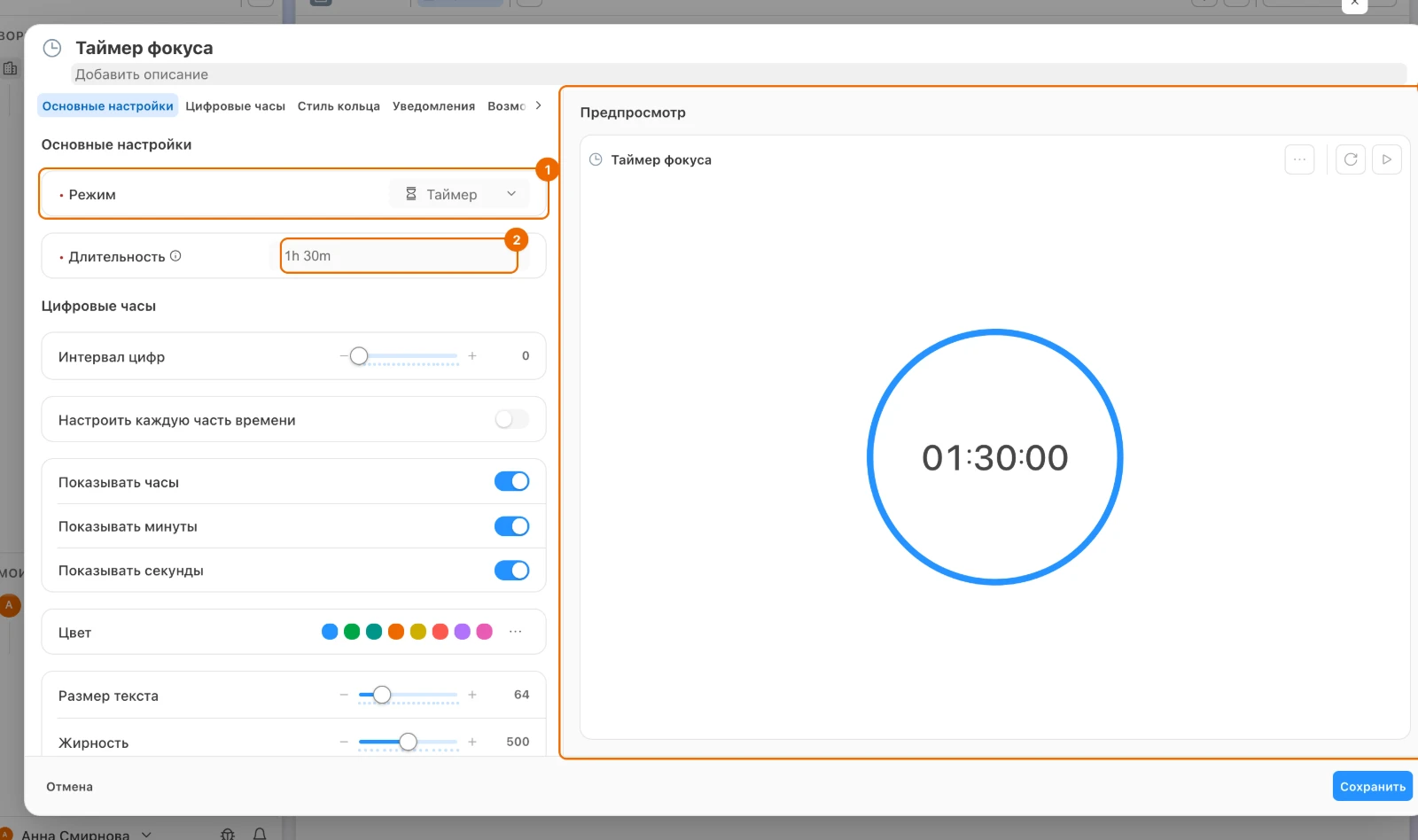
Добавьте Часы и нажмите Сконфигурировать. Откроются настройки часов и Предпросмотр.
Выберите Режим и задайте то, что ему нужно. Ни один вариант поля Отображение заранее не выбран.
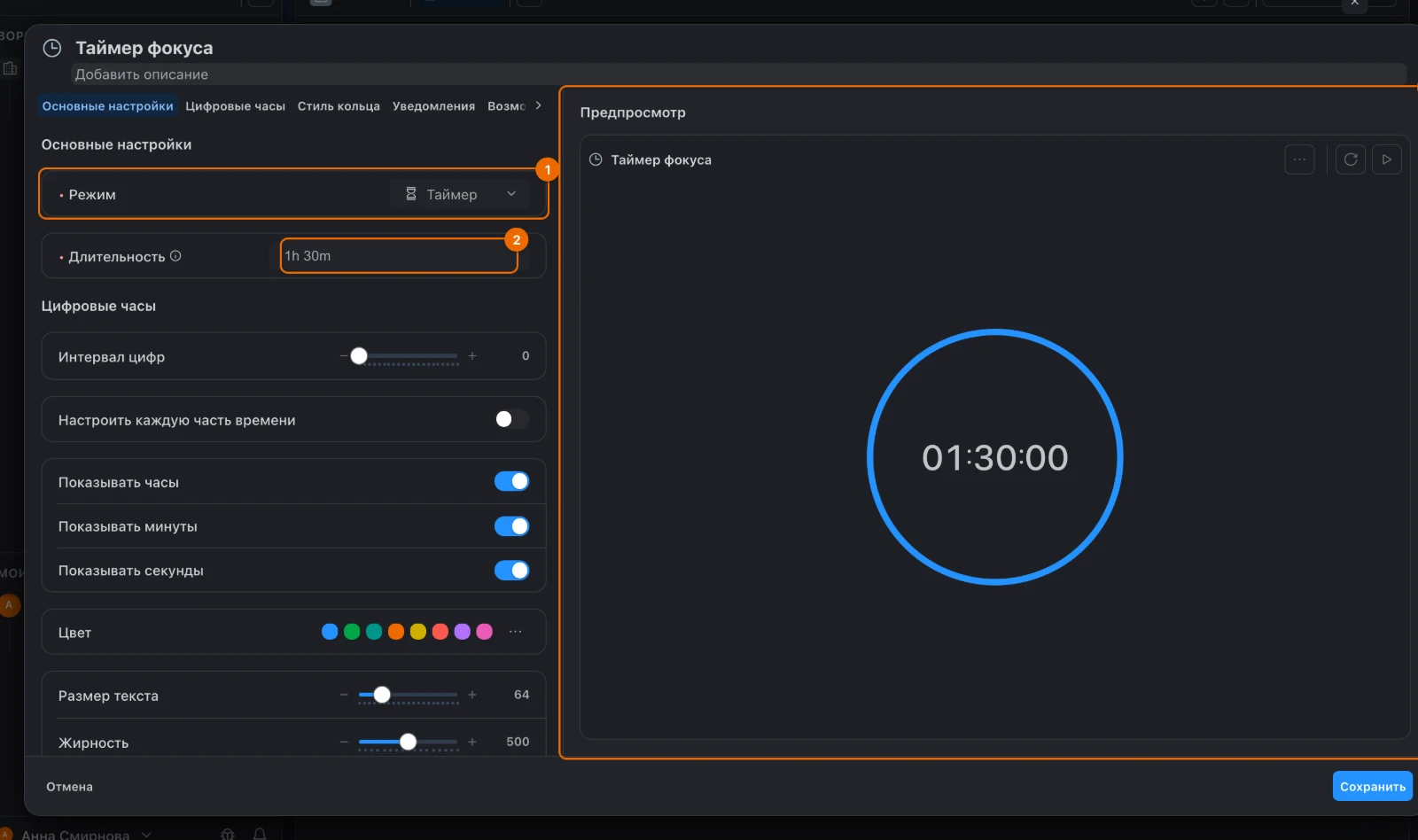
Режим Что задать Часы Отображение: Цифровое или Аналоговое Секундомер Отображение: Цифровое или Аналоговое Таймер Длительность, например 1h 30m Отсчёт Цель: Фиксированная с полем Фиксированные дата и время или Задача с полем Поле задачи и задачей, которую вы можете открыть Предпросмотр покажет часы; отсчёт до задачи без даты ждёт, пока это поле не заполнят.
Нажмите Сохранить. Часы появятся в своём виджете.
Для таймера или секундомера нажмите кнопку запуска (Начать) в шапке часов. Часы начнут отсчитывать время.
Чтобы запускать часы, нужен доступ на редактирование
С доступом Чтение вы видите состояние часов, но не можете запустить их или поставить на паузу. С доступом Редактирование кнопки работают даже в режиме чтения. См. Настройки часов.
Одни часы на всех
Состояние таймера или секундомера общее для всех, кто открывает Страницу, и они идут дальше, даже когда вы закрыли приложение. Чтобы приходило уведомление о завершении, включите Уведомить о завершении и выберите получателей, которые могут читать Страницу.
Приветствие: поздороваться с тем, кто открыл Страницу
- В панели Добавить виджет добавьте Приветствие. Появится карточка с аватаром того, кто смотрит, и приветствием по имени и времени суток. Каждый видит своё.
- Откройте меню Ещё виджета и выберите Настроить. Настройки откроются рядом с разделом Предпросмотр.
- В поле Строка под приветствием введите текст и нажмите Сохранить. Карточка покажет вашу строку. Если поле пустое, на карточке только приветствие.
Общий фильтр: сузить несколько виджетов
Фильтр нужен, когда несколько графиков и видов должны подчиняться одному переключателю, например приоритету, который каждый выбирает для себя.
В панели Добавить виджет добавьте Фильтр. Появится кнопка с надписью Фильтр.
Наведите на неё курсор и нажмите Настроить на панели над ней. Откроются настройки, в поле Фильтровать стоит По полю.
В поле Поле выберите Приоритет. Появятся Вид, Несколько значений и По умолчанию.
В поле Вид оставьте Выпадающий список. Предпросмотр покажет переключатель.
В поле По умолчанию выберите значения, которые человек видит, пока не выберет свои, или оставьте поле пустым, чтобы показывать все задачи. Предпросмотр покажет ваш выбор.
Нажмите Сохранить. На кнопке будет Приоритет: и выбранное, например Приоритет: Все. Вариант Кнопки вместо этого показывает значения рядом в карточке.
Откройте окно Настроить у графика или отдельного виджета View. Откроются настройки виджета.
В разделе Фильтр нажмите + Общее правило и выберите фильтр. Правило фильтра добавится к собственным условиям виджета.
Кнопка «+ Общее правило» неактивна
На Странице ещё нет виджета Фильтр. Сначала добавьте его, как в шаге 1.
Нажмите Сохранить. Повторите шаги 7–9 для каждого виджета, который фильтр должен сужать.
На Странице выберите значение в фильтре. Виджеты, которые его используют, изменятся только у вас. Вернуть по умолчанию рядом с фильтром сбрасывает ваш выбор. Это работает и в режиме чтения, и с доступом Чтение.
Стрелки: соединить виджеты на Странице
Выключите режим чтения и наведите курсор на край виджета. Вдоль этого края появятся точки.
На краю нет точек
Выключите режим чтения. Для стрелок нужен ещё доступ Редактирование, а виджет внутри Card стрелок не принимает: соедините саму Card.
Потяните от точки к другому виджету и отпустите на одной из его точек. Стрелка соединит два виджета и будет следовать за ними, когда вы их двигаете или меняете размер.
Соединить без мыши
В меню Ещё виджета выберите Соединить с… и укажите другой виджет. Пункт Стрелки в том же меню выделяет стрелку, которая у виджета уже есть.
Нажмите на стрелку. Её панель займёт шапку Страницы вместо кнопок Страницы. Каждый вариант применяется сразу; см. Настройки стрелок.
Чтобы изогнуть стрелку, потяните точку посередине одного из её отрезков. Отрезок сдвинется, и стрелка сохранит новый путь. Дважды нажмите на точку, чтобы снова выпрямить этот отрезок, или нажмите Сбросить путь на панели, чтобы убрать все изгибы.
Чтобы подписать стрелку, нажмите Подпись, введите текст на линии и нажмите Enter. Escape отменяет текст.
Чтобы удалить стрелку, нажмите Удалить стрелку или клавишу Delete, когда стрелка выделена. Стрелка исчезнет, а виджеты останутся. Вместе с виджетом удаляются и его стрелки.
Чтобы указать на то, что не является виджетом, перетащите пункт Стрелка из панели Добавить виджет на Страницу или нажмите на этом пункте Enter, чтобы поставить стрелку посередине экрана. Затем перетащите каждый её конец на одно из:
- виджет;
- пустое место на Странице;
- край Страницы;
- кнопку в шапке или строку сайдбара.
Изогнутые стрелки и все виды концов — в разделе Настройки стрелок.
Если не получается
| Что вы видите | Что делать |
|---|---|
| Нет Добавить виджет или Сконфигурировать | Включён режим чтения: нажмите синюю кнопку с замком (Режим чтения) в шапке Страницы (Виджеты). |
| Добавить виджет или Ещё → Настроить неактивны | Попросите доступ Редактирование и право изменять виды (Права и доступ). |
| Виджет пишет Виджет ещё не настроен. | Если кнопка с замком (Режим чтения) синяя, нажмите её (Виджеты). Если надпись осталась, попросите доступ Редактирование и право изменять виды (Права и доступ). |
| График пишет Нет задач в выборке | Проверьте Источник, Срез и Фильтр виджета в окне Настроить (Настройки графиков Страницы, правила фильтра). |
| Эту страницу изменили в другом месте | Страницу раньше сохранили в другом месте, и ваше последнее изменение не сохранилось. Нажмите Обновить и повторите изменение (Макет Страницы). |
| На краю виджета нет точек, или Соединить с… нет или он неактивен | Выключите режим чтения. Без доступа Редактирование попросите доступ на редактирование и право изменять виды. Виджет внутри Card стрелок не принимает: соедините саму Card. На Странице может быть до 100 стрелок (Стрелки). |
| Не удалось загрузить картинку. | Фон Страницы не загрузился. Попробуйте ещё раз; если снова не вышло, выберите картинку поменьше (Фон Страницы). |
| Достигнут лимит хранилища воркспейса. Освободите место, прежде чем загружать новые файлы. или Файл слишком большой — сервер его не принял. Попробуйте поменьше. | Хранилище воркспейса заполнено, или файл слишком велик для одной загрузки. Освободите место или выберите картинку поменьше (Ограничения хранилища). |
| Кнопка пишет Назначение недоступно | Её список или вид удалили, или у вас нет к нему доступа. Попросите доступ или выберите другое назначение в окне Настроить (Кнопка перехода). |
Связанные страницы
- Виды как разные взгляды на задачи: чем вид владеет и откуда берёт задачи.
- Сравнение видов: настройки графиков, часов и карточек.
- Фильтры вида: условия, которые принимает Фильтр виджета.
- Фильтровать, сортировать и группировать вид: собрать фильтр шаг за шагом.
- Учитывать время на задаче: оценки, записанное время и ввод длительности.
- Права и доступ: что нужно для чтения и редактирования.
- Собрать дашборд руководителя: общая Страница из этих виджетов.