Начать работу в Hule одному
Примерно за пятнадцать минут у вас появится личная система, которая работает по GTD (Getting Things Done):
- список-инбокс, куда попадает каждая новая задача;
- несколько списков, где живут разобранные задачи;
- разбор GTD, который опустошает список Входящие;
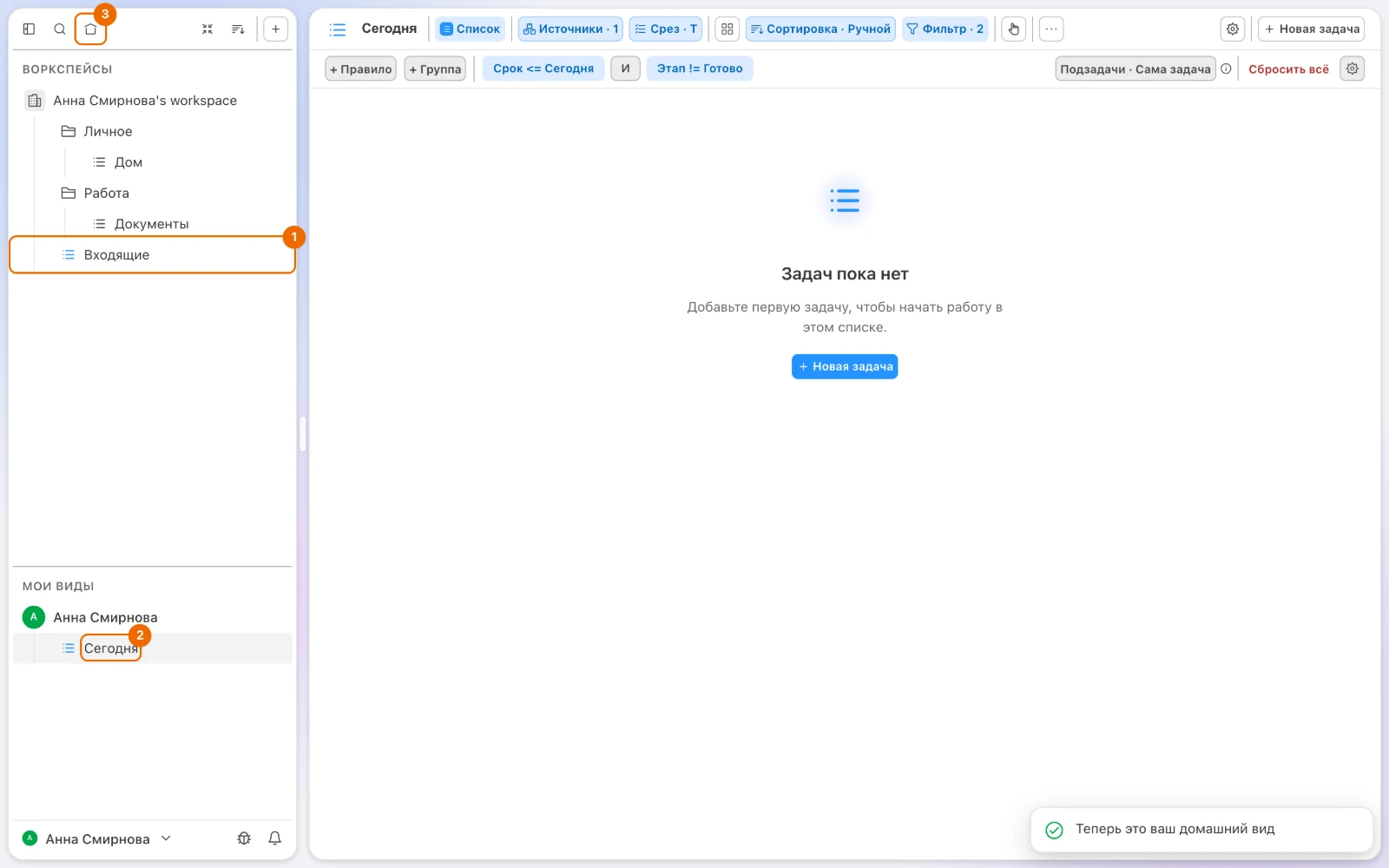
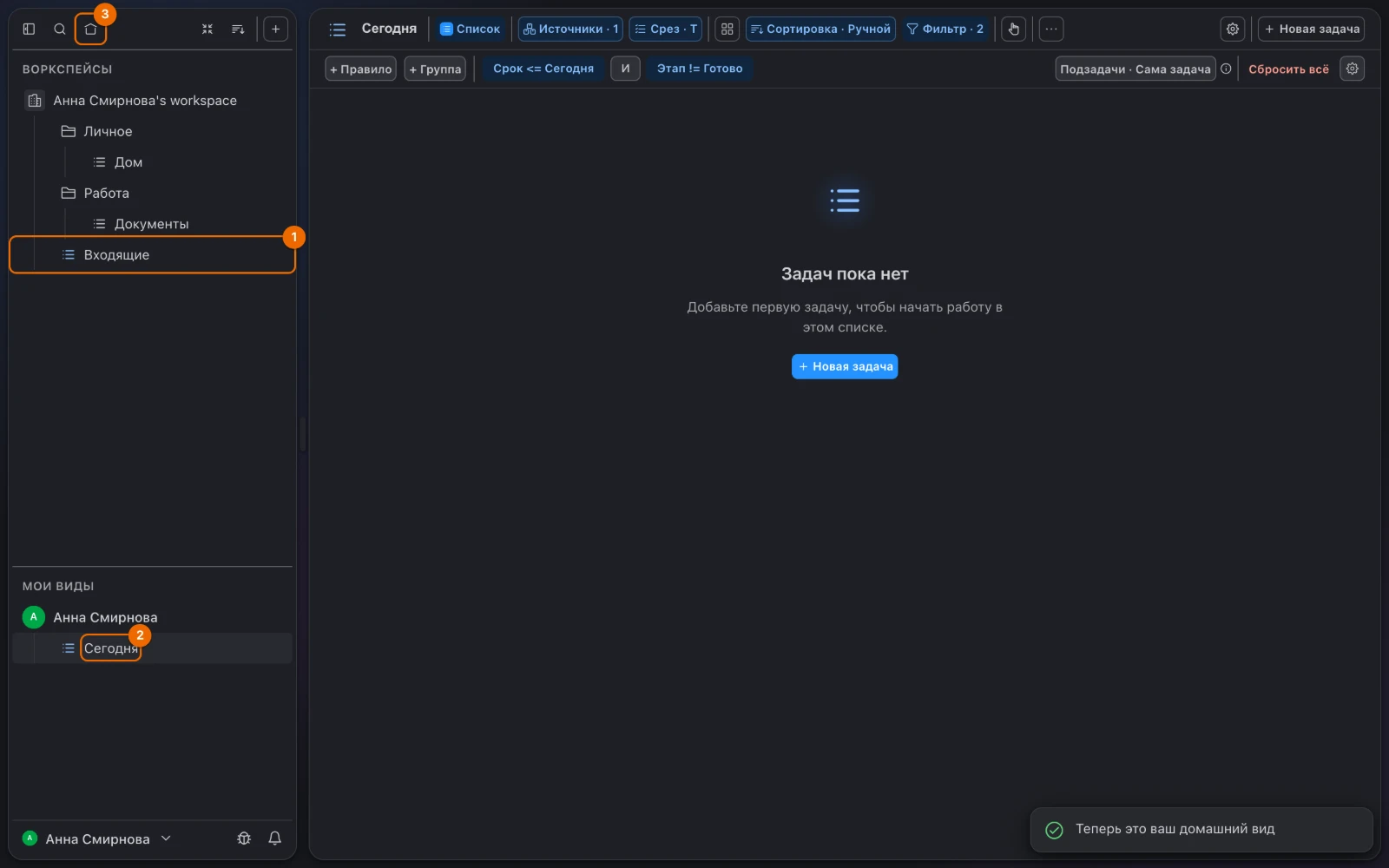
- домашняя страница, на которой видно, что нужно сделать сегодня.
Что понадобится
- Браузер. Hule открывается по адресу app.hule-do.com.
- Адрес электронной почты — чтобы подтвердить аккаунт.
1. Создайте аккаунт
Откройте app.hule-do.com/register. Откроется форма Создать аккаунт.
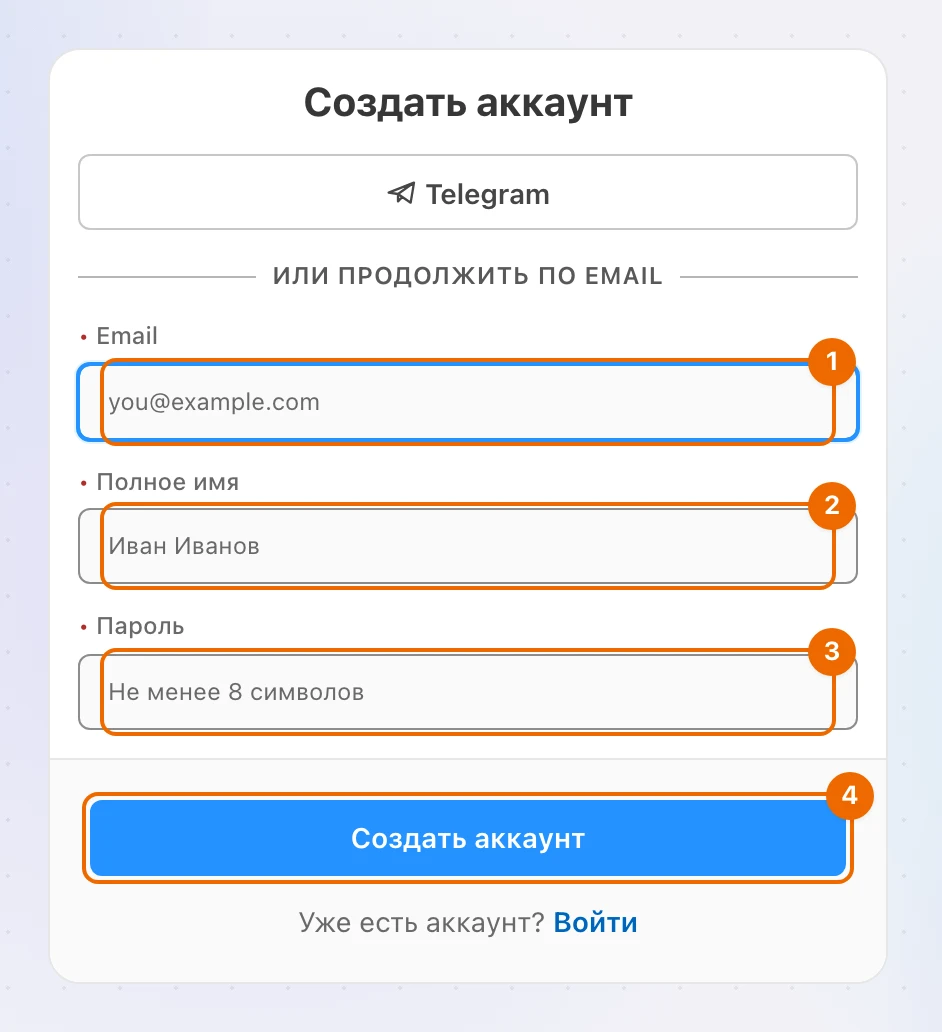
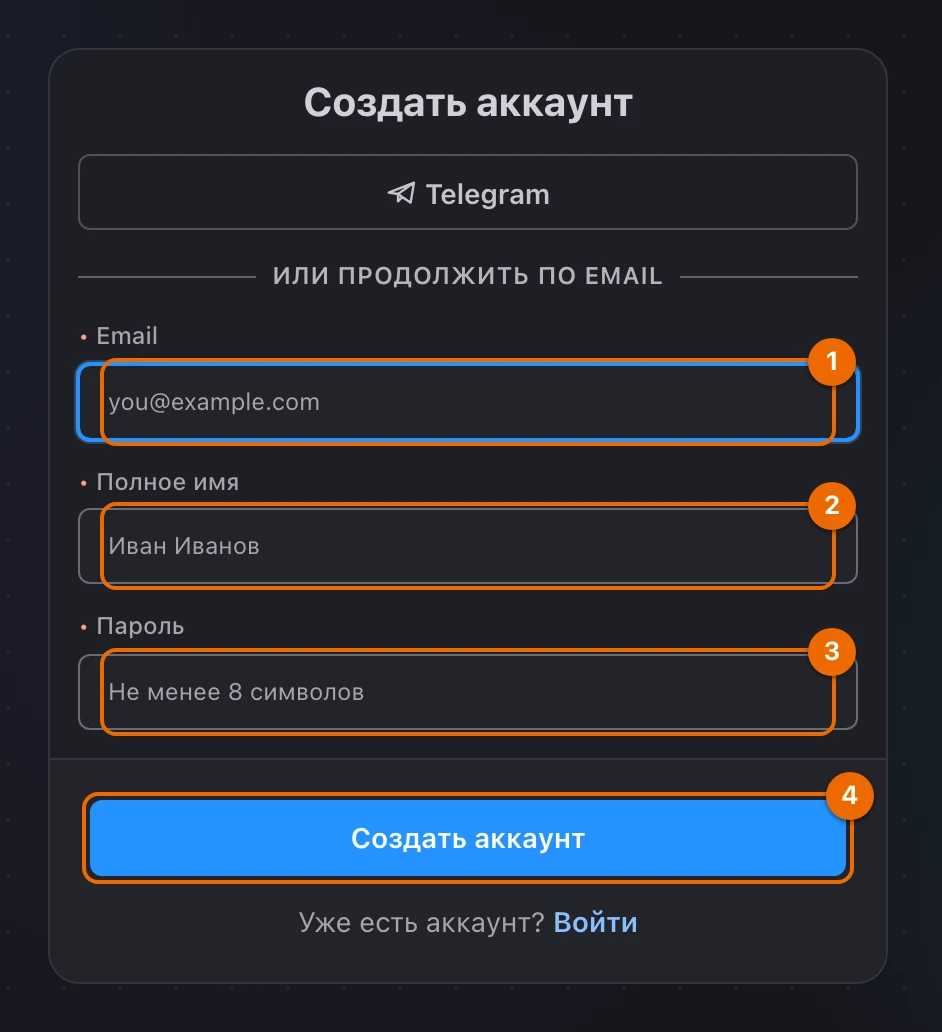
Заполните форму и нажмите Создать аккаунт:
- Полное имя
- Пароль — не меньше 8 символов
Hule покажет Проверьте почту.
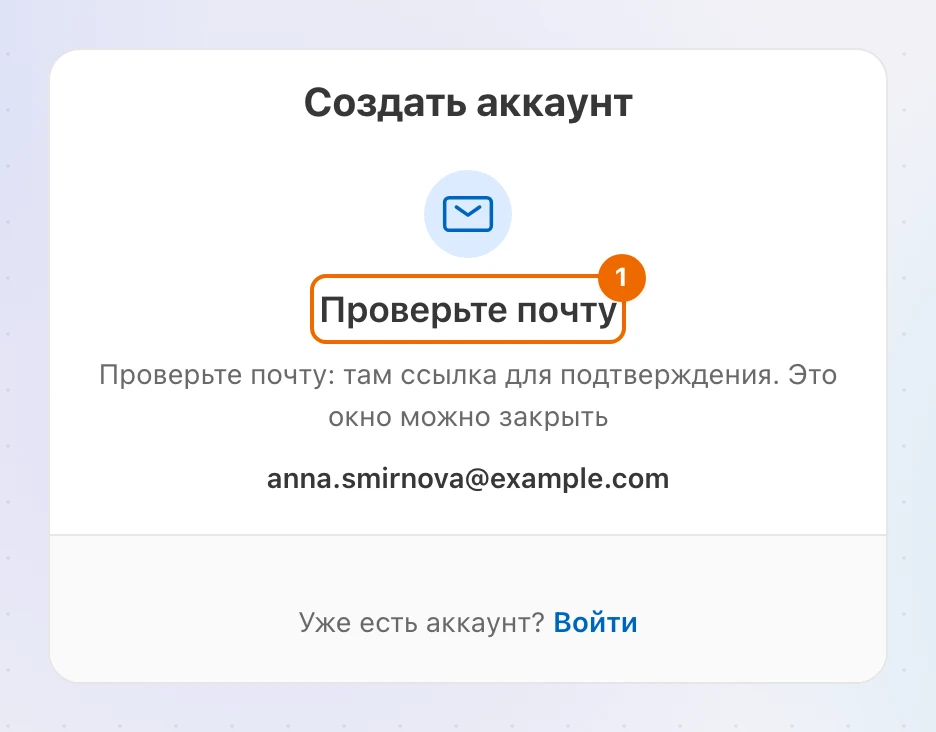
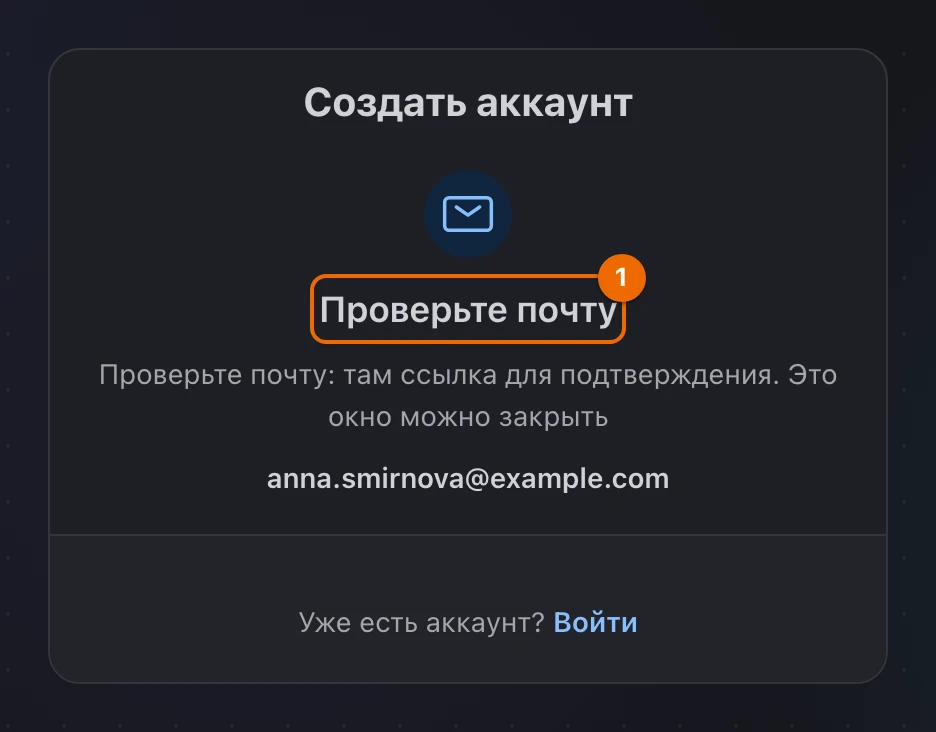
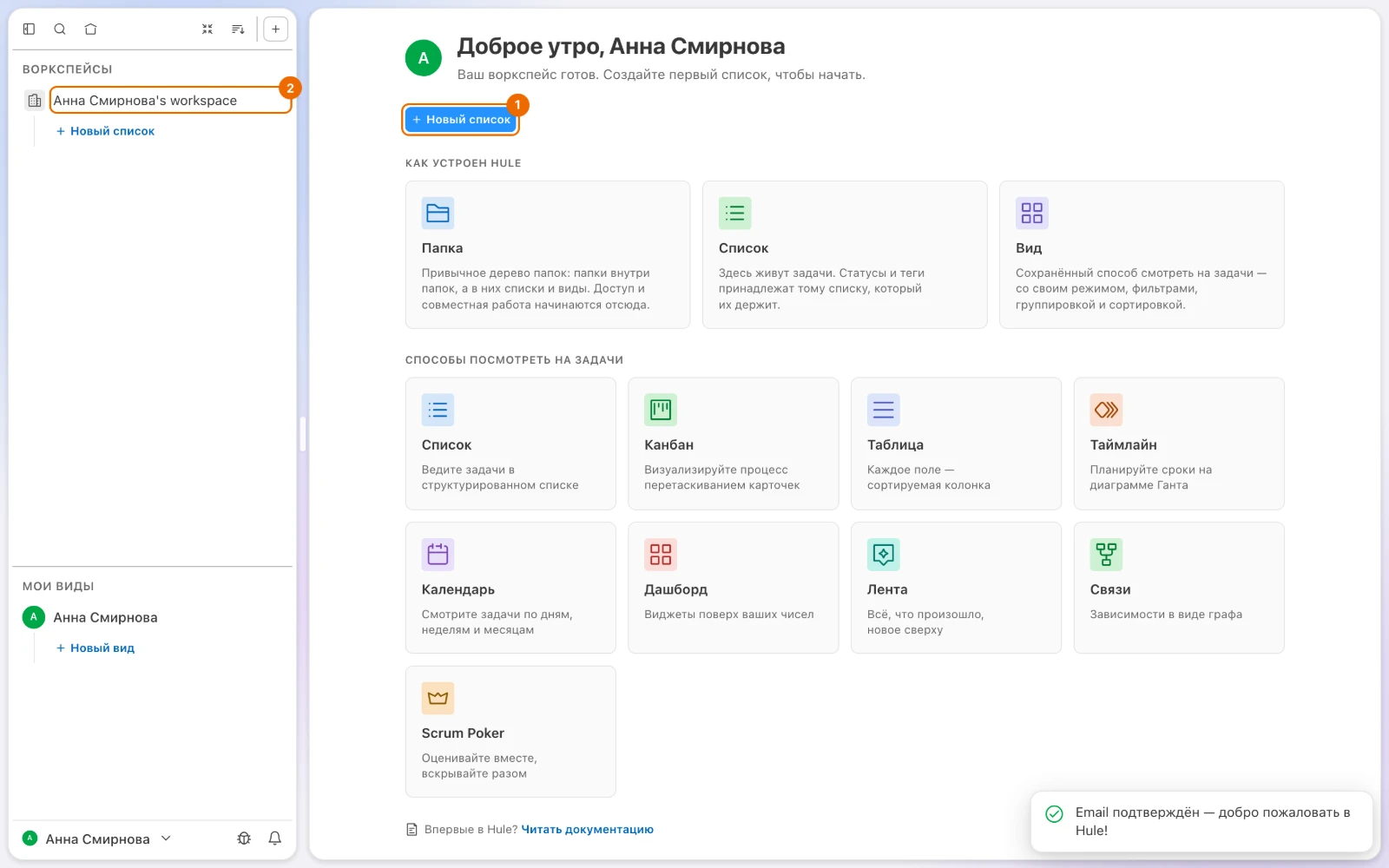
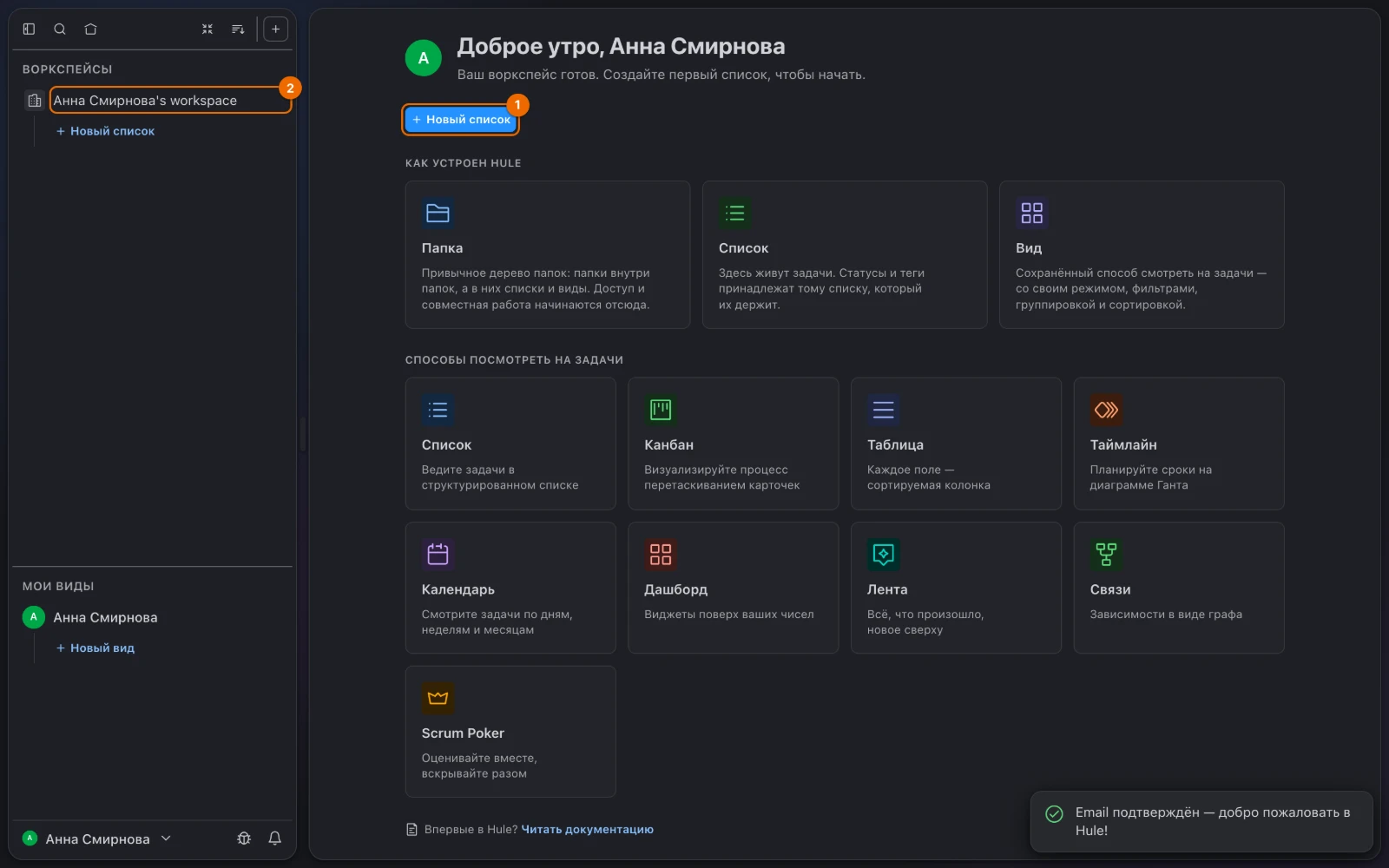
Откройте письмо от Hule и нажмите ссылку подтверждения. Hule покажет Email подтверждён — добро пожаловать в Hule!, а на главной странице появится надпись Ваш воркспейс готов. Создайте первый список, чтобы начать.
Ссылка устарела?
Если страница подтверждения показывает «Invalid or expired verification link», а вы уже открывали эту ссылку, — аккаунт создан: войдите на app.hule-do.com/login. Если ссылке больше часа, зарегистрируйтесь ещё раз и откройте самое новое письмо: каждая регистрация заменяет прежнюю ссылку.
Hule создал для вас один воркспейс и назвал его по полному имени, которое вы ввели: например, Анна Смирнова's workspace. Он пока пуст — ни списков, ни задач.
2. Список-инбокс для новых задач
Список-инбокс — обычный список, куда попадает каждая новая задача, пока вы не решили, что с ней делать. В этом учебнике он называется Входящие.
На главной странице нажмите Новый список. Откроется форма нового списка на шаге Основное о списке.
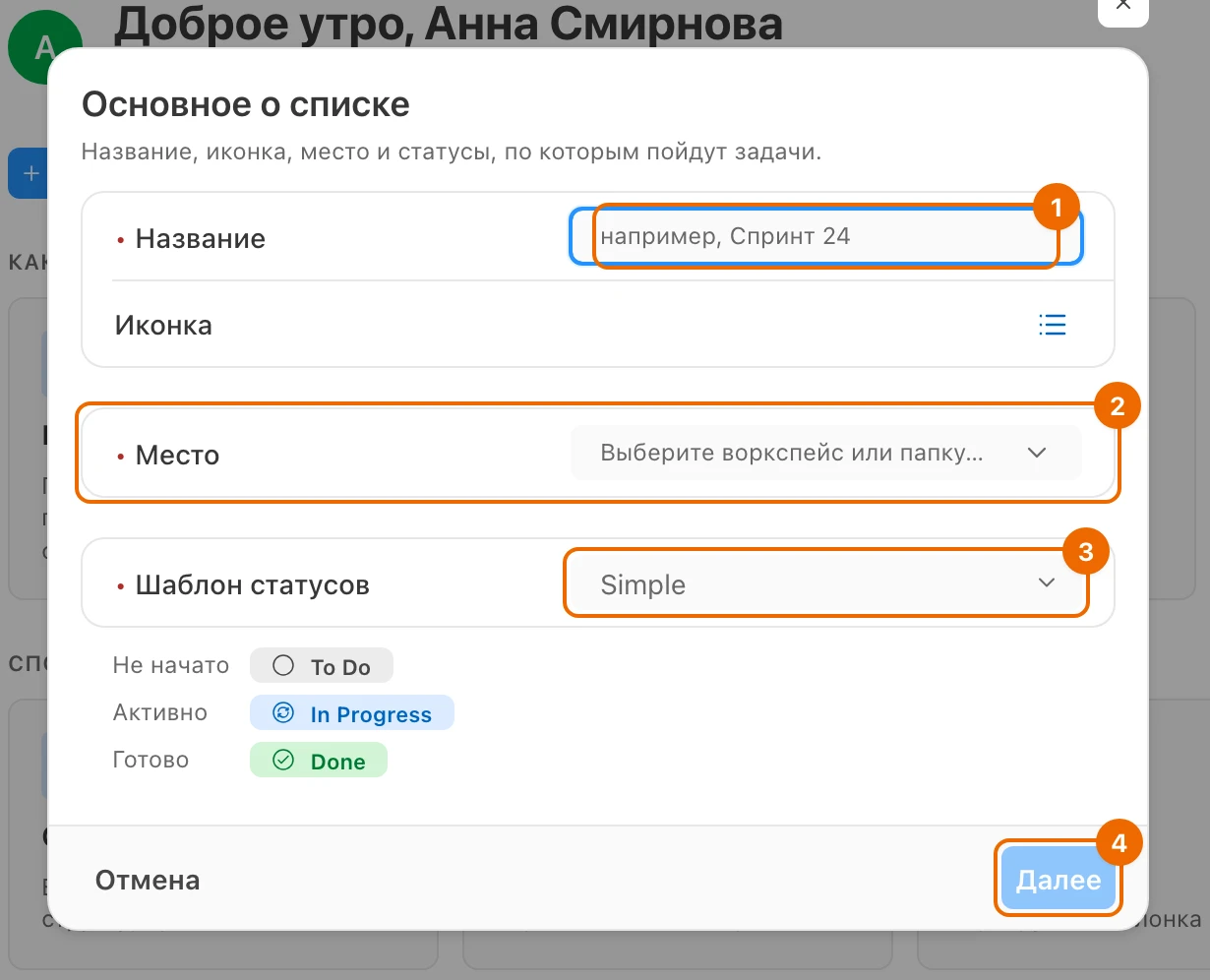
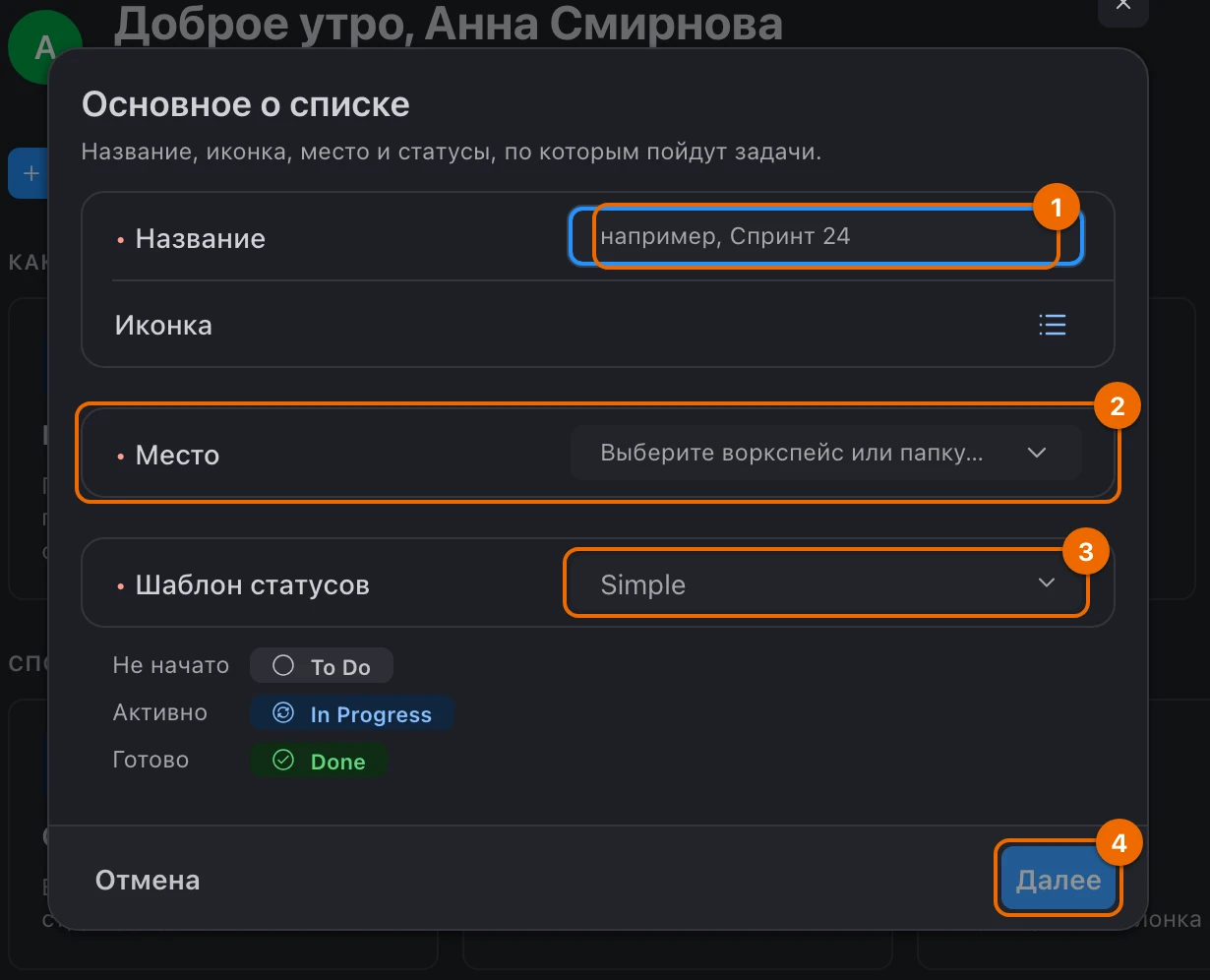
В поле Название введите Входящие. Кнопка Далее станет доступна.
Поле Место оставьте пустым, а в поле Шаблон статусов (статусы) оставьте Simple.
Место кажется обязательным
Всё равно оставьте Место пустым: список окажется на верхнем уровне воркспейса.
Нажмите Далее. Откроется шаг Что нужно задачам? с готовым набором Простой список (функции списка).
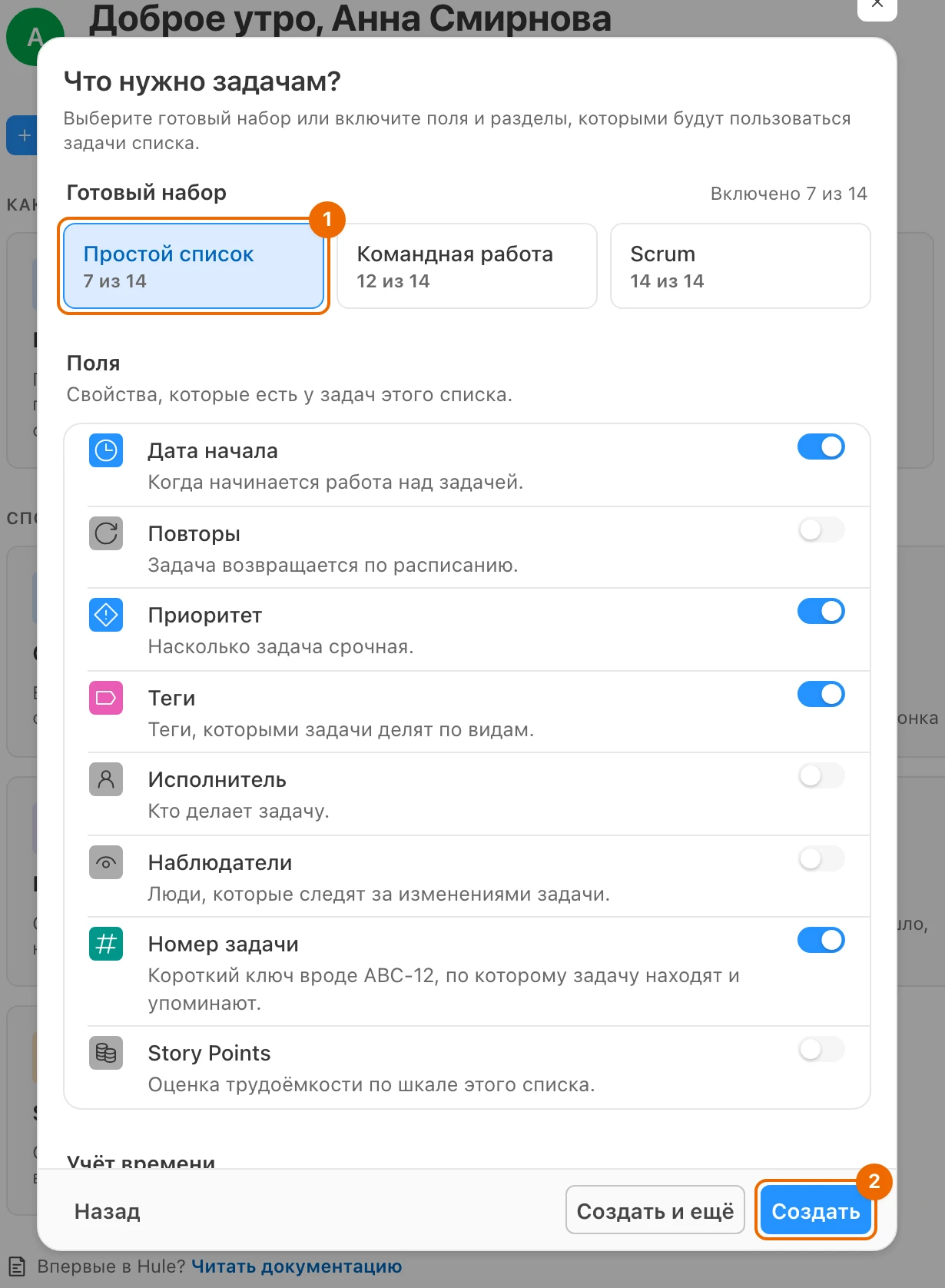
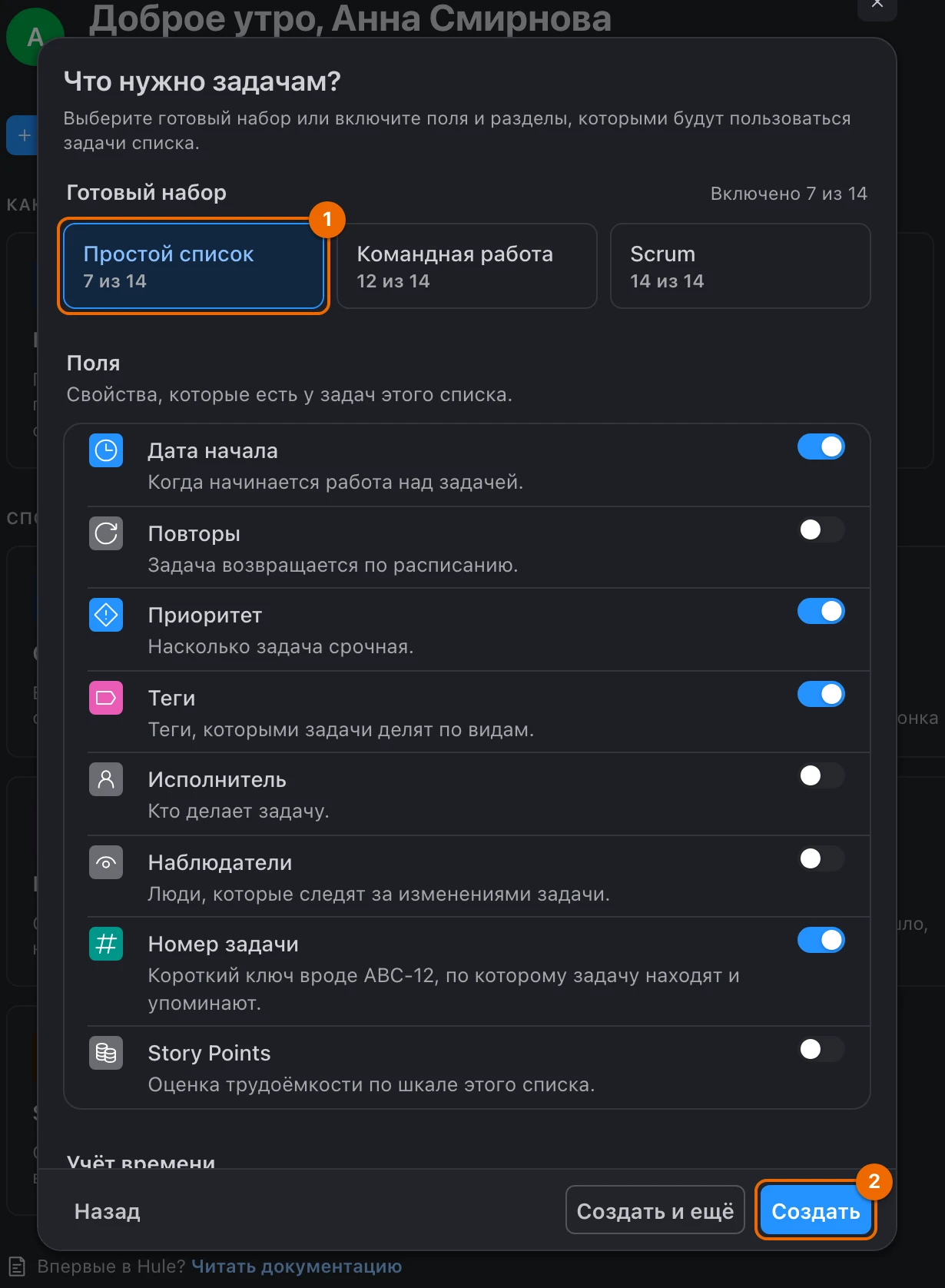
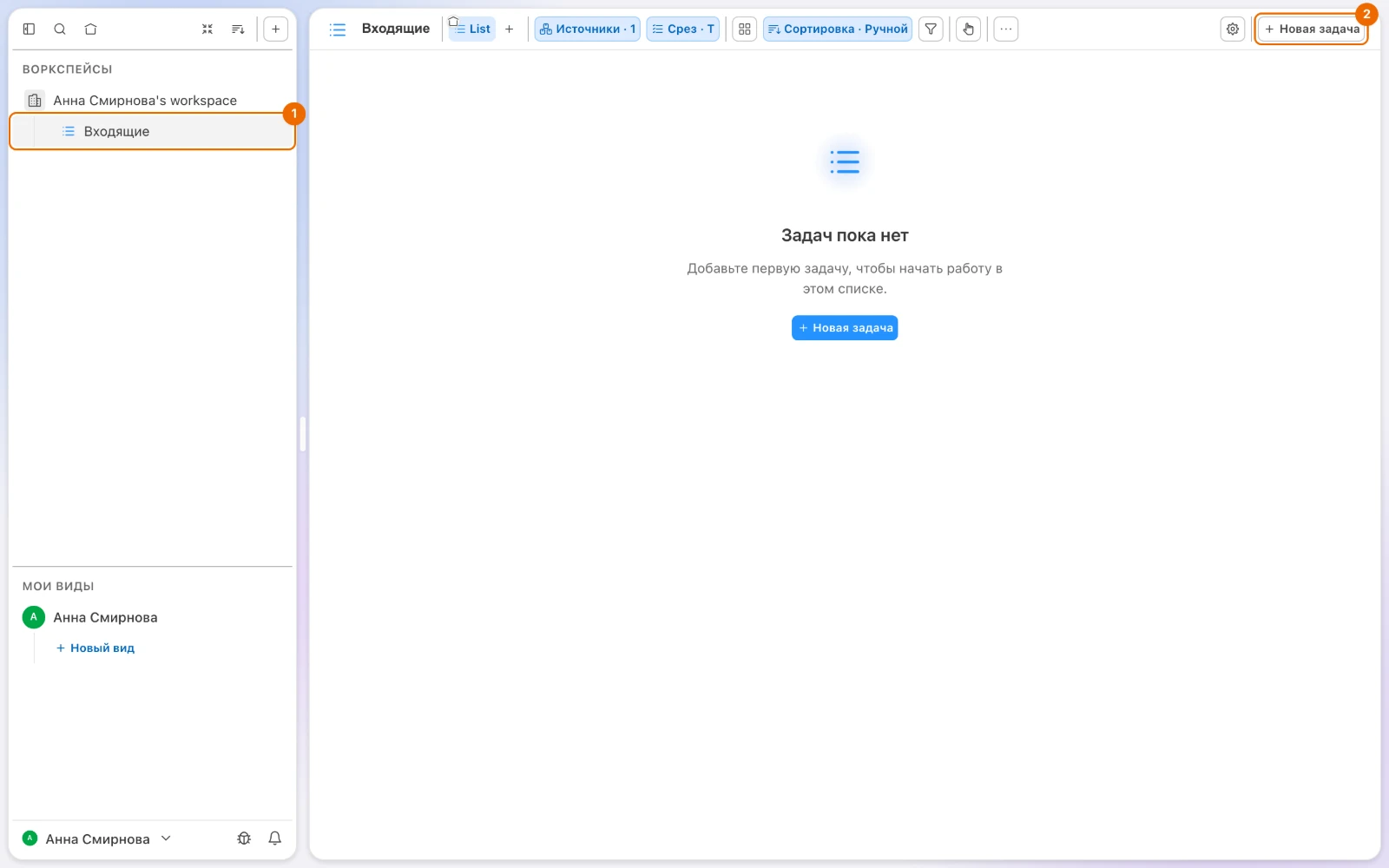
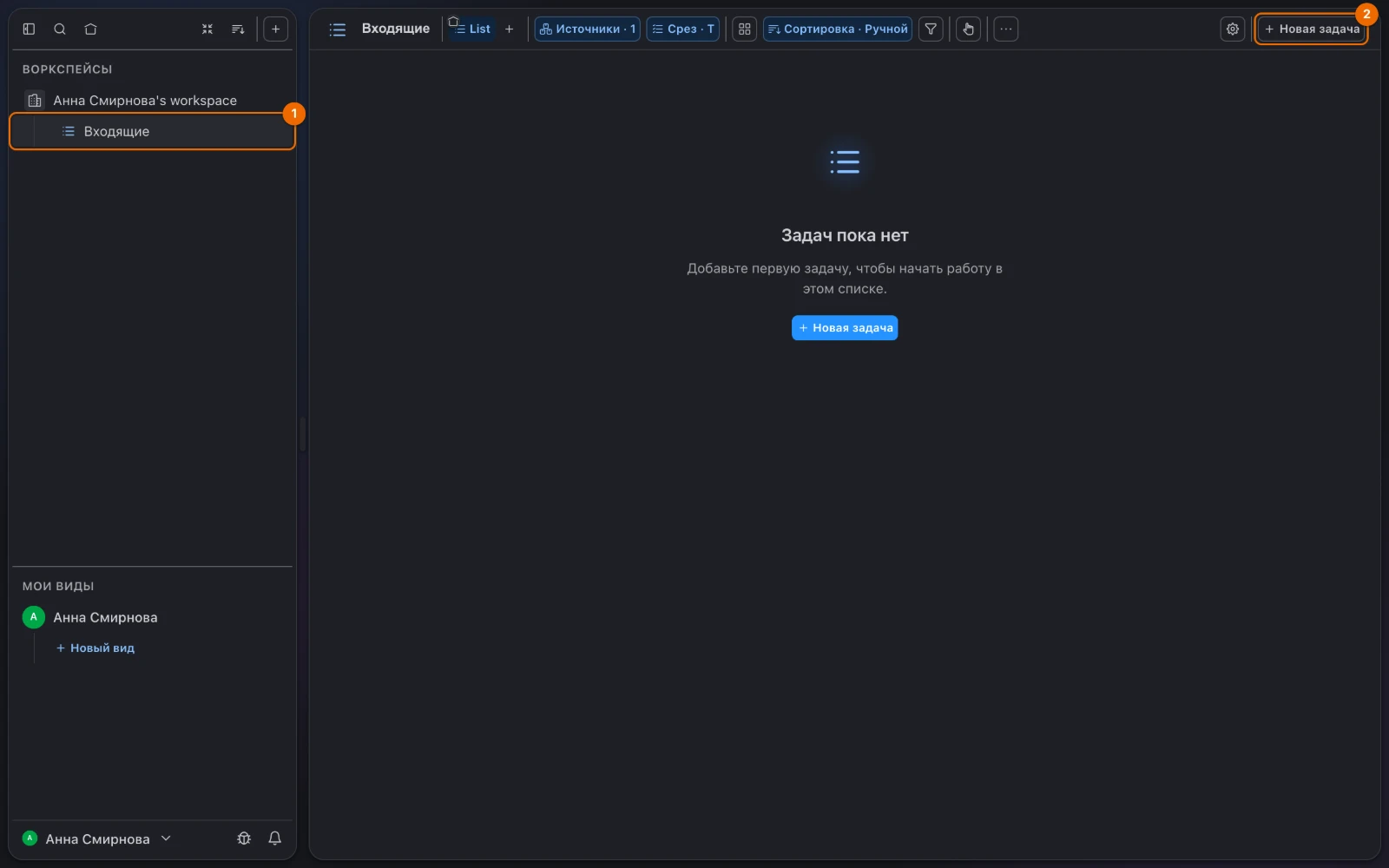
Нажмите Создать. Откроется список Входящие, а в сайдбаре он появится в разделе Воркспейсы.
Откройте меню внизу сайдбара (там ваше имя) и выберите Настройки воркспейса. Откроются настройки.
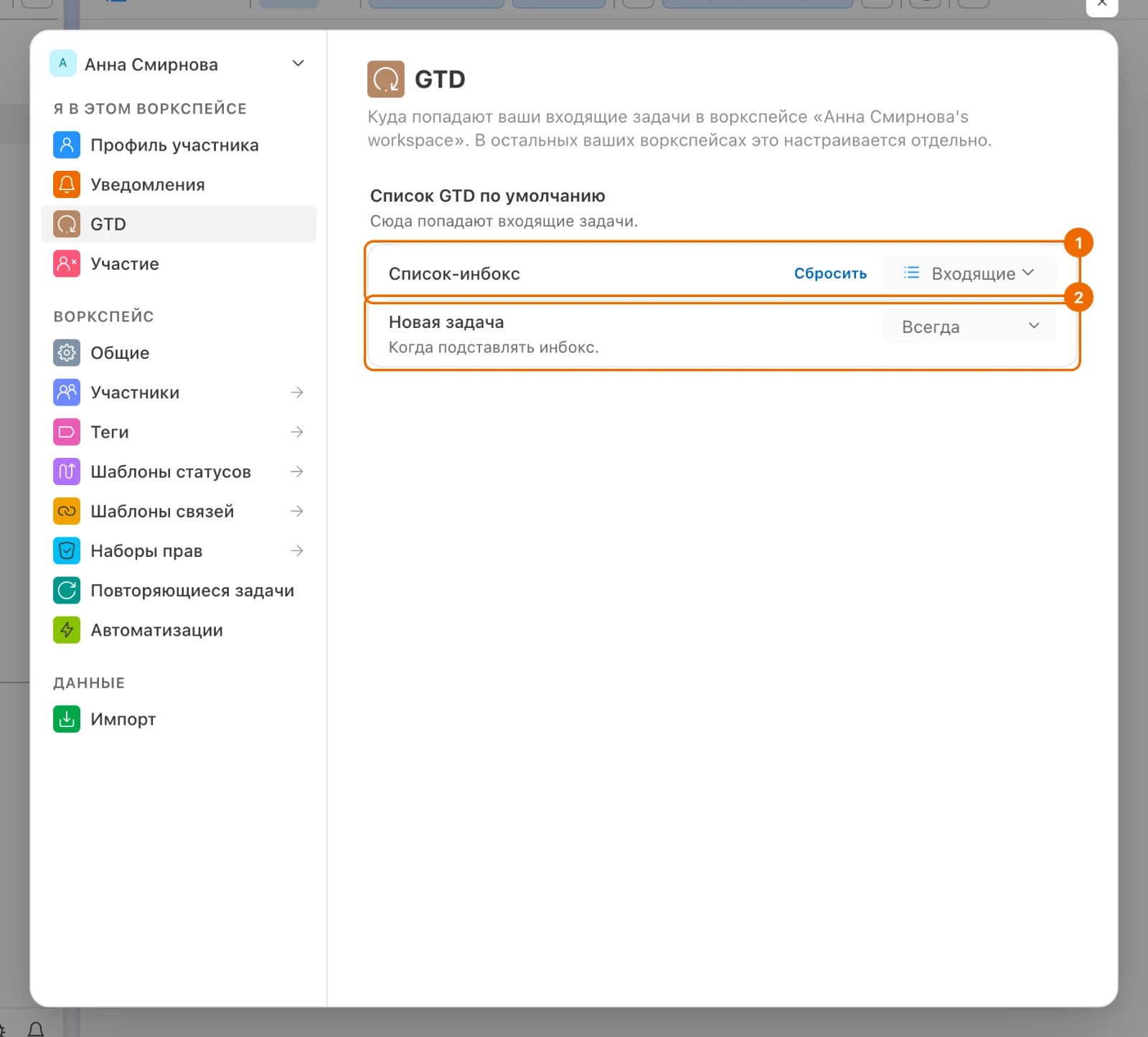
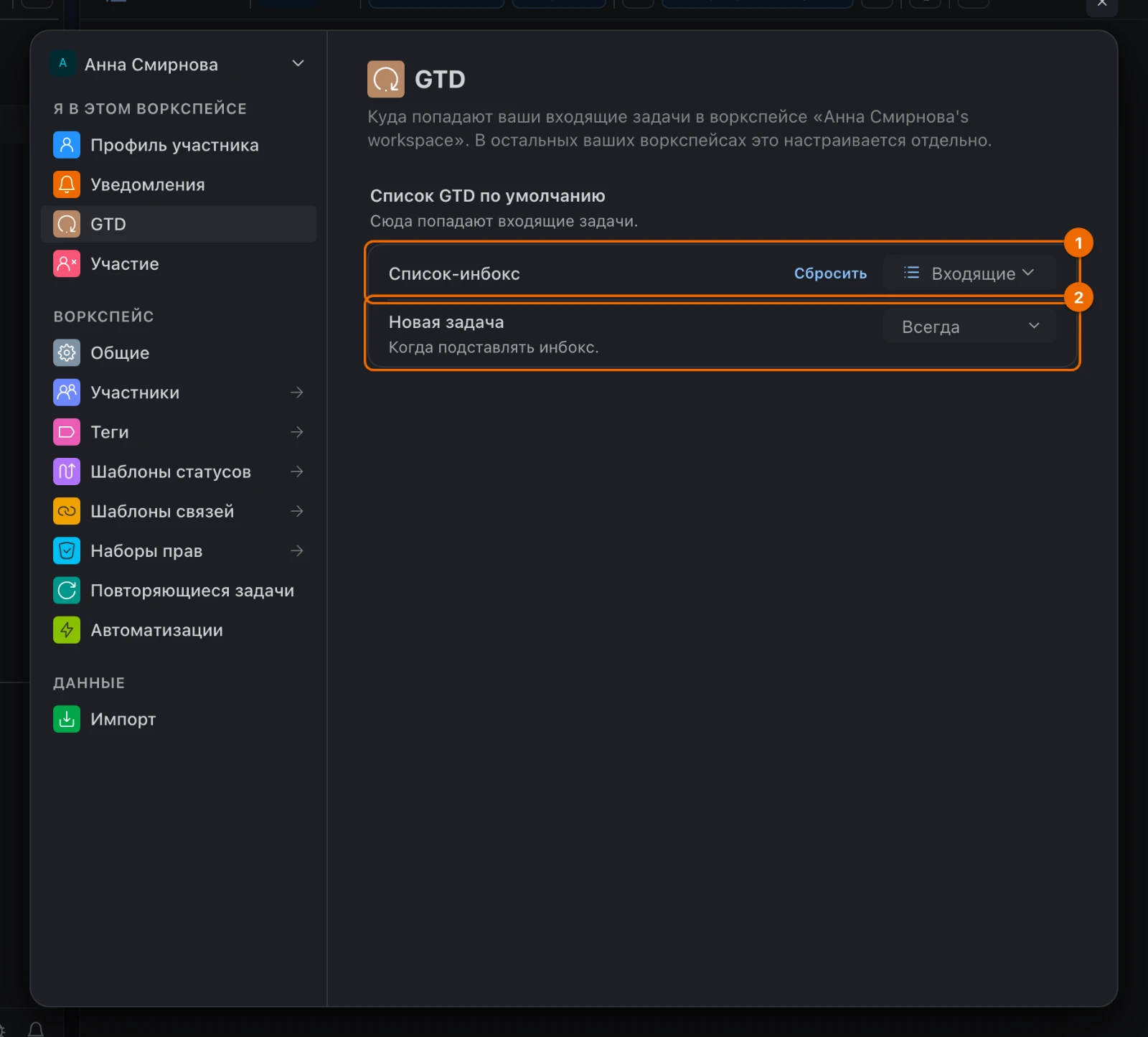
В разделе Я в этом воркспейсе откройте GTD (настройка списка-инбокса). На странице GTD в поле Список-инбокс стоит Не выбран.
В поле Список-инбокс выберите Входящие. Под ним появится настройка Новая задача.
В поле Новая задача выберите Всегда. Теперь в форме Новая задача сразу будет выбран список Входящие.
Список «Входящие» — это не страница «Входящие»
На странице Входящие в навигации собраны ваши уведомления. Список-инбокс — это список, который вы только что создали и выбрали на странице Настройки воркспейса → GTD.
3. Добавьте папки и списки
Папки объединяют списки и вкладываются друг в друга на любую глубину.
В сайдбаре наведите указатель на строку воркспейса, нажмите + и выберите Новая папка. Появится поле Название папки.
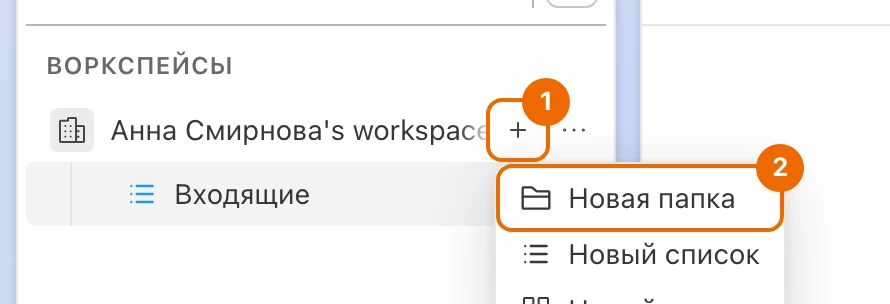
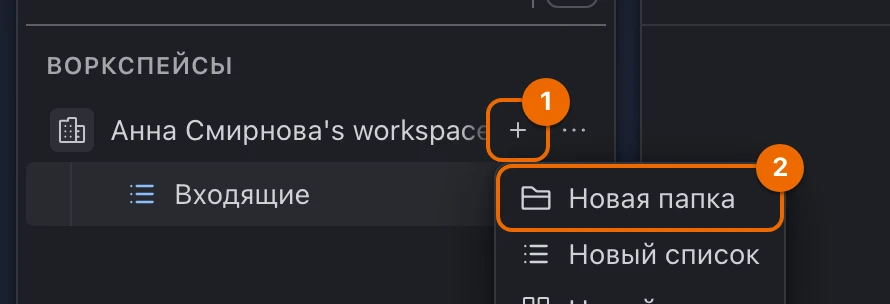
Введите Личное и нажмите
Enter. Папка появится в дереве.Наведите указатель на Личное, нажмите + и выберите Новый список. Откроется форма нового списка, в поле Место уже стоит Личное.
В поле Название введите Дом. Кнопка Далее станет доступна.
Нажмите Далее. Откроется шаг Что нужно задачам?
Нажмите Создать. Список Дом появится внутри папки Личное.
Так же создайте вторую папку (шаги 1–6): папку Работа со списком Документы внутри. Список Документы появится внутри папки Работа.
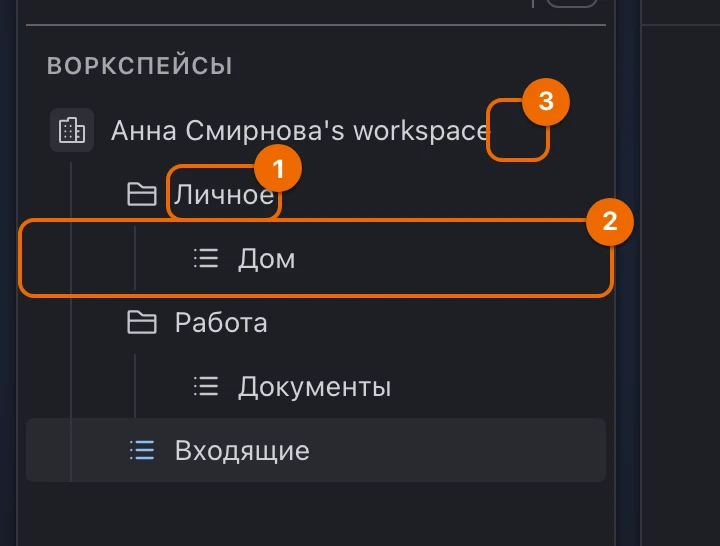
Теперь дерево выглядит так:
Анна Смирнова's workspace
├── Личное
│   └── Дом
├── Работа
│   └── Документы
└── Входящие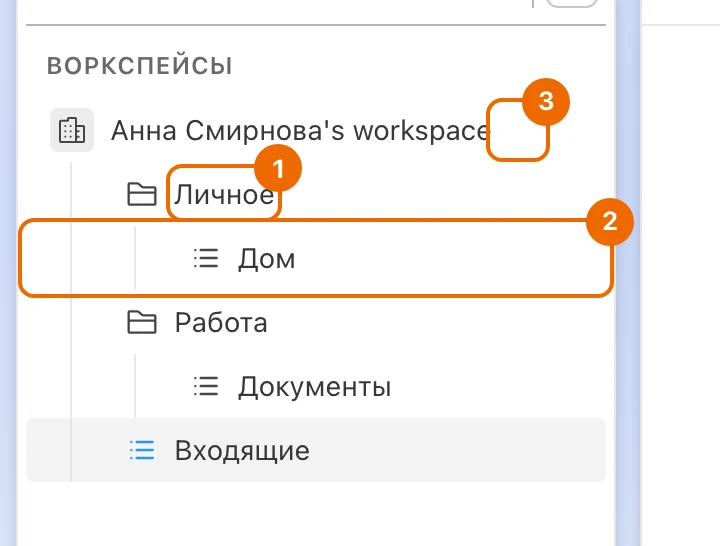
Порядок в сайдбаре
По умолчанию сайдбар сортирует по названию и показывает папки сверху. Порядок меняется кнопкой Сортировка панели (Разложить работу по папкам и спискам).
4. Запишите три задачи
Нажмите + (Создать) вверху сайдбара и выберите Новая задача. Откроется форма Новая задача, в поле Список уже стоит Входящие.
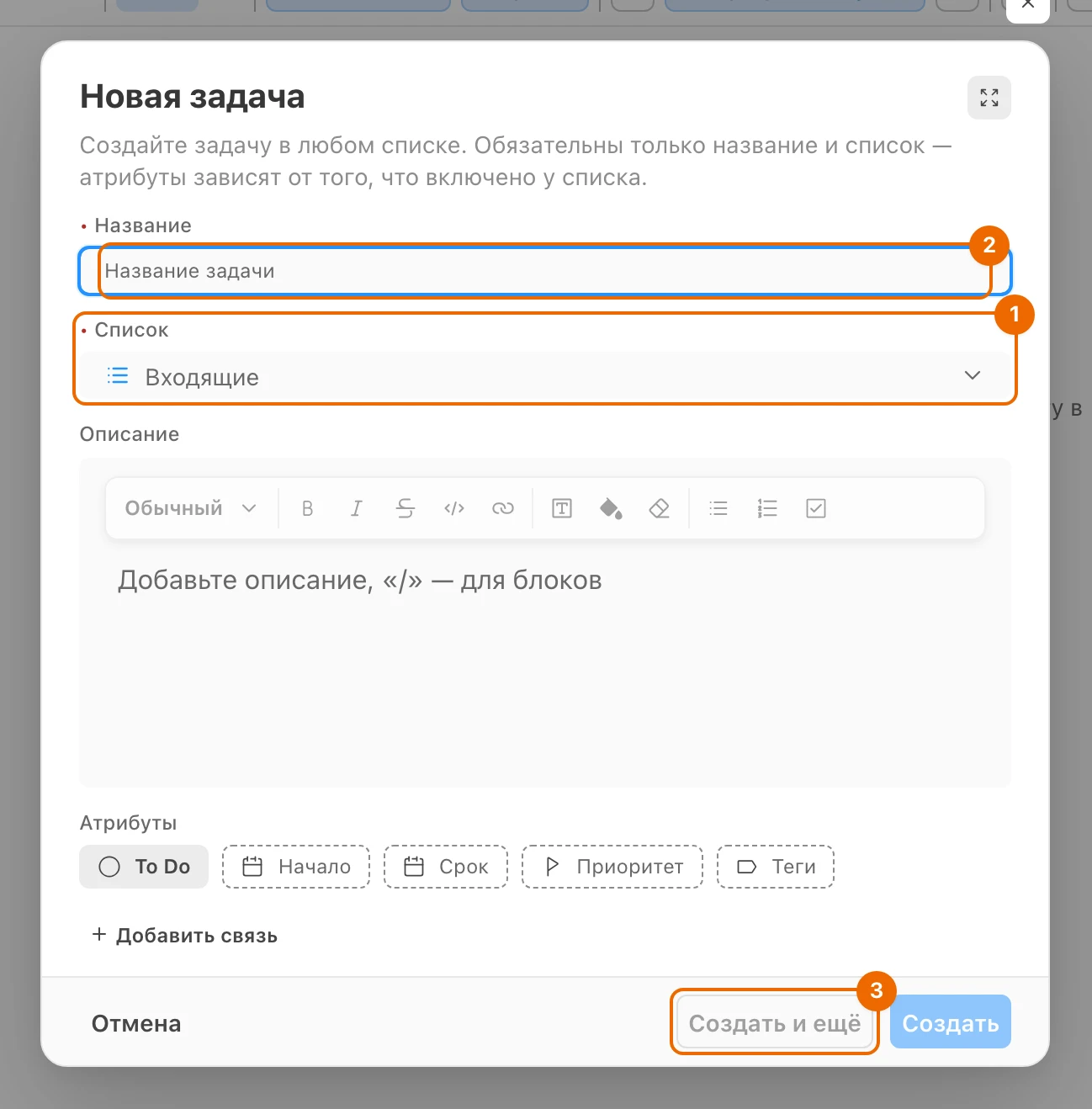
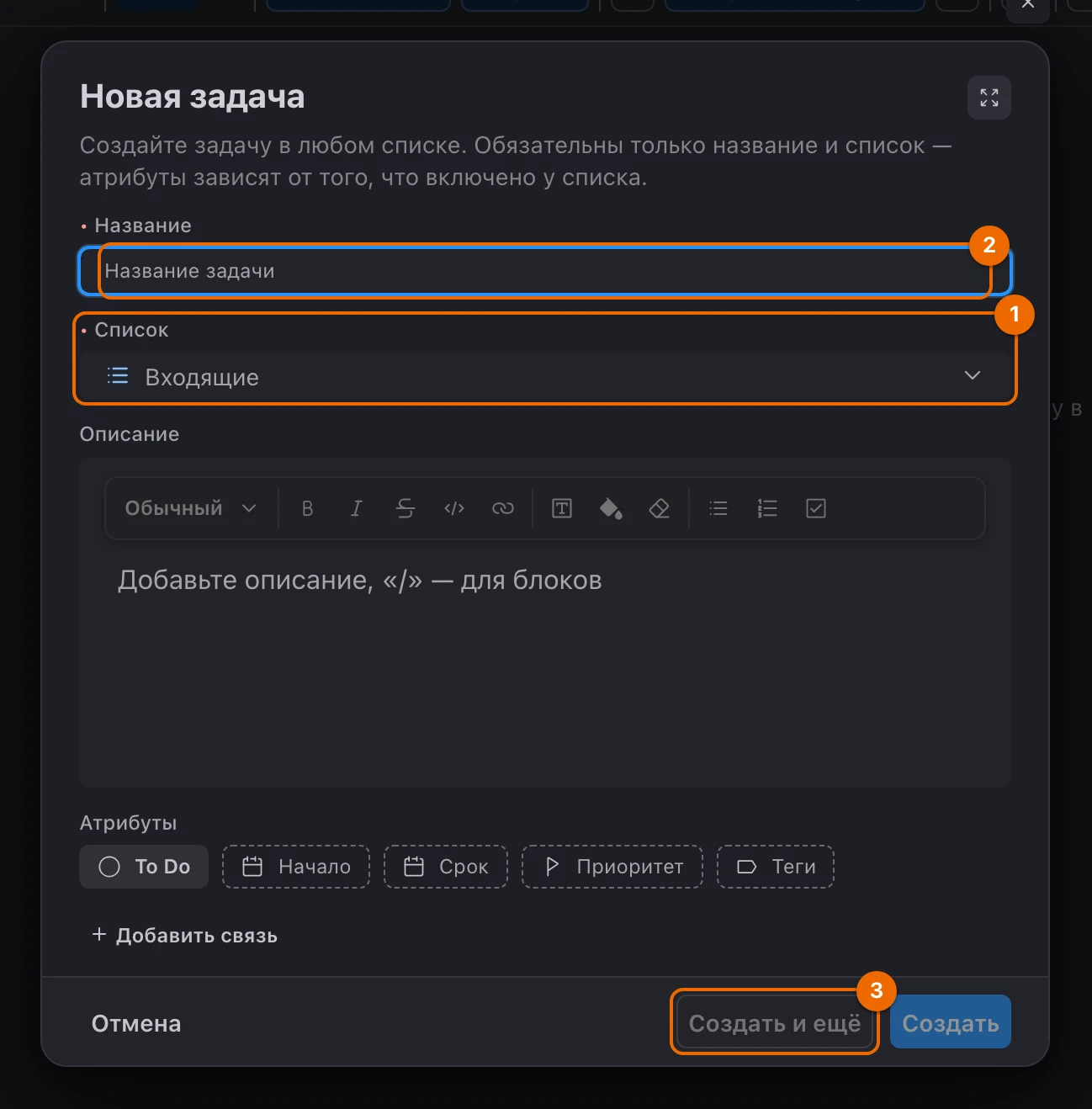
В поле «Список» не «Входящие»?
Вернитесь в Настройки воркспейса → GTD и проверьте, что в поле Новая задача выбрано Всегда.
В поле Название введите Выучить испанский и нажмите Создать и ещё. Задача создастся, а форма останется открытой для следующей.
Введите Подготовить бюджет на 4-й квартал и нажмите Создать и ещё. Форма снова останется открытой.
Введите Позвонить стоматологу и нажмите Создать. В списке Входящие ждут три задачи, первая из них — Позвонить стоматологу.
Новые задачи — сверху
Каждая новая задача встаёт в начало списка, поэтому добавленная последней стоит первой.
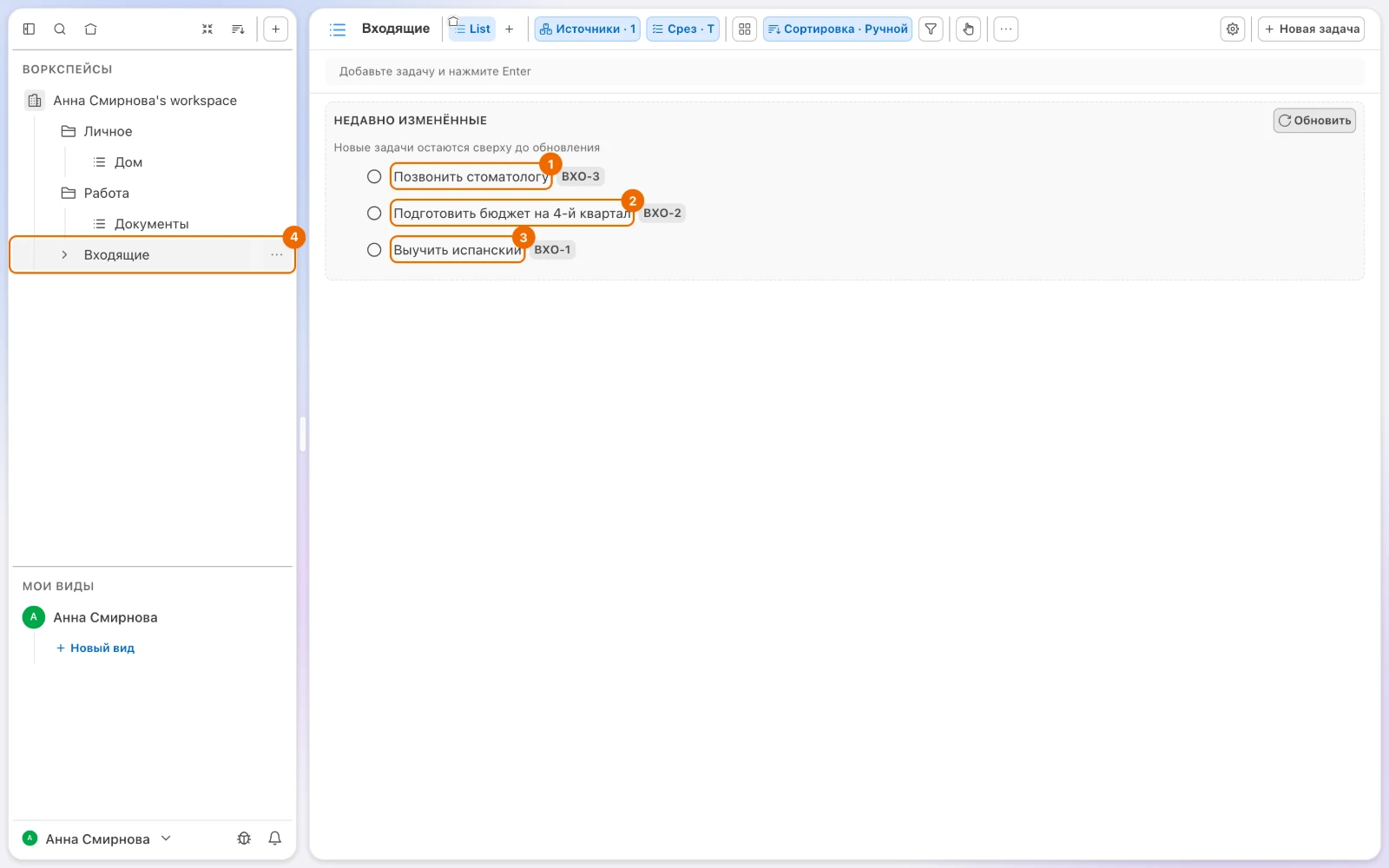
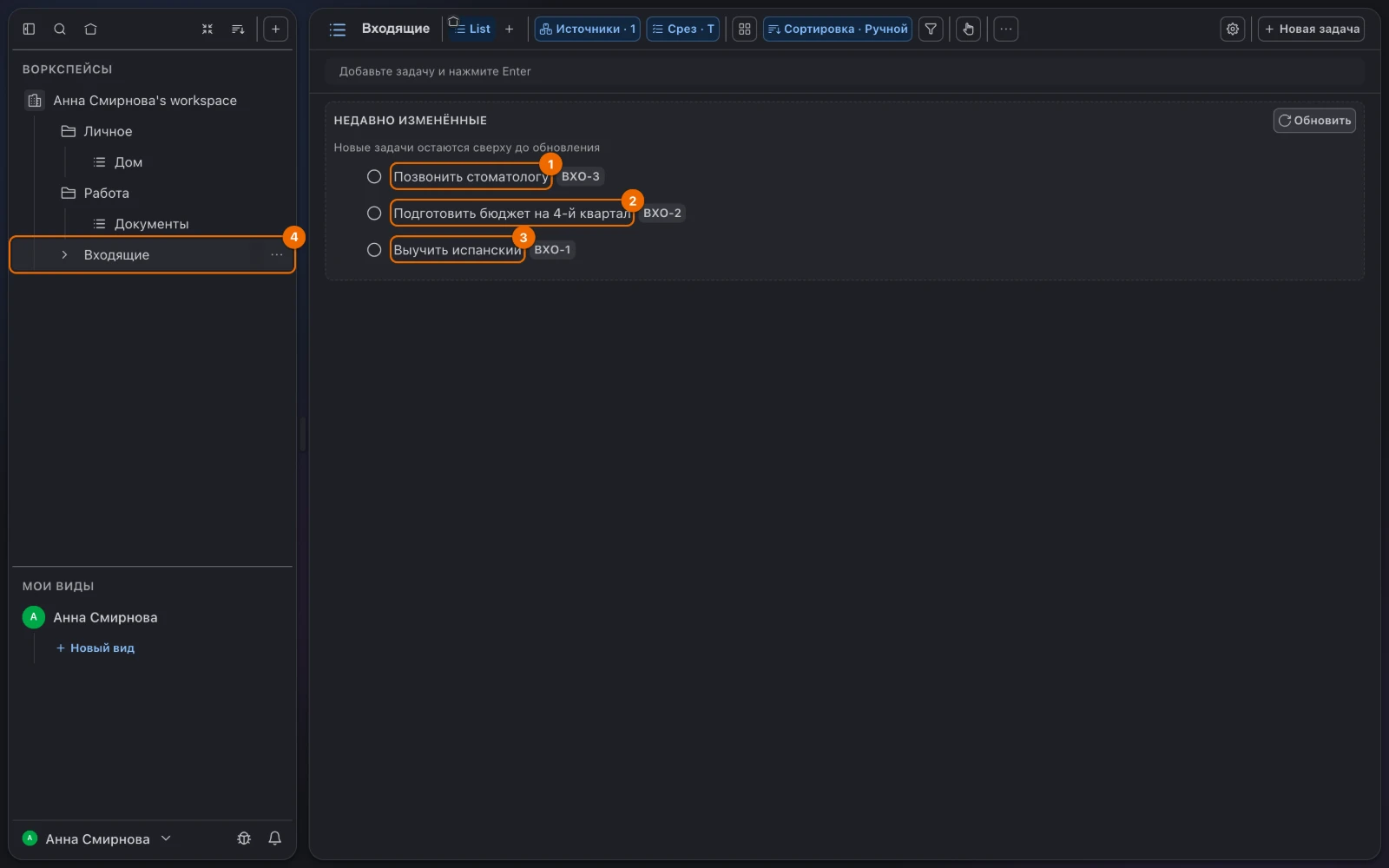
Позже задачи можно будет записывать с телефона через Telegram-бота или поручать это Claude.
5. Вид GTD для списка-инбокса
Разбор GTD показывает задачи по одной и спрашивает, что это. Он работает в виде с типом GTD.
В сайдбаре откройте меню Ещё действия (…) у списка Входящие и выберите Новый вид. Откроется форма нового вида.
В поле Режим отображения выберите GTD. В строке Иконка появится значок GTD.
В поле Название введите Разбор. Кнопка Создать станет доступна.
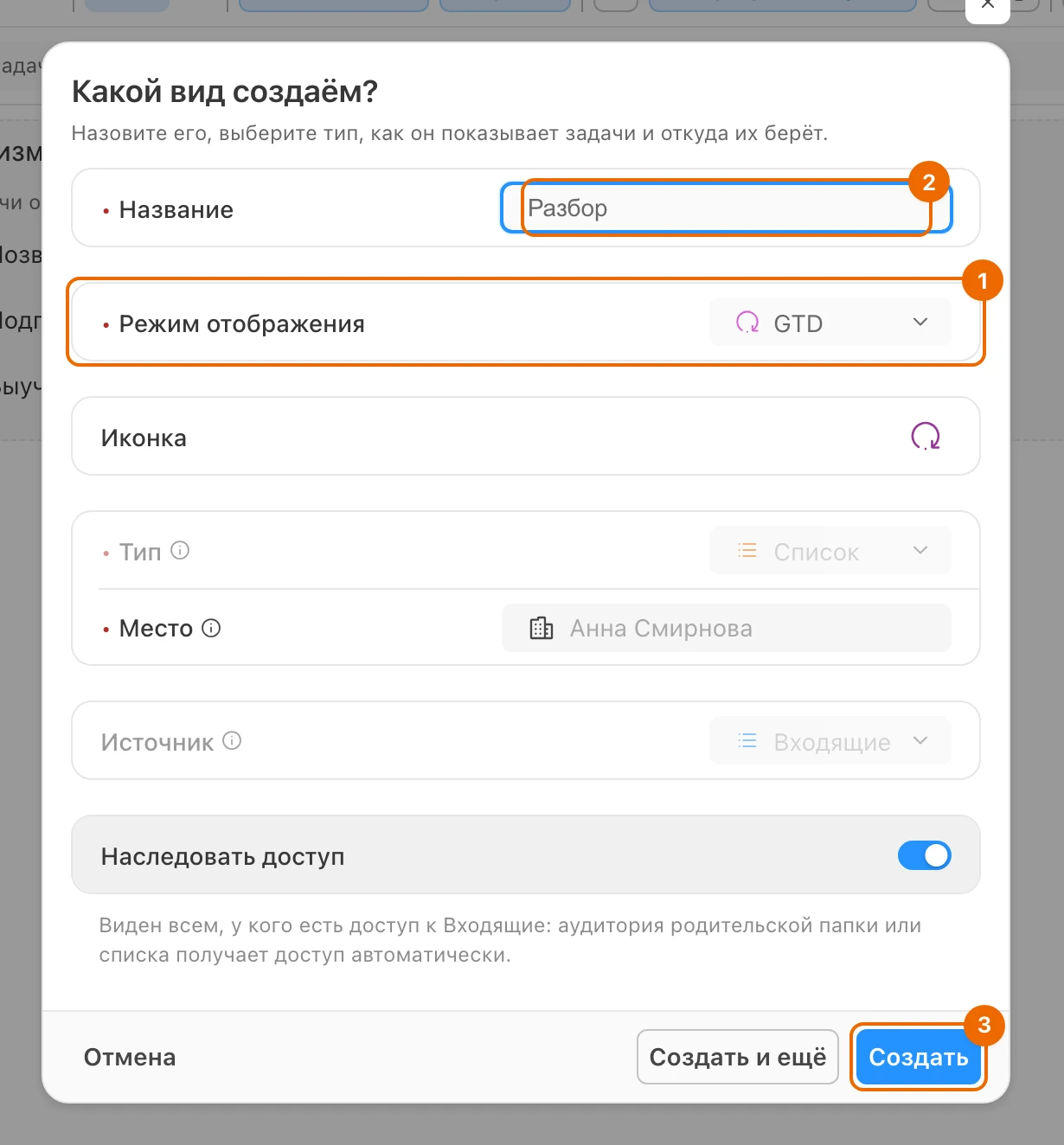
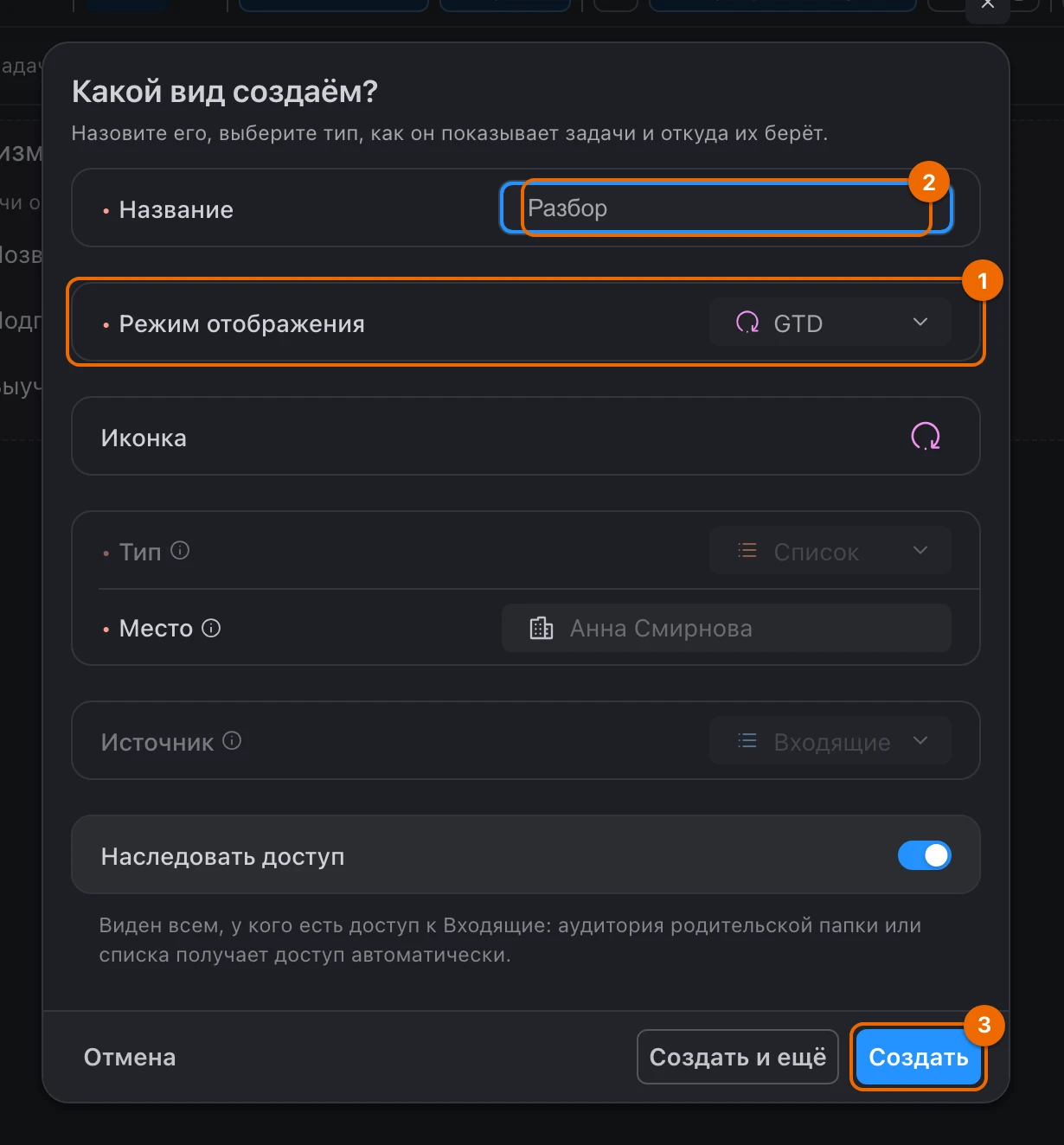
Нажмите Создать. Вид покажет три задачи в группе В разбор.
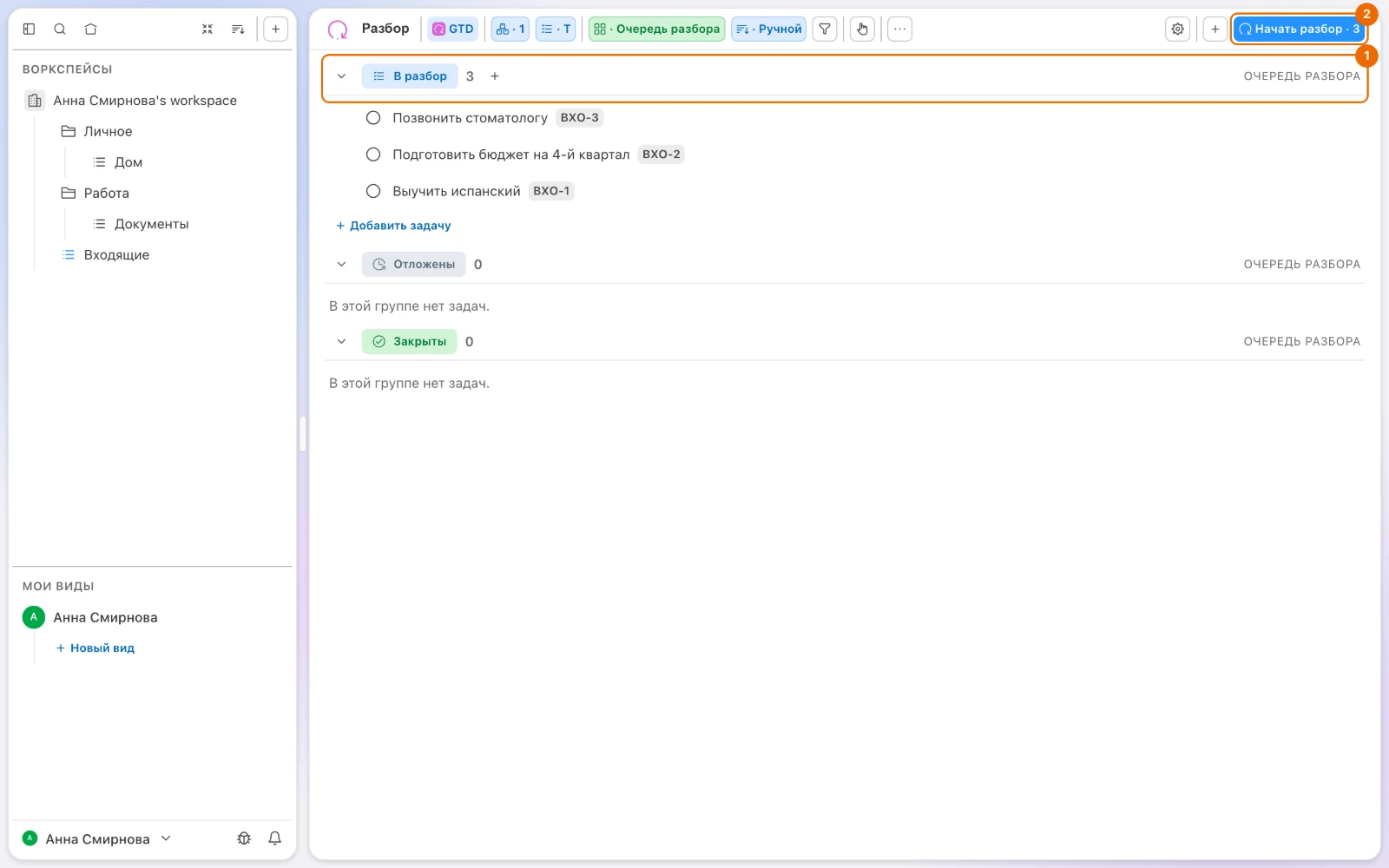
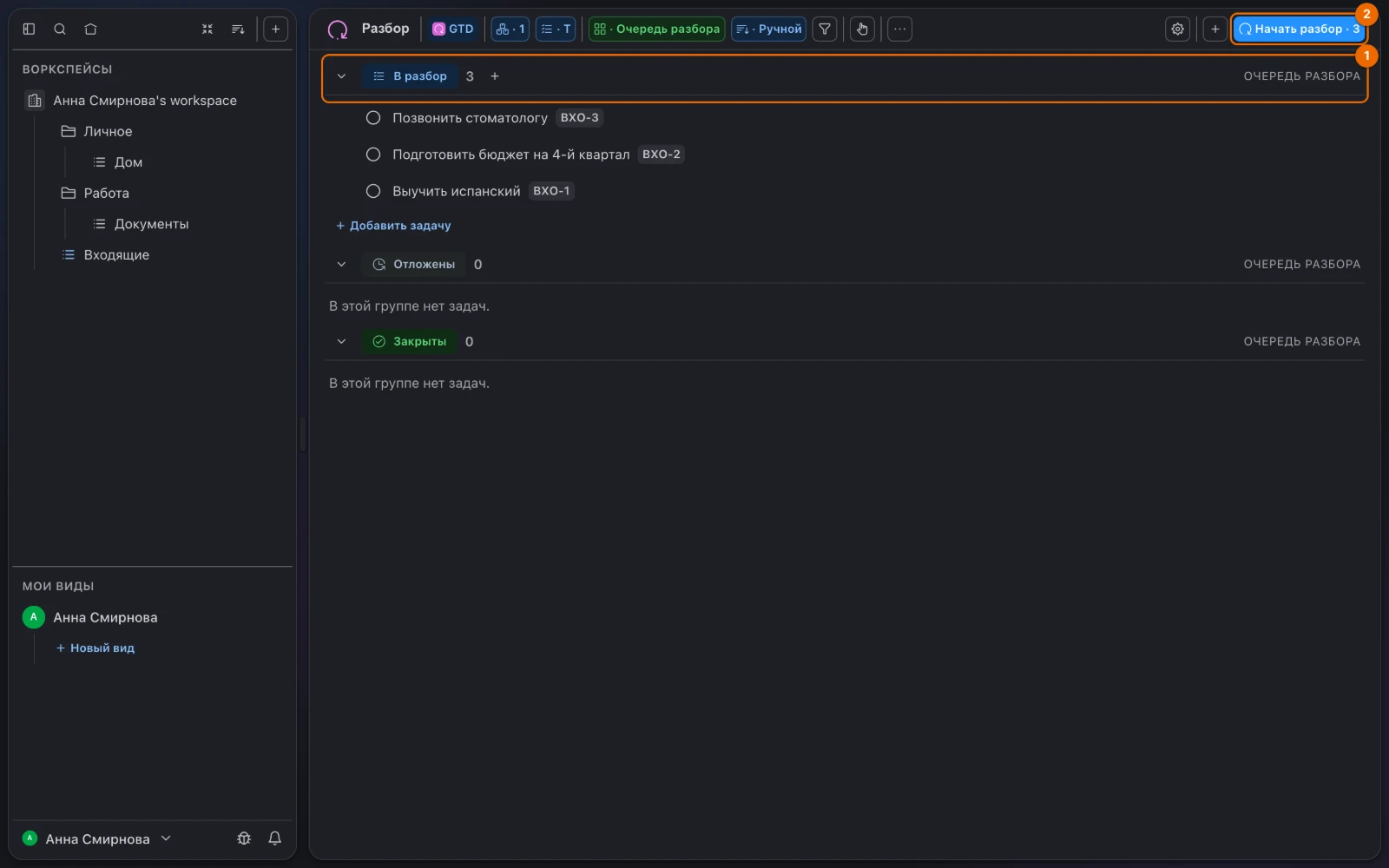
Нажмите Начать разбор · 3. На панели Разбор по GTD появится Позвонить стоматологу.
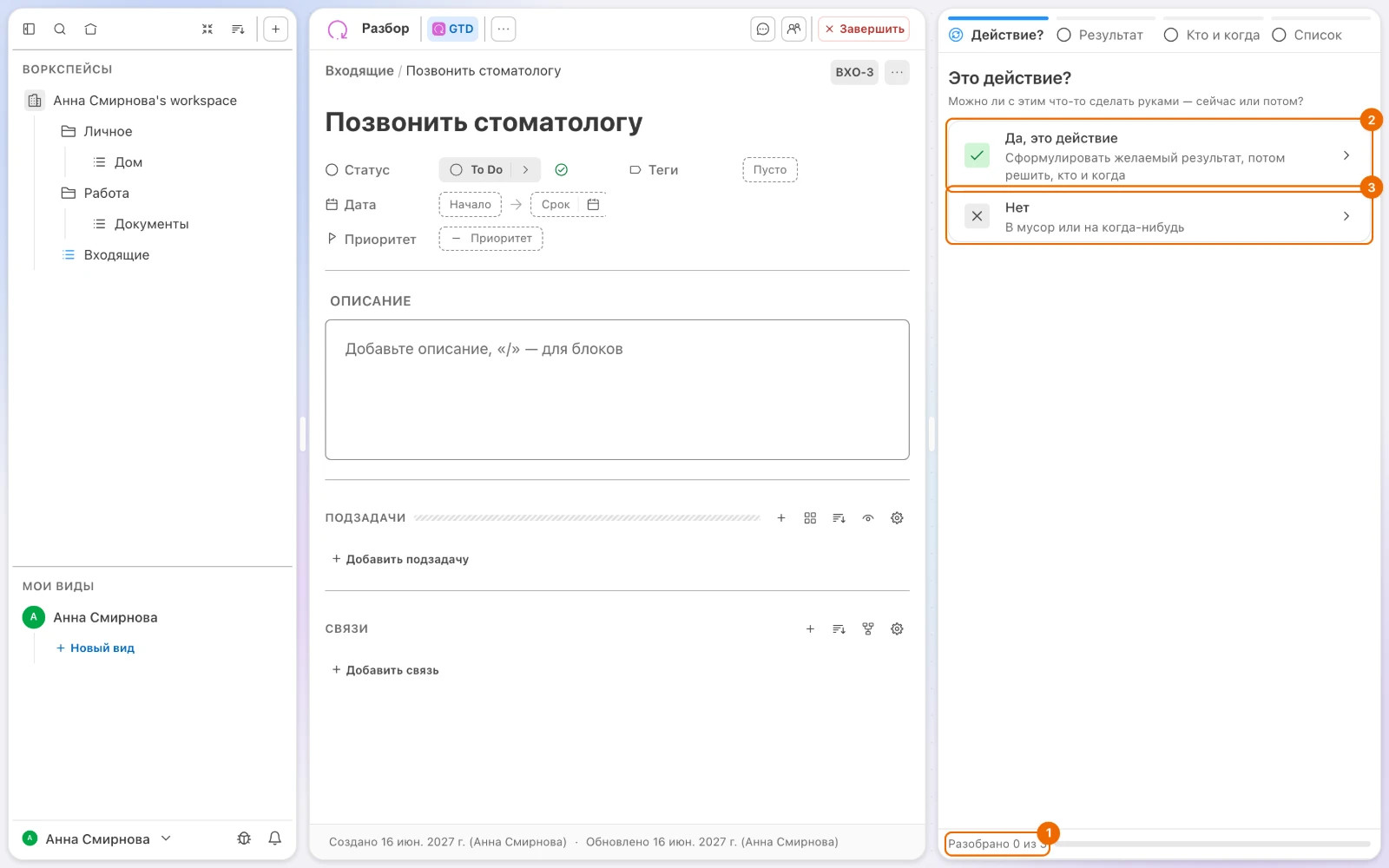
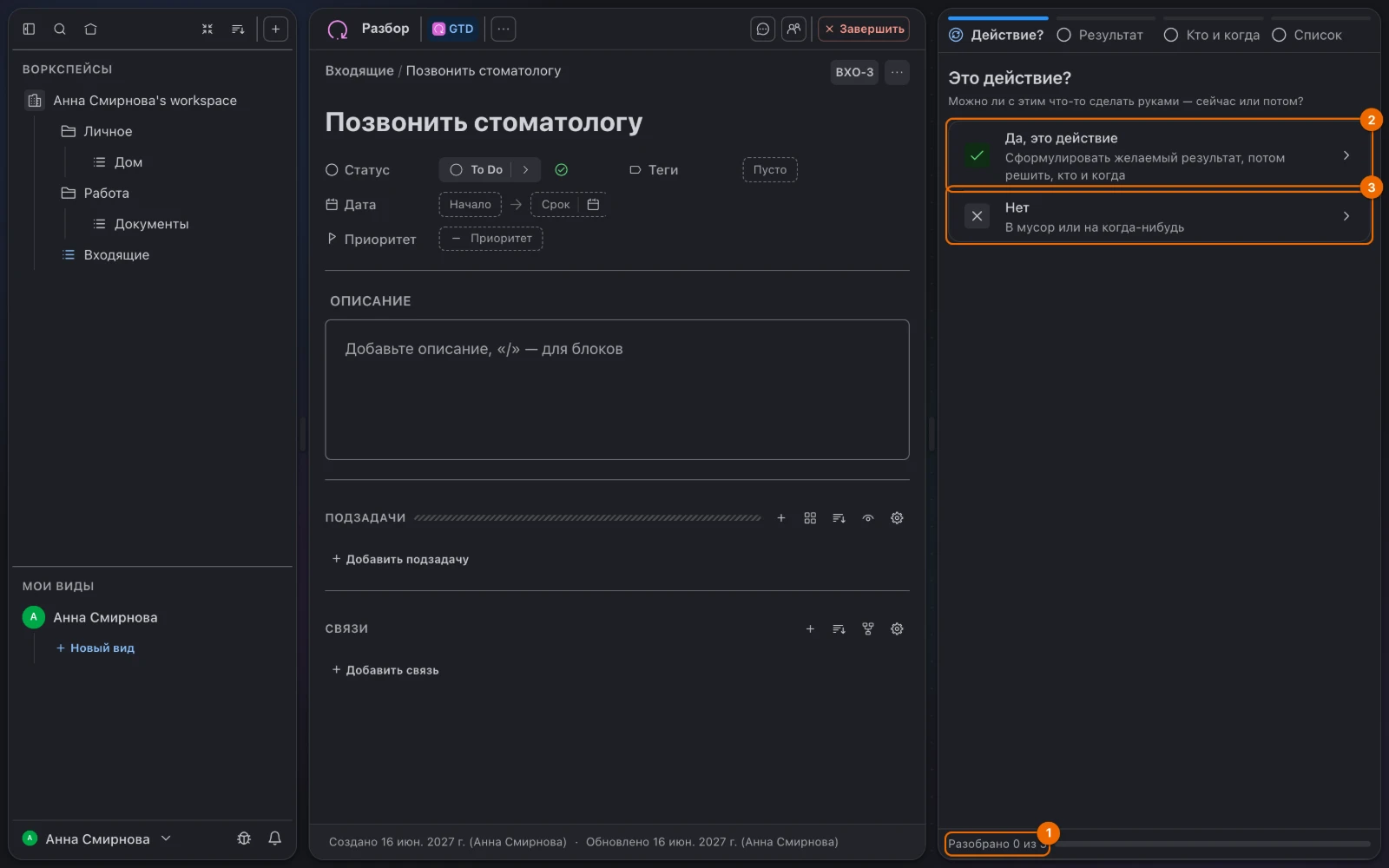
Кнопка «Начать разбор» неактивна?
В виде нет задач, которые ждут разбора. Проверьте, что вы открыли Новый вид из меню списка Входящие, а не другого списка.
6. Разбор GTD: опустошите инбокс
Выберите Да, это действие. Hule спросит Каков желаемый результат? и подставит название задачи.
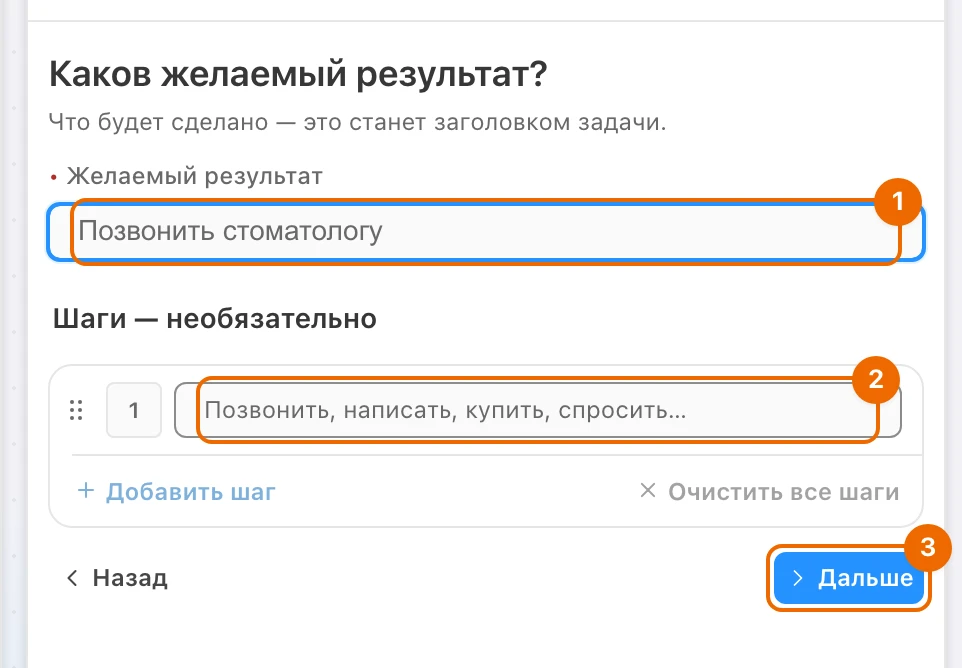
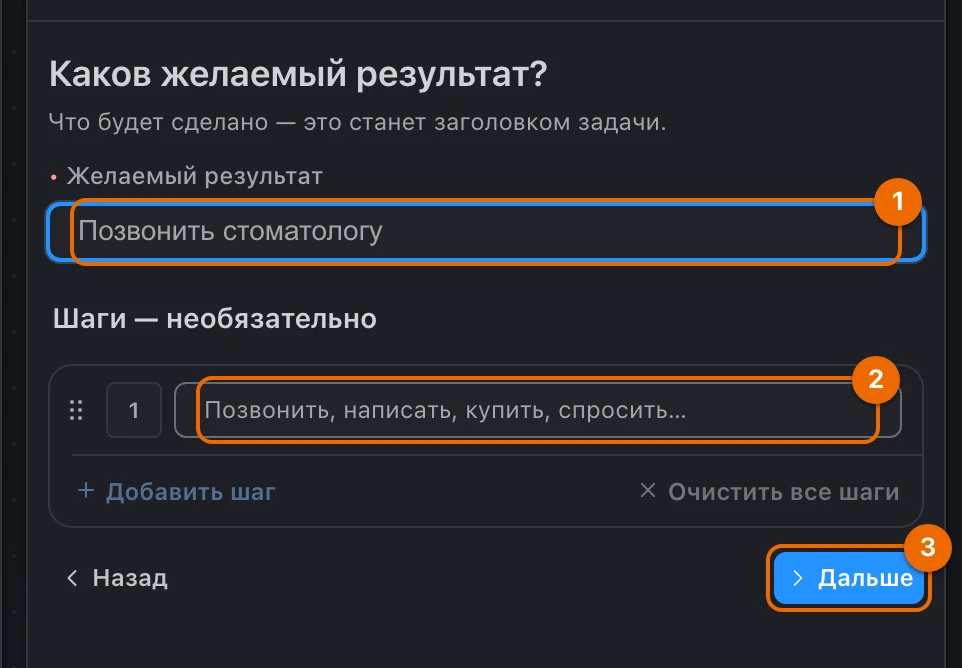
Нажмите Дальше. Панель спросит Кто делает и когда?
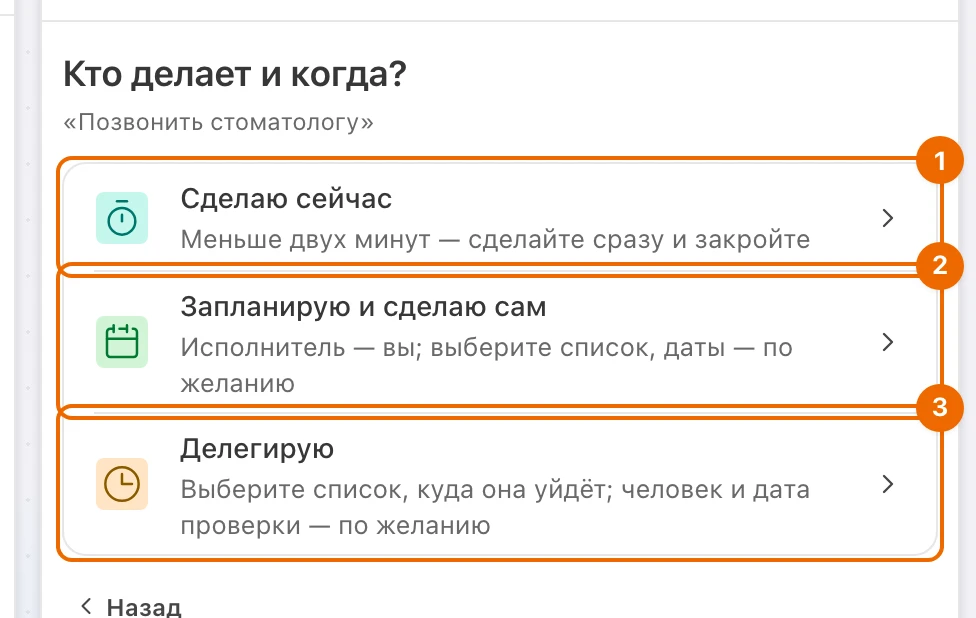
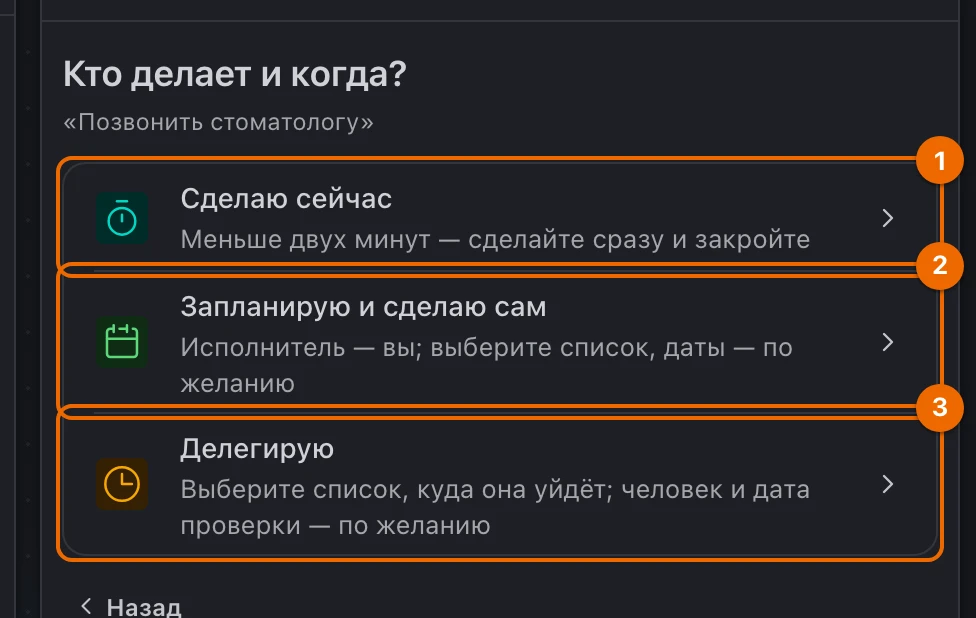
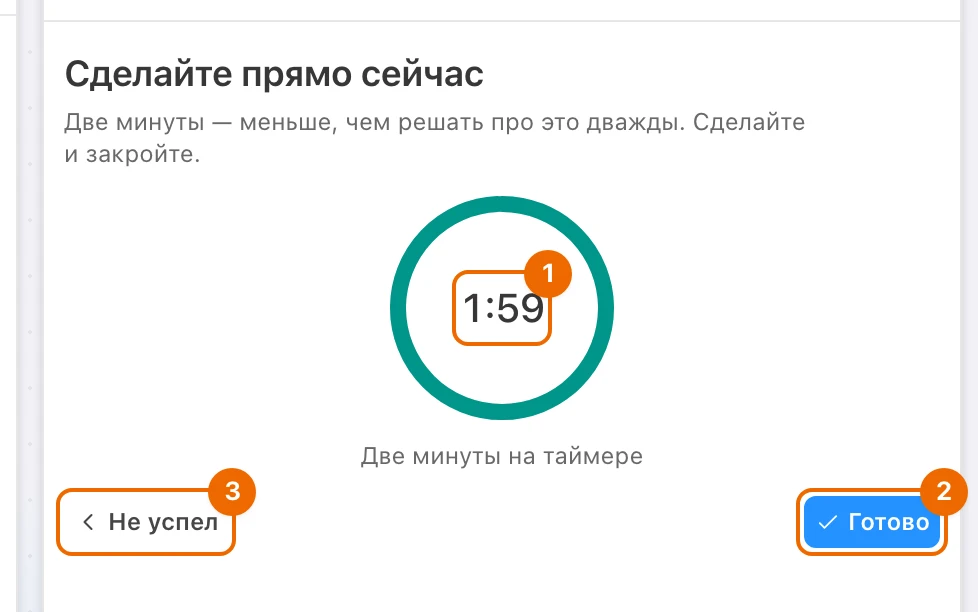
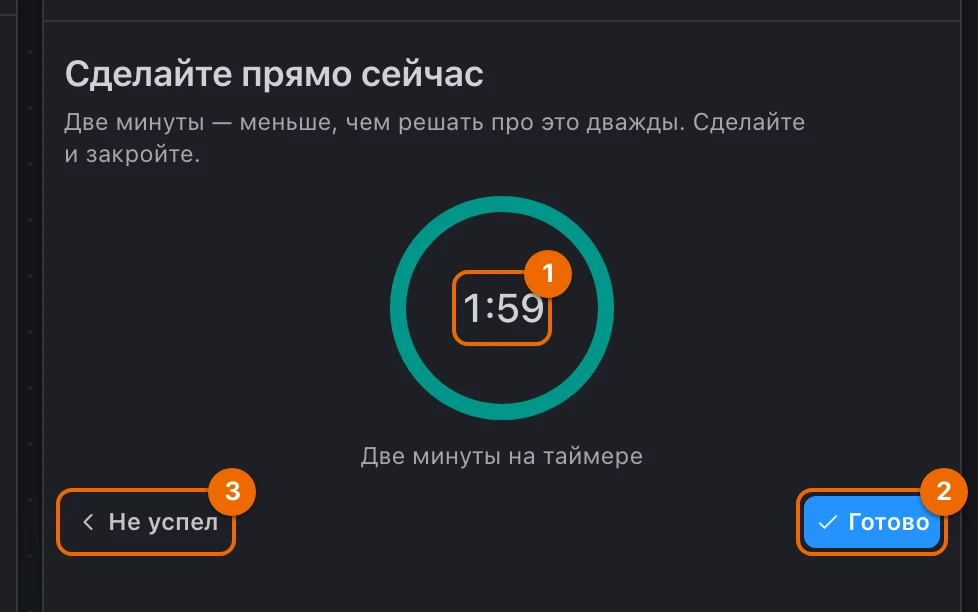
Выберите Сделаю сейчас. Запустится таймер на две минуты.
Правило двух минут
В GTD всё, что занимает меньше двух минут, делают сразу.
Позвоните, затем нажмите Готово. Задача закроется, а панель перейдёт к задаче Подготовить бюджет на 4-й квартал.
Выберите Да, это действие. Hule спросит Каков желаемый результат?
Нажмите Дальше. Панель спросит Кто делает и когда?
Выберите Запланирую и сделаю сам(а). Панель спросит Когда и в какой список?
В поле Перенести в список выберите Документы. На кнопке появится Перенести в «Документы».
В поле Когда нажмите Срок и выберите следующую пятницу (срок). Дата появится в поле Когда.
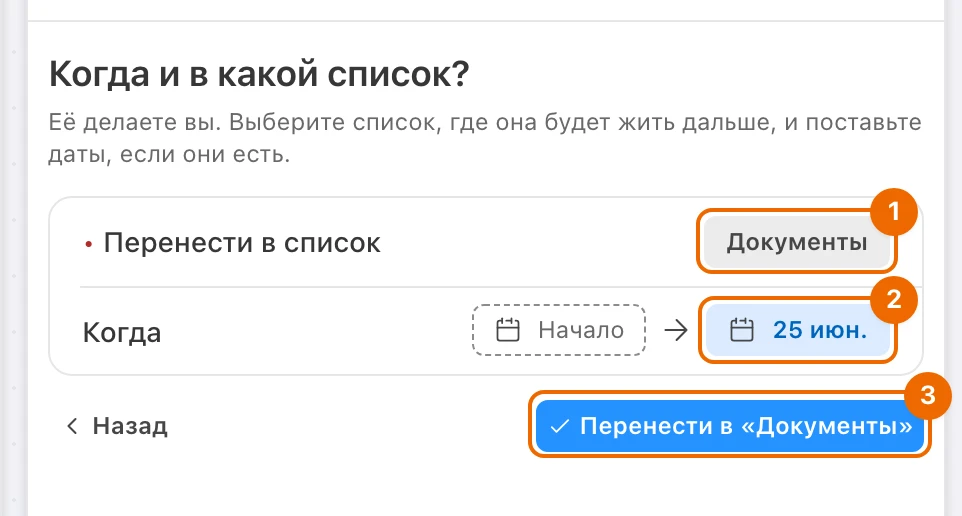
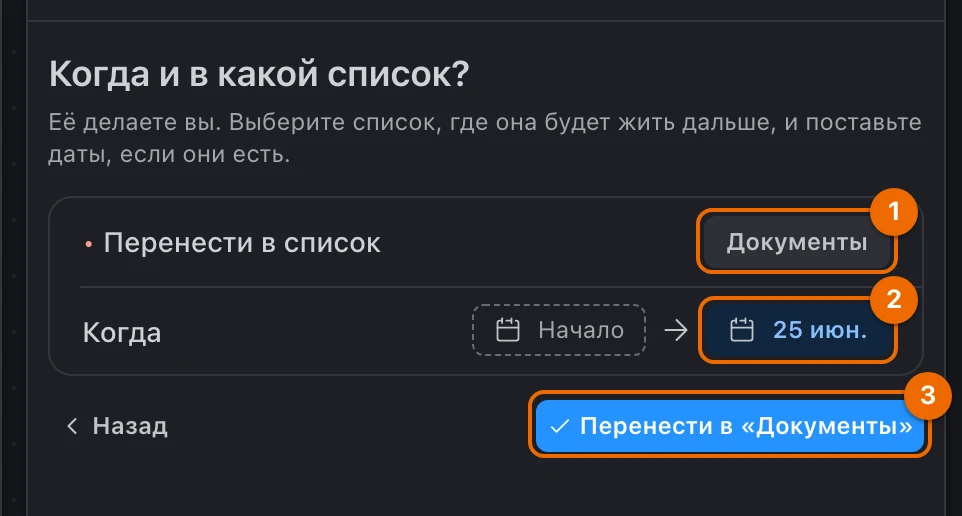
Нажмите Перенести в «Документы». Задача уйдёт в список Документы со сроком на следующую пятницу, а панель перейдёт к задаче Выучить испанский.
Выберите Нет. Панель покажет Тогда это…
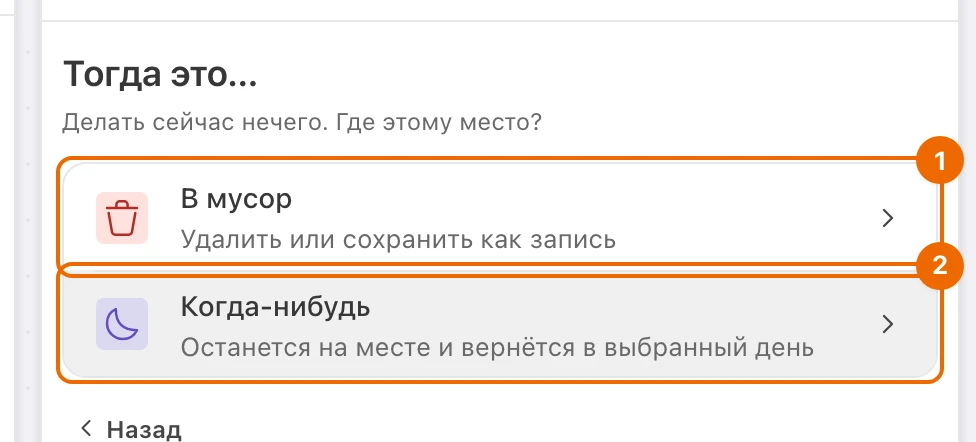
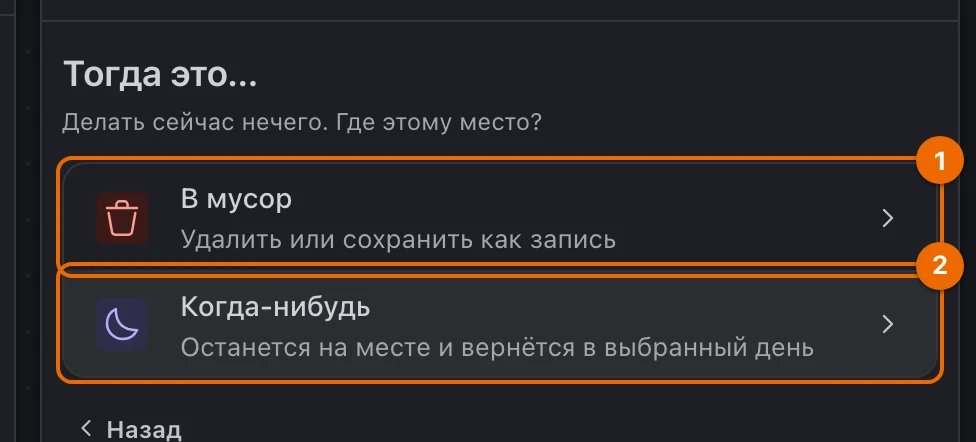
Выберите Когда-нибудь. Панель спросит Когда вернуться? В поле Вернётся уже стоит дата через месяц, а на кнопке — Отложить до ….
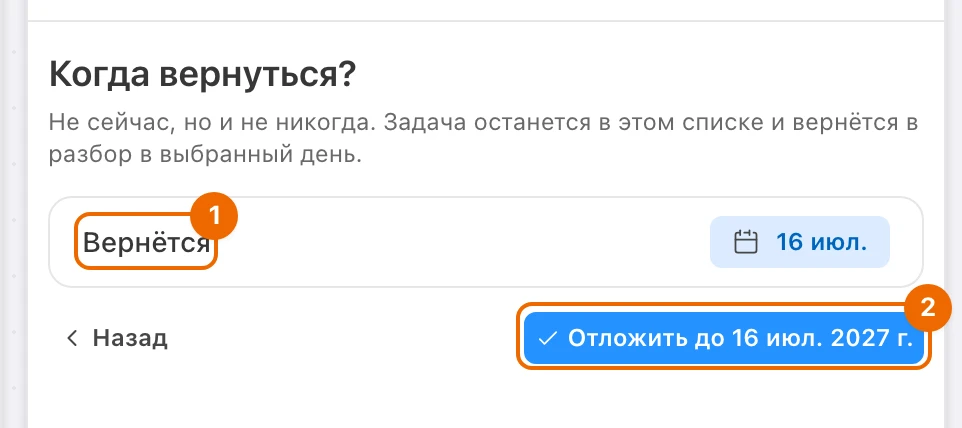
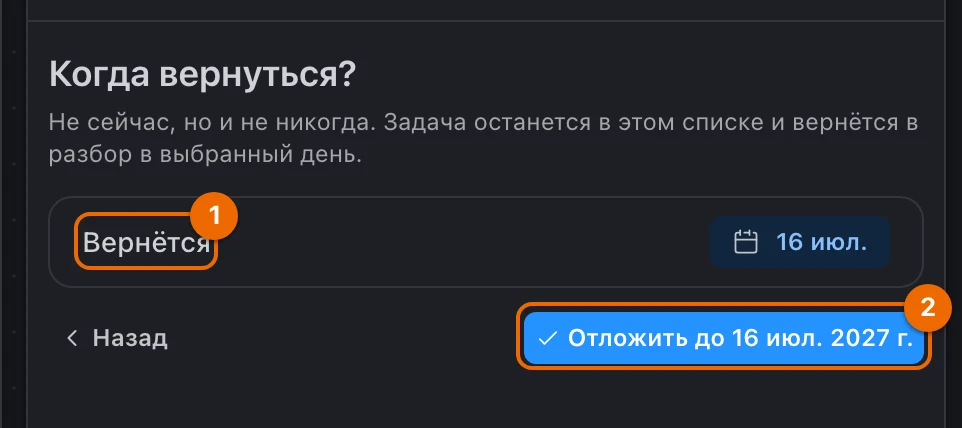
В поле Вернётся поставьте дату через три месяца. На кнопке появится новая дата.
Нажмите Отложить до …. Вместо карточки задачи появится Инбокс пуст, а панель перечислит ваши решения.
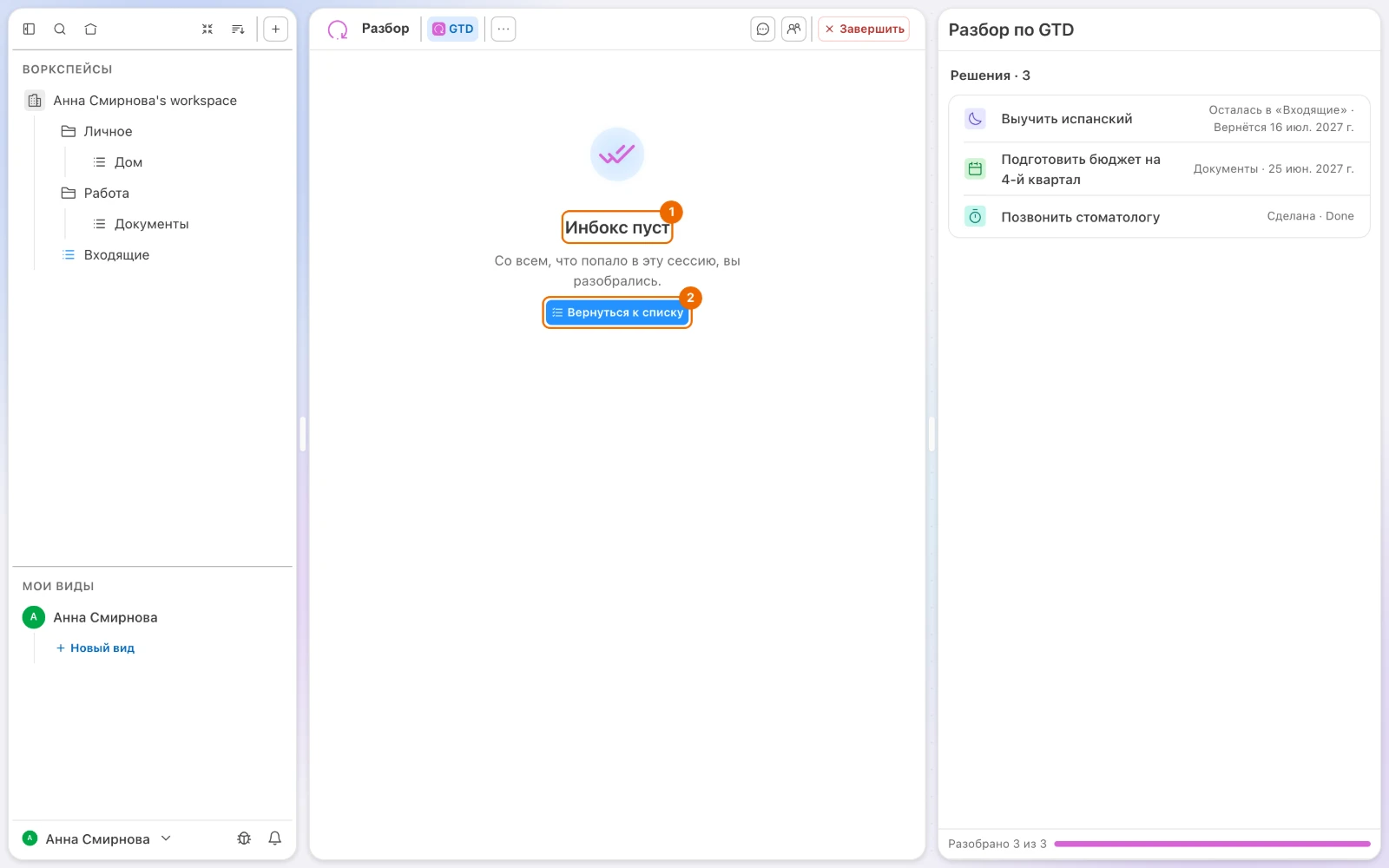
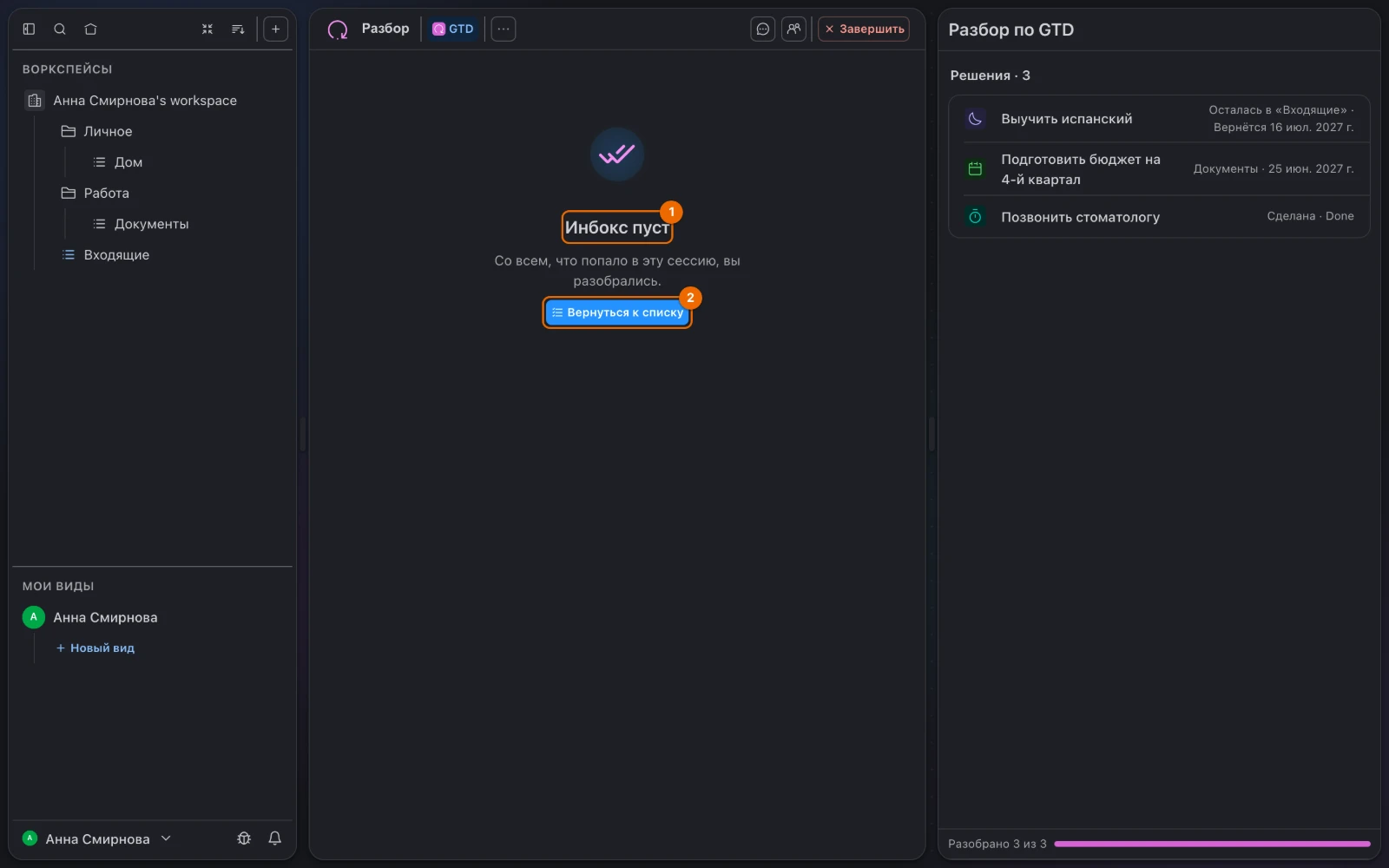
Нажмите Вернуться к списку. Разбор закончится. Вид по-прежнему показывает Инбокс пуст и день, когда вернётся задача Выучить испанский.
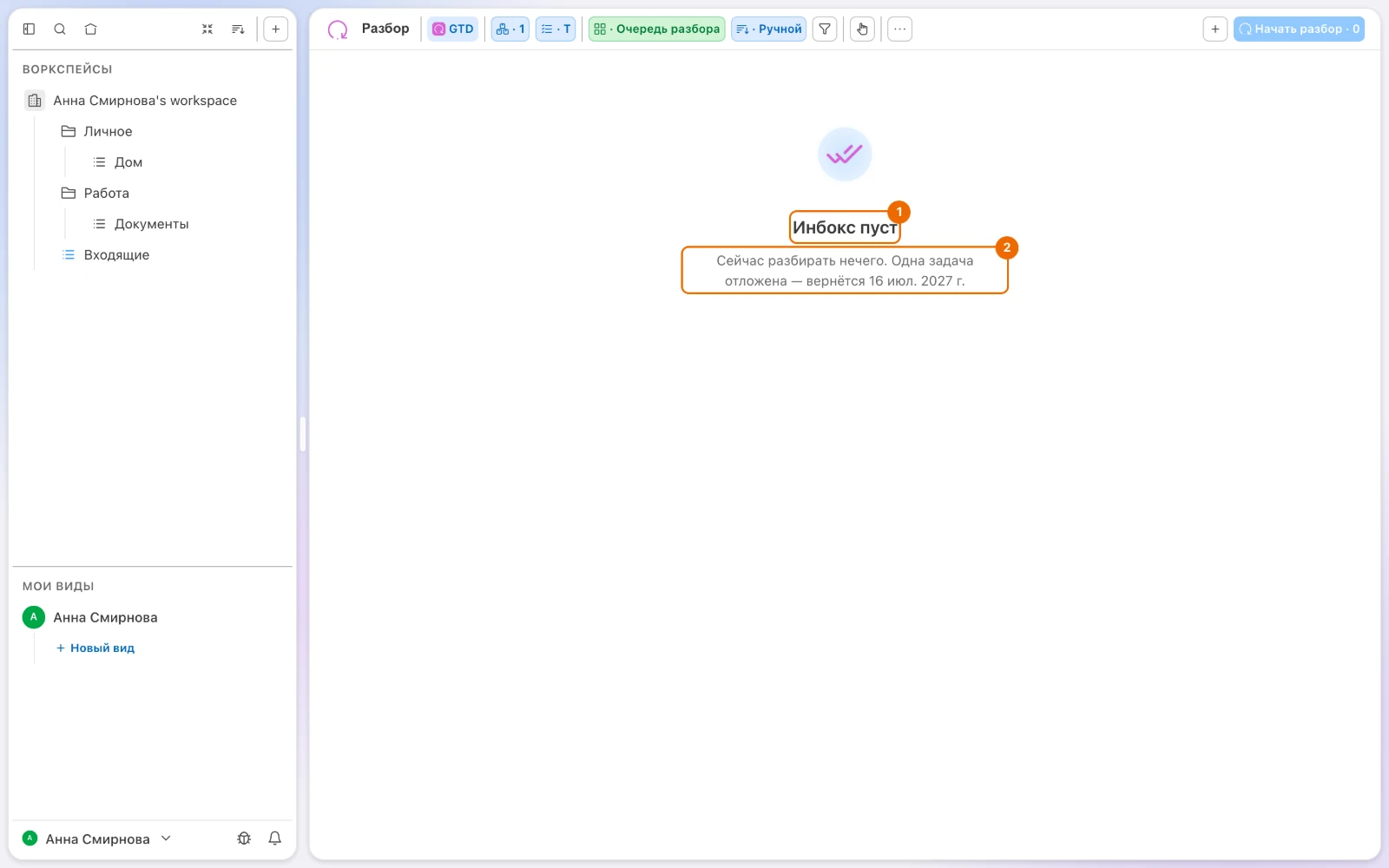
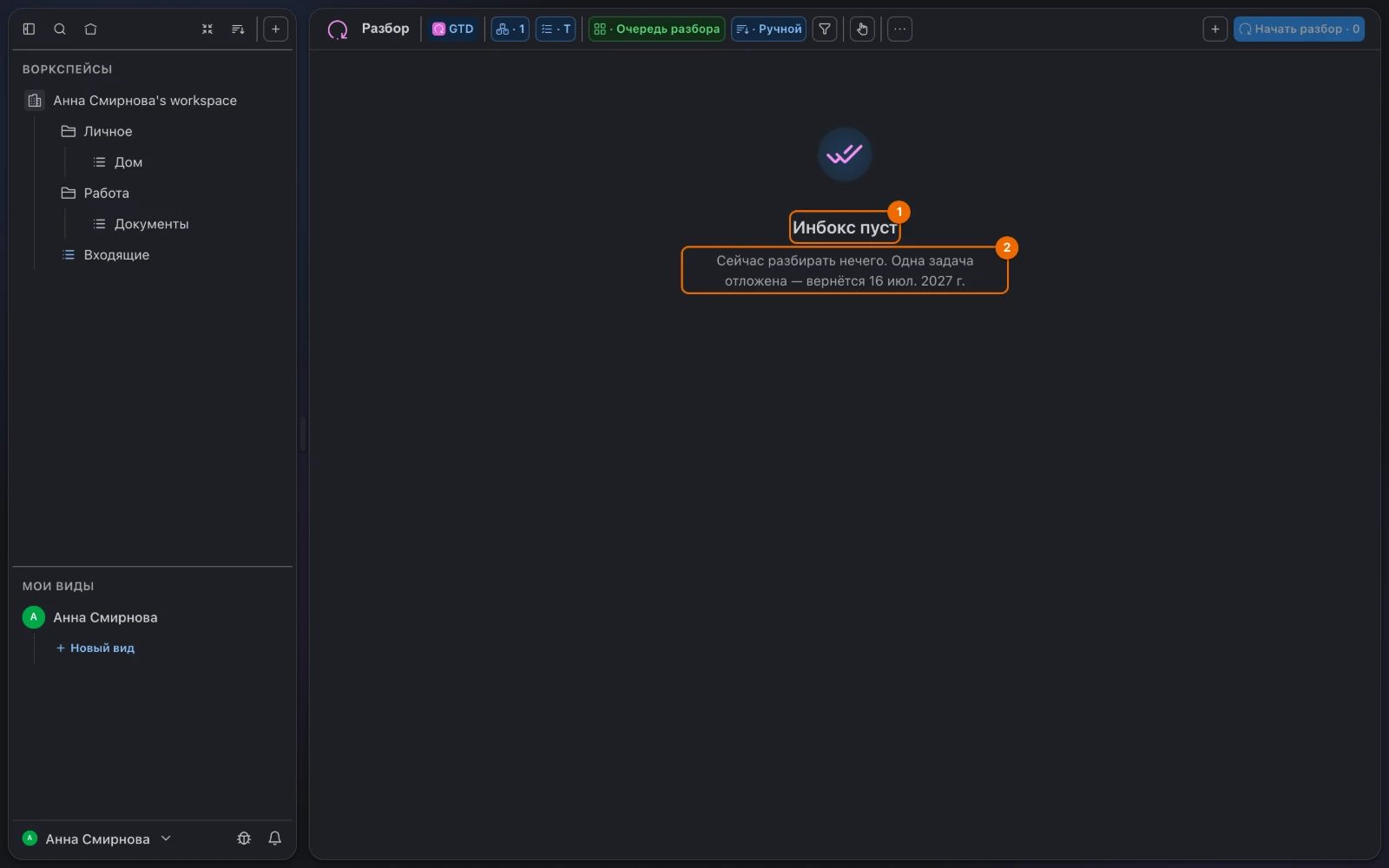
Подробно о каждом варианте — в руководстве Провести разбор GTD.
7. Вид «Сегодня» на главной
Личный вид может собирать задачи из всех ваших списков и открываться вместо главной страницы.
Нажмите + (Создать) вверху сайдбара и выберите Новый вид. Форма спросит Какой вид создаём?
Заполните форму:
- Название: Сегодня
- Режим отображения: Список
- Тип: оставьте Личный
Форма пояснит: Личный вид, видимый только вам. Источники задач выбираются ниже.
В поле Источник отметьте свой воркспейс. Кнопка Создать станет доступна.
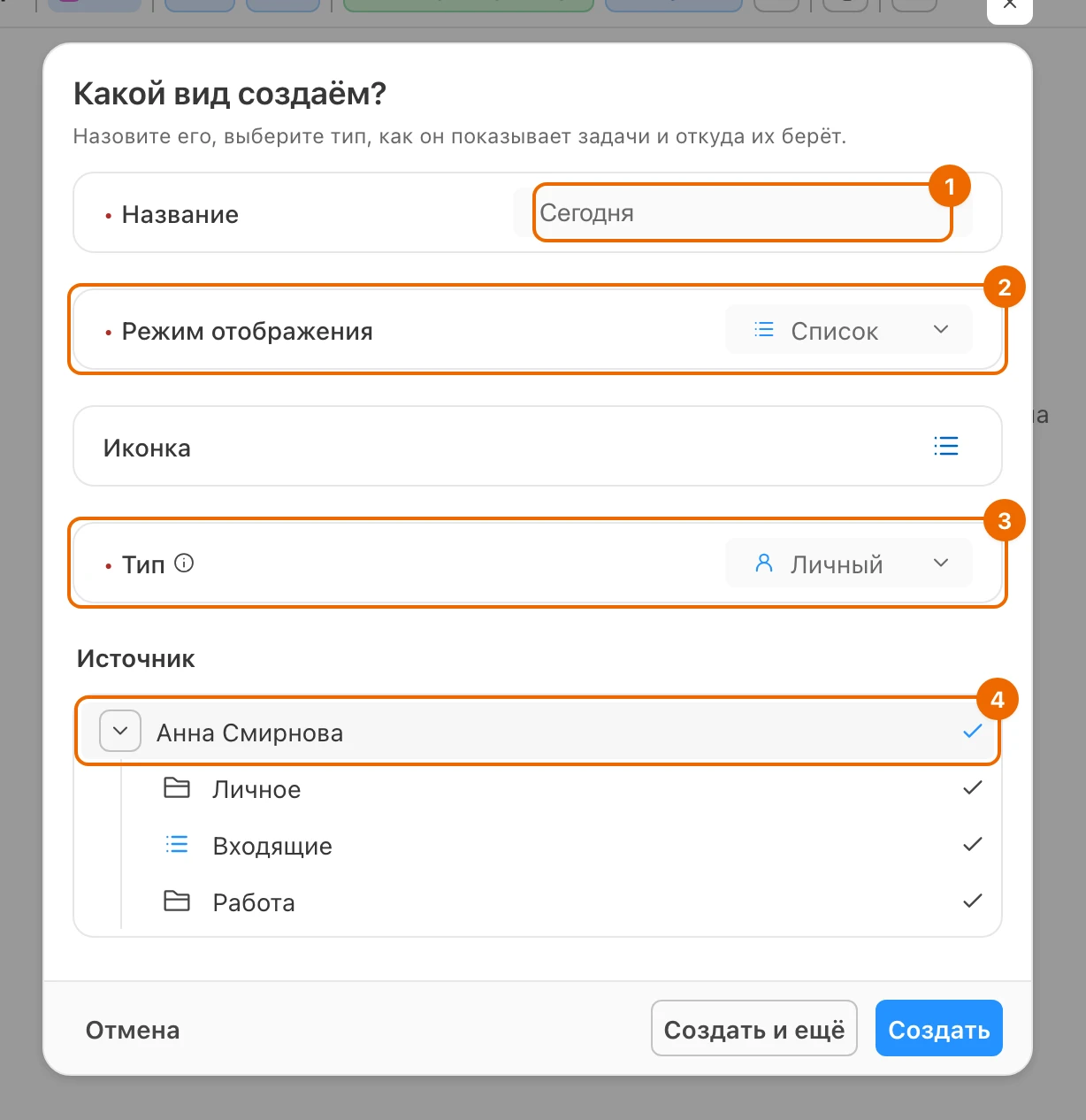
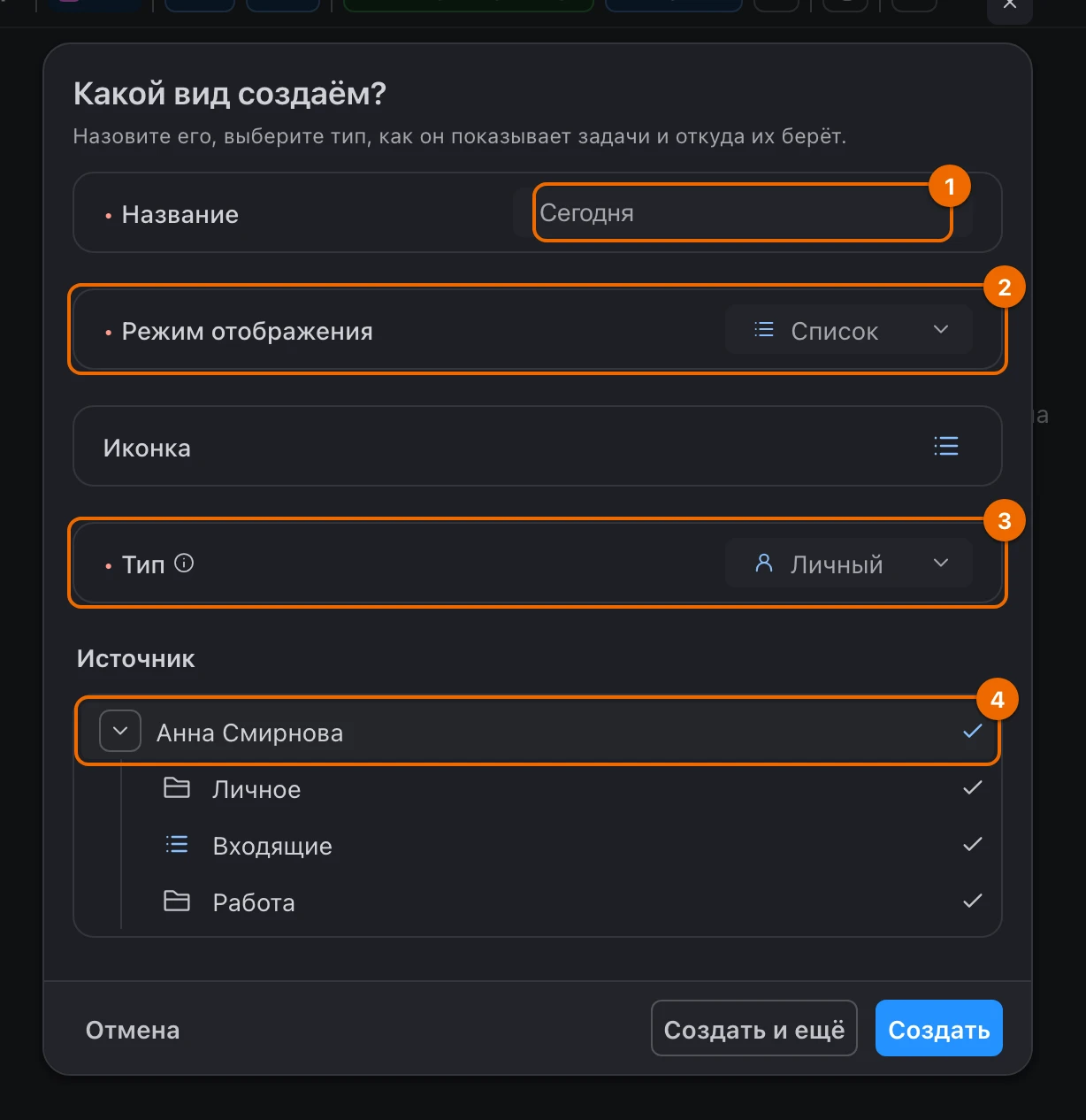
Нажмите Создать. Откроется вид со всеми задачами воркспейса, а в сайдбаре он появится в разделе Мои виды.
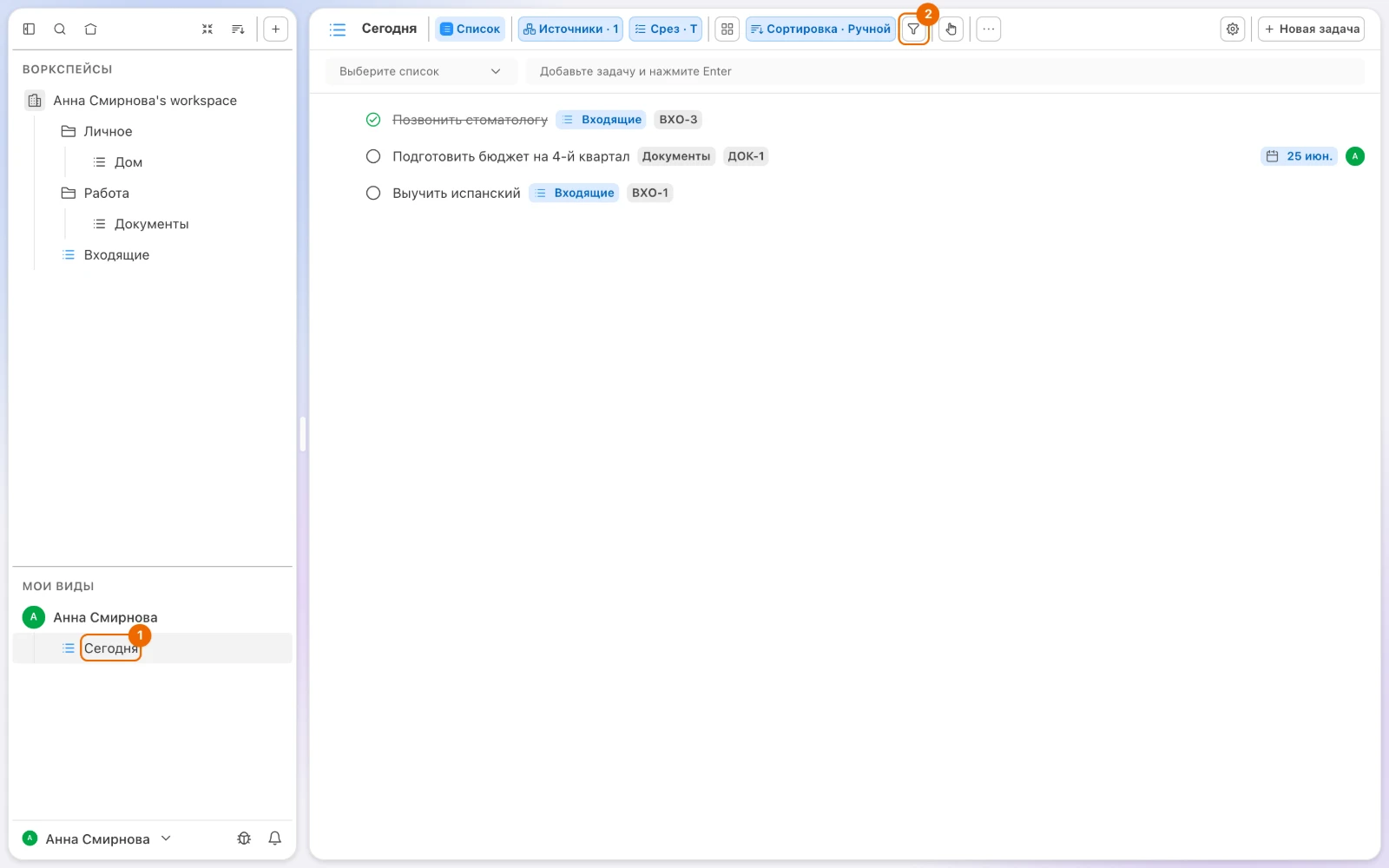
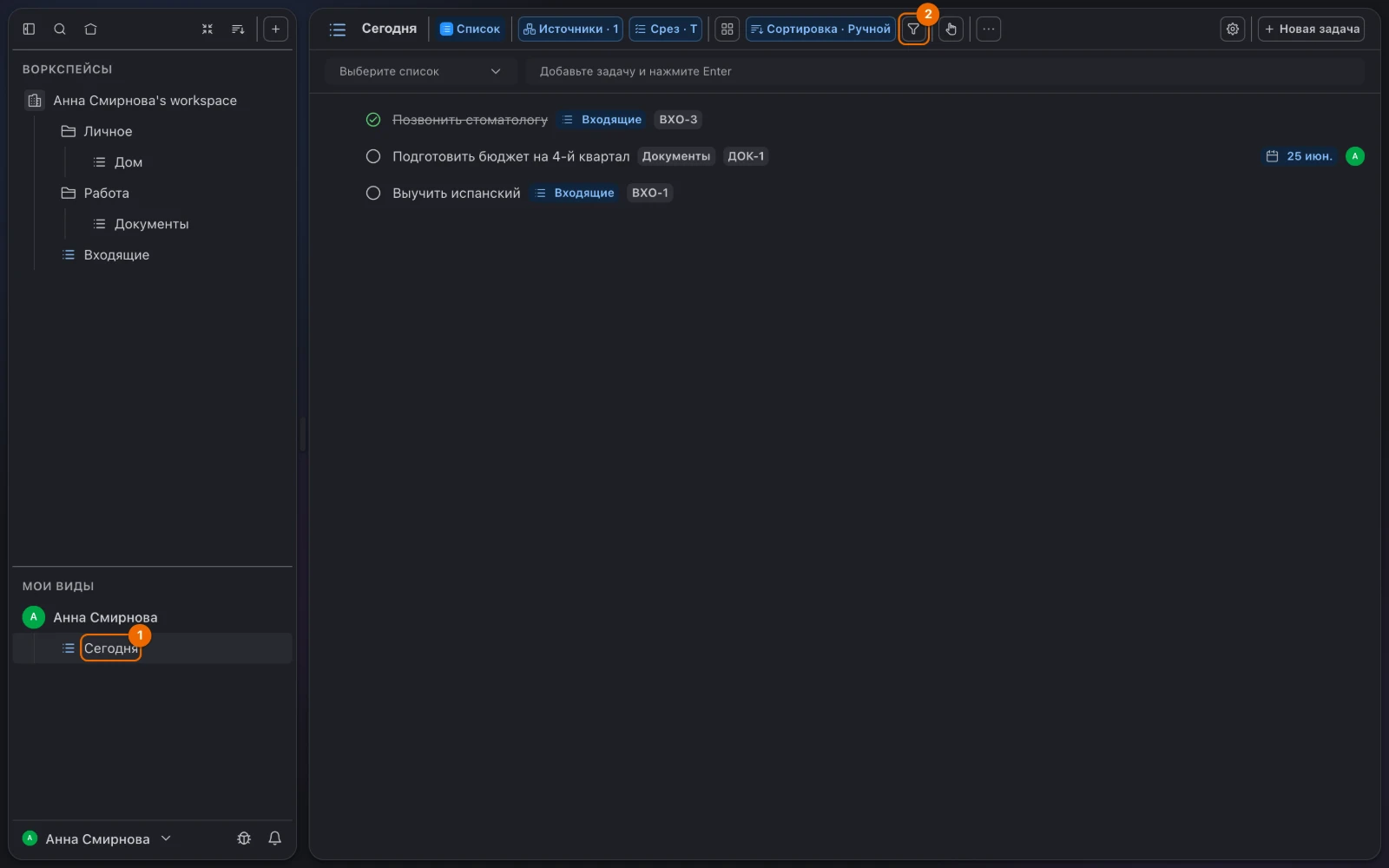
Нажмите Фильтр (значок воронки в шапке вида). Откроется лента фильтра.
Нажмите + Правило. На ленте фильтра появится чип нового правила (подробно о фильтрах).
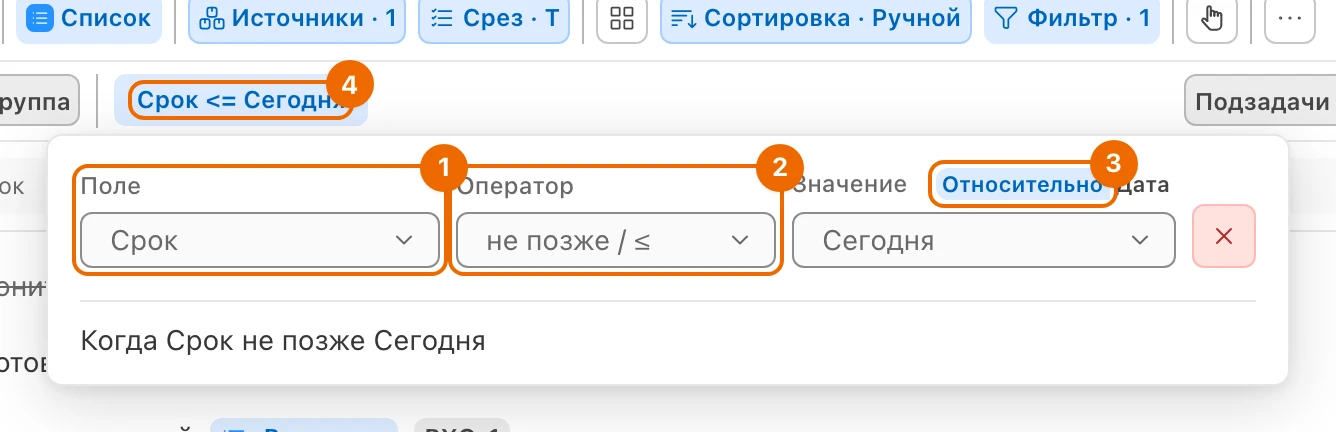
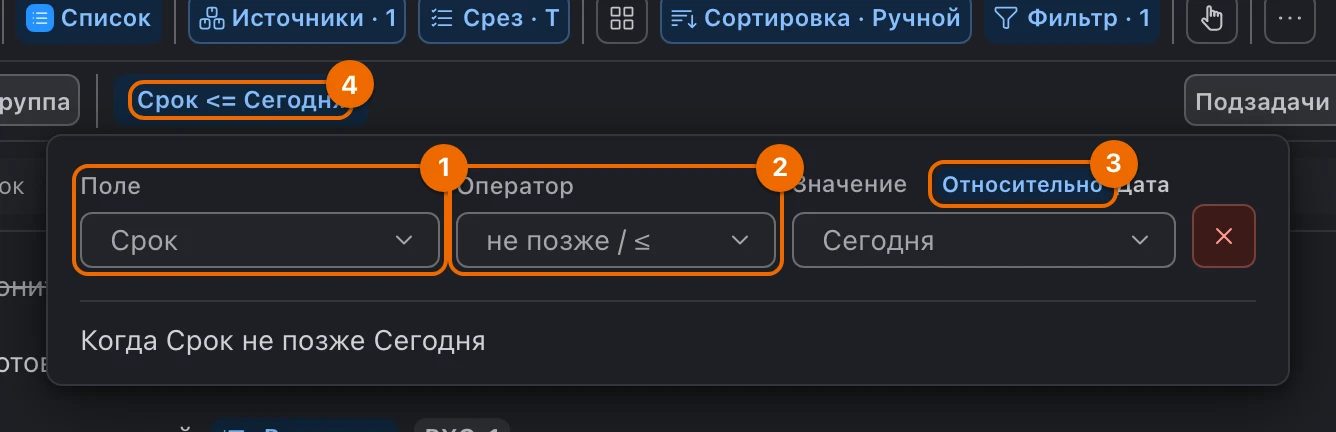
Нажмите на чип. Откроется его редактор.
Задайте правило:
- Поле: Срок
- Оператор: не позже / ≤
- Значение: переключитесь на Относительно и выберите Сегодня
На чипе появится «Срок <= Сегодня».
Снова нажмите + Правило. Появится второй чип.
Нажмите на новый чип. Откроется его редактор.
Задайте правило:
- Поле: Этап (этапы)
- Оператор: не равно
- Значение: Готово
На втором чипе появится «Этап != Готово».
Нажмите Сохранить. Пока вид пуст: открытых задач со сроком на сегодня или раньше нет.


Кнопка «Сохранить» неактивна?
В одном из правил ещё нет значения. Выберите его или удалите пустое правило.
В сайдбаре откройте меню Ещё действия (…) у вида Сегодня и выберите Сделать домашним. Hule покажет Теперь это ваш домашний вид. Кнопка Главная теперь открывает этот вид — как на картинке в начале страницы.
Нет пункта «Сделать домашним»?
Домашней страницей может стать только ваш собственный личный вид. Если в поле Тип было не Личный, создайте вид заново через + (Создать) с типом Личный.
В ту пятницу задача Подготовить бюджет на 4-й квартал сама появится здесь. Другие настройки — в руководстве Собрать свой вид «Сегодня».
Ошибки на шагах и как их исправить
| Если вы видите | Сделайте так |
|---|---|
| Страница подтверждения показывает «Invalid or expired verification link» | Если вы уже открывали ссылку, аккаунт создан: войдите на app.hule-do.com/login. Если ссылке больше часа, зарегистрируйтесь ещё раз на app.hule-do.com/register и откройте самое новое письмо: каждая регистрация заменяет прежнюю ссылку. |
| Форма Новая задача открывается, а в поле Список не Входящие | Проверьте, что в разделе Настройки воркспейса → GTD в поле Новая задача выбрано Всегда (настройка списка-инбокса). |
| Кнопка Начать разбор неактивна | В виде нет задач, которые ждут разбора. Проверьте, что вид создан из меню списка Входящие (Провести разбор GTD), или сначала запишите задачу. |
| В виде Сегодня неактивна кнопка Сохранить | В правиле нет значения. Выберите его или удалите правило (фильтры вида). |
| В меню вида Сегодня нет пункта Сделать домашним | Домашней страницей может стать только ваш собственный личный вид. Проверьте, что в поле Тип был выбран Личный (домашняя страница). |
Что вы узнали
- Каждая задача живёт в одном списке, а папки объединяют списки так, как удобно вам: Модель Hule.
- Список-инбокс, разбор GTD и списки за ними — это метод GTD в Hule: GTD в Hule.
- Вид показывает задачи откуда угодно, не перемещая их, а личный вид принадлежит только вам: Виды как разные взгляды на задачи.
Что дальше
- Настроить повторяющуюся задачу — для того, что вы делаете каждую неделю.
- Провести разбор GTD — обо всех вариантах, которые предлагает разбор.
- Собрать свой вид «Сегодня» — чтобы добавить свои правила и сортировку.