Разбить задачу на подзадачи
Если задача слишком велика, чтобы сделать её за один подход, разбейте её на подзадачи: у каждого шага будут свои поля, например статус или исполнитель, а родительская задача покажет, сколько шагов уже сделано. Подзадача — полноценная задача, которая лежит в том же списке, что и родительская, и у неё могут быть свои подзадачи.
В терминах GTD это проект
В GTD результат, которому нужно больше одного действия, называется проектом. В Hule это задача с подзадачами, по одной на каждый шаг, а разбор GTD помечает такую задачу как Проект · подзадач: 3 — с числом шагов.
Перед началом
Нужны функция «Подзадачи» и право создавать задачи
В списке должна быть включена функция Подзадачи. Она включена во всех готовых наборах, а включить её можно через Настроить → Функции. Ещё нужно право создавать задачи в этом списке (Права и доступ); без него Добавить подзадачу и + на строке задачи скрыты.
Добавить подзадачи
- Откройте задачу. Раздел Подзадачи находится в окне задачи.
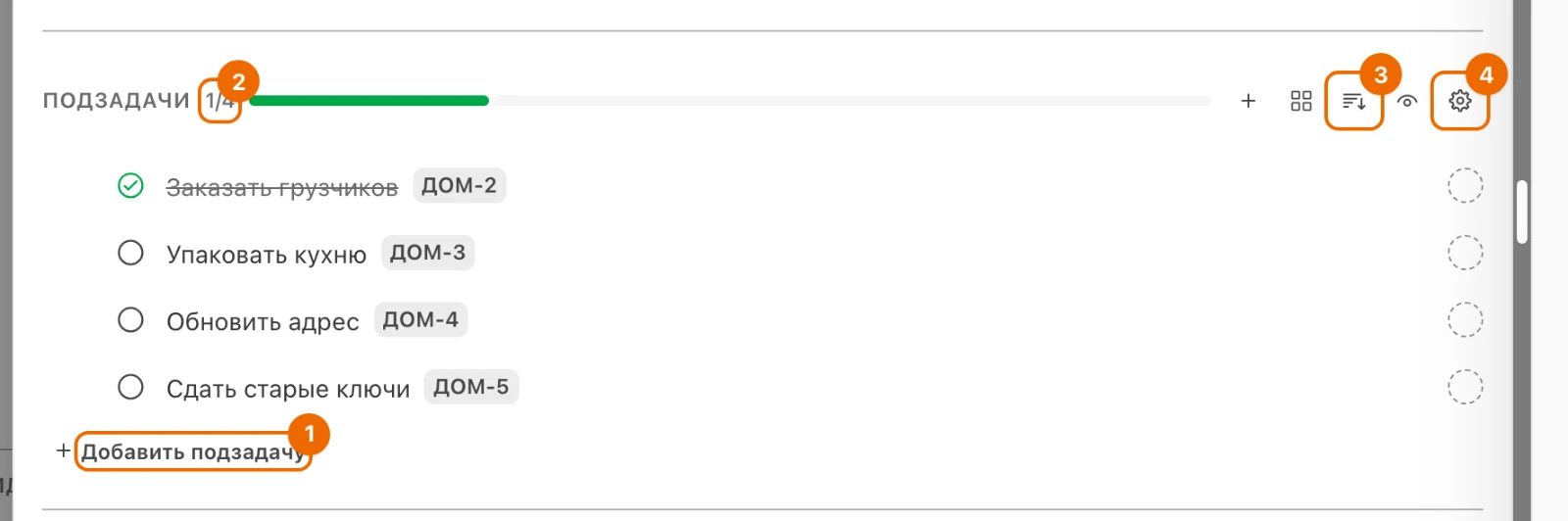
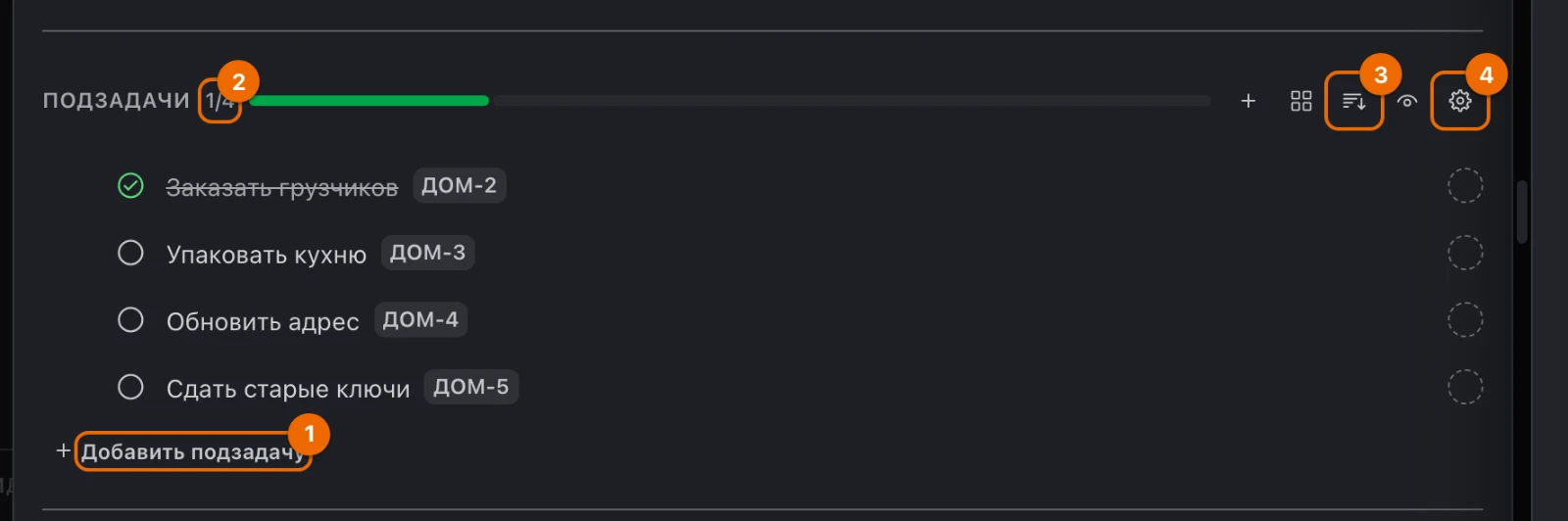
- В разделе Подзадачи нажмите Добавить подзадачу, введите название и нажмите
Enter. Подзадача появится в разделе, а счётчик рядом с заголовком Подзадачи покажет, сколько выполнено и сколько всего, например0/1. - Введите название следующей подзадачи и нажмите
Enter. Поле остаётся открытым для следующей;Escзакрывает его.
Другие способы добавить подзадачу:
- В виде Список наведите указатель на строку задачи и нажмите +. Кнопка + видна, пока в настройках вида включён параметр Показывать подзадачи (по умолчанию он включён).
- В меню … задачи выберите Добавить подзадачу.
- Когда задача открыта, нажмите
Cmd+N(Ctrl+N) в приложении для компьютера илиCmd+M(Ctrl+M) в браузере (Горячие клавиши).
Чтобы разбить подзадачу дальше, откройте её и добавьте подзадачи так же. Глубина не ограничена.
Счётчики выполненных подзадач
Подзадача считается выполненной, когда её статус относится к этапу Готово.
- В открытой задаче счётчик учитывает все подзадачи на всех уровнях.
- На строке задачи в виде счётчик учитывает только её прямые подзадачи.
Показ подзадач: скрыть, отсортировать, развернуть
| Кнопка | Где | Что делает |
|---|---|---|
| Скрыть выполненные / Показать выполненные (значок глаза) | раздел Подзадачи | скрывает или показывает выполненные подзадачи — во всех задачах, которые вы открываете |
| Группировать | раздел Подзадачи | группирует подзадачи по полю — во всех задачах, которые вы открываете |
| Сортировка подзадач | раздел Подзадачи | задаёт порядок подзадач — во всех задачах, которые вы открываете |
| Настройка отображения подзадач (шестерёнка) | раздел Подзадачи, у тех, кто может редактировать список | открывает окно Настройка списка на вкладке Подзадачи, где выбирают, что показывает строка подзадачи |
| Развернуть подзадачи | строка задачи в виде | показывает её подзадачи в дереве |
Смена родителя: сделать задачу подзадачей или задачей верхнего уровня
Откройте меню … задачи и выберите Переместить…. Откроется окно Переместить задачу.
Нужен доступ на редактирование
Чтобы переместить задачу, нужен доступ на редактирование к ней, а если вы меняете список — то и к целевому списку, см. Права и доступ.
В поле Родительская задача введите часть названия родительской задачи и выберите её. Чтобы подзадача снова стала задачей верхнего уровня, выберите (нет — корневая задача).
Родитель должен быть в целевом списке
Поле Родительская задача ищет только в списке, выбранном в поле Целевой список. Если родитель в другом списке, сначала выберите этот список в поле Целевой список.
Нажмите Переместить. Задача появится под новым родителем, а её собственные подзадачи переедут вместе с ней.
В виде задачу можно также перетащить на другую задачу того же списка. Чтобы вынуть подзадачу из родителя, перетащите последнюю подзадачу под ним влево: чем левее вы её отпустите, тем на большее число уровней она поднимется.
Вместе с родителем удаляются подзадачи
Удаление задачи удаляет и все её подзадачи, а корзины, из которой их можно вернуть, нет. Чтобы сохранить подзадачи, сначала сделайте их задачами верхнего уровня: Переместить… → (нет — корневая задача).
Пример: переезд, разбитый на шаги
Переехать в новую квартиру        1/4
├── Заказать грузчиков            готово
├── Упаковать кухню
├── Обновить адрес
│   ├── Банк
│   └── Почта
└── Сдать старые ключи
Строка задачи в списке показывает 1/4: в счёт идут только четыре прямых шага. Открытая задача считает все шесть подзадач и показывает 1/6.
Если не получается
- Нет раздела «Подзадачи» или кнопки «Добавить подзадачу». Либо в списке выключена функция Подзадачи (включите её через Настроить → Функции), либо ваш набор прав не разрешает создавать задачи в этом списке: попросите администратора воркспейса, см. Права и доступ.
- Задачу из другого списка не удаётся сделать подзадачей. Подзадача всегда лежит в списке своего родителя. Перенесите задачу в этот список и под родителя за один шаг, см. Смена родителя.
- Нужно удалить родителя, но сохранить его подзадачи. Сначала сделайте подзадачи задачами верхнего уровня, затем удалите родителя (Смена родителя).
- На строке задачи нет +. Вид скрывает подзадачи. Откройте Настройки списка вида и в группе Подзадачи включите Показывать подзадачи (Виды). Параметр Показывать подзадачи выключается и тогда, когда у вида выбран срез Задачи и подзадачи или Только подзадачи. Выберите срез Задачи.
Связанные страницы
- Создавать и изменять задачи: как заполнить поля каждой подзадачи.
- Поля задачи: что есть у задачи, а значит, и у подзадачи.
- Модель Hule: где подзадачи находятся в дереве.
- GTD в Hule: метод, на котором держатся проекты.
- Провести разбор GTD: превращает шаги задачи в подзадачи, пока вы её разбираете.