Собрать свой вид «Сегодня»
Соберите вид «Сегодня», если вам нужна одна страница, которая отвечает на вопрос «что я делаю сегодня?» по всем вашим спискам и воркспейсам. Готовой страницы «Сегодня» в Hule нет: вы создаёте личный вид с нужным фильтром и делаете его домашней страницей — тогда он открывается при каждом запуске Hule.
Перед началом
Понадобятся задачи со сроками. Как задать задаче срок — в руководстве Планировать на таймлайне и в календаре.
Личный вид видите только вы
Личный вид принадлежит только вам: его не видит никто другой, даже если он берёт задачи из общего воркспейса.
Создайте вид
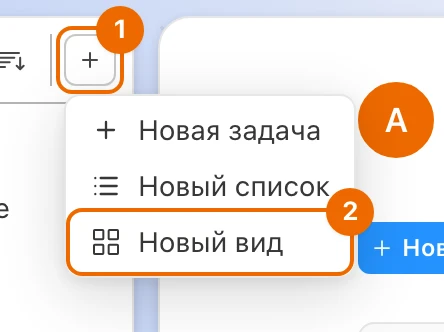
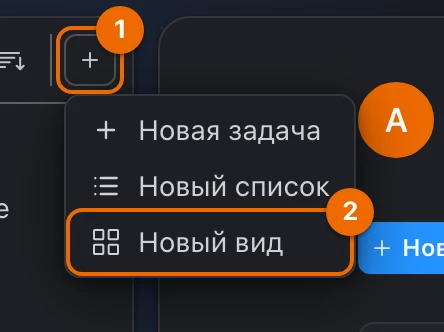
Нажмите + (Создать) вверху сайдбара и выберите Новый вид. Форма спросит Какой вид создаём?
В поле Название введите:
textСегодняВ поле Режим отображения выберите Список (что показывает каждый тип вида — на странице Сравнение видов).
В поле Тип оставьте Личный (он стоит по умолчанию). Наведите указатель на ⓘ рядом с полем Тип — в подсказке написано: «Личный вид, видимый только вам. Источники задач выбираются ниже.»
Тип зафиксирован, если начать с воркспейса, папки или списка
Новый вид, открытый из воркспейса, папки или списка, создаёт вид воркспейса или вид списка, и тип уже не изменить. Начните с + (Создать) вверху сайдбара или в разделе Мои виды наведите указатель на строку со своим именем, нажмите + и выберите Новый вид.
В поле Источник отметьте каждый воркспейс, в котором работаете. Можно отметить и отдельные папки или списки.
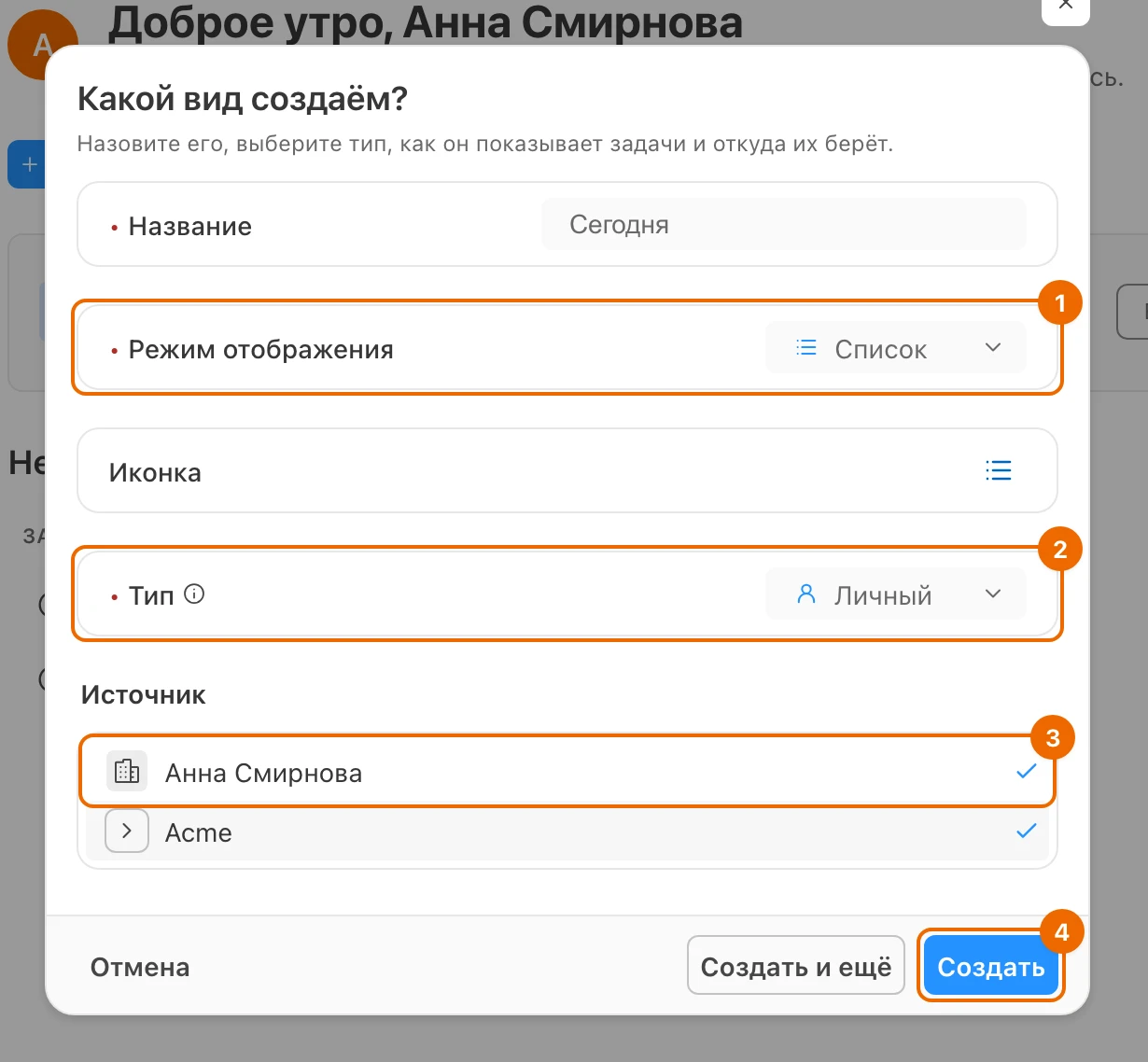
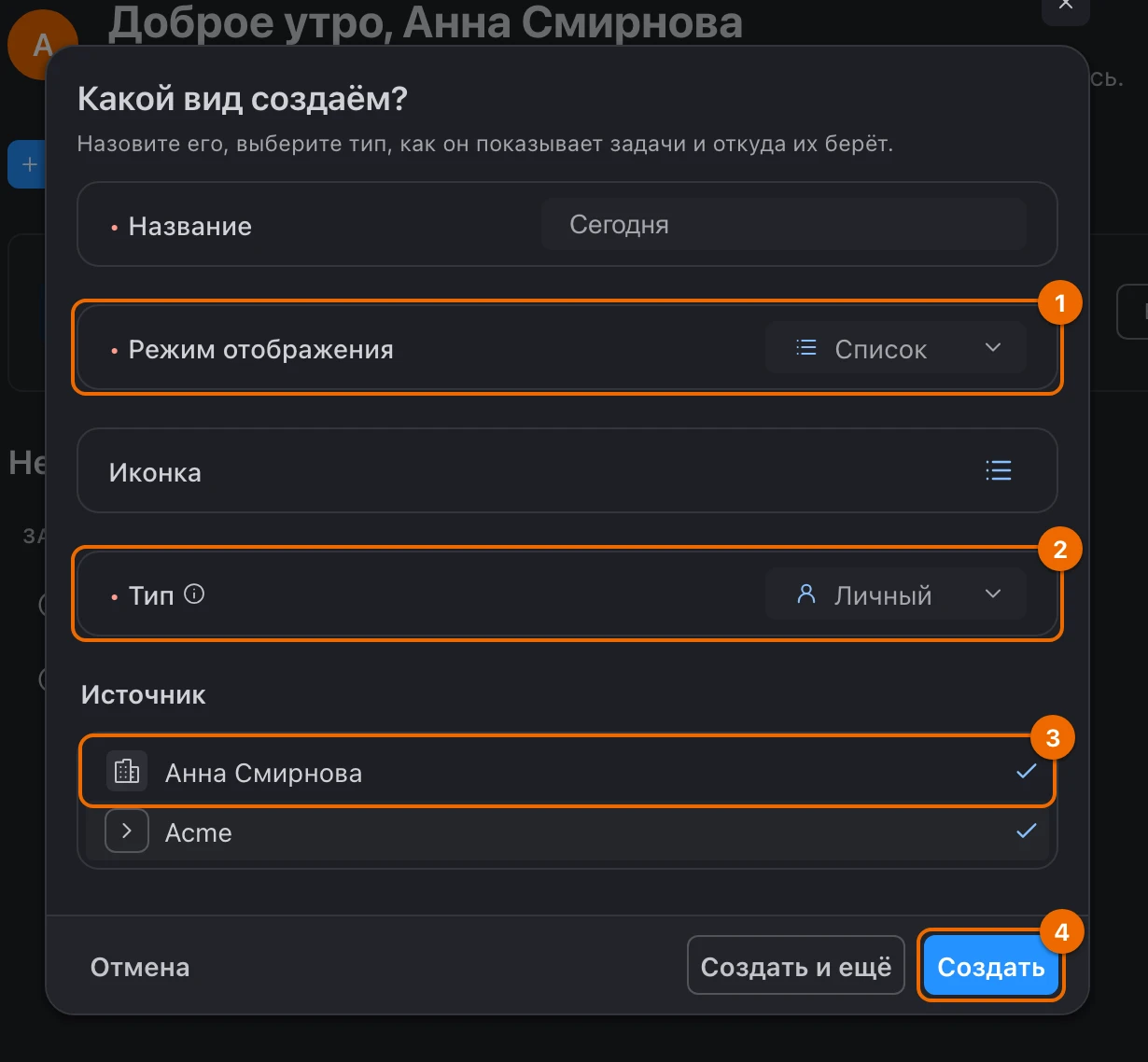
Нажмите Создать. Откроется вид со всеми задачами из этих источников, а в сайдбаре он появится в разделе Мои виды.
Фильтр «Сегодня»: срок, открытые, ваши
Фильтр ниже оставляет только ваши открытые задачи со сроком на сегодня или раньше. Все поля и операторы перечислены на странице Фильтры вида.
Срок — сегодня или раньше
- Нажмите Фильтр в шапке вида. Откроется лента фильтра.
- Нажмите + Правило. На ленте появится чип нового правила.
- Нажмите на чип. Откроется его редактор.
- В списке Поле выберите Срок.
- В списке Оператор выберите не позже / ≤.
- В поле Значение нажмите Относительно и выберите Сегодня. На чипе появится «Срок <= Сегодня», а в редакторе — строка «Когда Срок не позже Сегодня».
Невыполненные
- Снова нажмите + Правило. Появится второй чип.
- Нажмите на новый чип и задайте Этап, не равно, Готово. На чипе появится «Этап != Готово». Этап объединяет статусы списка, поэтому правило работает в списках с разными статусами.
Исполнитель: вы или никто
Пропустите эту часть, если все источники только ваши. В источнике, к которому есть общий доступ у других, она скрывает задачи, которые назначены кому-то другому.
Нажмите + Группа. Появится пустая группа в скобках со своей кнопкой + Правило.
Нажмите + Правило у группы. Внутри скобок появится чип.
Нажмите на чип и задайте Исполнитель, равно, я (текущий пользователь).
«+ Правило» у группы пропадает после первого правила
Группа показывает свою кнопку + Правило, только пока она пуста. Второе правило добавляют на ленте и перетаскивают в группу (шаги 4–6).
Нажмите + Правило на ленте. Новый чип появится вне группы.
Нажмите на чип и задайте Исполнитель, пусто.
Перетащите чип внутрь скобок группы. Между двумя правилами группы появится чип И.
Нажмите И и выберите ИЛИ. Задачи без исполнителя остаются в виде — из всех источников.
Соберите группу в одном месте
Шестерёнка рядом с лентой (Расширенный фильтр) показывает тот же фильтр в виде вложенных групп, и там у каждой группы есть своя кнопка + Правило. Изменения там сразу попадают и в чипы на ленте.
Сохраните фильтр
- Нажмите Сохранить. Останутся только ваши открытые задачи со сроком на сегодня или раньше, так что просроченное не теряется из виду.
«Сохранить» неактивна, пока в правиле нет значения
Наведите указатель на кнопку Сохранить: «Выберите значение в каждом правиле или удалите пустое.» Задайте значение в пустом чипе или удалите его.


Просроченное — первым: сортировка по сроку
- Нажмите Сортировка, затем в разделе Доступные нажмите Срок. Он встанет в сортировку под полем Ручной, по возрастанию (Возр.).
- Перетащите Срок выше поля Ручной или уберите Ручной. Теперь просроченные задачи идут первыми. До этого порядок задаёт ручная сортировка.
Как сочетаются несколько правил сортировки — на странице Сортировка вида.
Домашняя страница: «Сегодня» при запуске
- Щёлкните правой кнопкой мыши по Сегодня в сайдбаре (или наведите на него указатель и нажмите Ещё действия, …). Откроется его меню.
- Выберите Сделать домашним. Hule покажет Теперь это ваш домашний вид.
Только ваши собственные личные виды
Пункт Сделать домашним есть только у личных видов, которые создали вы (Тип — Личный). Вид воркспейса или списка домашней страницей стать не может.
Кнопка Главная в сайдбаре теперь открывает этот вид. Чтобы вернуть обычную главную страницу, выберите в том же меню Убрать из домашних или задайте По умолчанию в разделе Настройки пользователя → Внешний вид → Домашний экран.
Два воркспейса, одно «Сегодня»: пример
Допустим, вы — Анна. Ваш вид «Сегодня» берёт задачи из вашего собственного воркспейса «Анна Смирнова's workspace» и из воркспейса вашей компании «Acme», с фильтром и сортировкой, описанными выше.
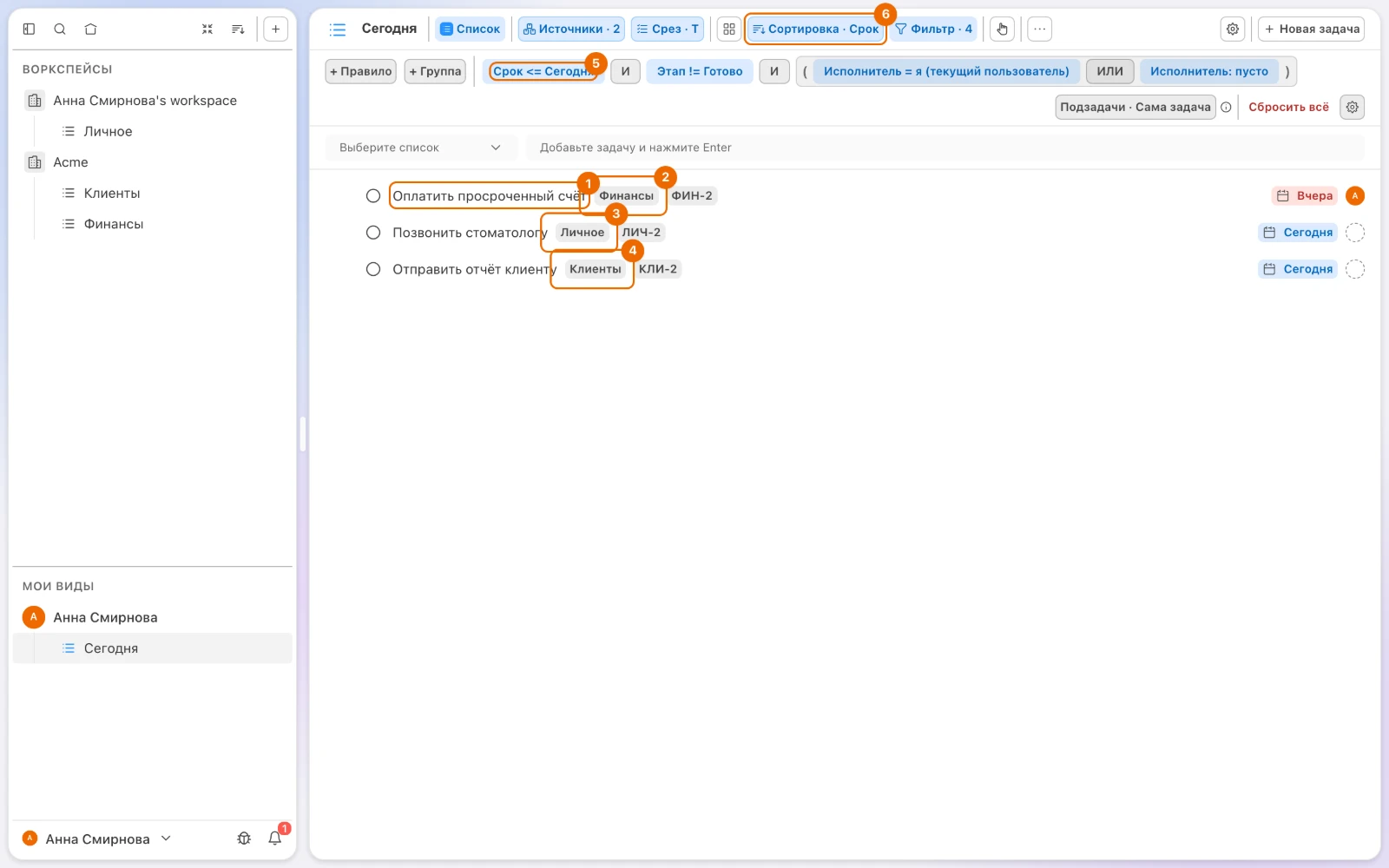
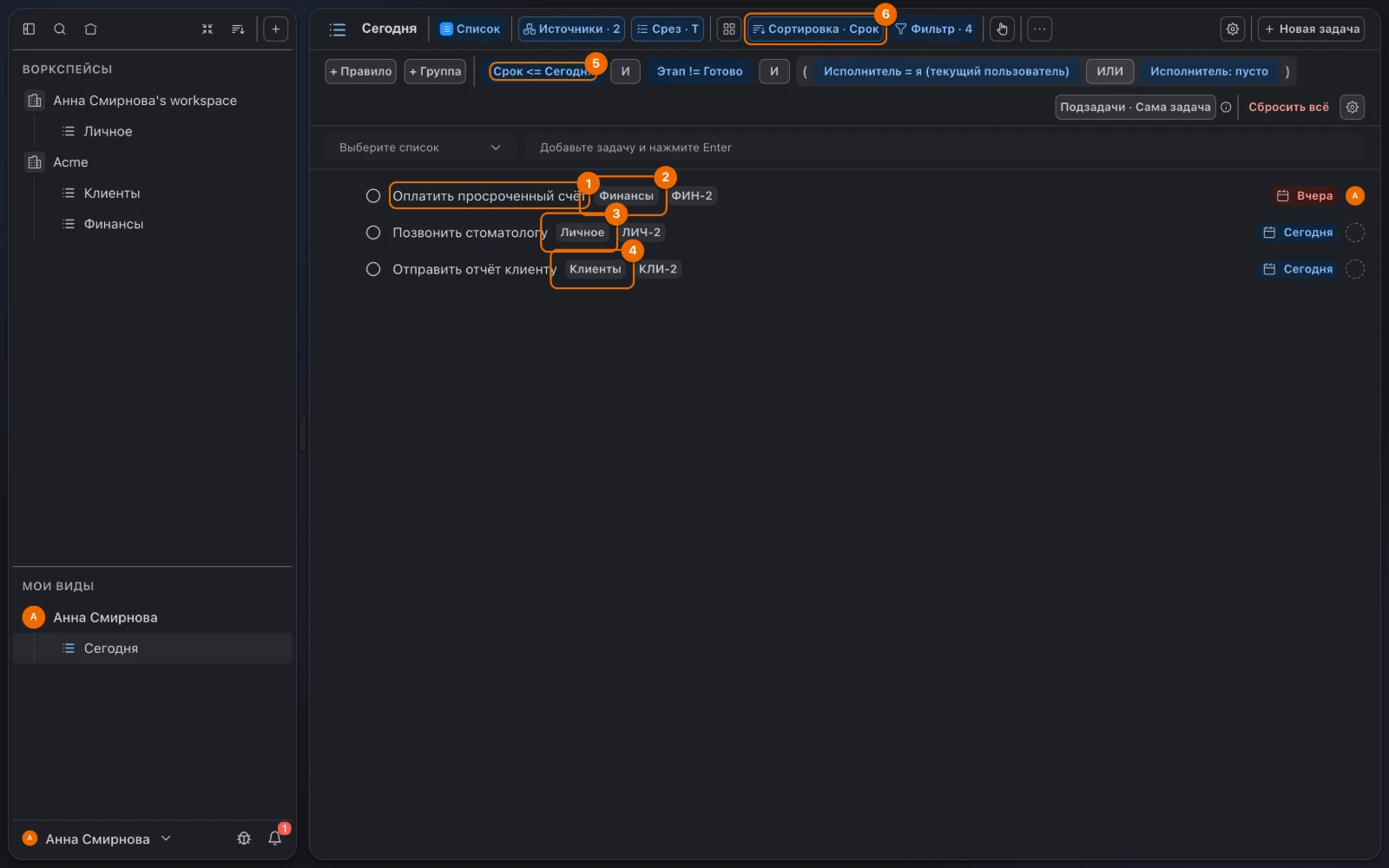
Во вторник утром наверху стоит вчерашний просроченный счёт из списка «Финансы» в Acme.
Если не получается
- Кнопка «Сохранить» неактивна. Наведите на неё указатель: «Выберите значение в каждом правиле или удалите пустое.» В одном из правил нет значения. Выберите его или удалите правило. Значения каждого поля — на странице Фильтры вида.
- Задачи без срока не видны. Так работает фильтр: у них нет дня, к которому их нужно сделать. Запланируйте их во время разбора GTD или в календаре.
- Выполненные задачи всё ещё видны. Добавьте правило Этап не равно Готово, как в разделе Невыполненные. Что такое этап — на странице Статусы и шаблоны статусов.
- В меню нет пункта «Сделать домашним». Домашней страницей может стать только ваш собственный личный вид. Проверьте, что в поле Тип был выбран Личный, или создайте вид заново через + (Создать).
- В форме нельзя изменить «Тип». Вы открыли Новый вид из воркспейса, папки или списка. Создайте вид заново через + (Создать) вверху сайдбара.
- Видны чужие задачи. Источник общий, а в фильтре нет правила по исполнителю. Добавьте группу из раздела Исполнитель: вы или никто.
- После правил по исполнителю вид пуст. Чип Исполнитель: пусто стоит вне группы, поэтому он объединён с я (текущий пользователь) через «И». Перетащите его внутрь скобок группы, как в разделе Исполнитель: вы или никто, и проверьте, что на чипе между ними написано ИЛИ.
Связанные страницы
- Личные и рабочие задачи в одном месте — почему один вид может брать задачи из нескольких воркспейсов.
- Спланировать день фокуса с таймером — как пройти по своему виду «Сегодня».
- Виды как разные взгляды на задачи — почему вид показывает задачи, которые ему не принадлежат.
- Фильтры вида — все поля фильтра, операторы и относительные даты.
- Фильтровать, сортировать и группировать вид — как фильтровать, сортировать и группировать любой вид.