Дать подрядчику одну ветку
Этот рецепт — для руководителя, который зовёт фрилансера или агентство на один проект и хочет, чтобы они работали в папке этого проекта и не видели задач из остального воркспейса. Гостевых ссылок в Hule нет: подрядчик вступает в ваш воркспейс как участник, а общий доступ решает, какие списки и задачи он видит.
Понадобятся адрес электронной почты подрядчика и папка для его проекта.
Подрядчик видит одну папку, остальное скрыто
Acme (воркспейс)
├── Продукт           ← подрядчик не видит
├── Маркетинг         ← подрядчик не видит
└── Редизайн сайта    ← общий доступ для подрядчика: Редактирование
    ├── Дизайн (список)
    ├── Разработка (список)
    └── Бюджет (список) ← приватный: подрядчик не видит
В папке Редизайн сайта подрядчик может:
- создавать и изменять задачи;
- комментировать;
- записывать время.
Задач вне этой папки он не видит.
Что в любом случае видит каждый участник
Как и любой участник, подрядчик видит ещё:
- список участников;
- автоматизации, теги и шаблоны статусов воркспейса;
- виды на верхнем уровне воркспейса — в них он видит только задачи из списков, к которым у него есть доступ.
Настройка: уберите виды с верхнего уровня
Виды на верхнем уровне открыты каждому участнику
Любой участник, в том числе подрядчик, может открыть вид, который лежит вне всех папок, и увидеть его название и фильтры. Если перенести вид в папку, подрядчик его больше не увидит.
Нажмите Сортировка панели вверху сайдбара и выберите Ручной порядок (Изменить порядок и перенести). Теперь строки можно перетаскивать.
Перетащите на папку, которую подрядчик не получит (например, Продукт), каждый вид верхнего уровня, который ему видеть не нужно. Вид появится под папкой.
Чтобы перенести вид, нужны два права
Нужен общий доступ Редактирование к виду и право Править в блоке Виды вашего набора прав. У владельца воркспейса оба права есть всегда. Если у вас их нет, попросите перенести вид того, у кого они есть.
Если перенесённым видом пользуется ваша команда, снова поделитесь им с ней (… → Поделиться…). Перенесённый вид сохраняет свой общий доступ: его видят только создатель, те, с кем им поделились напрямую, владелец и те, у кого есть право Видеть всё. Участники папки его не получают.
Настройка: пригласите подрядчика
Откройте Настройки воркспейса → Участники и нажмите Пригласить людей (Пригласить участника). Откроется форма приглашения.
Нужно право Управлять участниками
Чтобы приглашать, нужно право Управлять участниками в вашем наборе прав. Оно есть у владельца воркспейса и в наборе Admin.
Введите Email и Имя подрядчика и нажмите Отправить приглашение. Подрядчик появится в группе Приглашённые. Когда он примет приглашение, у него будет набор прав Worker. Он сможет работать с задачами, но не сможет:
- создавать папки;
- делиться;
- менять настройки воркспейса.
Срок ссылки истёк?
Ссылка-приглашение действует 7 дней. Отправьте новое приглашение со страницы Участники.
Дождитесь, пока подрядчик примет приглашение — из письма или, если у него уже есть аккаунт Hule, на своей странице Входящие. Он перейдёт из группы Приглашённые в группу Участники.
Настройка: поделитесь папкой
Если в папке есть список, который подрядчику видеть не нужно, например Бюджет, сначала сделайте его приватным: нажмите … рядом со списком Бюджет в сайдбаре, выберите Поделиться… и выключите Наследовать доступ (Приватные ветки). У списка в сайдбаре появится замок. Общий доступ к папке до него не дойдёт, так что у подрядчика доступа к нему не будет никогда.
Нужно право Делиться для папок и списков
Чтобы поделиться папкой, нужно право Делиться для папок. Чтобы сделать список приватным — права Делиться и Править для списков и доступ Редактирование к списку. У владельца воркспейса есть всё это; см. Права и доступ.
Нажмите … рядом с папкой Редизайн сайта в сайдбаре и выберите Поделиться…. Откроется окно общего доступа к папке.
В поле Участник выберите подрядчика, в поле Доступ — Редактирование и нажмите Добавить (Поделиться с участником). Подрядчик появится в списке с доступом Редактирование, и теперь ему открыты все списки папки, кроме приватных.
Подрядчика ещё нет в окне общего доступа?
Там видны только те, кто принял приглашение. Проверьте группу Приглашённые на странице Участники.
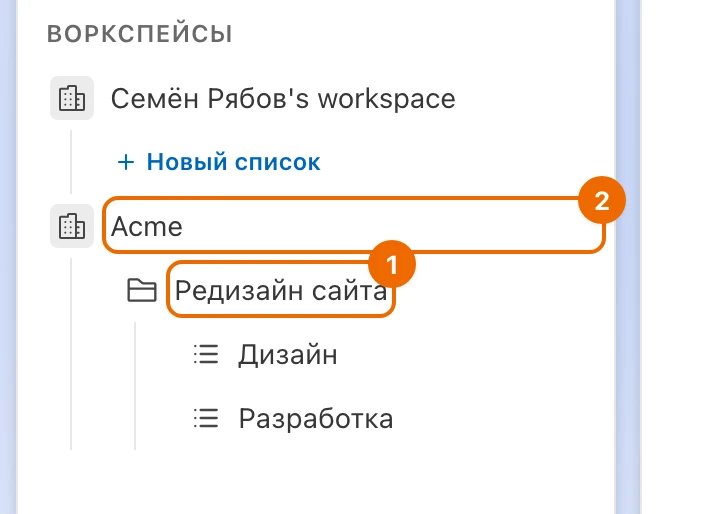
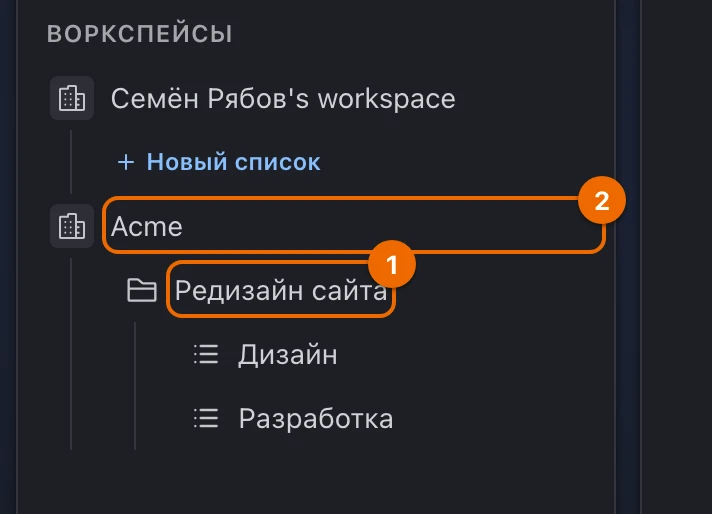
Теперь в сайдбаре подрядчика видна только папка, к которой у него есть доступ:
Работа с подрядчиком каждый день
- Назначайте подрядчику задачи в папке Редизайн сайта так же, как всем остальным (Назначить задачу).
- Чтобы показать ему задачу из другого места, перенесите её в список папки проекта, например Разработка. Если вместо этого поделиться её списком, подрядчику откроются и все остальные задачи этого списка.
- Если подрядчику нужно только следить за работой, а не править, смените его доступ на Чтение (Изменить или отозвать доступ): комментировать и наблюдать за задачами он по-прежнему сможет.
Отключение подрядчика после проекта
- В разделе Настройки воркспейса → Участники нажмите на подрядчика. Откроется его карточка.
- Нажмите Убрать из воркспейса и подтвердите кнопкой Убрать (Убрать участника). Подрядчик перейдёт в группу Бывшие.
Подрядчик теряет доступ сразу, как только вы его уберёте
Подрядчик теряет доступ ко всему, чем с ним поделились, а сам общий доступ удаляется. Его задачи, комментарии и записи времени остаются за ним.
Проблемы с доступом подрядчика
| Что вы видите | Почему | Что делать |
|---|---|---|
| Подрядчика нет в поле Участник окна Поделиться… | Он ещё не принял приглашение | Проверьте группу Приглашённые на странице Участники; см. Приглашение через уведомление или письмо |
| Страница приглашения пишет «Срок действия этой ссылки-приглашения истёк» | Ссылка действует 7 дней | Отправьте новое приглашение; см. Пригласить участника |
| Подрядчик видит Acme без папок и списков | С ним ещё ничем не поделились | Проверьте окно Поделиться… у папки; см. Поделиться с участником |
| Задачи открываются, но не меняются | У него доступ Чтение | Поменяйте его на Редактирование в прямом общем доступе к папке; см. Изменить или отозвать доступ |
| Вид не перетаскивается на папку | Сайдбар отсортирован по алфавиту, а перетаскивание работает только в ручном порядке | Переключите Сортировка панели на Ручной порядок; см. Изменить порядок и перенести |
Варианты: несколько подрядчиков, клиенты только на чтение
| Вариант | Что сделать | Руководство |
|---|---|---|
| Два подрядчика, две ветки | Повторите приглашение и общий доступ для каждого человека и его папки. Ни один не увидит папку другого | Поделиться с участником |
| Клиент, который только смотрит | Поделитесь папкой с доступом Чтение: клиент сможет комментировать задачи, но не менять их | Изменить или отозвать доступ |
| Целая команда из агентства | Разложите работу на несколько областей, у каждой свои люди | Разделить работу команды по папкам |