Планировать на таймлайне и в календаре
Чтобы спланировать неделю, расставьте задачи по датам и посмотрите, как они ложатся во времени. Для этого есть два вида, и в обоих даты задачи меняются перетаскиванием:
- вид Таймлайн — диаграмма Ганта: каждая задача на нём — полоса от даты начала до срока, и видно, как работа накладывается по дням;
- вид Календарь раскладывает задачи по дням и часам — он удобен для планирования блоками времени.
Перед началом
Понадобятся четыре задачи из примера ниже — в списке, который вы можете изменять.
Нужен доступ «Редактирование»
Чтобы менять даты задачи — в самой задаче или перетаскиванием, — нужен доступ Редактирование к её списку. Подробнее — в руководстве Поделиться папкой или списком и на странице Права и доступ.
Неделя для примера: четыре задачи
Создайте эти четыре задачи в одном списке (Создавать и изменять задачи). Шаги ниже работают с ними: сначала вы задаёте им даты, а потом, когда планы меняются, двигаете их на таймлайне и в календаре.
| Задача | Начало | Срок |
|---|---|---|
| Подготовить бюджет на 4-й квартал | Пн | Ср |
| Позвонить бухгалтеру | Вт 10:00 | Вт 10:30 |
| Продлить страховку на машину | — | Пт |
| Выучить испанский | — | — |
Даты задачи: начало, срок и время
У каждой задачи есть дата начала и срок, и у каждой из этих дат может быть время.
Откройте задачу (см. Создавать и изменять задачи). В строке Дата нажмите на срок (или на дату начала) либо нажмите
D(Горячие клавиши), чтобы выбрать Срок. У задачи без дат половинки строки называются Начало и Срок. Откроется панель дат — на той дате, которую вы нажали.Должна быть включена «Дата начала»
Половинка Начало видна, только если в списке включено поле Дата начала. Оно включено во всех готовых наборах (Настроить список). Таймлайн и календарь задают дату начала в любом случае.
Выберите дни на панели:
- «Подготовить бюджет на 4-й квартал»: нажмите на понедельник, затем на среду.
- «Позвонить бухгалтеру»: дважды нажмите на вторник.
- «Продлить страховку на машину»: откройте панель на половинке Срок и один раз нажмите на пятницу. У задачи будет только срок.
Выбранные дни появятся в строке Дата.
Как два нажатия задают период
Первое нажатие заполняет ту дату, которую вы выбрали, второе закрывает период, и более ранний день становится датой начала. Если дважды нажать один и тот же день, он станет и датой начала, и сроком.
Сегодня — одним нажатием
Кнопка Сегодня рядом с датами (Установить срок на сегодня) ставит срок на сегодня. У задачи без дат в списке, где включено поле Дата начала, она ставит обе даты (Установить начало и срок на сегодня).
Чтобы задать задаче время дня, нажмите + Добавить время. Кнопка видна, пока задача на весь день. Время получает каждая дата задачи: начало — 09:00, срок — 18:00. Задача только со сроком получит 18:00.
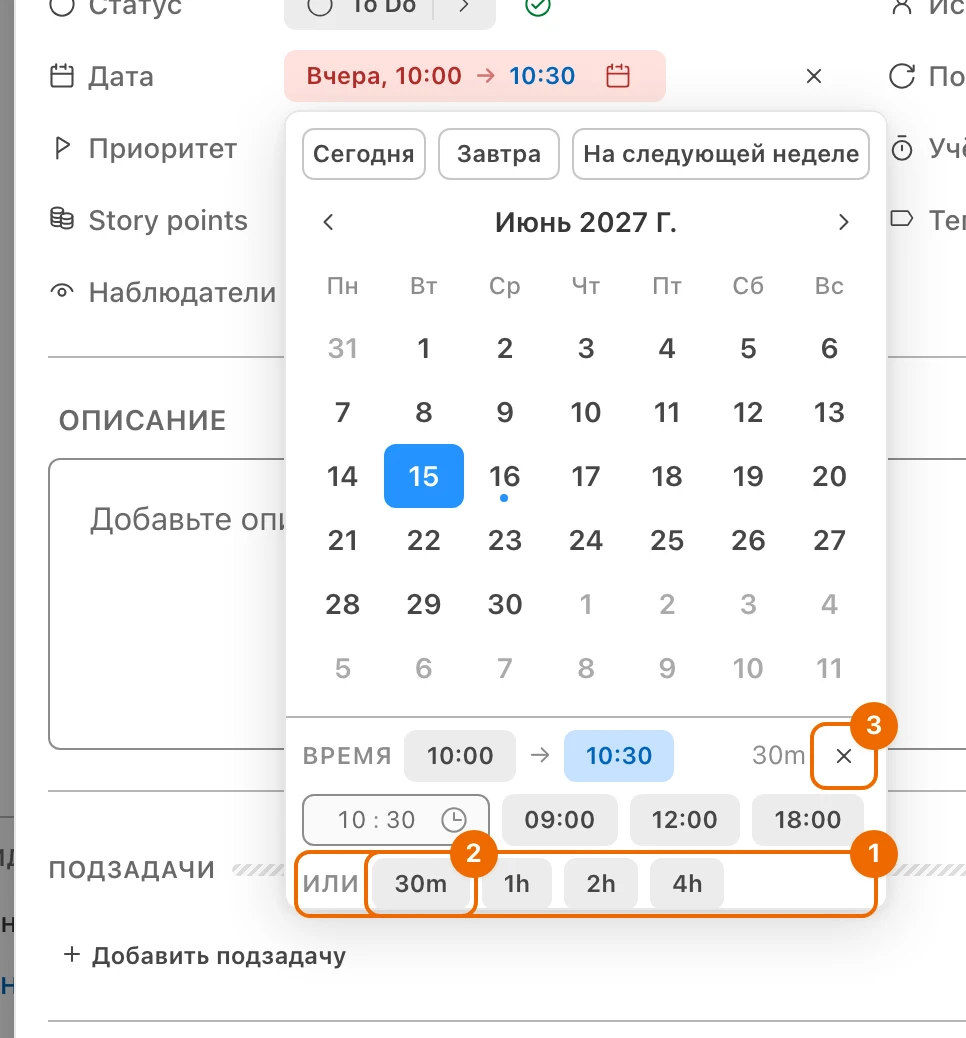
Нажмите на время начала и выберите другое или введите его. Для «Позвонить бухгалтеру» выберите 10:00. В строке Дата у начала появится 10:00.
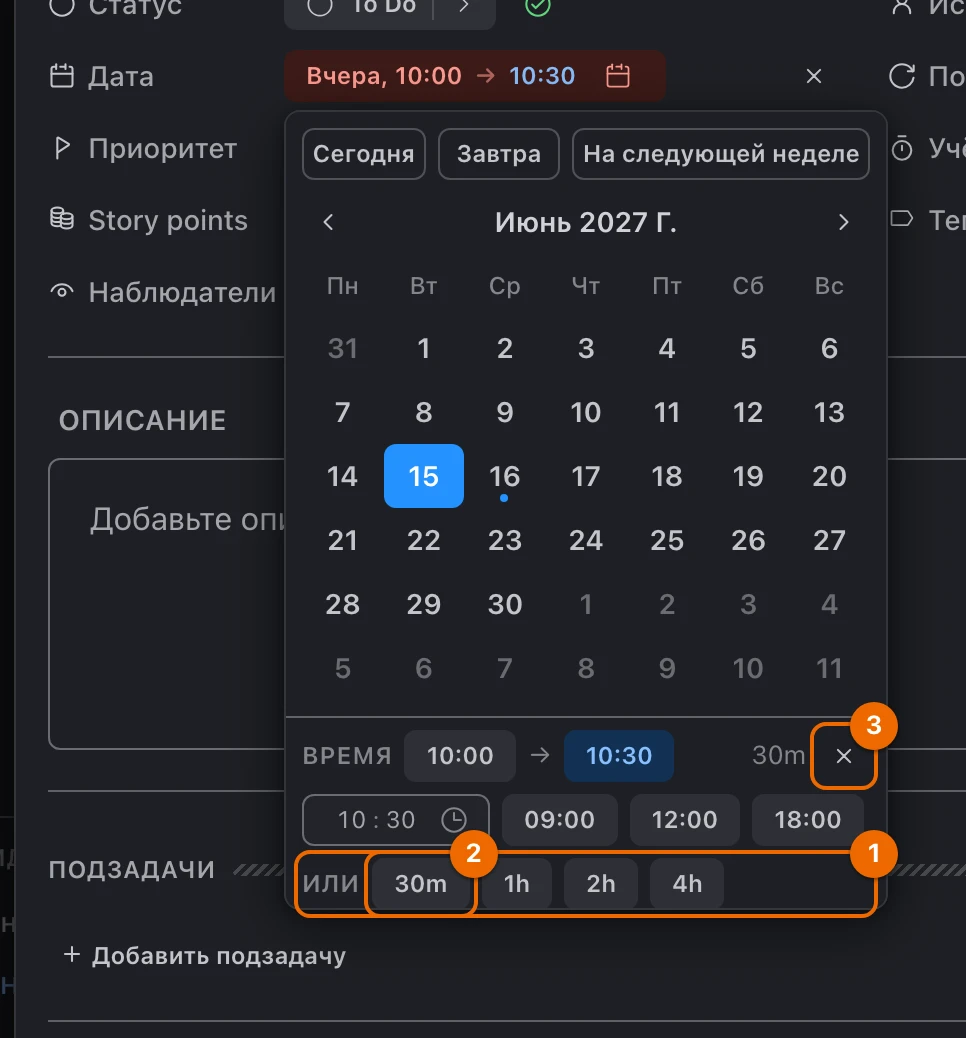
Нажмите на время окончания. Выберите длительность в строке Или — от 30m до 4h — или время. Выберите 30m, и звонок закончится в 10:30.
Нет строки «Или»?
Ей нужна дата начала: сначала задайте начало.
Чтобы задача со временем снова стала задачей на весь день, нажмите × в конце строки Время (Убрать время — сделать на весь день). Время пропадёт, даты останутся.
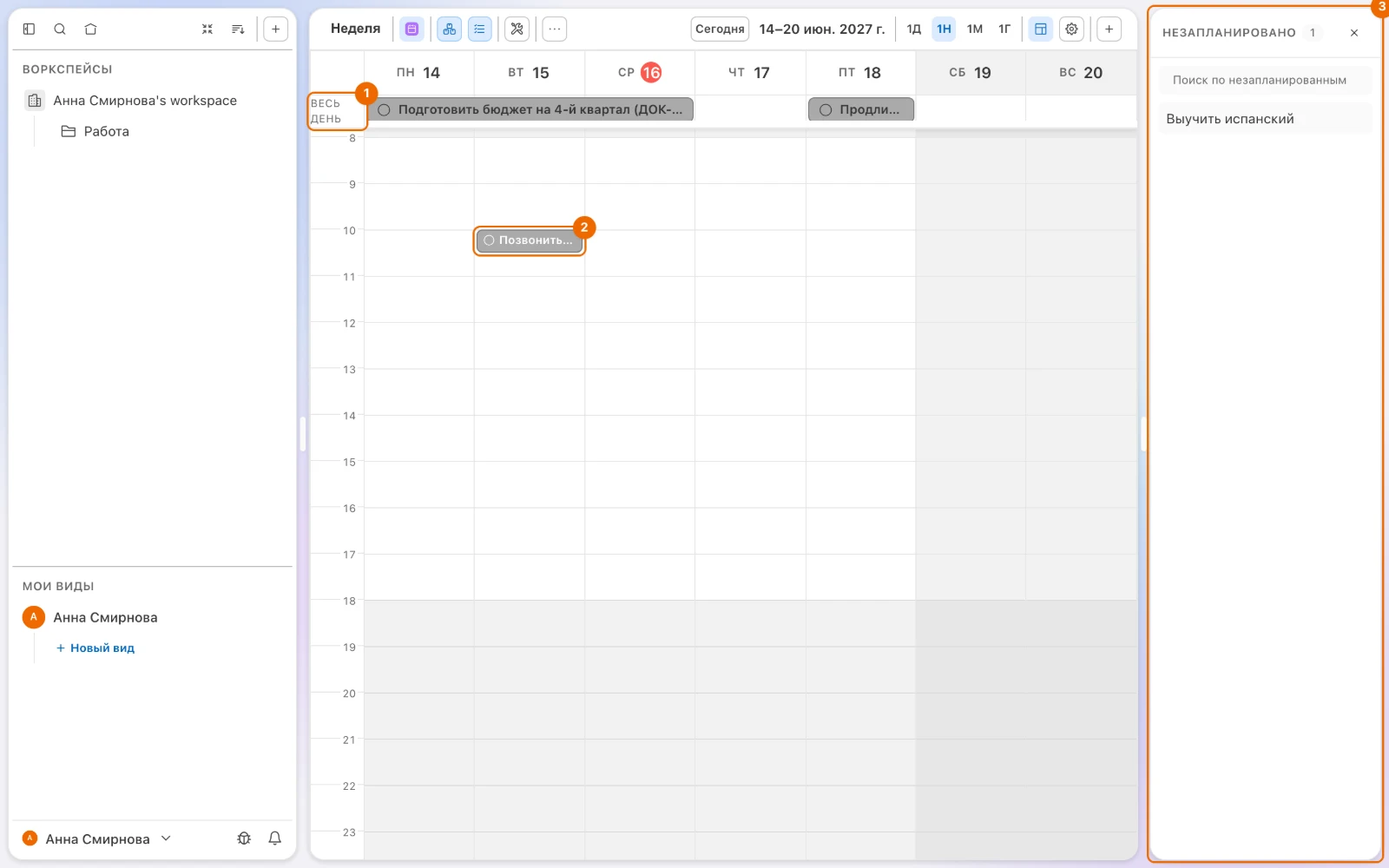
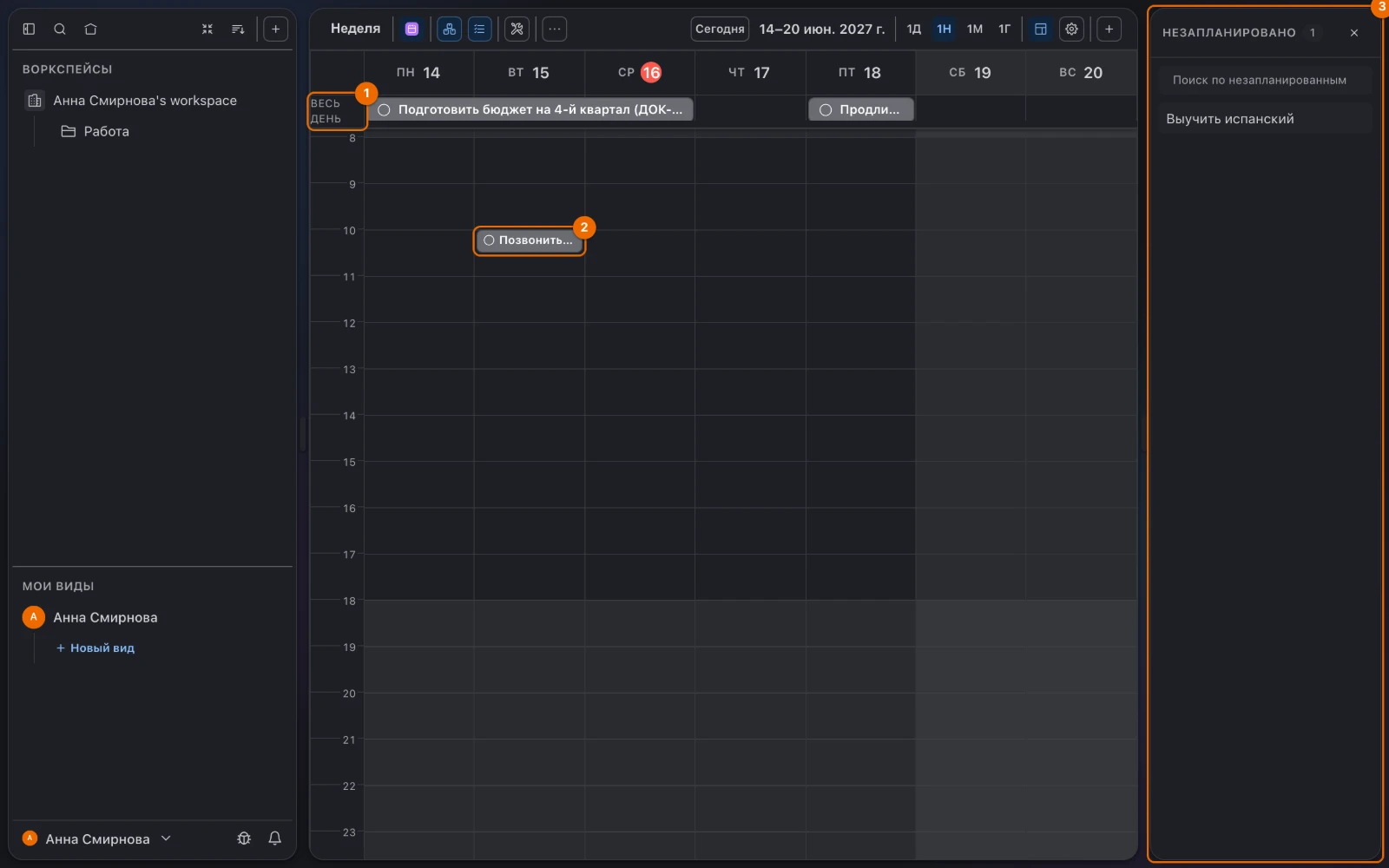
В виде Календарь (его вы создадите в следующем разделе) неделя с этими датами выглядит так:
Вид «Таймлайн» или «Календарь»: создайте его
В сайдбаре откройте меню … того места, где будет находиться вид, и выберите Новый вид:
- у списка, папки или воркспейса;
- у раздела Мои виды — для личного вида, который видите только вы.
Откроется форма нового вида.
Нет пункта «Новый вид» в меню?
У воркспейса пункт Новый вид требует набора прав, который разрешает создавать виды, — например, List/Folder manager. У папки или списка Новый вид виден при доступе Редактирование, но Создать не сработает, если ваш набор прав не разрешает создавать виды. Подробнее — на странице Права и доступ.
В поле Название введите название, например На этой неделе. Под этим названием вид появится в сайдбаре.
В поле Режим отображения выберите Таймлайн или Календарь (что показывает каждый тип вида — на странице Сравнение видов).
Для вида в разделе Мои виды выберите в поле Источник хотя бы один воркспейс, папку или список (откуда вид берёт задачи — в статье Виды как разные взгляды на задачи).
Нажмите Создать. Таймлайн откроется вокруг сегодняшнего дня — или на ближайшей вашей задаче, если ни одна задача не попадает в пределы примерно двух недель от сегодняшнего дня. Календарь откроется на сегодняшнем дне. Чтобы вернуться к сегодняшнему дню, в любом из них нажмите Сегодня.
Хватит одной даты
Таймлайн показывает все задачи с датой начала или сроком; задача только с одной из них — полоса в один день на эту дату. Задачи без дат ждут на панели «Незапланировано».
Таймлайн: двигайте, растягивайте и добавляйте задачи
По шагам ниже вы спланируете неделю из примера. Чтобы показать на таймлайне только часть задач, отфильтруйте вид.
В шапке выберите 1Н. Одна неделя займёт всю ширину. Масштаб меняется от 1Д (один день) до 1М (один месяц).
Страховку нужно продлить на день раньше: перетащите полосу «Продлить страховку на машину» с пятницы на четверг. Полоса встанет точно по дням, и срок задачи сдвинется на четверг. Задача с одной датой получит вторую в тот же день: задача только со сроком — дату начала, только с началом — срок.
Время сбрасывается
Таймлайн работает целыми днями: когда вы перетаскиваете полосу, время дня у задачи пропадает. Время задаётся в календаре или в самой задаче.
Перетащите правый край полосы «Подготовить бюджет на 4-й квартал» со среды на четверг. Пока вы тянете, остальные полосы стоят на месте: «Продлить страховку на машину» просвечивает сквозь полосу в колонке четверга. Когда вы отпустите, срок сдвинется на четверг, начало останется в понедельнике, а «Продлить страховку на машину» опустится на строку ниже, чтобы освободить место.
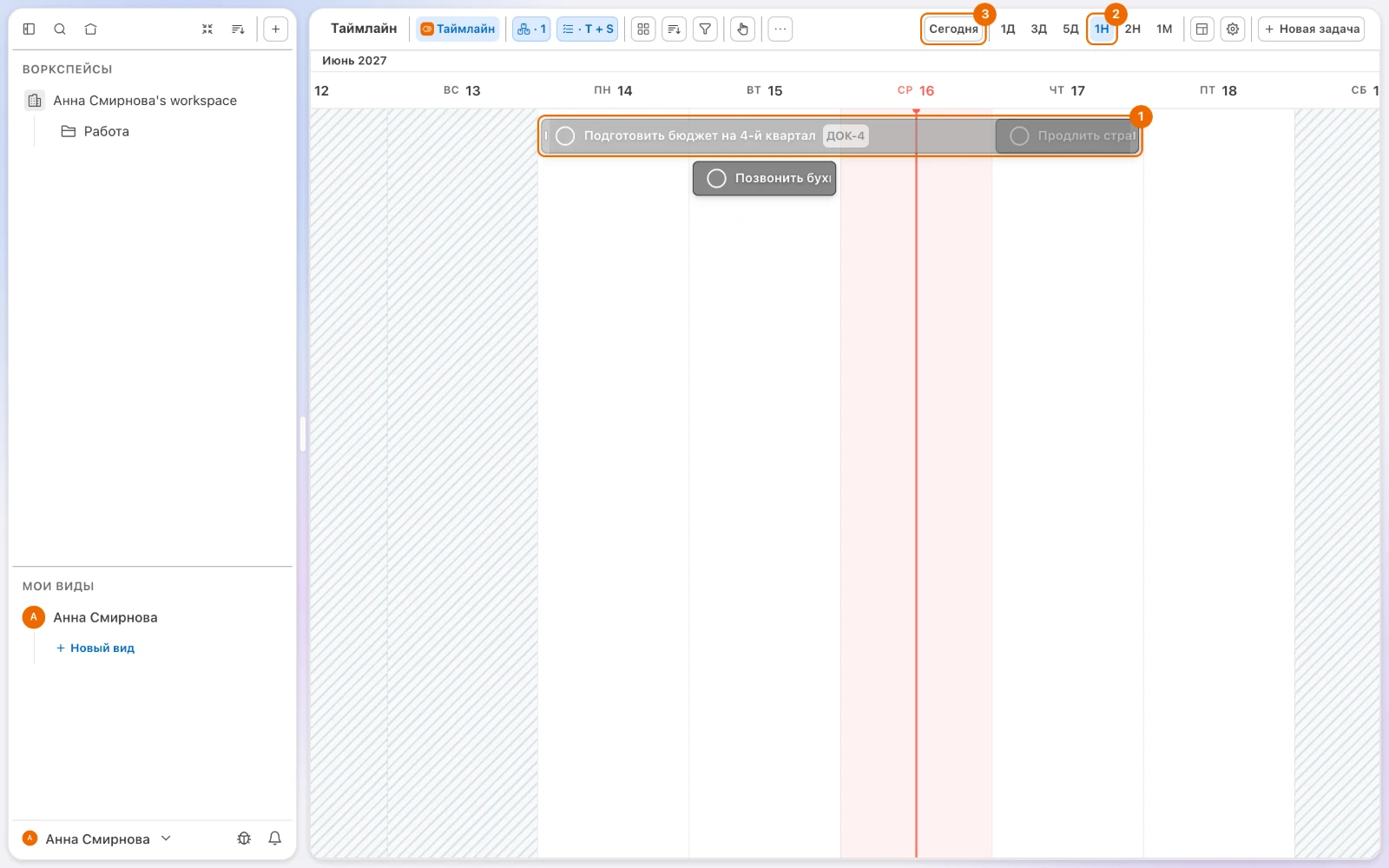
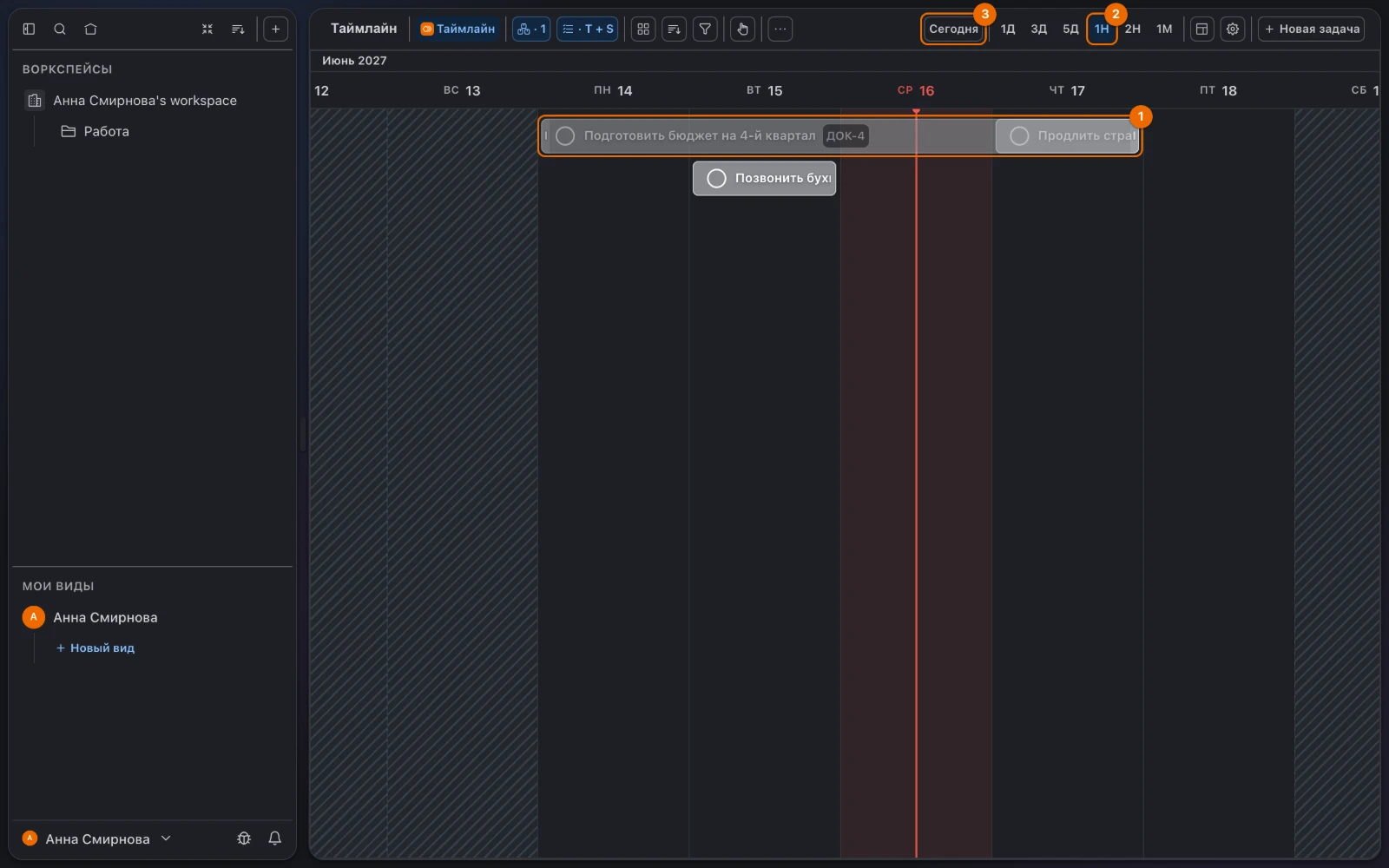
Дважды нажмите на пустое место в строке, в колонке пятницы. Во всплывающем окне на вкладке Создать задачу введите название и нажмите
Enter; если вид собран из нескольких списков, сначала выберите список в поле Выберите список. Появится новая задача, у которой и начало, и срок — пятница. Чтобы поставить туда существующую задачу, переключитесь на Найти задачу и выберите её.
Календарь: планируйте по часам
Вверху выберите 1Н. Неделя показана по часам и прокручивается без стрелок. Диапазон меняется от 1Д (день) до 1Г (год).
Перетащите «Позвонить бухгалтеру» во вторник с 10:00 на 11:00. Время начала и срока сдвинется вместе с блоком. Если отпустить задачу в строке весь день, она станет задачей на весь день.
Потяните нижний край блока вниз на полчаса. Теперь звонок заканчивается в 12:00.
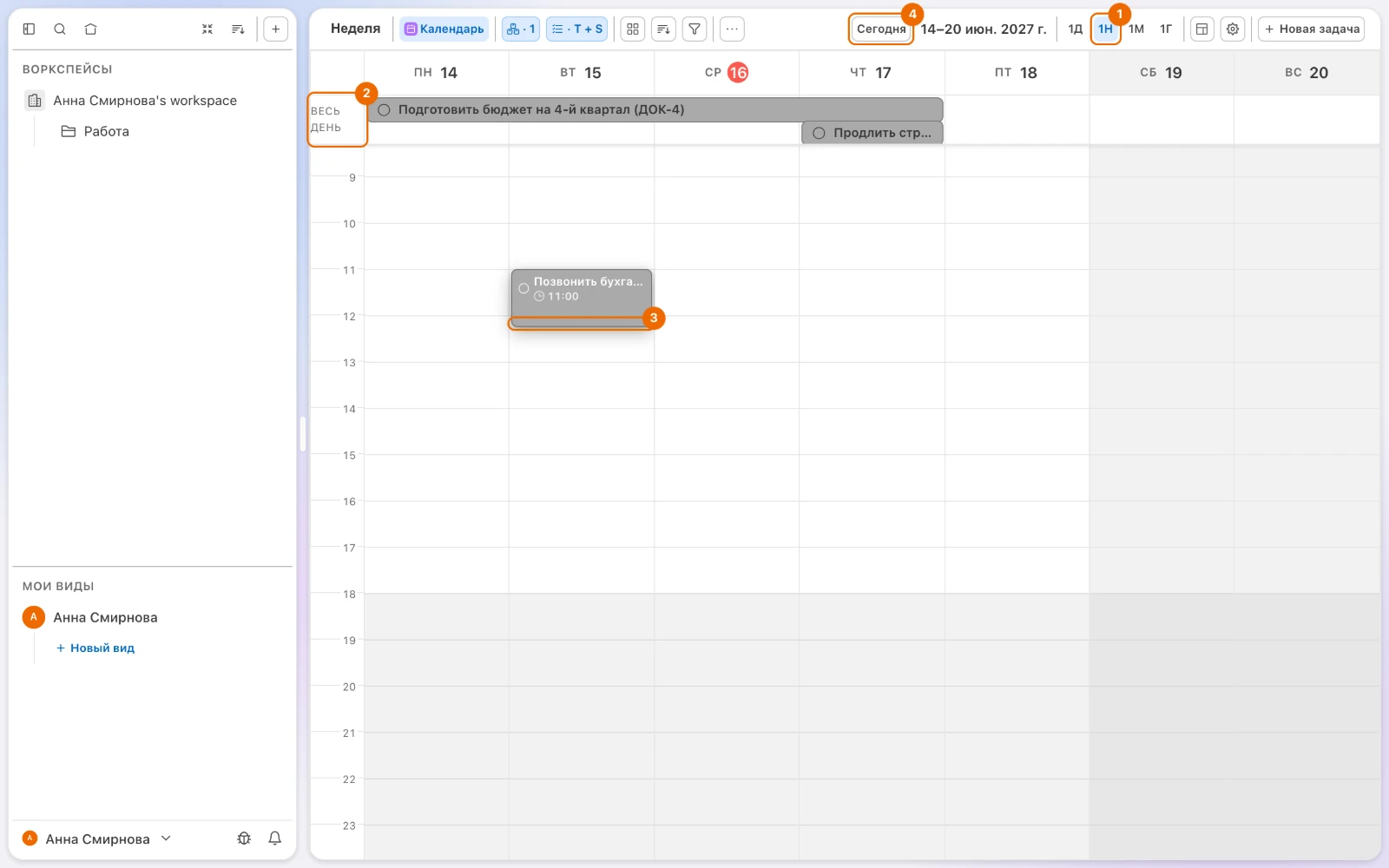
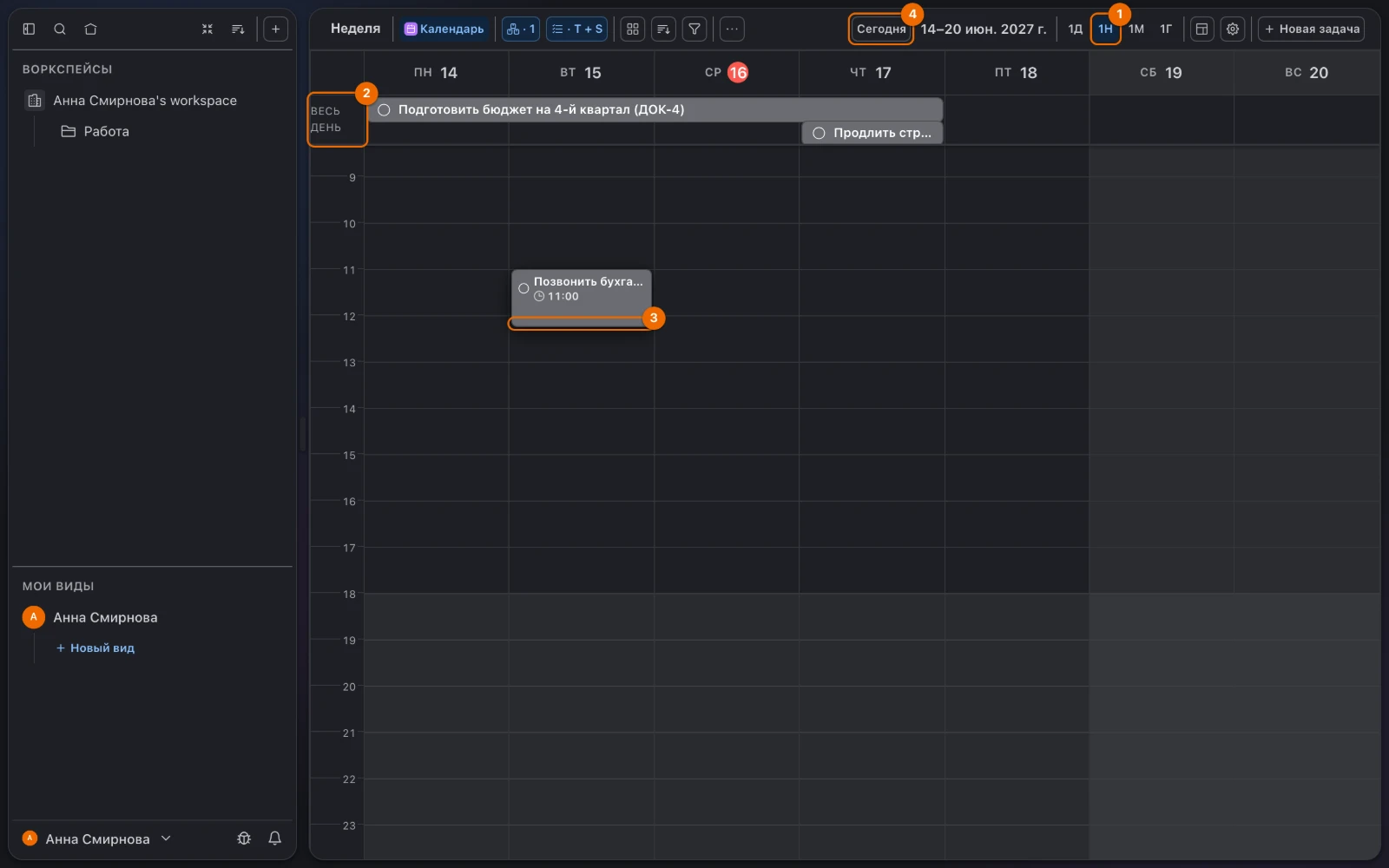
Дважды нажмите на час. Во всплывающем окне на вкладке Создать задачу введите название и нажмите
Enter; если вид собран из нескольких списков, сначала выберите список в поле Выберите список. Появится новый блок со временем — по умолчанию длиной в час (длительность меняется в разделе Настройки календаря → Длительность новой задачи). Найти задачу ставит туда существующую задачу.
Задачи без дат: панель «Незапланировано»
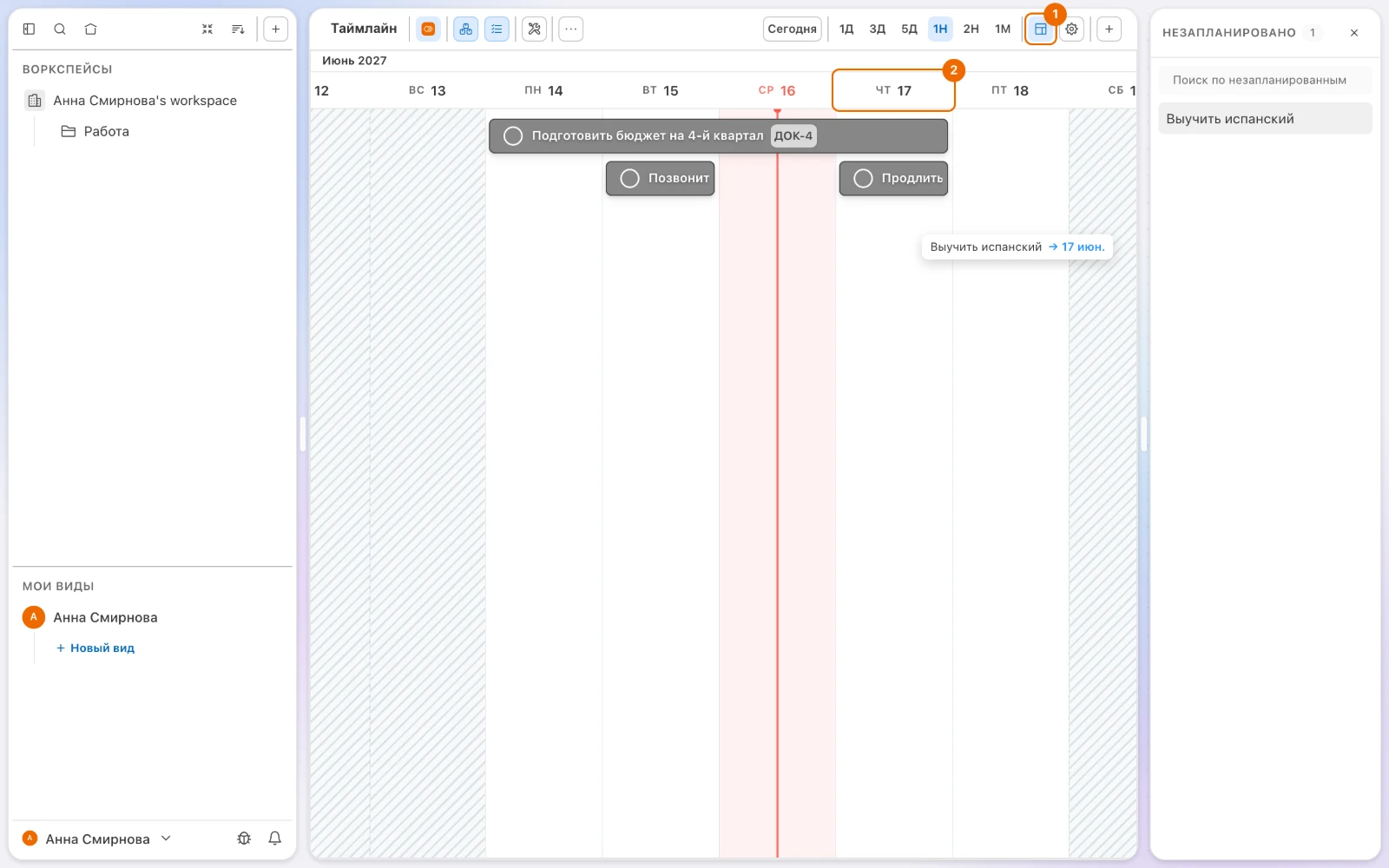
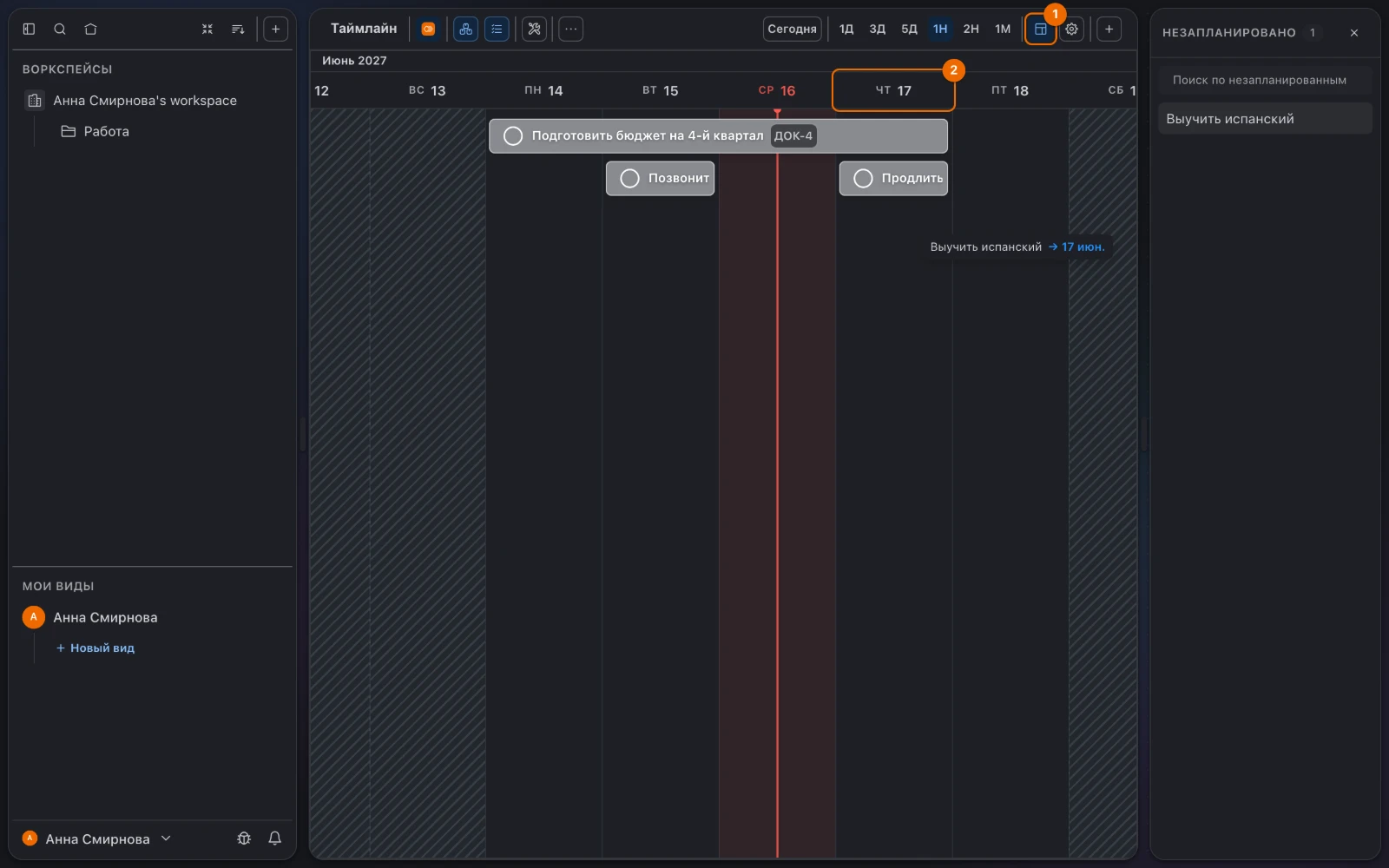
Нажмите значок панели (подсказка Показать незапланированные) справа в шапке вида, перед значком настроек. Панель Незапланировано покажет задачи без даты начала и без срока, например «Выучить испанский».
Перетащите «Выучить испанский» с панели на четверг (или, в календаре, на нужный час). Задача получит эту дату и уйдёт с панели. Если отпустить её на час, она станет блоком длиной, заданной в поле Длительность новой задачи в разделе Настройки календаря, — по умолчанию час.
Даты стираются
Если в календаре перетащить задачу обратно на панель, у неё пропадут дата начала, срок и время дня.
Если не получается
- Задачи нет на таймлайне. У неё нет срока. Задайте его на панели дат задачи или перетащите задачу с панели «Незапланировано».
- Задачи только с датой начала нет ни на таймлайне, ни на панели «Незапланировано». Задайте ей ещё и срок на панели дат задачи.
- Полоса не перетаскивается. Этот список вам доступен только для чтения. Попросите того, кто им с вами поделился, дать доступ Редактирование (Поделиться папкой или списком, Права и доступ).
- После перетаскивания полосы на таймлайне у задачи пропало время. Таймлайн работает целыми днями. Время задаётся в календаре или в самой задаче.
- У времени окончания нет строки «Или». У задачи нет даты начала. Сначала задайте начало или выберите само время окончания (Даты задачи).
- В строке «Дата» только срок. В списке выключено поле Дата начала. Включите его — см. Настроить список — или задайте начало на таймлайне.
Связанные страницы
- Виды как разные взгляды на задачи — почему одни и те же задачи могут одновременно выглядеть и как таймлайн, и как календарь.
- Сравнение видов — что показывает каждый тип вида.
- Вид «Сегодня» — как собрать вид только с тем, что нужно сделать сегодня.
- Фильтровать, сортировать и группировать вид — как оставить на таймлайне или в календаре только важные задачи.
- Поля задачи — все поля дат и что в них хранится.
- Горячие клавиши —
Dи другие клавиши задачи.