Фильтровать, сортировать и группировать вид
Если вид показывает больше задач, чем вы успеваете сделать, отфильтруйте его, а потом отсортируйте и сгруппируйте. Ниже вы соберёте вид, который можно открывать каждый понедельник:
- фильтр: открытые задачи со сроком на этой неделе и приоритетом Высокий или Срочный;
- сортировка: сначала ближайший срок;
- группировка: по группе на каждый список.
Перед началом
Выберите вид, который собирает задачи из нескольких списков, например вид папки или личный вид: чтобы группировать по списку, списков нужно больше одного. В шагах используется вид Список.
Нужен доступ на редактирование
Для общего вида нужен доступ Редактирование и набор прав, в котором разрешено изменять виды; см. Права и доступ.
Изменения увидят коллеги
В общем виде настройки сохраняются для всех, кто его открывает. Чтобы они остались только у вас, используйте личный вид.
Фильтр по сроку и приоритету
Нажмите Фильтр (значок воронки) в шапке вида. Под шапкой откроется лента фильтра.
Нажмите + Правило. Появится чип Название = …. Справа на ленте появятся кнопки Сохранить и Отменить; Сохранить пока неактивна.
Нажмите на чип. Откроется его редактор с полями Поле, Оператор и Значение.
В списке Поле выберите Срок.
В списке Оператор выберите не позже / ≤.
Рядом с полем Значение нажмите Относительно; значение станет Сегодня. Откройте его и выберите Эта неделя. Чип покажет
Срок <= Эта неделя.«Эта неделя» включает просроченные задачи
Неделя идёт с понедельника по воскресенье в вашем часовом поясе. Его задаёт блок Часовой пояс на странице Настройки → Уведомления в вашем собственном воркспейсе (если своего нет — в том, куда вы вступили первым). Оператор не позже оставляет и просроченные задачи; чтобы убрать их, выберите равно. Подробнее: Фильтры вида.
Повторите шаги 2–5 для правила Приоритет: выберите любое из, затем Высокий и Срочный. Чип покажет
Приоритет: Высокий, Срочный.Повторите их для правила Этап: не равно, Готово. Чип покажет
Этап != Готово, а кнопка в шапке — Фильтр · 3.Нажмите Сохранить. Вид покажет только задачи, которые подходят под все три правила. Правила объединены через И; про ИЛИ и вложенные группы см. Фильтры вида.
Кнопка «Сохранить» неактивна
В каком-то правиле ещё нет значения. Наведите указатель на Сохранить, чтобы увидеть причину, и выберите значение — или наведите указатель на пустой чип и нажмите его ×, чтобы удалить правило.


Сортировка по сроку, затем по приоритету
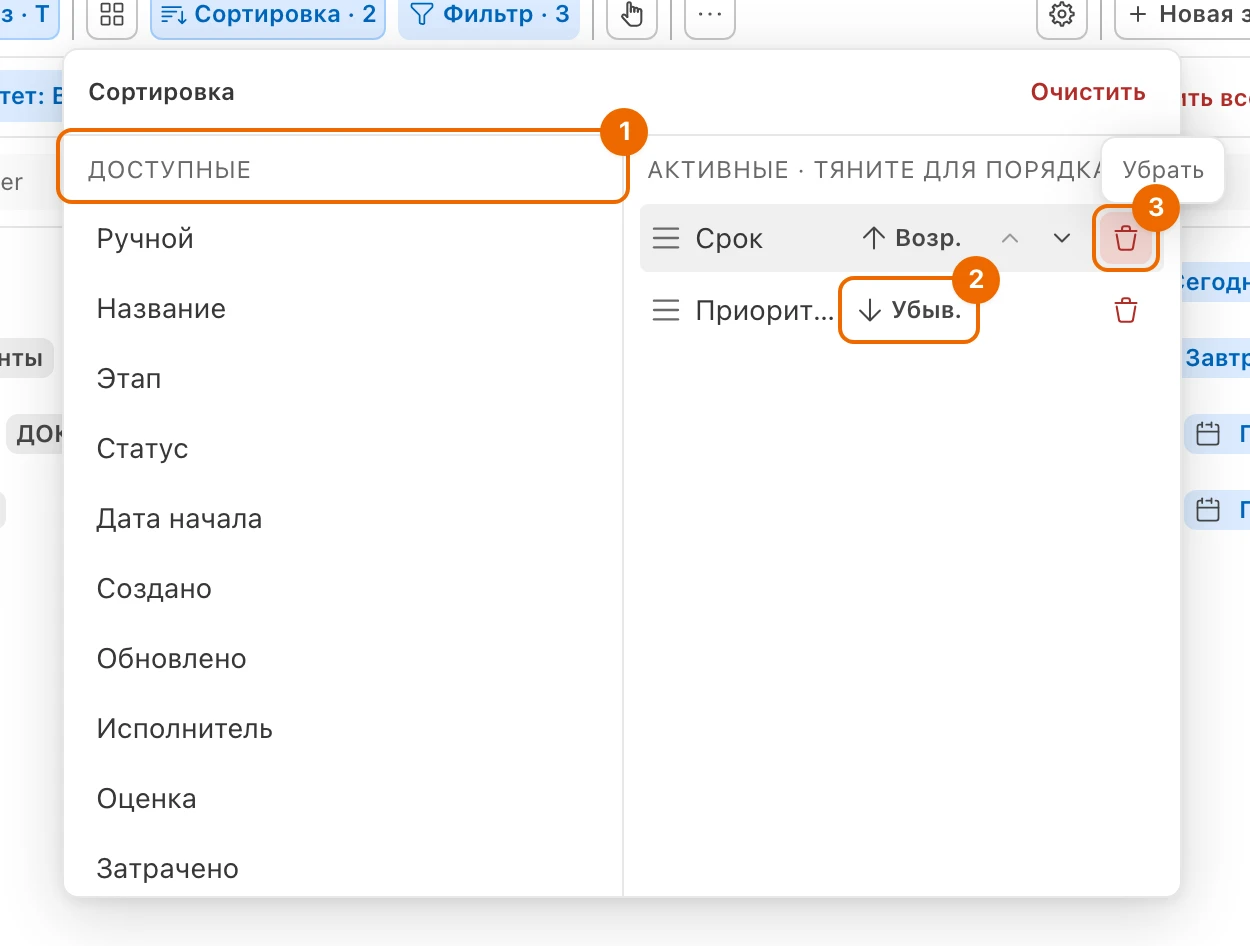
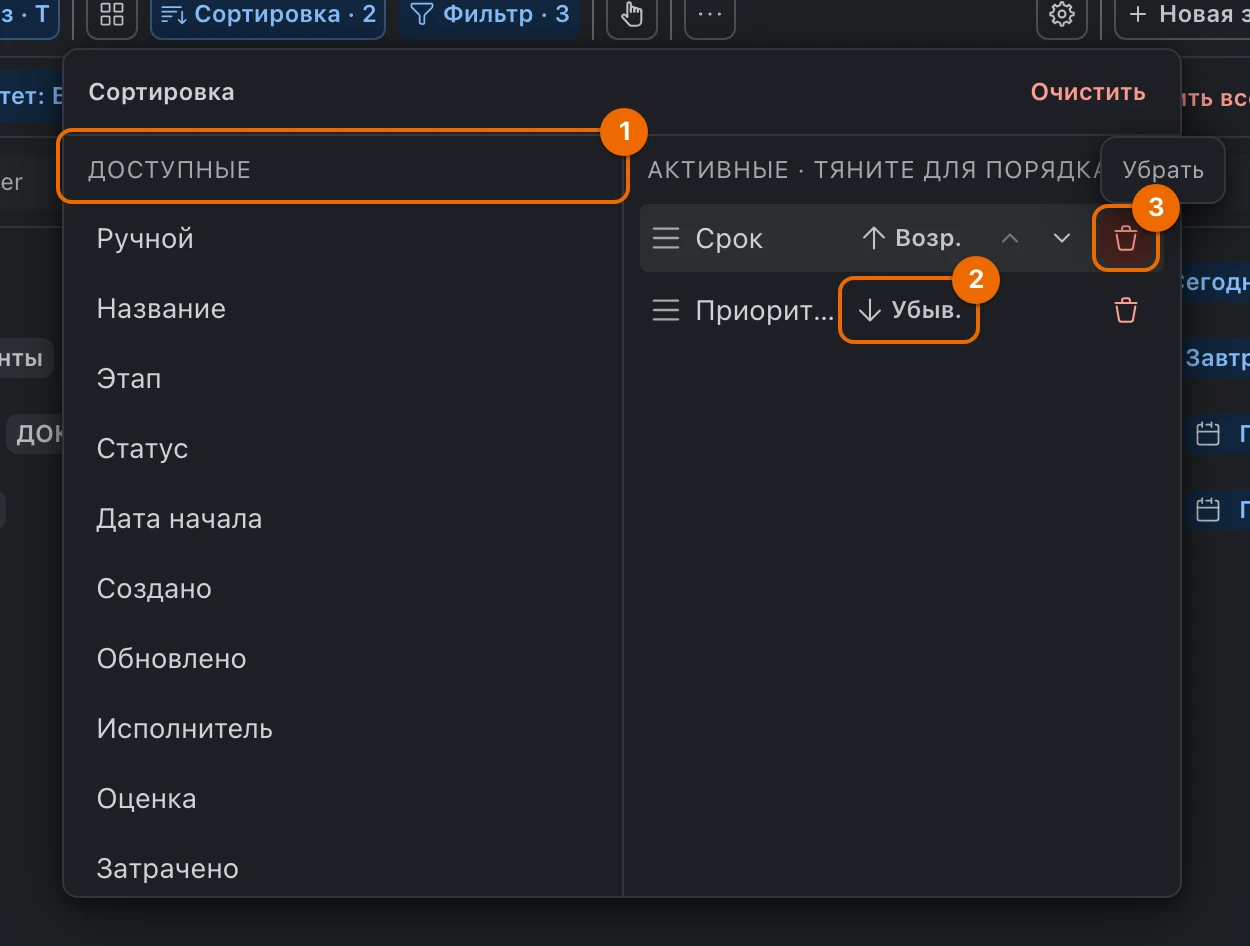
- Нажмите Сортировка · Ручной в шапке вида. Откроется карточка Сортировка: слева поля в колонке Доступные, справа активная сортировка с правилом Ручной — это порядок, в котором вы расставили задачи перетаскиванием.
- В колонке Доступные нажмите Срок. Поле встанет в активную сортировку под правилом Ручной, с направлением Возр. Вид пока не изменится: первым по-прежнему идёт Ручной.
- В колонке Доступные нажмите Приоритет. Поле встанет в сортировку под правилом Срок, с направлением Возр.
- В строке Приоритет нажмите Возр.. Направление сменится на Убыв., и Срочный окажется выше, чем Высокий.
- В строке Ручной нажмите Убрать (значок корзины). Вид перестроится: сначала ближайший срок, а при одинаковом сроке — сначала Срочный. Кнопка покажет Сортировка · 2.
Ручной порядок всё равно решает при равенстве
Задачи с одинаковыми сроком и приоритетом сохраняют порядок, в который вы их перетащили. Чтобы вернуть правило Ручной, нажмите его в колонке Доступные. Подробнее: Сортировка вида.
У каждого типа вида своя сортировка
Если переключить этот вид на Канбан, он покажет свои сортировку и группировку, а настройки вида Список вернутся, когда вы переключитесь обратно. Подробнее: Сортировка вида.
Группировка по списку
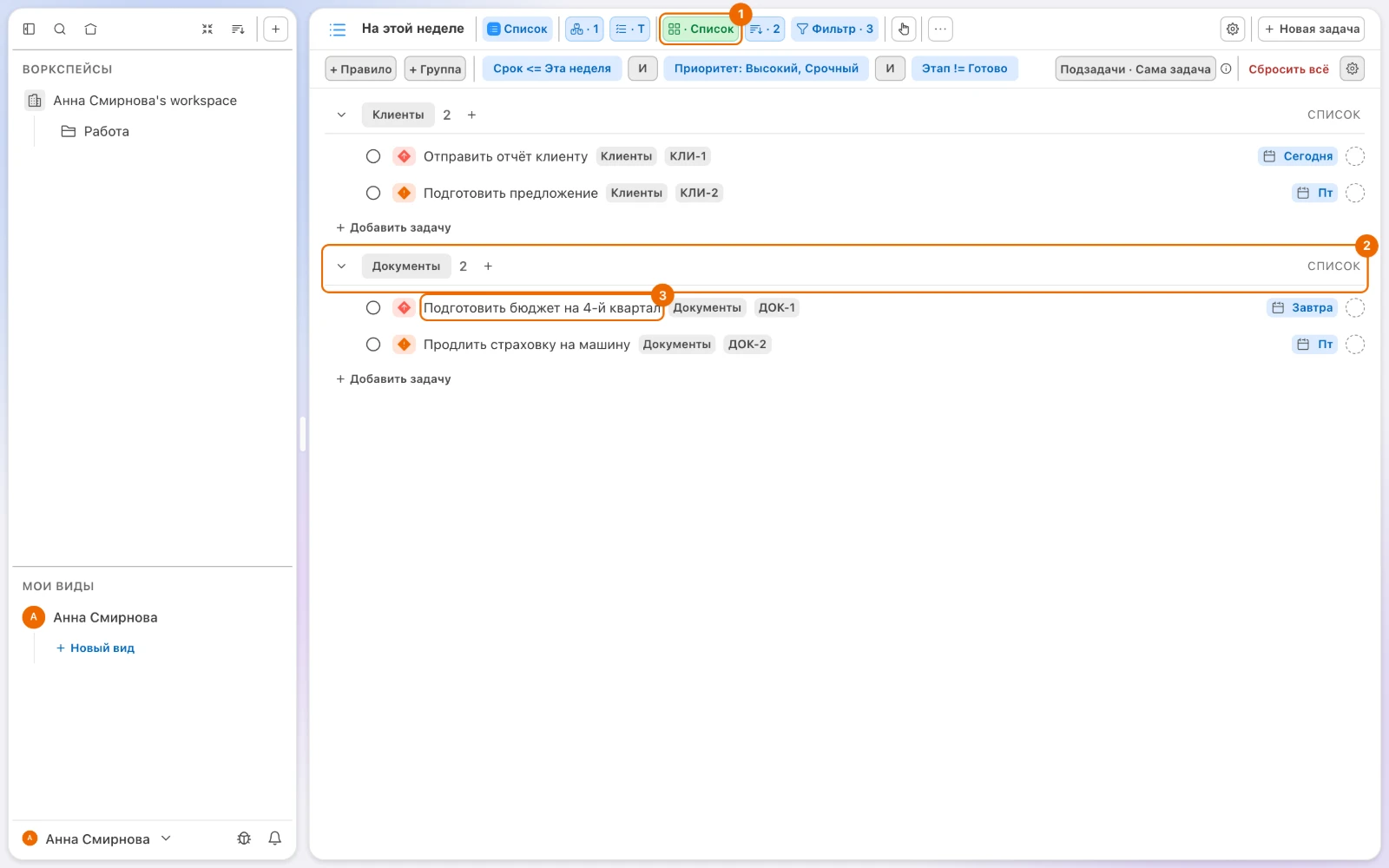
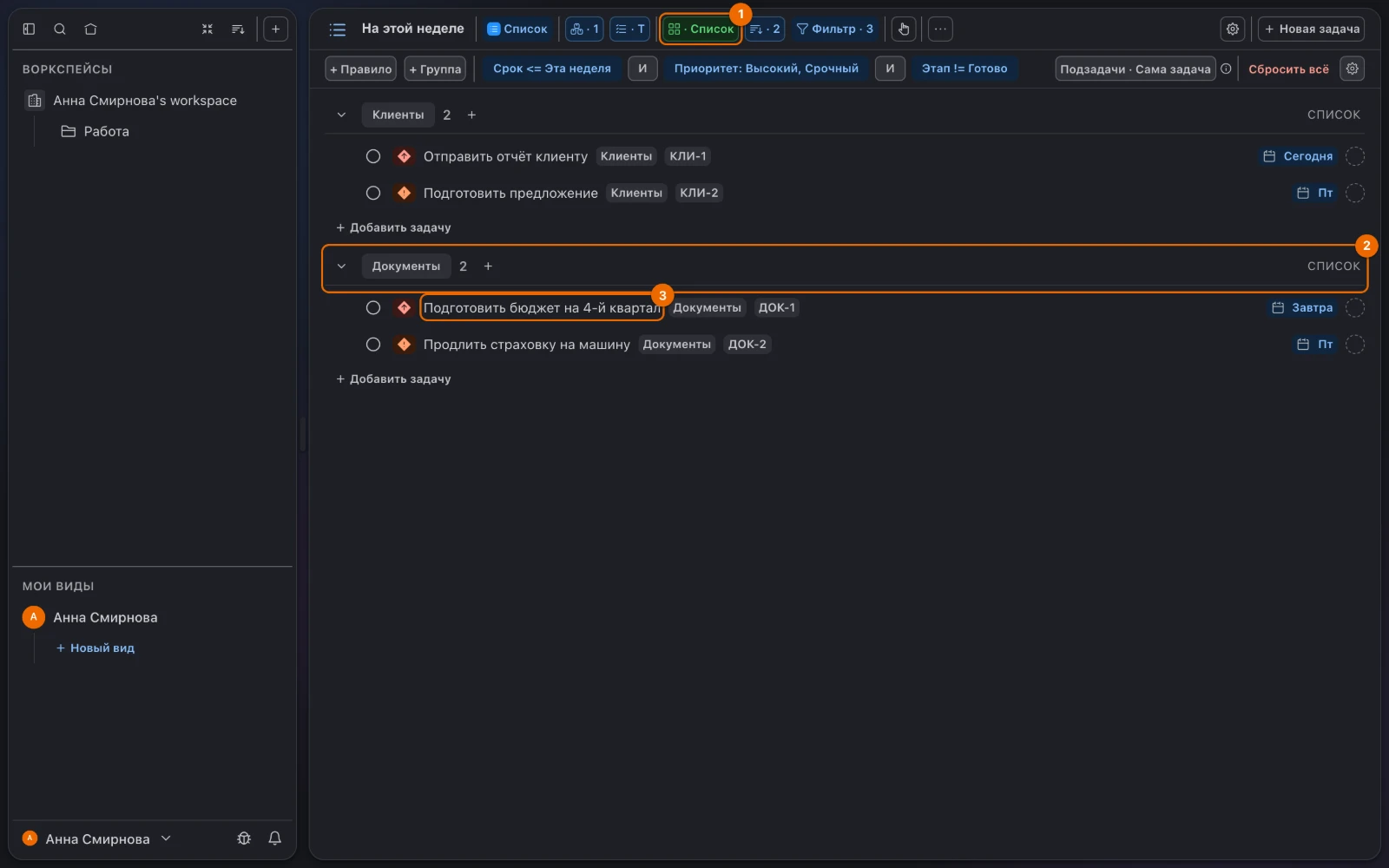
- Нажмите Группировать (значок сетки рядом с кнопкой Сортировка). Откроется меню полей, вверху — Нет.
- Нажмите Список. Вид разделится на группы, по одной на каждый список, у каждой группы — заголовок с названием списка. Внутри группы задачи идут в порядке вашей сортировки. Кнопка покажет Группа · Список (в узкой шапке — значок сетки и · Список).
Часть полей зависит от функций списка
Приоритет, Исполнитель и Story points есть в меню, только если хотя бы в одном из списков вида включена соответствующая функция списка. В виде, источник которого — папка или воркспейс, они есть всегда. Все поля для группировки: Группировка вида.
Если не получается
- Кнопка «Сохранить» неактивна. В правиле нет значения. Выберите его или удалите правило; см. Фильтры вида.
- Коллеги видят ваш фильтр. Настройки вида общие. Для своих фильтров соберите личный вид.
- На странице списка нет кнопок группировки и сортировки. У вас доступ Чтение к виду этого списка, поэтому видна только кнопка Фильтр, и то лишь для просмотра. Попросите доступ Редактирование; см. Права и доступ.
- Изменения фильтра, сортировки или группировки не сохраняются. У вас доступ Чтение к виду или в вашем наборе прав нельзя изменять виды. Попросите доступ Редактирование; см. Права и доступ.
- Есть только кнопка «Инструменты». Шапка узкая, и все три кнопки спрятаны в меню Инструменты; см. Сортировка вида.
- Сортировка по полю ничего не меняет. Над ним всё ещё стоит Ручной. Уберите Ручной или поставьте поле выше него; см. Сортировка вида.
- У правила «Ручной» неактивна кнопка «Убрать». В видах Список и Канбан правило Ручной нельзя убрать, пока оно единственное в сортировке; сначала добавьте другое поле. См. Сортировка вида.
- В меню группировки нет нужного поля. Ни в одном из списков вида не включена функция этого поля. Включите её в функциях списка.
- В меню группировки нет тегов. Группировать по тегам нельзя. Вместо этого отфильтруйте по полю Теги; см. Фильтры вида.
- Нет кнопок группировки и сортировки. У этого типа вида есть только Фильтр (Сравнение видов), или все три кнопки скрыты, пока идёт разбор GTD.
Связанные страницы
- Виды как разные взгляды на задачи: почему вид меняет то, что вы видите, а не сами задачи.
- Фильтры вида, Сортировка вида, Группировка вида: все настройки, правило за правилом.
- Вид «Сегодня»: Собрать свой вид «Сегодня» — фильтр, который вы открываете каждое утро.