Собрать «второй мозг» на связях
Этот рецепт — для тех, кто ведёт в Hule «второй мозг» из заметок и задач и теряет из виду, как они связаны. Вы связываете записи прямо по ходу письма, упоминая одну задачу в другой, а вид «Связи» потом показывает всю сеть: какие идеи питают какие проекты и что от чего зависит. Почему связи устроены именно так, рассказано в статье Связи задач и граф связей.
Понадобится воркспейс, в котором вы можете создавать списки.
Право создавать списки
В чужом воркспейсе нужно право Создавать в блоке Списки вашего набора прав: оно есть у List/Folder manager и Admin, но не у Worker. Попросите владельца воркспейса выдать вам один из этих наборов.
Связанные заметки и их карта
В списке Заметки одна задача — одна заметка, например:
- идея — Идея: офлайн-режим;
- заметка о прочитанном — Чтение: Local-first software;
- решение — Решение: выбрать библиотеку синхронизации.
Вместе со списком вы получаете:
- связи, которые возникают сами, пока вы пишете: упомяните задачу через
#— и две задачи связаны; - личный вид Связи под названием Карта, который рисует ваши заметки и задачи проектов в виде графа.
Через две недели ведения заметок Карта выглядит так:
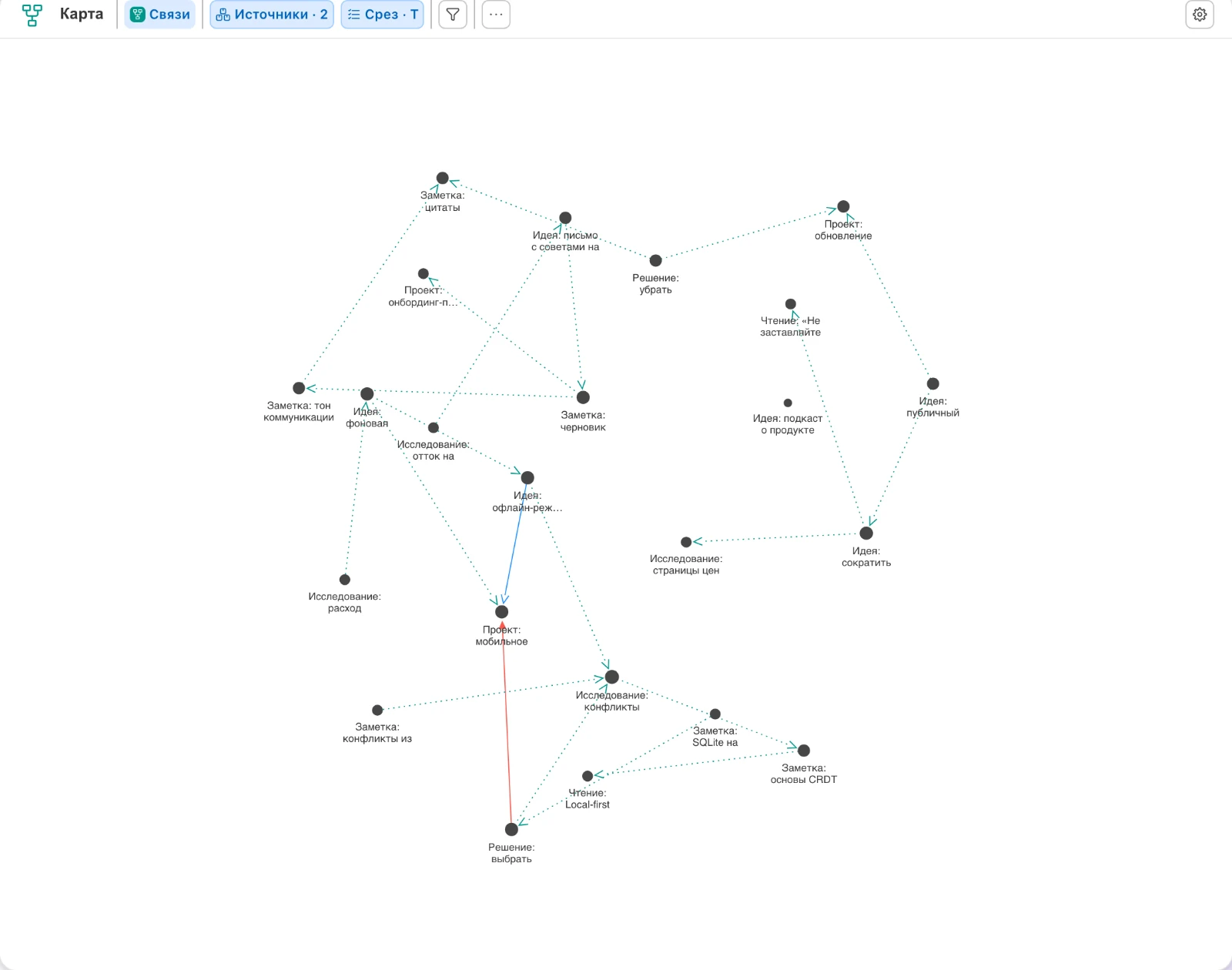
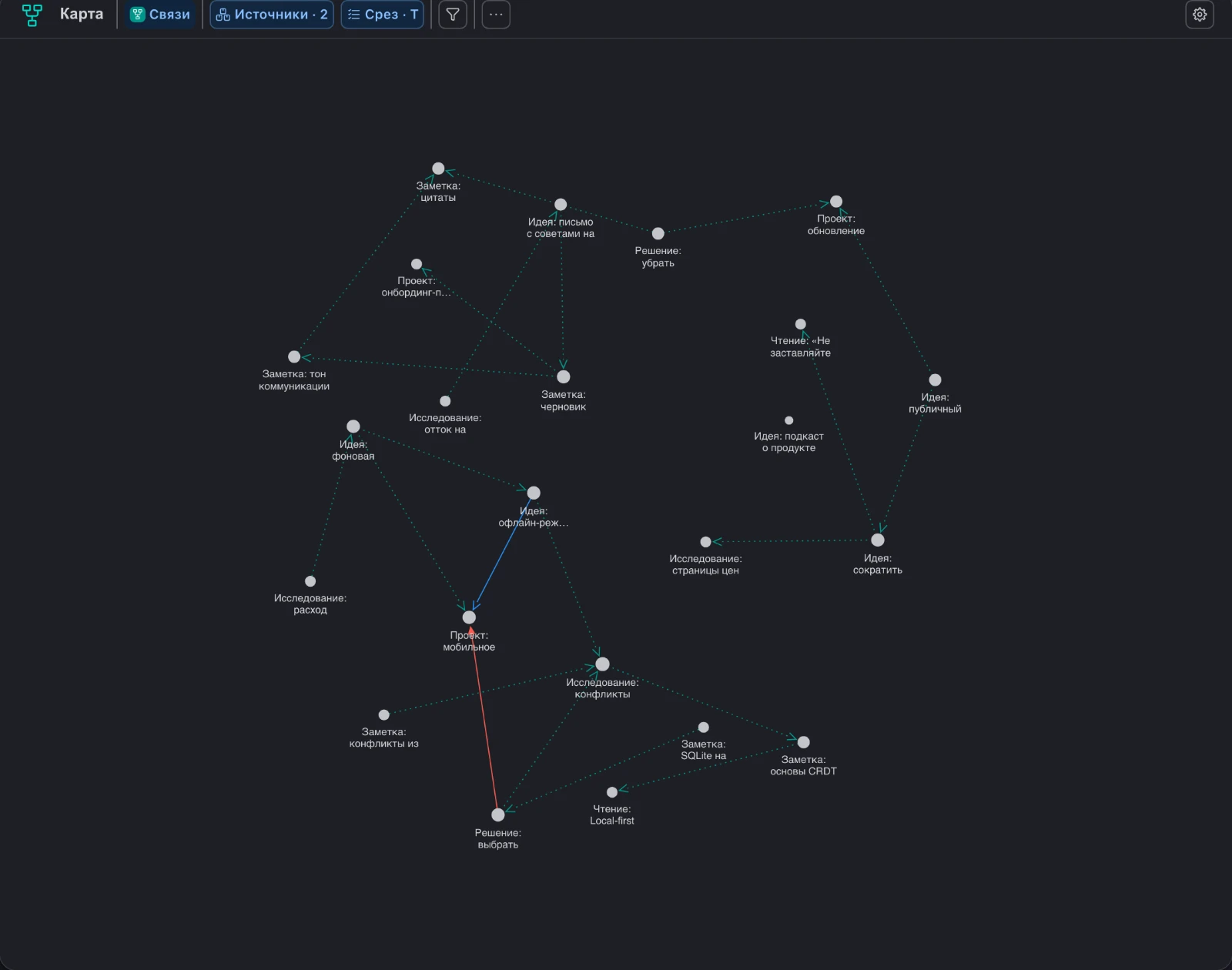
Четыре её задачи, у каждой линии подписан тип:
flowchart LR
  IDEA["Идея: офлайн-режим"]
  RES["Исследование: конфликты синхронизации"]
  DEC["Решение: выбрать библиотеку синхронизации"]
  PROJ["Проект: мобильное приложение v2"]
  IDEA -- mentions --> RES
  DEC -- mentions --> RES
  IDEA -- relates to --> PROJ
  DEC -- blocks --> PROJ
Список «Заметки» и вид «Карта»
Создайте в воркспейсе список Заметки — на верхнем уровне или в одной из папок (Создать список). Список появится в сайдбаре с включённой функцией Связи: она есть в наборе Простой список.
В разделе сайдбара Мои виды наведите указатель на строку со своим именем и выберите + → Новый вид. Откроется форма Какой вид создаём?
Назовите вид Карта.
В поле Режим отображения выберите Связи (Виды как разные взгляды на задачи).
В поле Источник отметьте Заметки и списки проектов, которых касаются ваши заметки.
Отметьте оба списка
Связь видна, только когда обе её задачи входят в источники вида.
Нажмите Создать (Граф связей). Граф покажет каждую задачу этих списков точкой; линии появятся, когда вы начнёте связывать задачи.
В списке Заметки откройте заметку, например Идея: офлайн-режим (Создавать и изменять задачи). Откроется задача с описанием и комментариями.
В описании задачи или в новом комментарии введите
#, начните набирать название задачи и выберите её (Связать задачи через #). Задача появится в тексте ссылкой, которая её открывает.Выберите задачу из списка
Набранный текст — ещё не упоминание: выберите задачу в списке, который открывает
#. Задача из другого воркспейса связи не создаёт.Если это комментарий, отправьте его. В разделе Связи открытой задачи появится связь Mentions. Упоминание в описании отправлять не нужно: описание сохраняется по мере ввода, и связь появляется вместе с сохранением.
Упоминайте по ходу письма
- Пишите по одной идее в задаче. Короткое название формулирует идею, описание хранит подробности. Маленькие заметки связываются лучше длинных.
- Упоминайте прямо по ходу письма. Когда заметка опирается на другую идею или касается проекта, упомяните их через
#в том же предложении, в описании. - Открывайте «Карту» раз в неделю. Удобный момент — еженедельный обзор.
- Читайте скопления. Скопление — это то, о чём вы думаете снова и снова; одинокий узел — идея, которую вы так ни с чем и не связали. Свяжите её или отпустите.
Когда связь значит больше, чем «см. также», добавьте её вручную в разделе Связи задачи (Связать две задачи) и выберите для неё тип:
| Тип связи | Для чего |
|---|---|
| Blocks / Is blocked by | зависимость: одна задача ждёт другую |
| Duplicates | заметка, которая повторяет другую |
| Relates to | любая другая важная связь |
Связь-упоминание живёт, пока есть упоминание
Уберите все упоминания задачи — и в описании, и в комментариях, — и исчезнет и связь.
Проблемы с картой и как их исправить
| Признак | Что сделать |
|---|---|
| После упоминания связь не появилась | Выберите задачу из списка #, а не набирайте текст, и держите обе задачи в одном воркспейсе. Упоминание в комментарии засчитывается, когда вы отправите комментарий. См. Связать задачи через #. |
| Карта пустая | Она показывает только задачи из своих источников. Откройте Источники в шапке вида и добавьте список Заметки; см. Источники: куда смотрит вид. |
| Между связанными задачами нет линии | Добавьте обе задачи в источники вида и включите тип связи в Настроить граф → Фильтры; см. Граф связей. |
| Граф превратился в клубок | В шапке вида выберите в меню Срез значение Задачи, чтобы скрыть линии подзадач (какие задачи показывает вид), или выберите Свободно в Настроить граф → Силы → Пресет, чтобы раздвинуть узлы (Граф связей). |
| Связь, удалённая вручную, так и не вернулась, хотя упоминание осталось | Удалите упоминание и добавьте его снова; см. Удалить связь. |
Варианты
Свои типы связей. Откройте меню внизу сайдбара (там ваше имя) → Настройки воркспейса (если воркспейсов несколько, выберите нужный) → Шаблоны связей → Новый шаблон и добавьте типы вроде подкрепляет / подкреплена; см. Типы связей.
Чтобы создать тип, нужно право
Нужно право Создавать в блоке Шаблоны связей; оно есть у Admin, но не у Worker.
Связи одной задачи. Откройте задачу: её раздел Связи перечисляет связи по типам, а Показать граф рисует их вокруг одной этой задачи; см. Граф связей.