Сравнение видов
На этой странице сравниваются десять типов видов и три значения поля Тип, от которых зависит, кто видит вид, а затем перечислены все настройки виджетов и графиков Страницы. Вид показывает задачи из своих источников, но не владеет ими, поэтому одна и та же задача может быть сразу в нескольких видах.
Типы видов
Тип вы выбираете в поле Режим отображения, когда создаёте вид, а потом меняете кнопкой Сменить режим в шапке вида.
| Тип вида | Что показывает | Для чего подходит | Подробнее |
|---|---|---|---|
| Список | Задачи строками, по желанию — с группировкой | Разбирать задачи одну за другой | Фильтровать, сортировать и группировать вид |
| Канбан | Задачи карточками в колонках, по колонке на группу (например, по статусу) | Переносить работу между этапами | Фильтровать, сортировать и группировать вид |
| Таблица | Задачи строками, по колонке на каждое поле | Сравнивать и править много полей сразу | Изменить несколько задач сразу |
| Таймлайн | Задачи полосами от даты начала до срока — диаграмма Ганта | Планировать на недели и месяцы вперёд | Таймлайн: двигайте, растягивайте и добавляйте задачи |
| Календарь | Задачи на их датах — в режимах День, Неделя, Месяц или Год | Видеть, что приходится на какой день | Календарь: планируйте по часам |
| Страница | Виджеты на холсте: графики, полосы прогресса, виды задач, заметки, часы, фильтры и приветствие, соединённые стрелками | Обзор работы и времени | Собрать дашборд |
| Лента | Поток событий: изменения задач, комментарии, записи времени, а также изменения списков, папок, воркспейса и его участников | Узнать, что изменилось | Отслеживать изменения во всём списке или папке |
| Связи | Задачи графом их связей и подзадач | Понять, как задачи связаны | Граф связей |
| Scrum Poker | Сессия оценки задач вида | Оценивать story points командой | Оценивать задачи в Scrum Poker |
| GTD | Задачи в группах В разбор, Отложены и Закрыты и разбор, в котором задачи вида из группы В разбор проясняются по одной | Разбирать то, что вы записали (GTD в Hule) | Провести разбор GTD |
Управление видом
| Тип вида | Фильтр | Сортировка и группировка | Выделить несколько задач | На телефоне |
|---|---|---|---|---|
| Список | Да | Да | Да* | Да |
| Канбан | Да | Да, всегда с группировкой | Да* | Да |
| Таблица | Да | Да | Да* | Нет |
| Таймлайн | Да | Да | Да* | Да |
| Календарь | Да | Частично (см. ниже) | Нет | Нет |
| Страница | В каждом самостоятельном виджете, плюс общие правила; привязанные виджеты View берут исходные настройки своего вида | Нет | Нет | Нет |
| Лента | Да | Только порядок: Сначала новые или Сначала старые в окне Настройки ленты | Нет | Нет |
| Связи | Да | Нет | Нет | Нет |
| Scrum Poker | Да, вне сессии | Только в предпросмотре | Нет | Нет |
| GTD | Да, вне сессии | Да, всегда с группировкой | Да*, вне сессии | Нет |
* Кроме вида, который вам доступен только для чтения; см. Виды только для чтения.
Ограничения и доступ
- Ограничения. В виде до 10 правил сортировки, а Таблица показывает до 30 колонок; см. Ограничения. С 11-м правилом сортировки Hule не сохраняет сортировку, пока вы не удалите одно из правил.
- Виды только для чтения. На виде, где у вас доступ только на чтение, или при наборе прав, который не разрешает менять виды, в шапке есть Фильтр, но нет кнопок Группа, Сортировка и Выбрать, а фильтр открывается только для чтения.
- Личные виды. Личные виды вы можете менять всегда.
Исключения по типам видов
| Тип вида | Исключение |
|---|---|
| Календарь | Сетка ставит длинные задачи наверх, а задачи со временем — на их час, что бы вы ни выбрали. Группа, а затем Сортировка задают порядок в списке +N ещё и на панели Незапланировано. Поле Красить по в окне Настройки календаря задаёт цвет плашки |
| Связи | В шапке есть только Фильтр: Сортировка и Группа не показываются, и на странице списка тоже |
| Scrum Poker | Пока вы не нажмёте Начать сессию, участник, который может начать сессию, видит предпросмотр с сортировкой и группировкой как у типа вида Список; остальные участники видят Сессия оценки ещё не начата. Сессия берёт задачи в порядке сортировки, без групп. Пока на экране сессия и её итог, в шапке вида нет кнопки Фильтр |
Виды на телефоне
В браузере телефона Hule переходит на мобильную раскладку и рисует три типа видов по-своему:
| Тип вида | На телефоне | Руководство |
|---|---|---|
| Список | Строки; смахните строку, чтобы отметить её Готово (или Открыть заново) либо Удалить. Кнопка + добавляет задачу в список на экране | Создавать и изменять задачи |
| Канбан | Одна колонка за раз, над ней — полоса вкладок колонок. Удерживайте карточку, затем нажмите вкладку колонки, чтобы перенести её туда; Добавить задачу — внизу колонки | Фильтровать, сортировать и группировать вид |
| Таймлайн | Шкала дней с дорожкой на каждую группу. Нажмите полосу — откроется панель задачи с кнопками Открыть задачу, Изменить даты и Ещё…; удерживайте полосу, чтобы перетащить её даты; кнопка Без дат показывает задачи без дат | Таймлайн: двигайте, растягивайте и добавляйте задачи |
| Любой другой тип | Сообщение Этот вид пока доступен только на большом экране | — |
Для смахивания нужны права
Для Готово нужен доступ на редактирование списка и поле задачи Статус; для Удалить — право Удалить в группе Задачи. Строка, где нет ни того ни другого, не смахивается (права).
Удаление задачи нельзя отменить
Удалить в выдвижной панели спрашивает подтверждение один раз, а потом удаляет задачу насовсем.
Поведение на телефоне
В меню списка ⋮ есть такие пункты; два последних появляются только на Таймлайне:
| Пункт меню ⋮ | Кто видит | Типы видов |
|---|---|---|
| Обновить список | все | Список, Канбан, Таймлайн |
| Источники | все | Список, Канбан, Таймлайн |
| Группировка, Сортировка, Фильтр | вид, который вы можете менять | Список, Канбан, Таймлайн |
| Срез (показывает ли вид подзадачи строками) | вид, который вы можете менять, над списками с подзадачами | Список, Канбан, Таймлайн |
| Масштаб | все | Таймлайн |
| Настройки таймлайна | вид, который вы можете менять | Таймлайн |
| Ситуация | Результат |
|---|---|
| Переключение видов | Выбор вида наверху перечисляет все виды списка; те, что телефон не показывает, помечены Скоро |
| Новые виды | Можно создать три поддерживаемых типа видов; в поле Режим отображения остальные помечены Создаётся только на большом экране |
| Страницы без мобильного экрана | Настройки, страница уведомлений Входящие и другие такие страницы открывают список, где вы были последний раз, или ваш первый список. Остальное о раскладке телефона — в разделе Браузер на телефоне |
Доступ к виду: Личный, Воркспейс, Список
Поле Тип решает, кто видит вид и откуда берутся его задачи. Его задают при создании вида. Как доступ спускается по дереву: Общий доступ по иерархии.
Тип — не тип вида
Поле Тип (Личный, Воркспейс, Список) решает, кто видит вид; тип вида (Список, Канбан…) выбирают в поле Режим отображения.
| Поле Тип | Кто видит | Источники | Где создать | Руководство |
|---|---|---|---|---|
| Личный (личный вид) | Только вы | Любые выбранные вами воркспейсы, папки и списки | Новый вид через + в шапке раздела Мои виды (его возвращает Показать мои виды) Создать → Новый вид наверху сайдбара В обоих случаях поле Тип можно переключить на Воркспейс или Список | Собрать свой вид «Сегодня» |
| Воркспейс | Участники с доступом к его папке; вид на верхнем уровне воркспейса — все участники | Воркспейсы, папки и списки этого воркспейса | Новый вид в меню воркспейса или папки | Поделиться папкой или списком |
| Список | Участники с доступом к списку | Один список, на котором вид создан | Новый вид в меню списка | Настроить список |
Вид с типом Воркспейс или Список, привязанный к папке и созданный с выключенной настройкой Наследовать доступ, — Приватно: его видят те, с кем им поделились, владелец воркспейса и участники, чей набор прав даёт доступ ко всем видам воркспейса. Вид с типом Воркспейс в корне воркспейса по-прежнему может читать каждый активный участник.
Например, личный вид Сегодня с источниками Работа (воркспейс) и Дом / Дела (список в другом воркспейсе) показывает задачи из обоих воркспейсов рядом, и видите его только вы. Его можно сделать и своей домашней страницей.
Настройки виджетов Страницы
Настройки графика: черновик и источник
Откройте Настроить у графика, чтобы править черновик. Предпросмотр обновляется сразу; Сохранить применяет черновик, а Отмена его отбрасывает. Как создать график, см. Собрать дашборд.
В окне Настроить каждый график берёт свой Источник из дерева, затем — Срез и Фильтр. У Страницы нет общего источника. График может также сослаться на виджет Фильтр через + Общее правило. С пустым источником запросов за данными нет.
Размещение и шапка виджета
| Действие | Как сделать | Результат |
|---|---|---|
| Действия виджета | Нажмите на виджет, пока Режим чтения выключен; нужен доступ Редактирование к Странице | В шапке Страницы появляются кнопки Настроить, Удалить и Дублировать, за ними — кнопки шапки самого виджета; щелчок вне виджета или Escape их прячет |
| Перемещение | Перетащите шапку графика | Сохраняет его новое место в сетке |
| Изменение размера | Перетащите край графика | Сохраняет его новый размер |
| Перемещение или обмен местами | Правый щелчок или Ещё, затем действие нужного направления | Переместить ставит виджет на свободное место; Поменять местами меняет его местами с соседом на одной линии, если оба размера помещаются; обмен идёт с анимацией |
| Дублирование | Ещё → Дублировать | Копирует настройки и размер, затем плавно прокручивает к новой карточке |
| Переименование | Нажмите на название в окне Настроить | Enter или уход из поля принимает черновик; Escape отменяет правку; Сохранить применяет её |
| Описание | Нажмите Добавить описание или уже заданное описание в окне Настроить | После сохранения появляется под названием на Странице; пустое описание места не занимает |
| Иконка | Нажмите на иконку рядом с названием в окне Настроить | Открывается тот же выбор иконки, что в шапке вида; Сохранить применяет черновик |
Удалить убирает виджет сразу
Удалить в шапке Страницы удаляет виджет и его настройки без вопроса; только Card с виджетами внутри сначала спрашивает подтверждение в окне Удаление Card.
Общее оформление карточки
У этих виджетов одинаковые настройки карточки в окне Настроить:
- View
- График
- Заметка
- Часы
- Приветствие
- Card
У Action нет карточки: в его окне настраиваются только кнопка и куда она ведёт. См. Кнопка перехода: добавить Action. У виджета Фильтр карточка есть, только когда он показан как Кнопки.
| Группа | Настройки |
|---|---|
| Шапка виджета | Поведение задаёт, когда появляются шапка и действия. Показывать иконку, Показывать заголовок, Показывать описание и Показывать actions задают её содержимое. При пустом описании его переключатель неактивен и показывает подсказку. Размер заголовка и Размер иконки — Маленький, Средний или Большой (по умолчанию); каждый неактивен, пока его заголовок или иконка скрыты. |
| Содержимое виджета | У Заметки есть Авторасширение, включённое по умолчанию: заметка растёт вместе с текстом. |
| Границы виджета | Показывать рамку, Настроить каждую сторону; Стиль рамки, Толщина рамки (1–8 px) и Цвет рамки — общие или для каждой стороны. |
| Углы виджета | Настроить каждый угол; общее Скругление углов, px или каждый угол отдельно, 0–32 px. |
| Фон виджета | Фон с заливками из следующей таблицы. |
| Отступы виджета | Настроить каждую сторону; общий Отступ или отдельные значения по сторонам, 0–32 px. По умолчанию — 12 px слева и справа и 4 px сверху и снизу. |
| Фон | Настройки | Плотность или Непрозрачность по умолчанию |
|---|---|---|
| По умолчанию | Собственная карточка этого типа виджета | — |
| Цвет | Цвет из палитры | — |
| Градиент | От, До и Угол | — |
| Стекло | Плотность: собственная поверхность карточки, полупрозрачная, поверх размытого фона за ней | 60% |
| Картинка | Загруженная вами картинка, затем Размер картинки: Заполнить карточку или Вписать; типы картинок те же, что для фона Страницы | 30% |
В группе Редактирование у Заметки есть Писать на заблокированной странице, по умолчанию выключено. Можно ли писать в заметке, зависит от этой настройки и от настройки Режим чтения:
| Режим чтения | Писать на заблокированной странице | Заметка |
|---|---|---|
| Выключен | включено или выключено | открыта для записи |
| Включён | выключено (по умолчанию) | только для чтения, без шапки |
| Включён | включено | открыта для записи |
Пока вы пишете, панель форматирования заметки занимает шапку Страницы.
- Отступ — внутри карточки, включая её шапку и содержимое.
- Если выключить Показывать actions, меню настройки по правому щелчку остаётся.
- Настройки Page → Расстояние между виджетами меняет промежутки между карточками.
- Режим чтения запрещает настройку, изменение размера и перемещение.
- Виджет может быть размером всего 1 × 1.
| Шапка виджета → Поведение | Видимость |
|---|---|
| Показывать шапку, действия — при наведении | По умолчанию: шапка видна всегда, действия появляются при наведении. |
| Показывать шапку и действия | Шапка и действия видны всегда. |
| Показывать шапку при наведении | Шапка появляется при наведении. |
| Показывать шапку только в режиме редактирования | В Режиме чтения шапка скрыта. |
Включите Сворачиваемый, чтобы виджет сворачивался до шапки. Свёрнут по умолчанию задаёт начальное состояние; дальнейший выбор запоминается отдельно для каждого зрителя. Откройте меню настройки у Показывать описание или Показывать actions, чтобы выбрать Показывать в свёрнутом состоянии. Если шапка показывается только в режиме редактирования, в Режиме чтения виджет остаётся развёрнутым. Сворачивание меняет видимую высоту виджета, но не перезаписывает его сохранённый развёрнутый размер.
Настройки сетки Страницы
Откройте Настройки Page (шестерёнка рядом с Режим чтения, видна, пока Режим чтения выключен). Положение и настройки макета сохраняются для всех, кто смотрит Страницу. Как их настроить, см. Макет Страницы.
Нужен доступ Редактирование
Чтобы менять настройки общей Страницы, нужен доступ Редактирование и право менять виды.
| Настройка | Что делает |
|---|---|
| Сетка → Колонки и строки | Перемещение и изменение размера выравниваются по обеим осям. |
| Сетка → Только колонки | Выравнивание по горизонтали; по вертикали размещение свободное. |
| Сетка → Выключена | Свободное размещение по обеим осям. |
| Число колонок | 12 (по умолчанию), 4, 8, 16 или 24 либо Произвольное с Количество колонок от 1 до 48. Скрыто, когда в поле Сетка выбрано Выключена. |
| Высота строки (px) | Высота строки для Колонки и строки, 8–256 px; по умолчанию 32 px. |
| Расстояние между виджетами | Промежуток между карточками, 2–16 px; по умолчанию 8 px. |
| Отображение сетки → Всегда в режиме редактирования | По умолчанию: направляющие видны, пока Режим чтения выключен. |
| Отображение сетки → Только при перетаскивании или изменении размера | Направляющие появляются, пока вы размещаете виджет. |
| Отображение сетки → В режимах редактирования и просмотра | Направляющие видны в обоих режимах. |
| Сбросить по умолчанию | Возвращает Колонки и строки с 12 колонками, строками по 32 px, Расстояние между виджетами 8 px, Всегда в режиме редактирования и фон Страницы по умолчанию; карточки встают на ближайшие линии этой сетки. |
Количество колонок и Высота строки (px) применяются, когда вы подтверждаете значение:
- нажимаете Enter;
- уходите из поля;
- меняете значение стрелками.
Значение, которое не является целым числом из диапазона, ничего не меняет, а под полем появляется ошибка:
- Количество колонок: Введите целое число от 1 до 48.
- Высота строки (px): Введите целое число от 8 до 256.
При смене сетки карточки следуют за ней: каждый край карточки остаётся на своём месте на экране и встаёт на ближайшую линию новой сетки — на Странице и внутри Card. По оси, которую новая сетка оставляет свободной, положение и размеры не меняются. Если сохранить не удалось, настройки возвращаются к сохранённым значениям. Страница занимает всю доступную ширину.
Когда Страница открывается, её карточки выравниваются по сетке: каждый край встаёт на ближайшую линию, поэтому карточки, которые уже стоят по сетке, не двигаются, а соприкасавшиеся карточки соприкасаются и дальше. По оси без сетки (строки при Только колонки, обе оси при Выключена) положение и размеры остаются как есть. Выровненный макет сохраняется при следующем вашем изменении.
Если держать карточку над занятым местом, пока не завершится подсказка Задержите, чтобы вставить, для неё освобождается место. Если увести карточку, ожидание отменяется; если отпустить раньше, макет остаётся прежним. Во время перетаскивания над сайдбаром появляется зона удаления; если бросить туда новый элемент, его добавление отменяется.
Брошенный сюда виджет удаляется
Если бросить существующий виджет в зону удаления, удаляются виджет и его настройки; Card с виджетами внутри сначала спрашивает подтверждение в окне Удаление Card. Чтобы сохранить виджет, уведите его из зоны удаления.
Фон Страницы
Настройки Page → Фон страницы задаёт заливку за виджетами, одинаковую для всех, кто смотрит Страницу. Страница, которую вы не меняли, показывает бледный градиент от голубого к фиолетовому. Как его настроить, см. Фон Страницы.
| Заливка | Настройки | Непрозрачность по умолчанию |
|---|---|---|
| Градиент (по умолчанию) | От, До и Угол | 6% |
| Цвет | Цвет из палитры | 6% |
| Картинка | Загрузить картинку, затем Размер картинки: Заполнить страницу (по умолчанию) или Вписать; Заменить картинку меняет изображение | 30% |
| Без заливки | Обычная поверхность темы | — |
Непрозрачность — от 0 до 100%. Если выбрать другой вариант в поле Заливка, он начинается со своей непрозрачности по умолчанию. Картинка может быть:
- PNG;
- JPEG;
- WebP;
- HEIC.
На любой другой файл появляется Выберите картинку PNG, JPEG, WebP или HEIC. Загруженная картинка учитывается в хранилище файлов воркспейса.
Виджеты Card
Card появляется пустой и с копией настроек сетки Страницы. Дальнейшие изменения сетки не связаны между собой. Карточка не может содержать другую карточку. Её заголовок, рамка и отступы берутся из общих настроек карточки.
| Действие | Результат |
|---|---|
| Держите виджет над внутренней областью, пока не завершится Задержите, чтобы поместить внутрь | Виджет встаёт внутрь, когда вы его отпускаете; если увести его из области или нажать Escape, вставка отменяется. Если держать над шапкой, виджет остаётся на Странице. |
| Вытащите виджет наружу или выберите Переместить в… | Виджет переносится на Страницу или в другую карточку. |
| Измените размер карточки | Относительная ширина вложенных виджетов следует за шириной контейнера. Высота, заданная вручную, — минимальная: содержимое может её превысить, и внутренняя полоса прокрутки не появляется. |
| Перенос между сетками | Видимый размер сохраняется и подгоняется под шаг сетки, куда попадает виджет. По свободной оси размер не меняется; слишком большой виджет сужается, чтобы поместиться. |
| Дублировать | Копирует карточку и её виджеты, копии независимы. |
| Разгруппировать | Убирает контейнер, а его виджеты оставляет на Странице. |
| Удалить | Спрашивает в окне Удаление Card; кнопка Удалить в нём удаляет контейнер и все виджеты внутри. |
Удаление карточки удаляет и её виджеты
Удалить в окне Удаление Card убирает контейнер и все виджеты внутри. Чтобы сохранить виджеты, нажмите Отмена и выберите в меню карточки Разгруппировать.
Виджеты Action
Action — кнопка перехода без карточки. Её положение и размер подчиняются сетке Страницы.
| Настройка или режим | Поведение |
|---|---|
| Назначение → Список | Открывает текущий вид списка по умолчанию. |
| Назначение → Представление | Открывает один сохранённый вид; вид списка открывается в своём списке, личный вид — напрямую. |
| Оформление | Необязательная иконка, Цвет, Заливка и Закругление. |
| Режим редактирования | Переходы отключены. Чтобы передвинуть кнопку, тяните её саму или её ручку; ручка и Настроить появляются при наведении или фокусе. Правый клик открывает меню виджета. |
| Режим чтения | Открывает назначение в том же окне. Участники без права редактирования тоже могут перейти по ссылке. |
| Предпросмотр | Не переходит по ссылке. |
| Назначение недоступно | Сохранённое назначение не открыть; выберите другое в Настроить. |
Виджеты фильтра
Фильтр хранит правила, которые графики и отдельные виджеты View на Странице подключают через + Общее правило в своём разделе Фильтр. Он сужает только те виджеты, которые на него ссылаются, а фильтр, которого больше нет на Странице, не сужает ничего. Как его настроить, см. Общий фильтр.
| Фильтровать | Кто решает | Поведение |
|---|---|---|
| По полю (по умолчанию) | Каждый зритель | Зритель сам выбирает значения на Странице; пока он не выбрал, действует По умолчанию. Для этого хватает права чтения Страницы, а Вернуть по умолчанию сбрасывает выбор. |
| Свои правила | Тот, кто редактирует Страницу | Постоянное дерево правил, одно для всех. Оно может ссылаться на другие фильтры. Его кнопка перечисляет правила и виджеты, которые он сужает. |
| Настройка По полю | Варианты |
|---|---|
| Поле | Этап, Приоритет, Статус, Исполнитель, Теги, Список, Воркспейс, Автор, Кем изменена, Наблюдатели, Родительская задача или поле даты |
| Вид | Выпадающий список; для Этап и Приоритет ещё и Кнопки |
| Несколько значений | Включено по умолчанию; поле даты принимает один период |
| По умолчанию | Значения, а для поля даты — Сегодня, Эта неделя, Этот месяц, Последние 7 дней или Последние 30 дней |
Виджеты приветствия
Приветствие здоровается с тем, кто открыл Страницу, — с его аватаром, именем и по времени суток. Строка под приветствием добавляет вашу строку под приветствием, одну для всех зрителей.
Стрелки между виджетами
Стрелки рисуются поверх сетки и следуют за виджетами, которые соединяют, в том числе в режиме чтения. Каждая точка на краю виджета принимает одну стрелку, а виджет внутри карточки не принимает ни одной. Пошагово — в разделе Стрелки.
Право редактирования и выключенный режим чтения
Чтобы менять стрелки, выключите Режим чтения. Вам нужно право редактирования Страницы.
| Панель стрелки | Варианты |
|---|---|
| Цвет | Цвет из палитры |
| Линия | Сплошная, Пунктирная, Точечная |
| Начальный наконечник | Начало: Треугольник, Начало: Линия, Начало: Нет (по умолчанию) |
| Конечный наконечник | Треугольник (по умолчанию), Линия, Нет |
| Форма | Скруглённая (по умолчанию), Угловая, Кривая, Прямая |
| Сбросить путь | Появляется у изогнутой стрелки; убирает все изгибы, и линия снова прокладывается сама |
| Подпись | До 200 символов, набирается прямо на линии |
| Удалить стрелку | Удаляет стрелку; клавиша Delete делает то же |
Удаление стрелки не отменить
Удалить стрелку и клавиша Delete сразу убирают стрелку вместе с подписью, без вопроса.
Правый клик по стрелке открывает Подпись и Удалить стрелку. Escape снимает выделение. На Странице помещается до 100 стрелок.
| Конец стрелки | Как его получить |
|---|---|
| Виджет | Отпустите конец на точке виджета |
| Точка | Отпустите конец на пустом месте Страницы |
| Край страницы | Отпустите конец у левого, правого или верхнего края Страницы |
| Элемент интерфейса | Унесите конец со Страницы на элемент в шапке вида (например, Добавить виджет, Режим чтения, Настройки Page или название вида) или на строку сайдбара; стрелка указывает на него, где бы он ни был на экране |
Стрелка в Добавить виджет ставит свободную стрелку, оба конца которой — Точка; перетащите концы туда, где им место. Чтобы передвинуть конец выделенной стрелки, перетащите его.
| Изгибы | Формы | Поведение |
|---|---|---|
| Перетащите точку посередине отрезка | Скруглённая, Угловая | Сдвигает этот отрезок вбок и при необходимости добавляет углы |
| Перетащите точку на линии | Кривая | Сдвигает эту точку изгиба или добавляет новую там, где точка стояла между двумя другими |
| Дважды кликните по точке | Скруглённая, Угловая | Выпрямляет отрезок; у стрелки без изгибов начинает ввод подписи |
| Дважды кликните по точке изгиба | Кривая | Удаляет точку изгиба |
Стрелка хранит до 20 изгибов. При переключении между Скруглённая и Угловая изгибы сохраняются; при переключении на Кривая или с неё, а также на Прямая они сбрасываются.
Виджеты View
| Источник виджета | Откуда берутся данные и оформление |
|---|---|
| Новый View | Из настроек самого виджета: Режим View, источники, Срез, фильтр и настройки типа вида. Доступны типы Список, Таблица, Канбан, Таймлайн, Календарь, Лента и Связи. |
| Существующий View | Из выбранного сохранённого вида: источник, фильтр, тип и оформление. Меняют их в исходном виде. Карточка на Странице хранит своё название, размеры и оформление карточки. |
Виджет со списком предлагает Количество записей:
| Значение | Поведение |
|---|---|
| Авто | Подстраивается под доступную высоту и стиль строк, сохраняя общее число задач источника. |
| 6, 10, 25 | Показывает не больше выбранного числа записей. |
| Своё значение | Принимает целое число от 1 до 100. |
Новые виджеты со списком начинают с «Авто». Старый виджет без ограничения остаётся обычным списком; одно открытие настроек ограничения не добавляет. Его пустое поле показывает Все записи.
Настройки полосы прогресса
Вид графика → Полоса прогресса использует те же источники, фильтр и окно записей, что и обычный график. Эти настройки недоступны:
- группировка по оси времени;
- разбивка на серии;
- дополнительные показатели;
- накопительный итог;
- сравнение периодов.
| Группа | Настройки и поведение |
|---|---|
| Расчёт прогресса → Доля задач | Подходящие задачи — дополнительный фильтр внутри основного источника и фильтра. По умолчанию выбирает Этап → Готово. Знаменатель — все выбранные задачи, числитель — подходящие. |
| Расчёт прогресса → Метрика до цели | Выберите Значение и положительную Цель. Для количества нужно целое число; оценки и списанное время вводятся в формате времени, например 1h 30m. Неверная цель показывает ошибку при выходе из поля и блокирует сохранение. |
| Группировать по | Нет даёт одну полосу; группировка по категориям — по полосе на категорию, включая группы Срок. Цель, заданная вручную, одинаково действует на каждую категорию. |
| Оформление прогресса | Цвет заливки, Цвет фона полосы, Толщина (по умолчанию 8 px), Радиус скругления, Показывать процент и Показывать значения. У толщины и скругления свои группы. |
| Категории / Серии | Те же порядок, ограничения, названия и цвета палитры, что у обычного графика. Длинный список категорий прокручивается внутри карточки. |
Для Метрика до цели настройка Показывать превышение цели включена по умолчанию. Если при цели 20 часов набралось 25, подпись показывает 125% и 25 / 20 h, а лишние 25% — отдельным отрезком. Цвет превышения по умолчанию красный. Выключите Показывать превышение цели, чтобы заливка останавливалась на цели. Клик по любому отрезку открывает исходные записи метрики; отрезок превышения не выделяет отдельную часть записей. Пустой источник показывает Нет данных; ноль подходящих задач в непустом источнике — 0%. Для доли задач заполненный и оставшийся отрезки открывают подходящие и неподходящие задачи соответственно. Значения открывают все задачи категории. Для цели, заданной вручную, полоса открывает записи выбранной метрики. Каждое такое действие работает с Enter и пробелом.
Настройки часов
У только что добавленного виджета Часы нужно выбрать Режим. Для режимов Часы и Секундомер затем нужно Отображение; ни один вариант не выбран заранее. Таймер и Отсчёт используют цифровое отображение. Карточка и предпросмотр объясняют, чего не хватает.
| Режим | Отображение и поведение |
|---|---|
| Часы | Цифровое или Аналоговое. Формат → Авто следует формату времени зрителя; 12 добавляет AM/PM к цифровому времени, 24 — только цифровое. Часовой пояс → Авто следует за зрителем; выбранный пояс IANA одинаков для всех. Показывать дату и Показывать часовой пояс — по желанию. |
| Секундомер | Цифровое или аналоговое, с кнопками Начать, Пауза, Продолжить, Сбросить и Круг. Круги записывают и время круга, и общее время. Расположение кругов предлагает «Авто», «Внизу» и «Справа». |
| Таймер | Цифровая длительность и необязательное кольцо прогресса. Положительная Длительность вводится в формате записи времени; Сбросить возвращает её, не запуская таймер. Цвет кольца, цвет его фона и толщина настраиваются. |
| Отсчёт | Дни и цифровое время. Цель → Фиксированная использует Фиксированные дата и время; Цель → Задача берёт доступную вам задачу из поля Задача и её дату из поля Поле задачи → Дата начала / Срок. Если у задачи нет даты, виджет показывает сообщение об ожидании; когда поле заполнят, отсчёт начнётся сам. Прошедшая цель остаётся на нуле, а над ней — дата, когда она наступила. |
Состояние секундомера и таймера общее для всех участников и восстанавливается, когда Страницу открывают снова.
Нужно право редактирования
Чтобы управлять режимами Секундомер и Таймер, вам нужно право редактирования, в том числе когда Режим чтения включён.
Если сменить режим или цель во время запуска, виджет спросит, прежде чем остановить его; изменение оформления запуск не останавливает.
| Отображение | Настройки и поведение |
|---|---|
| Цифровое | Интервал цифр задаёт расстояние между цифрами. |
| Цифровое, общий стиль | Когда Настроить каждую часть времени выключено, у частей общие цвет, размер, жирность и разделитель. |
| Цифровое, стиль по частям | У часов, минут и секунд свои стили, а у разделителей — своя видимость и свой стиль. Если скрыть часы, AM/PM остаётся видимым. |
| Аналоговое | Стиль часов задаёт циферблат. Отдельные группы настраивают каждую стрелку; если стрелку скрыть, её настройки отключаются. |
| Аналоговое Секундомер | Есть минутная и секундная стрелки, а полное время показывается цифрами. |
Таймер и Отсчёт предлагают Уведомить о завершении и Получатели. По умолчанию таймер уведомляет того, кто его запустил, а отсчёт — того, кто его настроил. Доставка идёт по настроенным каналам уведомлений с учётом тихих часов и работает, даже когда приложение закрыто; звук завершения после повторного открытия приложение не проигрывает.
Получателям нужен доступ
Получателям нужен доступ к Странице, а для цели по задаче — и к задаче. Внешним каналам нужны подключение и разрешение.
Копия часов сохраняет оформление и цель, но запускается с независимым состоянием покоя и выключенными уведомлениями.
Типы графиков и показатели
Кроме видов Столбцы, Горизонтальные столбцы, Линия, Круг, Число и Полоса прогресса, Вид графика предлагает:
| Вид графика | Что показывает | Правила |
|---|---|---|
| Кольцо | Круговую диаграмму с итогом в центре; подписи секторов по умолчанию выключены | Только итоги: при выборе Среднее или Медиана превращается в Круг |
| Тепловая карта календаря | Одну клетку на день, окрашенную по её значению | Нужна дата в поле Группировать по; один показатель, без поля Разбивка |
| Таблица | Строку на категорию, колонку на значение Разбивка или показатель | Итоги появляются там, где значения складываются; Авто в поле Категории оставляет до 100 строк; ячейка открывает свои исходные задачи |
| Точечный | Одну точку на задачу: Поле по горизонтали, Ось Y по вертикали; Разбивка красит точки | Только значения задач; клик по точке открывает задачу |
| Гистограмма | Поле, разрезанное на Корзины равной ширины (от 2 до 50, по умолчанию 10); каждый столбец считает свои задачи | Только значения задач; столбец открывает свои исходные задачи |
Точечный и Гистограмма читают собственное значение каждой задачи и пропускают задачи без него. Они рисуют 2 000 самых новых задач и сообщают, если подходит больше.
В Данные → Задачи поля Поле и Расчёт предлагают:
| Поле | Расчёт | Что читает |
|---|---|---|
| Количество задач | — | Число задач |
| Оценка времени, Затраченное время | Сумма, Среднее | Часы |
| Story points | Сумма, Среднее | Очки |
| Время до завершения | Среднее, Медиана | Дни от создания до завершения, только по завершённым задачам. Переоткрытая задача теряет дату завершения, поэтому возвраты в работу не учитываются. |
| Создано, Закрыто, Открыто на дату | — | Задачи, созданные или закрытые за интервал, и задачи, ещё открытые на его конец. Только столбцы или линии, с Группировать по → Дата; Авто шагает по неделям, а любые два из них можно показать на одном графике через Добавить показатель. |
У расчёта Медиана нет настройки Объединить в «Остальные» и вида Полоса прогресса.
Для графиков по задачам в Группировать по есть ещё такие значения:
| Группировать по | Группы |
|---|---|
| Группа статусов | Этап статуса задачи |
| Кто создал | Участник, который создал задачу |
| Задача или подзадача | Задача и Подзадача |
| Оценка превышена | Сверх оценки (затраченное время больше заданной оценки) и В пределах оценки |
| Дата срока (календарь), Дата начала (календарь) | Календарная ось по интервалам, как у Дата создания |
Интервалы и форматы
| Настройка | Где | Варианты | Что делает |
|---|---|---|---|
| Интервал | на графике с группировкой по Дата создания, Дата завершения, Дата срока (календарь), Дата начала (календарь), Дата или Дата работы | Авто (по умолчанию), День, Неделя, Месяц, Квартал, Год, Свой интервал | Авто выбирает самый мелкий календарный шаг, который подходит к диапазону данных и размеру графика. Сохранённый шаг остаётся неизменным |
| Свой интервал | Интервал | Шаг (целое число от 1 до 366) и Единица (день, неделя, месяц, квартал или год) | Например, 2 недели или 6 месяцев. Пустой, дробный или выходящий за пределы шаг показывает ошибку и отключает Сохранить |
| Формат значений | График, для оценок и списанного времени; и в виджетах-числах | Десятичные часы (по умолчанию), Часы и минуты | Действует на оси значений, подписи значений, подсказки при наведении, значения круговой диаграммы и карточки-числа |
| Знаков после запятой | График | Авто (по умолчанию), 0–4, Своё значение (целое число от 0 до 10) | Авто показывает до 4 знаков после запятой без лишних нулей. Неверное своё значение отключает Сохранить |
| Подписи значений | График, для столбцов, горизонтальных столбцов и линий | Авто (по умолчанию), Всегда, Скрывать | Авто убирает пересекающиеся подписи. Всегда подписывает каждое имеющееся значение, включая ноль. Скрывать оставляет подсказки при наведении |
| Показывать точки | График, для линий | вкл. (по умолчанию), выкл. | Управляет маркерами независимо от подписей |
| Заливка под линией | Серии, для линий | от 0% (выкл., по умолчанию) до 100% (непрозрачная) | Один ползунок для всех линий; при включённом Настроить каждую серию — по одному на линию, под Цвет |
| Градиентная заливка | под ползунком заливки | вкл., выкл. | Плавно переводит цвет линии в прозрачность под ней, начиная с интенсивности заливки. Отключена при 0% |
Общие правила этих настроек:
- Период выбирает фильтр графика; интервал только группирует подходящие записи.
- Недели начинаются с понедельника; кварталы — в январе, апреле, июле и октябре; годы — в январе.
- Часы и минуты округляются до ближайшей минуты, а часы сверх 24 остаются часами и не переводятся в дни.
- Форматирование не округляет значения, по которым считаются агрегаты, сортировка и «Остальные».
- Количество задач и записей времени остаётся целым, и настроек формата длительности у него нет.
- У круговых диаграмм и виджетов-чисел нет Подписи значений и Показывать точки; у серий-столбцов нет ползунка заливки и градиента.
- Настройки серии остаются за своей серией, когда меняются её название или порядок.
Линии значений
У графика со столбцами, горизонтальными столбцами или линиями есть Линии значений → Добавить линию значения:
| Настройка | Диапазон |
|---|---|
| Значение | число; длительность — в часах; от 0 до 100 в режиме 100% |
| Подпись | необязательная, показывается на линии |
| Цвет | цвет из палитры |
| Толщина линии | от 1 до 8 px |
Добавьте ещё линии, чтобы сравнить несколько целей. Каждая линия показывает своё отформатированное значение рядом с осью значений; необязательная подпись появляется на самой линии.
Неверные значения блокируют Сохранить. Линии значений относятся ко всему графику и остаются видимыми, когда серию скрывают в легенде. Они работают и с разбивкой на серии, и со смешанными графиками из столбцов и линий. На логарифмической шкале линии с неположительным значением не показываются.
Дни и недели
Дневной график со столбцами, горизонтальными столбцами или линиями с группировкой по Дата создания, Дата завершения, Дата срока (календарь), Дата начала (календарь), Дата или Дата работы предлагает Дни и недели:
| Настройка | Что отмечает |
|---|---|
| Выходные | выходные дни |
| Сегодня | текущий день |
| Границы дней | начало каждого дня |
| Границы недель | начало каждой недели |
У каждой свой цвет. Настройки доступны, когда итоговый интервал равен одному дню, в том числе при Авто, если он выбрал дневные интервалы. Они украшают календарную ось и не меняют ни данные, ни исходные записи. Недели начинаются с понедельника; там, где сегодняшний день совпадает с выходным, отметка «сегодня» важнее затенения выходных.
Несколько показателей задач
На графиках задач по полю Оценка времени нажмите Добавить показатель под осью значений, чтобы сравнить расчёты Сумма и Среднее на одной шкале в часах; Создано, Закрыто и Открыто на дату сочетаются так же, любые два из них. Карточки основного и дополнительного показателей делят заголовок оси значений (Ось Y для вертикальных столбцов и линий, Ось X для горизонтальных столбцов), и у каждой свои поле и расчёт. Последняя строка карточки дополнительного показателя — Удалить показатель: она возвращает график к одному показателю. Оба показателя используют источник, срез, фильтр и группировку графика. Выбор и сортировка категорий следуют за первым показателем; среднее в «Остальные» считается по отдельным оценкам, включая нулевые и не считая отсутствующих. Обе серии делят один календарный интервал. Отсутствующее среднее остаётся разрывом. Включите Серии → Настроить каждую серию; настройка открывает для каждого показателя отдельную группу названия и цвета. Легенда и подсказки при наведении различают обе серии, даже когда их собственные подписи совпадают. При нескольких показателях разбивка, сложение серий и накопительный итог недоступны. Количество не может делить шкалу с длительностью. Круговая диаграмма, кольцо и виджеты-числа сохраняют один показатель. Графики записей времени поддерживают сравнение, описанное ниже.
Сравнение периодов
На временном графике с одним показателем выберите Сравнение периодов → Предыдущий период в разделе Сравнение периодов окна Настроить, после раздела Ось X. Основной диапазон график берёт ровно из одного условия на дату группировки: Дата создания, Дата завершения или Дата работы. Используйте оператор между с двумя корректными датами или равно с относительной датой.
Нужен один диапазон дат
Добавьте в Фильтр графика ровно одно конечное условие на дату группировки — внутри И и без отрицания. Сравнение недоступно, если у этой даты несколько условий, нет конечного диапазона или условие стоит внутри ИЛИ.
Дата работы доступна в разделе Фильтр графика по записям времени наряду с полями задач.
Обе выборки сохраняют те же источники, остальные условия и ограничения доступа. Для выборки сравнения меняется только условие на дату группировки в разделе Фильтр виджета; периоды не пересекаются. Если после правки фильтр больше не задаёт один диапазон, график показывает требование к диапазону. Выключите сравнение или верните корректное условие на дату.
| Выбранный диапазон | Предыдущая выборка |
|---|---|
| 1–4 октября | 1–4 сентября: та же прошедшая часть, а не весь сентябрь. |
| равно → Этот месяц | Предыдущий месяц до той же прошедшей календарной точки. Текущая выборка заканчивается моментом запроса. |
| Полный календарный месяц, квартал или год | Предыдущие месяц, квартал или год. В более коротком месяце дата конца сдвигается на его последний день. |
| Произвольный диапазон | Отрезок той же длительности по настенным часам, идущий сразу перед ним. |
Интервалы сопоставляются по позиции, включая неполные интервалы по краям. Подсказка при наведении показывает настоящие даты обоих интервалов; предыдущая дата никогда не выдаётся за текущую. Если у периодов разное число интервалов, у позиции без пары нет значения. Авто выбирает один интервал для обоих периодов. Свой интервал, часовой пояс зрителя, обработка пропусков и нулей, формат значений, подписи и Накопительный итог применяются к обоим. Каждый период накапливает свои значения; отсутствующие средние остаются пропусками. У пустого периода всё равно есть календарные позиции.
Разбивка на серии остаётся доступной. Количество серий ранжирует группы по обоим периодам, прежде чем ограничить или объединить их. У серий периодов постоянные идентификаторы для сохранённых имён и цветов; настройки раздела Легенда применяются к их общей легенде. Сравнение поддерживает столбцы, горизонтальные столбцы и линии. Оно недоступно с несколькими показателями и со столбцами с накоплением или 100%. Временные категории остаются в хронологическом порядке, без отбора Top-N по категориям и сортировки по значению.
Предпросмотр обновляется, когда обе даты сравнения корректны. Сохранить сохраняет настройку; Отмена оставляет сохранённый график. Выбор Сравнение периодов → Нет возвращает обычный график. Сохранить включённое сравнение с неоднозначным или некорректным диапазоном нельзя.
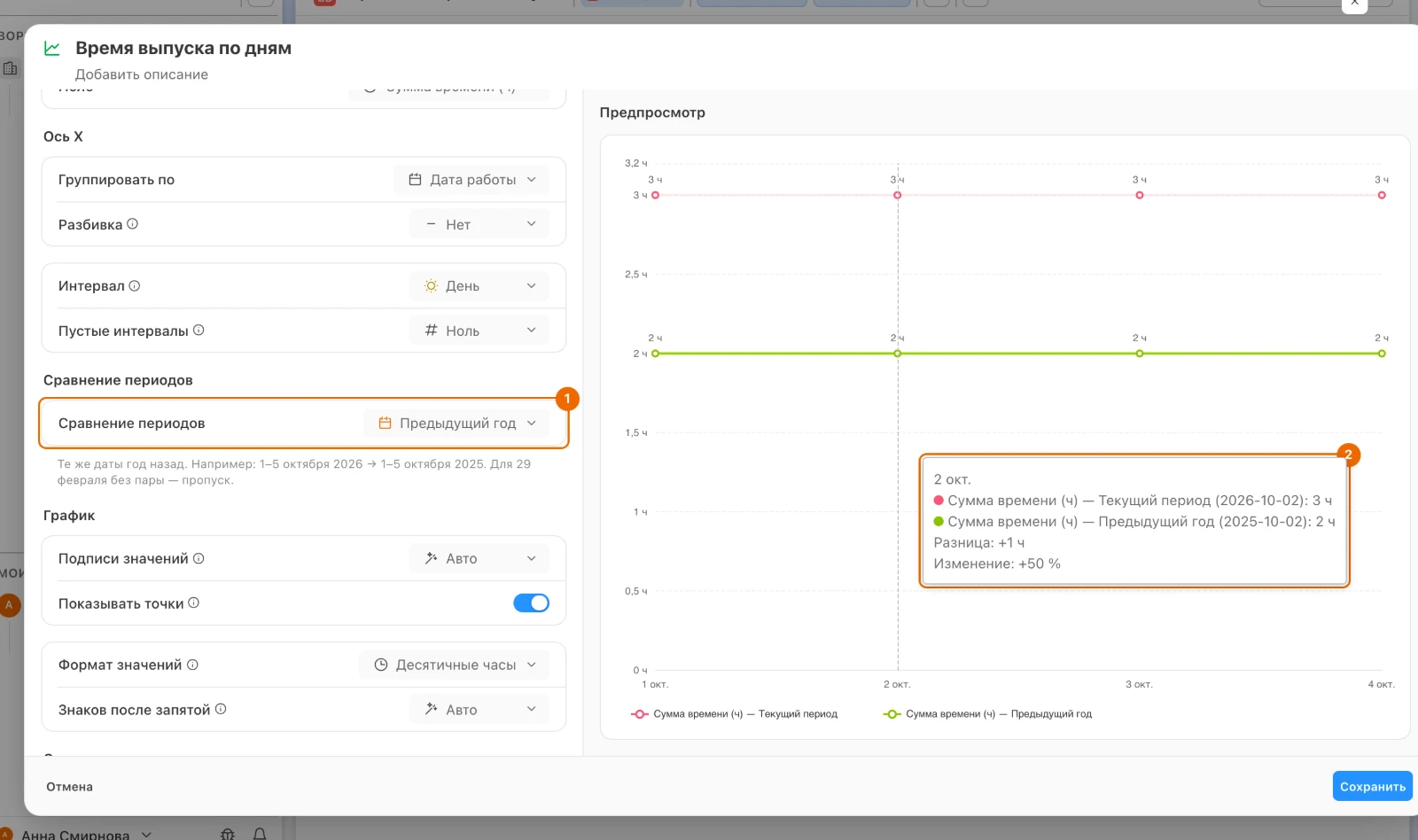
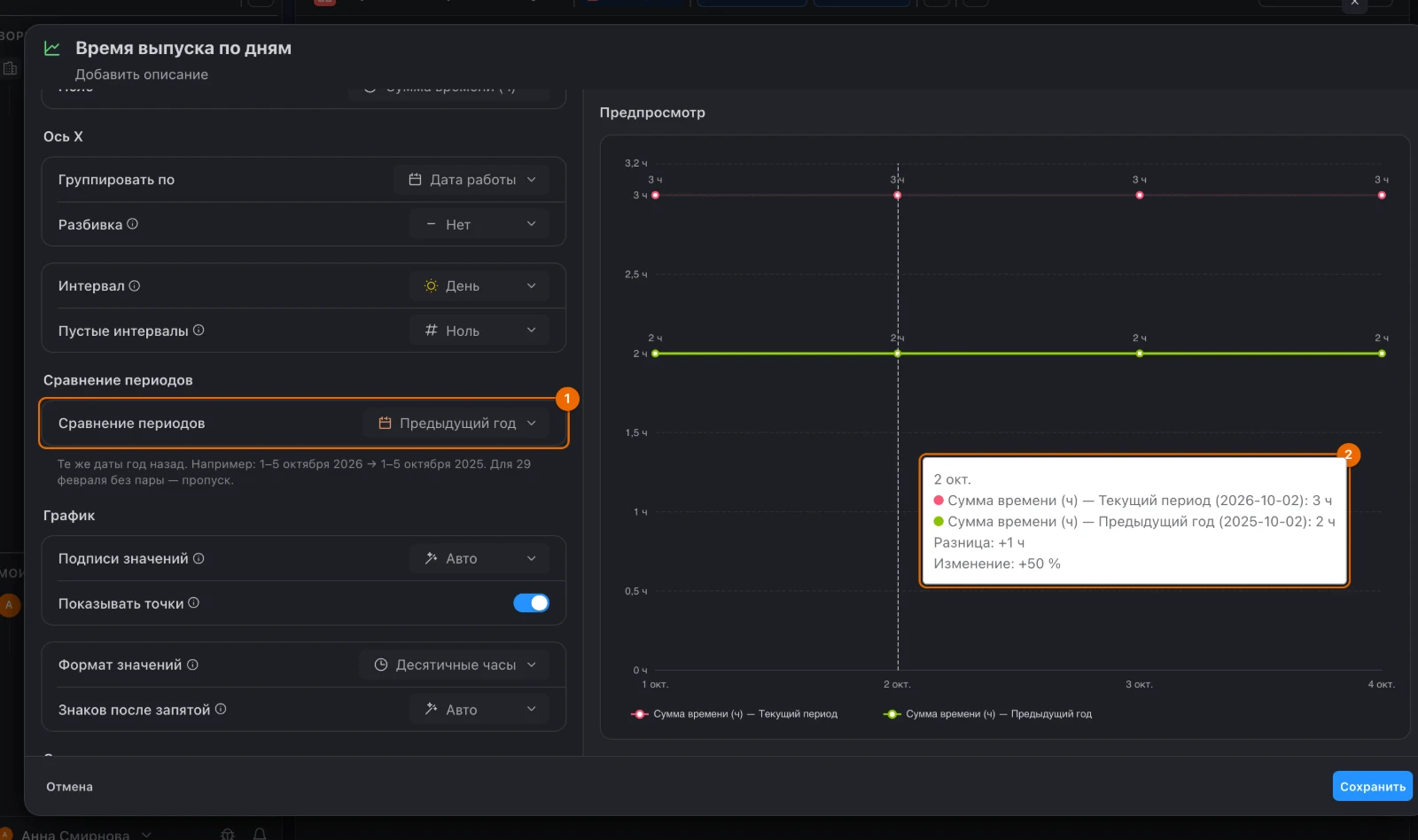
Выберите Сравнение периодов → Предыдущий год, чтобы сравнить с теми же календарными датами годом раньше. Например, 1–5 октября 2026 года сравниваются с 1–5 октября 2025 года. Календарный год сдвигается в часовом поясе зрителя, а не вычитаются 365 дней. Для незавершённого периода в обоих годах берётся одна и та же прошедшая часть.
Недели и свои интервалы следуют календарным границам текущей сетки, сдвинутым на год назад, а не округляются заново до понедельника или своей точки отсчёта другого года. Месяцы и кварталы сохраняют соответствующие календарные отрезки. Дневное 29 февраля без годовщины остаётся пропуском даже при Пустые интервалы → Ноль; 1 марта по-прежнему сопоставляется с 1 марта. Лишнее 29 февраля в более раннем году исключается из дневных интервалов и остаётся в своём календарном месяце или неделе для этих более крупных интервалов. Подсказка при наведении показывает исходные даты сравнения, а легенда подписывает более раннюю серию как прошлый год. Действуют те же правила фильтров, доступа к источникам, ранжирования разбивки, форматирования и накопления.
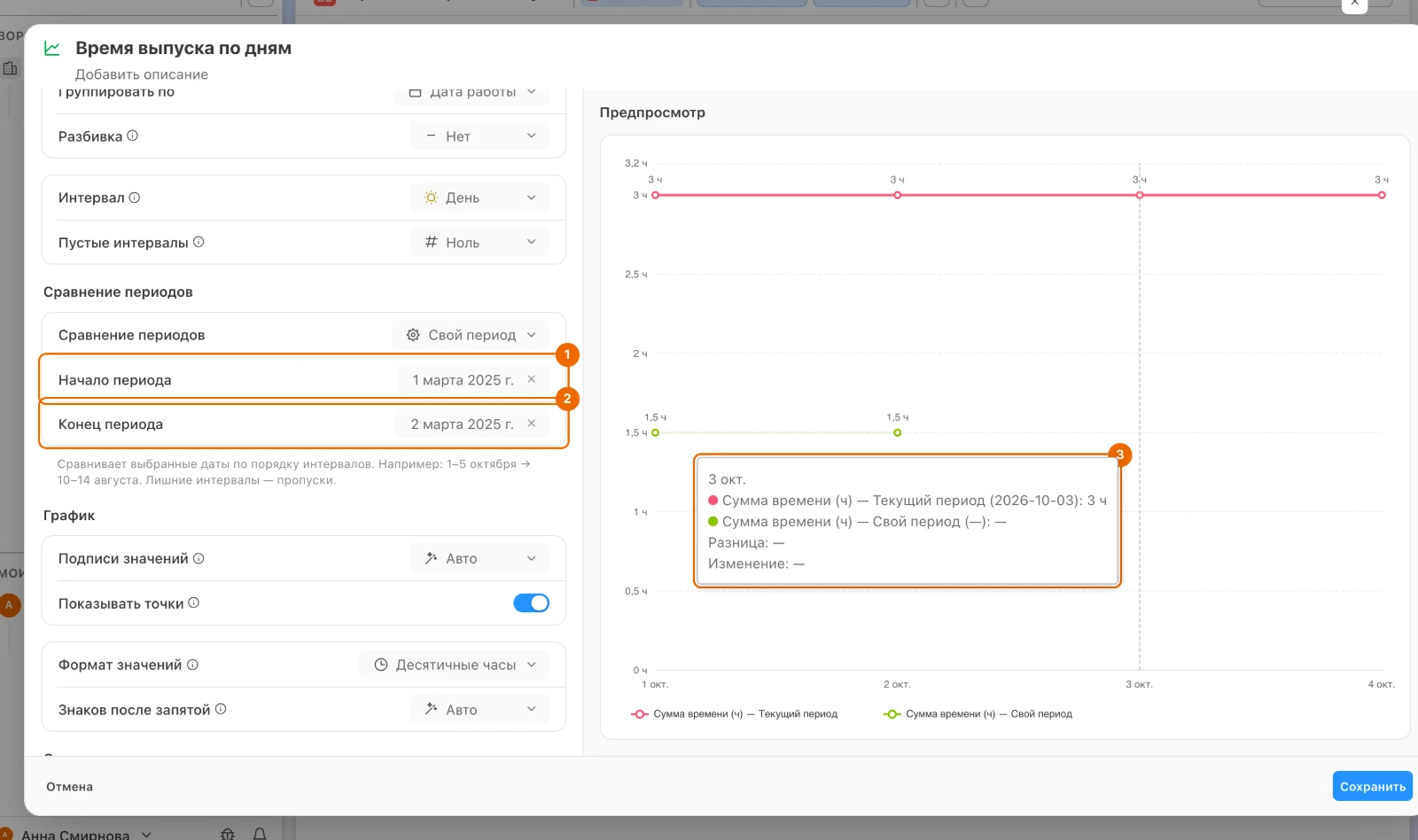
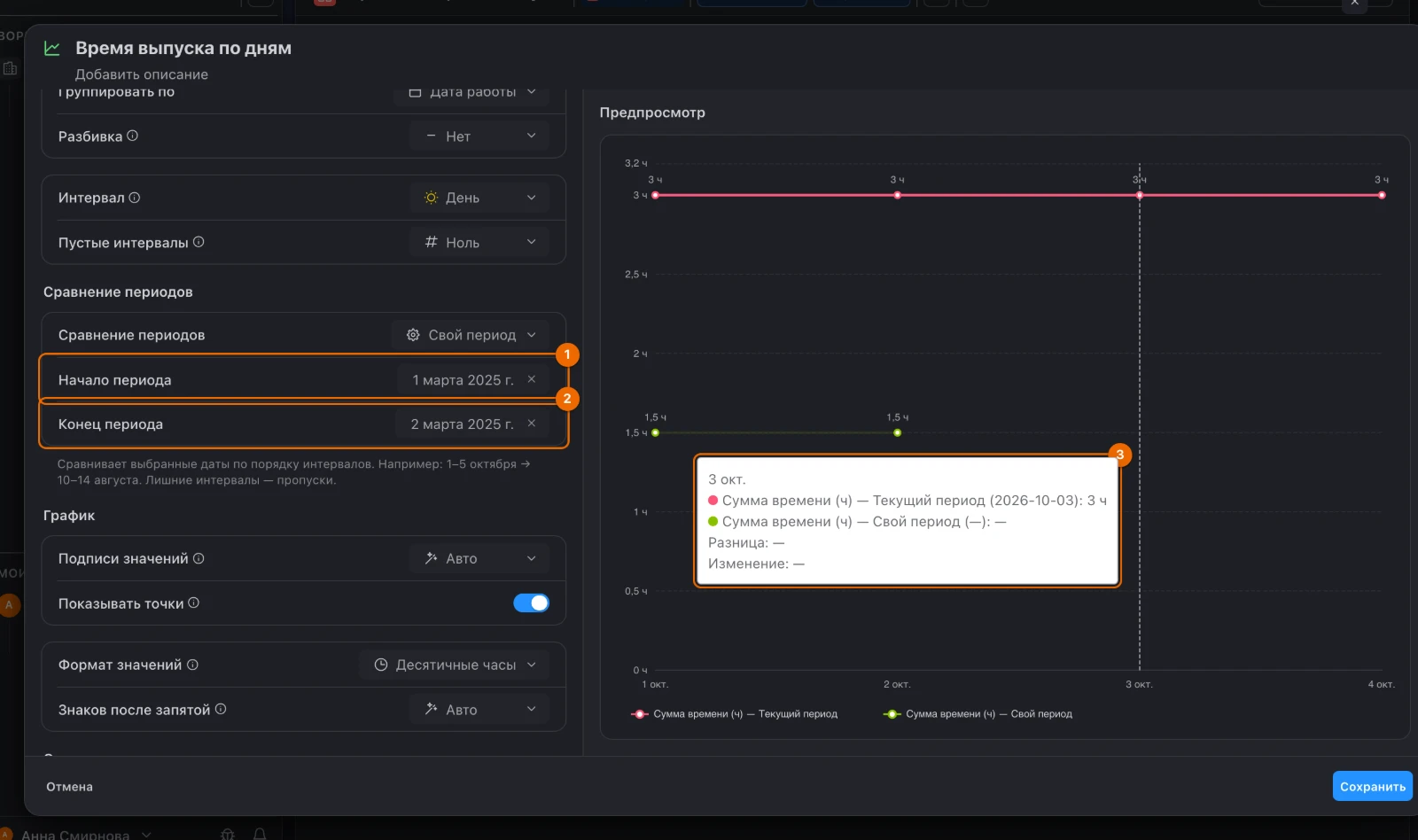
Выберите Сравнение периодов → Свой период, чтобы указать другой календарный диапазон. Меню отделяет Нет от готовых периодов, а Свой период выносит в отдельную последнюю группу.
| Элемент или поведение своего периода | Результат |
|---|---|
| Начало периода и Конец периода | Обе даты обязательны. Конец может совпадать с началом, если нужен один день, но не может быть раньше него. Ошибки показываются в разделе даты. |
| Календарные дни | Сравнение включает весь последний день в часовом поясе зрителя, с учётом перехода на летнее время. |
| Диапазоны разной длины | Интервалы сопоставляются по позиции. Например, при сравнении 1–4 октября с 1–2 марта парами становятся первые два дня; на позициях 3 и 4 у сравнения пропуски. Более длинное сравнение добавляет позиции без текущего значения. |
| Авто или Свой интервал | Обе выборки используют один интервал. Каждая сохраняет свои календарные границы интервалов; дни и недели никогда не растягиваются под другую выборку. |
| Пустые интервалы → Ноль и Накопительный итог | Применяются внутри каждого выбранного диапазона. Позиции без пары за пределами более короткого диапазона остаются пропусками. |
| Подсказка при наведении | Показывает исходную дату каждой выборки и прочерк вместо отсутствующих значений. |
| Сохранить или Отмена | После сохранения даты остаются при повторном открытии; отмена отбрасывает черновик. Выбор Нет возвращает обычный график. |
Заменяется только согласованное условие на дату. Источники и все остальные условия фильтра по-прежнему действуют на обе выборки. Для режима Свой период действуют те же поддерживаемые типы графиков и ограничения на показатели, что описаны выше.
Разница периодов
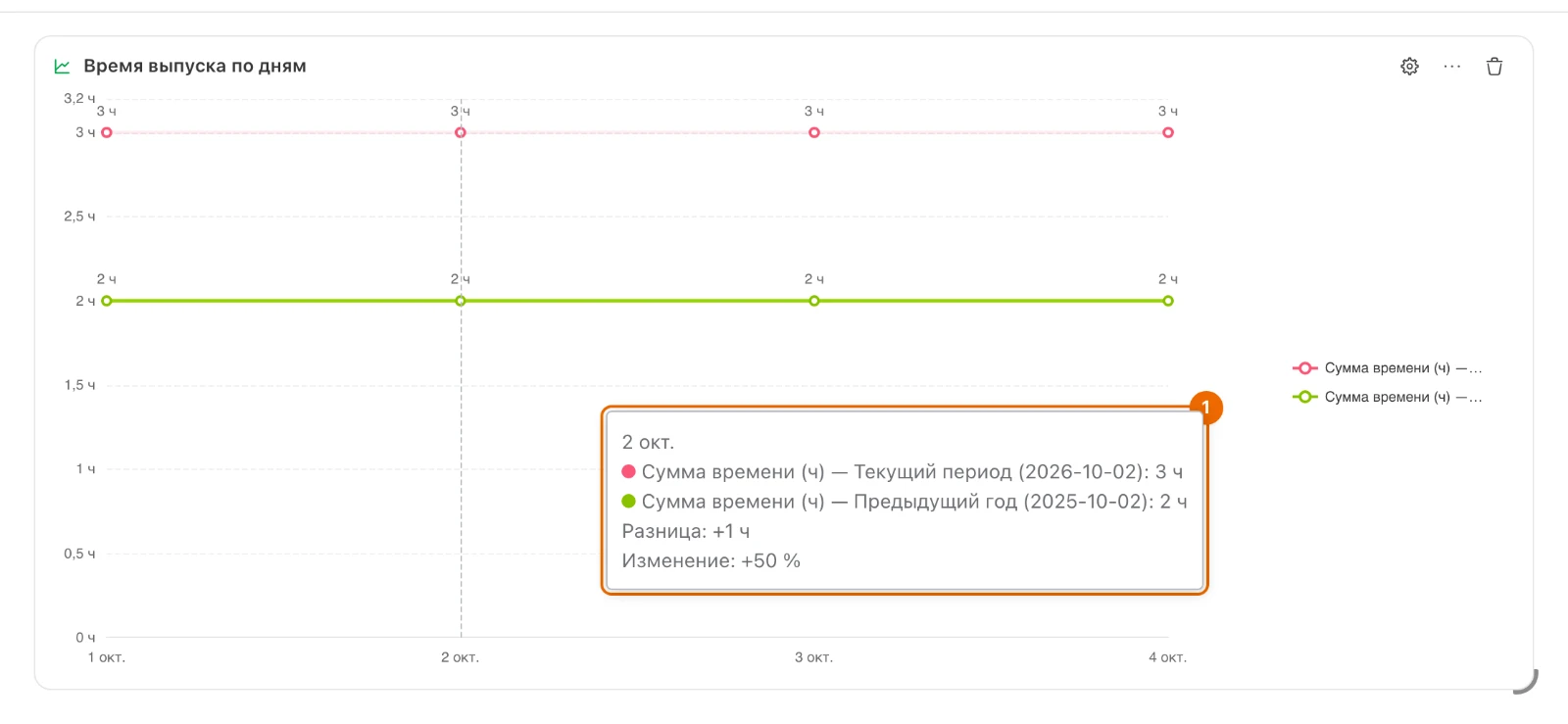
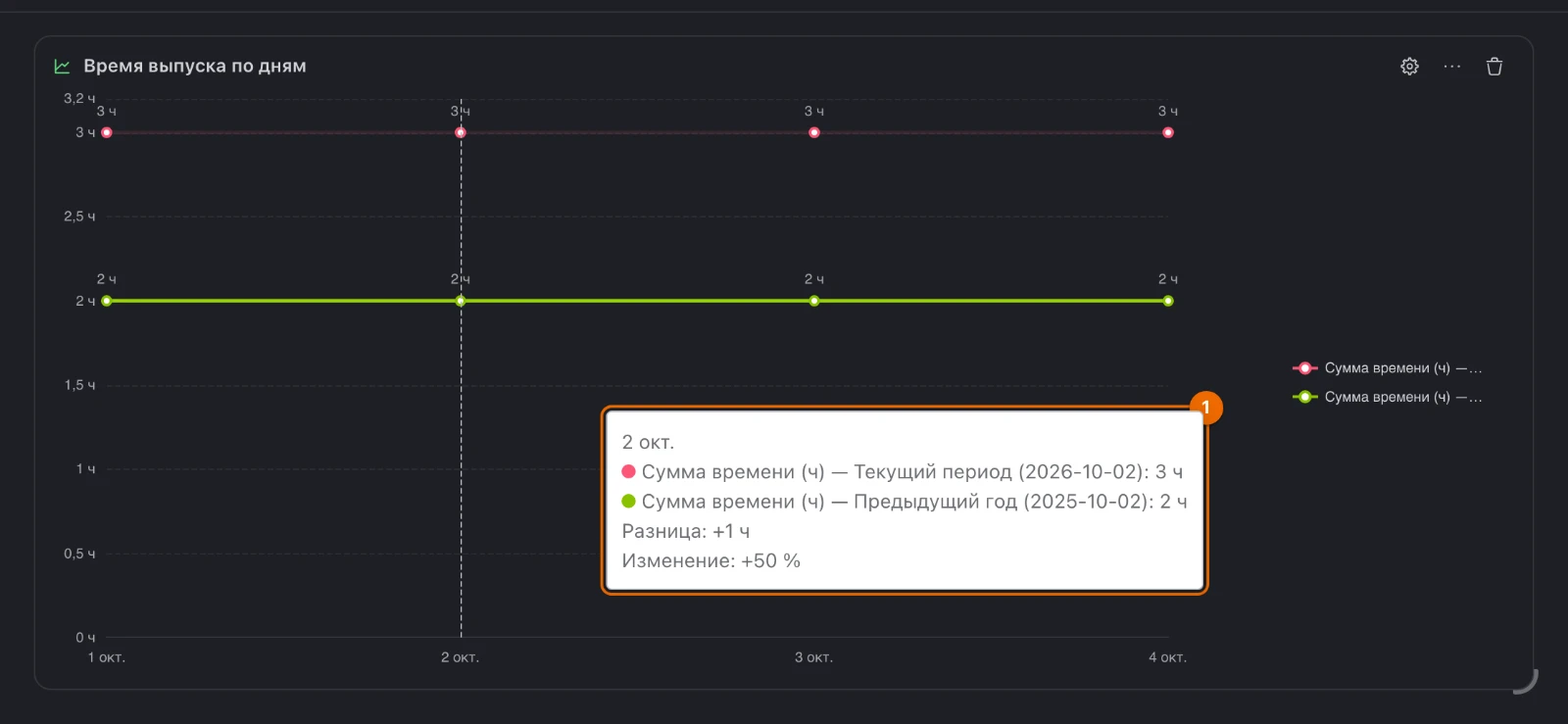
В любом режиме сравнения периодов подсказка при наведении показывает Разница и Изменение после обоих значений и их настоящих дат. Они показывают направление, не оценивая рост как хороший или плохой.
| Результат в подсказке | Правило или пример |
|---|---|
| Разница | Текущее значение минус значение сравнения, в единицах показателя и с выбранной точностью. 3 ч против 2 ч дают +1 ч. |
| Изменение | Разница, делённая на значение сравнения. 3 ч против 2 ч дают +50%; 2 ч против 3 ч — −33,33%. Проценты всегда показываются со знаком и не более чем с двумя знаками после запятой. |
| Нулевое значение сравнения | Разница остаётся доступной. Изменение показывает прочерк с пометкой «база равна 0», в том числе когда оба значения нулевые. |
| Отсутствующая точка в одном из периодов | И разница, и изменение показывают прочерк. Отсутствующая точка никогда не считается нулём. |
| Пустые интервалы → Ноль | Ноль внутри выбранного диапазона — допустимая база сравнения. Позиции за пределами более короткого диапазона остаются отсутствующими. |
| Накопительный итог | Используются накопленные значения в позиции под курсором, а не разница между отдельными интервалами. |
| Разбивка на серии | У каждой совпадающей группы свои разница и изменение. Переименованные группы, группы с одинаковыми именами и группы остатка сохраняют собственную пару. |
| Серия, скрытая через раздел Легенда | У её пары нет разницы и изменения, пока обе серии не станут видны. |
Столбцы и линии для каждого показателя
С двумя совместимыми показателями в каждой карточке оси значений есть поле Отображение. Оба показателя используют одну шкалу и одни и те же категории или календарный интервал.
| Элемент или поведение | Результат |
|---|---|
| Отображение → Столбцы | Рисует этот показатель столбцами. Тип виджета Горизонтальные столбцы оставляет категории на вертикальной оси. |
| Отображение → Линия | Рисует этот показатель линией через те же категории. Отсутствующие значения и исключённые интервалы разрывают линию. |
| Поле Отображение не задано | Наследует Вид графика виджета: столбцы для Столбцы и Горизонтальные столбцы, линии для Линия. |
| График → Подписи значений | Применяет один режим подписей и одно форматирование к обоим показателям. |
| График → Показывать точки | Появляется, когда хотя бы один показатель нарисован линией; управляет только маркерами линий, независимо от подписей. |
| Смена значения в поле Отображение | Расчёт, источник, фильтры, имя и цвет серии сохраняются. Предпросмотр обновляется сразу; Сохранить сохраняет черновик, а Отмена отбрасывает его. |
| Легенда и подсказка при наведении | Показывают оба показателя в общей категории или интервале, включая отсутствующие значения сравнения. |
Поддерживаемые пары — оценка задач Сумма / Среднее, Оценка времени / Фактическое время и любые два показателя из Создано, Закрыто и Открыто на дату. Пара «оценка/факт» сохраняет свои ограничения по категориям, описанные ниже. Круговые графики, кольца и виджеты-числа, разбивка на серии, накопление, проценты и накопительные итоги не поддерживают отображение по показателям. Разные единицы и вторая ось значений недоступны. Чтобы добавить показатели, выполните шаги из раздела Оценки: сравнить с фактической работой.
Сравнение оценки и факта
Используйте Оценка времени → Сумма с дополнительным показателем Фактическое время. Обе серии в часах. Поддерживаемые категории:
- Список;
- Статус;
- Исполнитель.
Поддерживаемые виды графика — Столбцы, Горизонтальные столбцы и Таблица. Оценка может идти первой или второй. Чтобы создать такой график, выполните шаги из раздела Оценки: сравнить с фактической работой.
Оба показателя используют источник, срез и фильтр виджета. Оценка каждой задачи учитывается один раз, даже если у задачи несколько записей времени. Фактическое время суммирует эти записи; Исполнитель — это исполнитель задачи, а не автор записи. Отсутствующие оценки и недоступные записи остаются пропусками, а подсказка при наведении показывает Нет оценки или Нет доступных записей. Заполненная нулевая оценка остаётся нулём. Включите Серии → Настроить каждую серию, чтобы задать имена и цвета по отдельности. Первый показатель отбирает и сортирует категории; оба показателя объединяют одни и те же категории Остальные. Фильтры по автору и дате записи в сравнениях недоступны. Группировка по дате недоступна, потому что дата создания задачи и дата работы записи описывают разные события.
Накопительные итоги
| Настройка | Где | Что делает |
|---|---|---|
| Накопительный итог | столбцы, горизонтальные столбцы и линии по дате с количеством или суммой | Прибавляет каждый интервал к предыдущему итогу. Первое значение начинается с выбранного периода; более ранние записи не учитываются. Если выключить, вернутся значения по интервалам |
| График → Показывать прирост | при включённом Накопительный итог; по умолчанию выключено | Добавляет в подсказку при наведении вклад каждого интервала — для каждой серии и каждого периода сравнения. Например, при итогах 875,25 ч в августе и 1 468,5 ч в сентябре прирост сентября показан как +593,25 ч |
Недоступно для средних, медиан, Создано, Закрыто, Открыто на дату, графиков по категориям, круговых графиков и виджетов-чисел. Отсутствующие интервалы остаются пропусками при Разрыв или повторяют предыдущий итог при Ноль.
Подписи круговых графиков и колец
График → Подписи секторов предлагает:
- названия категорий (по умолчанию у круговой диаграммы);
- значения;
- проценты;
- названия со значениями или процентами;
- без подписей (по умолчанию у кольца).
Легенда включена по умолчанию; её можно скрыть, сектора и подсказки при наведении при этом останутся. Проценты считаются от суммы показанных секторов, включая Остальные; если скрыть категорию через легенду, видимые доли пересчитываются. Пустые графики и графики с нулевой суммой не показывают процентов. На маленьких карточках длинные подписи сокращаются, а перекрывающиеся скрываются; подсказка при наведении сохраняет полный текст.
Пустые интервалы
| Пустые интервалы | Результат |
|---|---|
| Разрыв (по умолчанию) | Прерывает линию и оставляет место без столбца |
| Ноль | Показывает явное нулевое значение |
- Средние всегда оставляют пропуски там, где нет замеров, в том числе для задач без оценки.
- При ограниченном фильтре по дате пустые интервалы в начале и в конце появляются только внутри этого фильтра; несмежные отфильтрованные периоды не соединяются.
- Без границ график заканчивается на первом и последнем интервале с данными.
- Если выбранному диапазону нужно больше 10 000 интервалов, выберите по подсказке более крупный интервал.
Исходные задачи графика
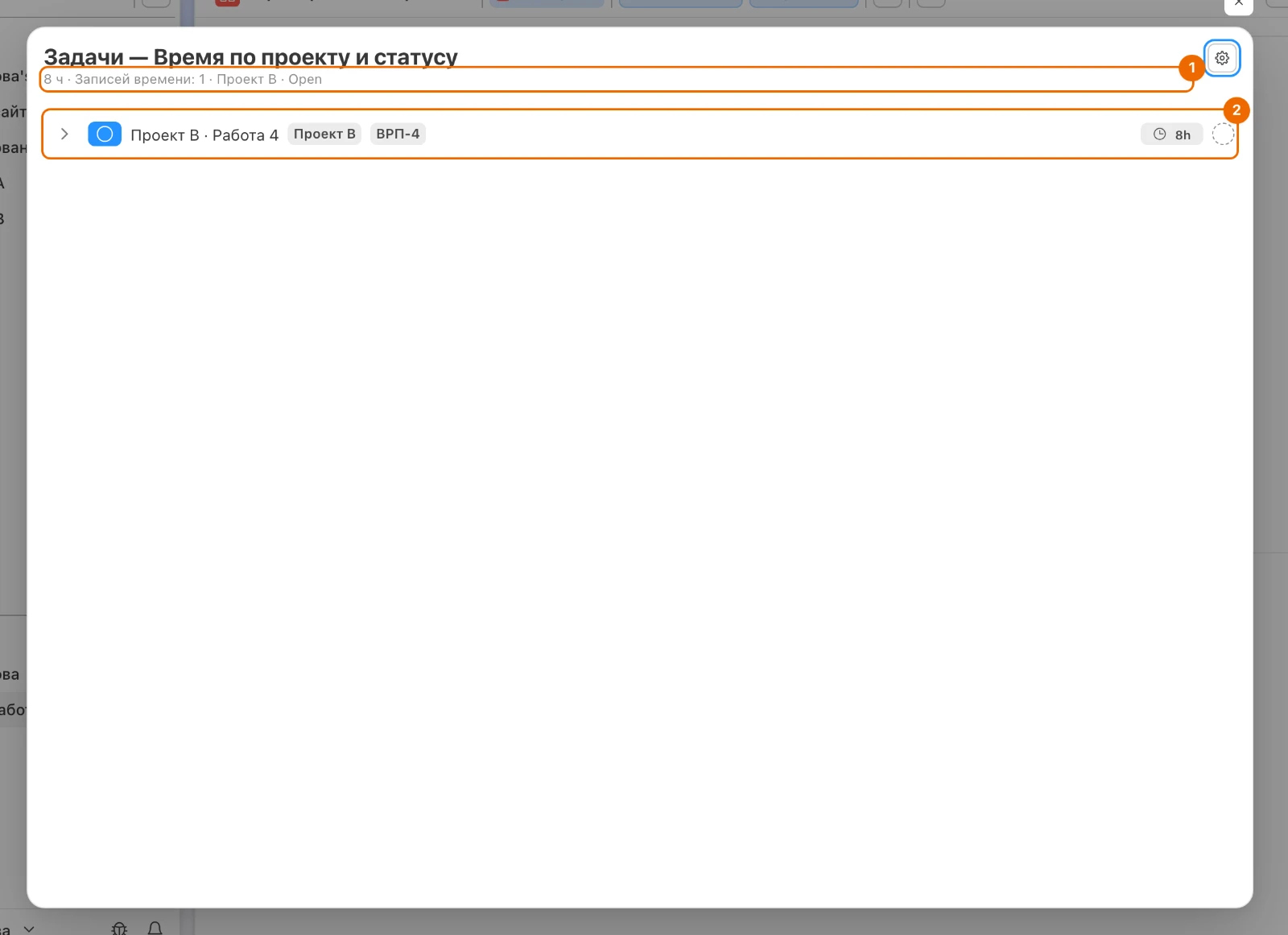
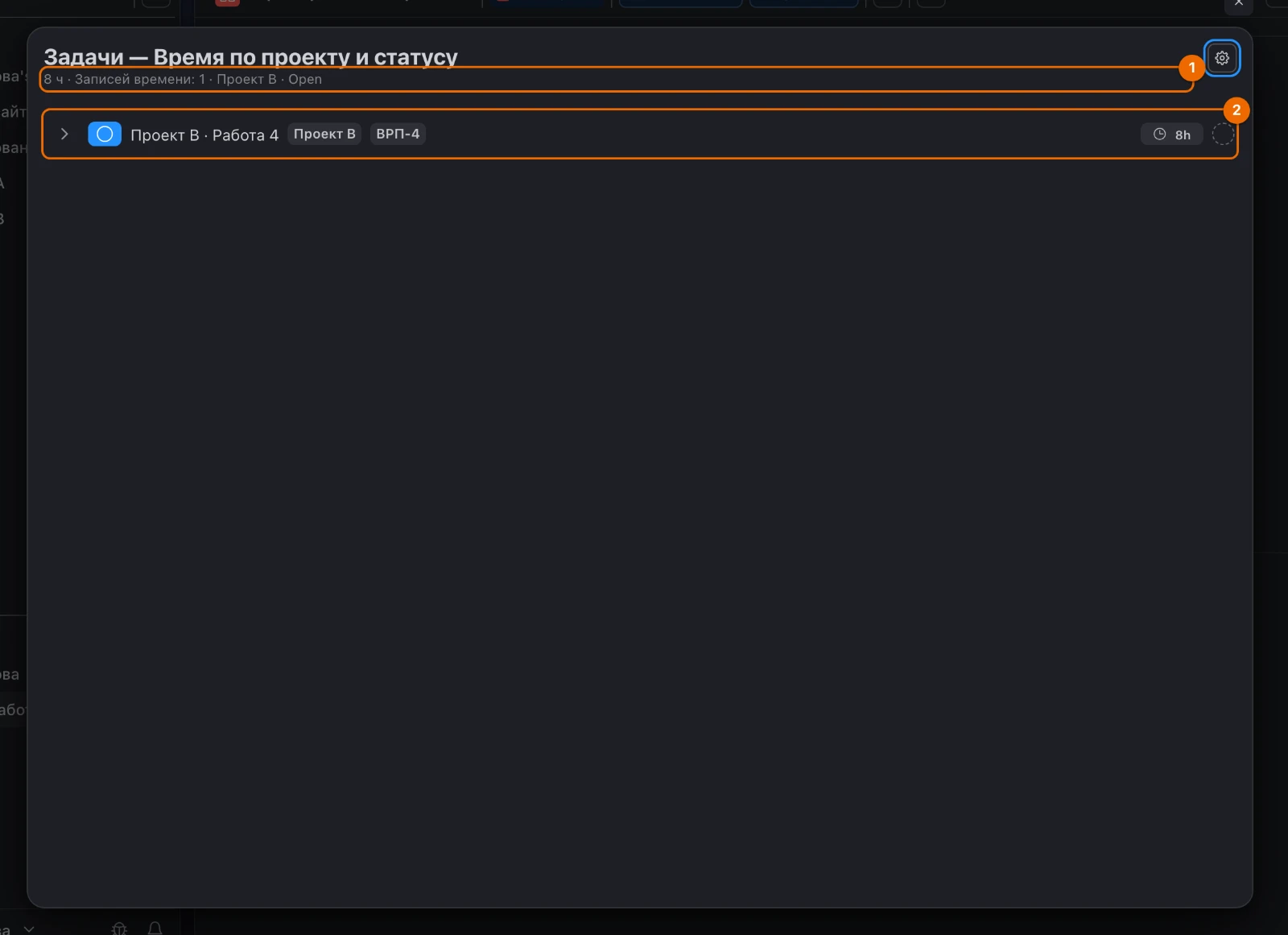
В сохранённом виде Страница щелчок по столбцу графика задач или записей времени, горизонтальному столбцу, сектору круговой диаграммы или кольца, точке линии, ячейке таблицы или столбцу гистограммы открывает его исходные задачи в диалоге Задачи — {title}. Щелчок по виджету Число открывает всю выборку этой метрики. Выполните шаги, чтобы открыть исходные задачи.
| Правило выборки | Пример |
|---|---|
| Исходные идентификаторы категории и серии, независимо от отображаемых имён, цветов и порядка | Две серии с одинаковым именем открывают разные выборки. |
| Категория и Разбивка применяются вместе | Сегмент для Марии и статуса «Готово» не включает других исполнителей и статусы. |
| Каждая метрика открывает свой источник, в том числе на смешанных графиках со столбцами и линией | Отметки оценки открывают задачи с числовой оценкой; отметки фактического времени — задачи с подходящими записями. |
| Действуют источник, срез и фильтр виджета | Столбец исполнителя включает только подходящие задачи этого человека. |
| У отсутствующего значения категории своя выборка | Категория без исполнителя открывает задачи без исполнителя. |
| Числовые суммы и средние исключают отсутствующие оценки и учитывают настоящие нули | Оценки 1 ч, 0 ч и пустая дают две исходные строки для среднего 0,5 ч. |
| Точки по дате используют показанный календарный интервал и часовой пояс зрителя | Недельная точка включает подходящие даты создания или завершения этой недели. |
| Доступ проверяется при загрузке каждой страницы | Задачи, которые зритель не может читать, никогда не появляются. |
| Графики времени используют те же фильтры задач, автора и даты работы, что и агрегат | Задача с тремя подходящими записями появляется один раз; другие авторы и даты этой задачи исключаются. |
| Итоги времени включают всю подходящую выборку | Загрузка первых 50 задач или записей не меняет общую длительность и число записей. |
Диалог — это вид Список, который загружает по 50 задач за раз. Если открыть карточку задачи и закрыть её, вы вернётесь к тому же списку. Этот временный список не сохраняет вид и не заменяет фильтры, выделение или положение прокрутки Страницы. Пустая выборка показывает сообщение; при ошибке загрузки доступна кнопка Повторить.
| Переход или обновление | Результат |
|---|---|
| Закрыть карточку задачи | Возврат к выбранному значению графика, загруженным страницам и раскрытым строкам записей. Список сохраняет прокрутку и фокус строки; если строку удалили, фокус переходит к оставшейся соседней. |
| Изменить задачу или запись времени | График пересчитывается, затем диалог заново загружает уже открытые порции задач и записей с текущей выборкой. Записи, которые больше не подходят, уходят из списка. |
| Идёт обновление | Прежние строки скрыты, пока не появится новая выборка. |
| Обновление не удалось или в доступе отказано | Прежние строки остаются скрытыми; Повторить заново читает выборку. Пустая доступная выборка показывает своё сообщение о пустоте. |
| Выбранная отметка исчезла | Диалог просит выбрать другое значение графика. |
| Выбрать другое значение до окончания загрузки | Диалог показывает значение, выбранное последним. |
| Клавиши | Действие |
|---|---|
| Tab до графика, затем стрелки, Home или End | Выбрать исходное значение; график озвучивает его категорию, серию и значение. |
| Enter или Space на графике | Открыть диалог с исходными записями выбранного значения. |
| Enter на строке задачи или записи | Открыть карточку этой задачи или выбранную запись на вкладке Записи времени. |
| Escape | Закрыть верхний диалог; после закрытия исходных записей фокус возвращается на график или кнопку Число. |
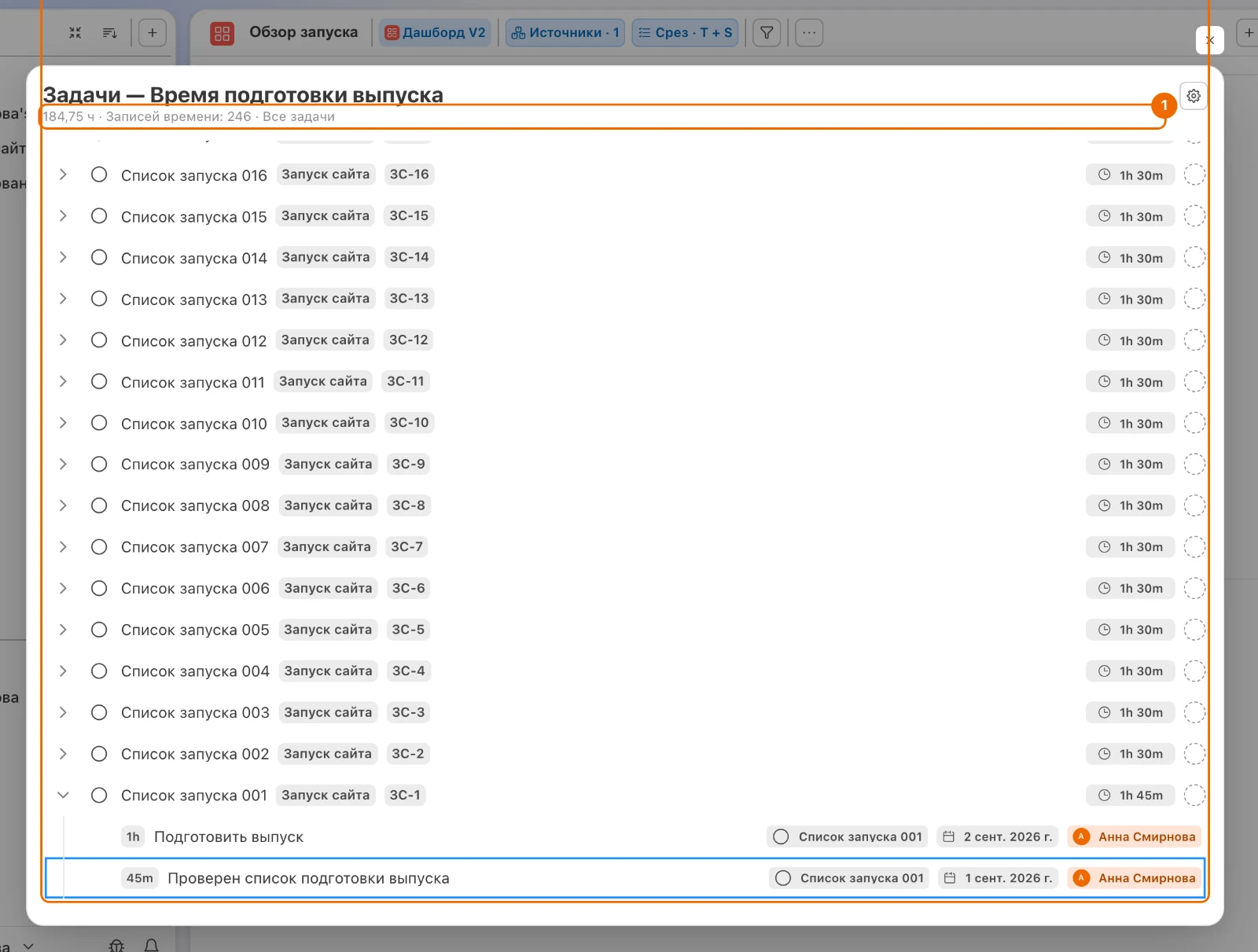
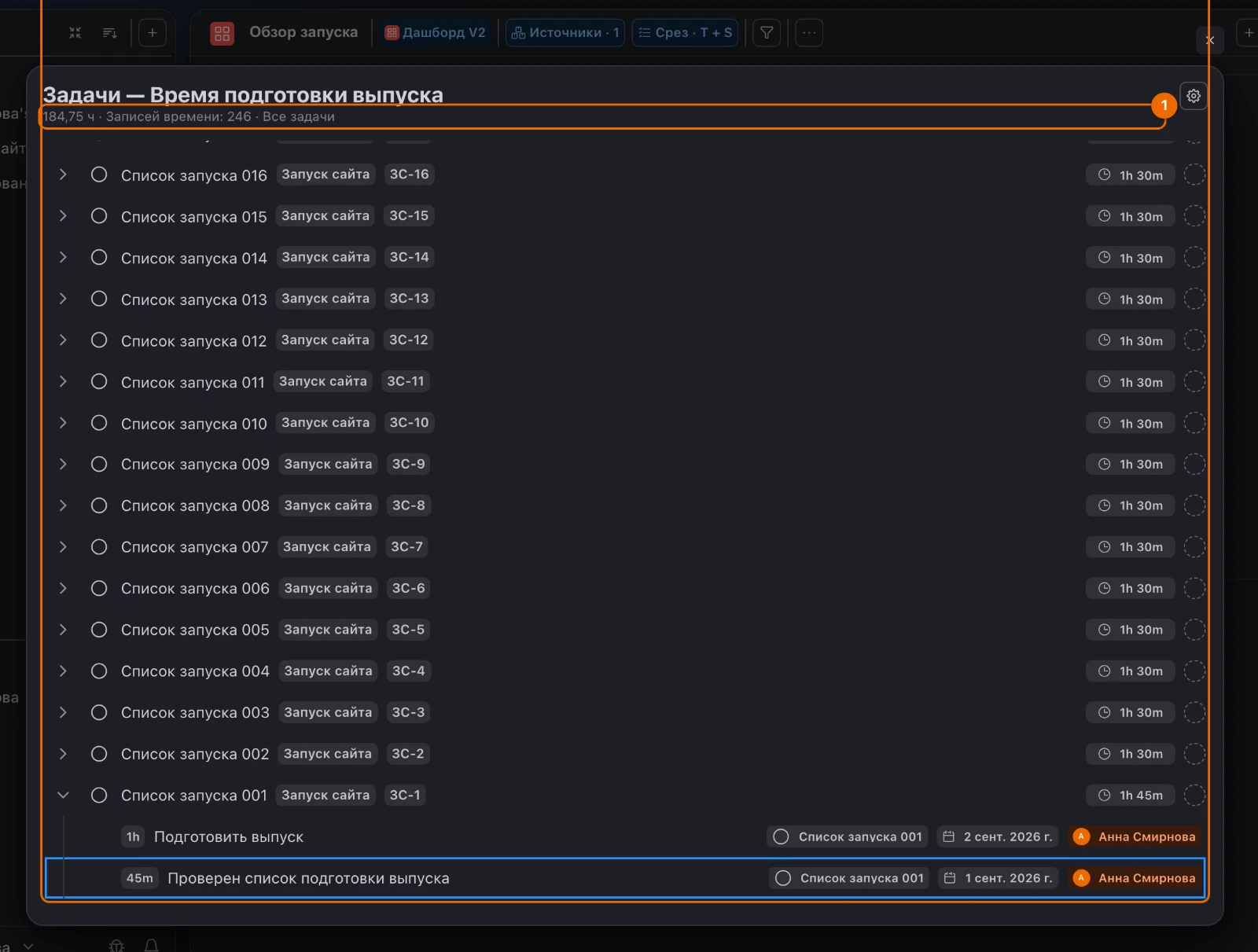
В выборке записей времени задачи остаются на корневом уровне. Их стрелки раскрывают подходящие записи времени дочерними строками в том же списке. Эти строки записей времени доступны только для чтения и показывают дату работы в часовом поясе аккаунта, автора, длительность, заметку и чип задачи. Щелчок по заметке открывает вкладку Записи времени задачи, прокручивает к записи и ненадолго подсвечивает её. Enter на строке записи выполняет тот же переход, в том числе для записей старше первой загруженной страницы задачи.
| Элемент записи | Действие |
|---|---|
| Заметка, длительность, чип даты работы или чип задачи | Открыть вкладку Записи времени задачи на этой записи. |
| Чип автора | Открыть профиль автора. |
После закрытия задачи вы возвращаетесь к раскрытому списку. Загрузить ещё записи подгружает подходящие записи этой задачи по 50 за раз. Поддерживаются несколько воркспейсов; выборку сужают и право чтения задач, и право чтения записей времени.
Столбцы с группировкой, с накоплением и 100% поддерживают тот же переход к исходным записям. Диалог называет и выбранную категорию, и серию. Строки оценки показывают исходную оценку каждой задачи.
| Расчёт | Пояснение в диалоге |
|---|---|
| Среднее | Сумма числовых оценок, делённая на число задач с числовой оценкой. Отсутствующие оценки исключаются; ноль учитывается. |
| Накопление 100% | Исходное значение, делённое на итог по видимым сейчас сериям и умноженное на 100. Строки сохраняют исходные значения, а не проценты. |
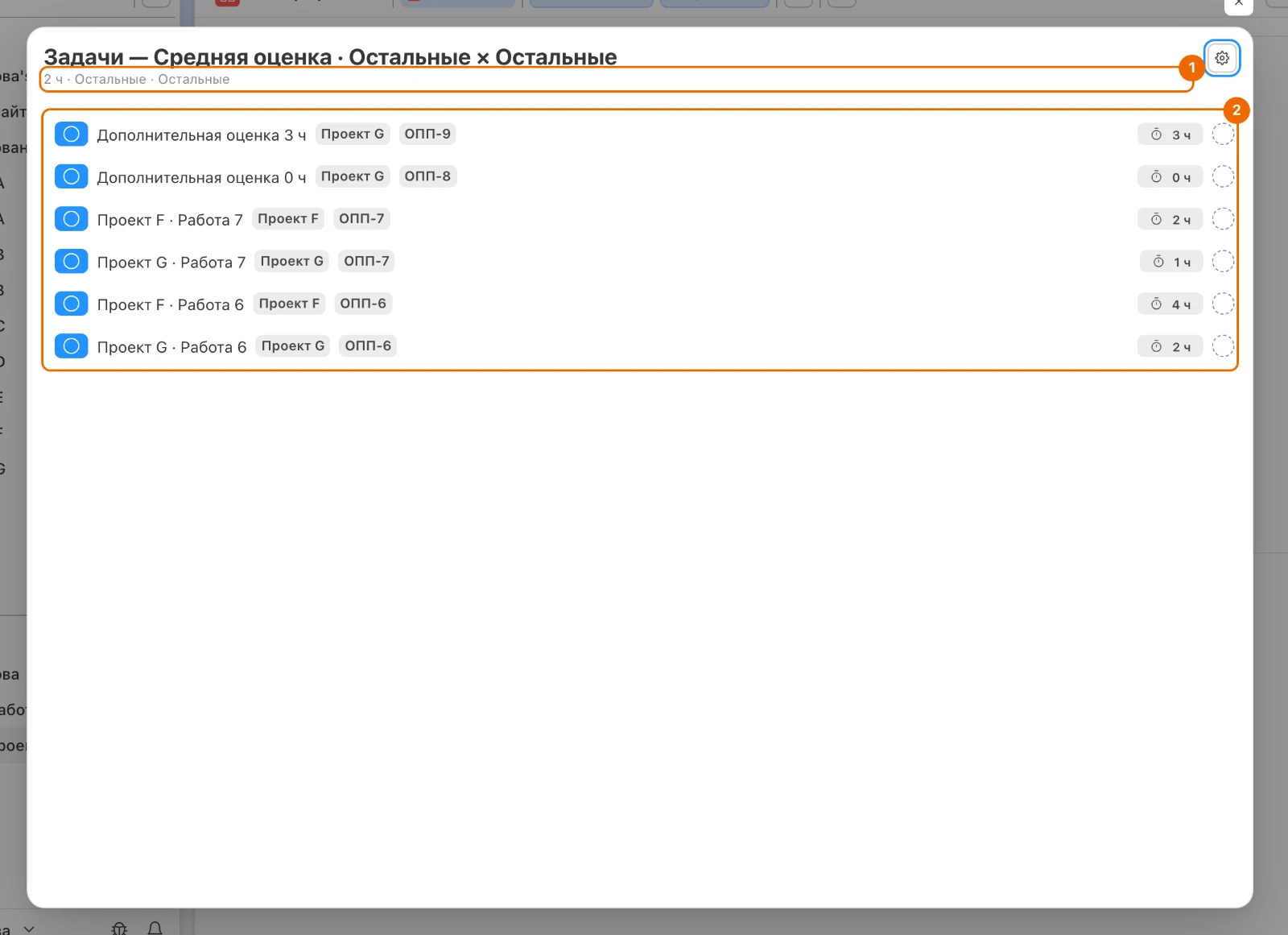
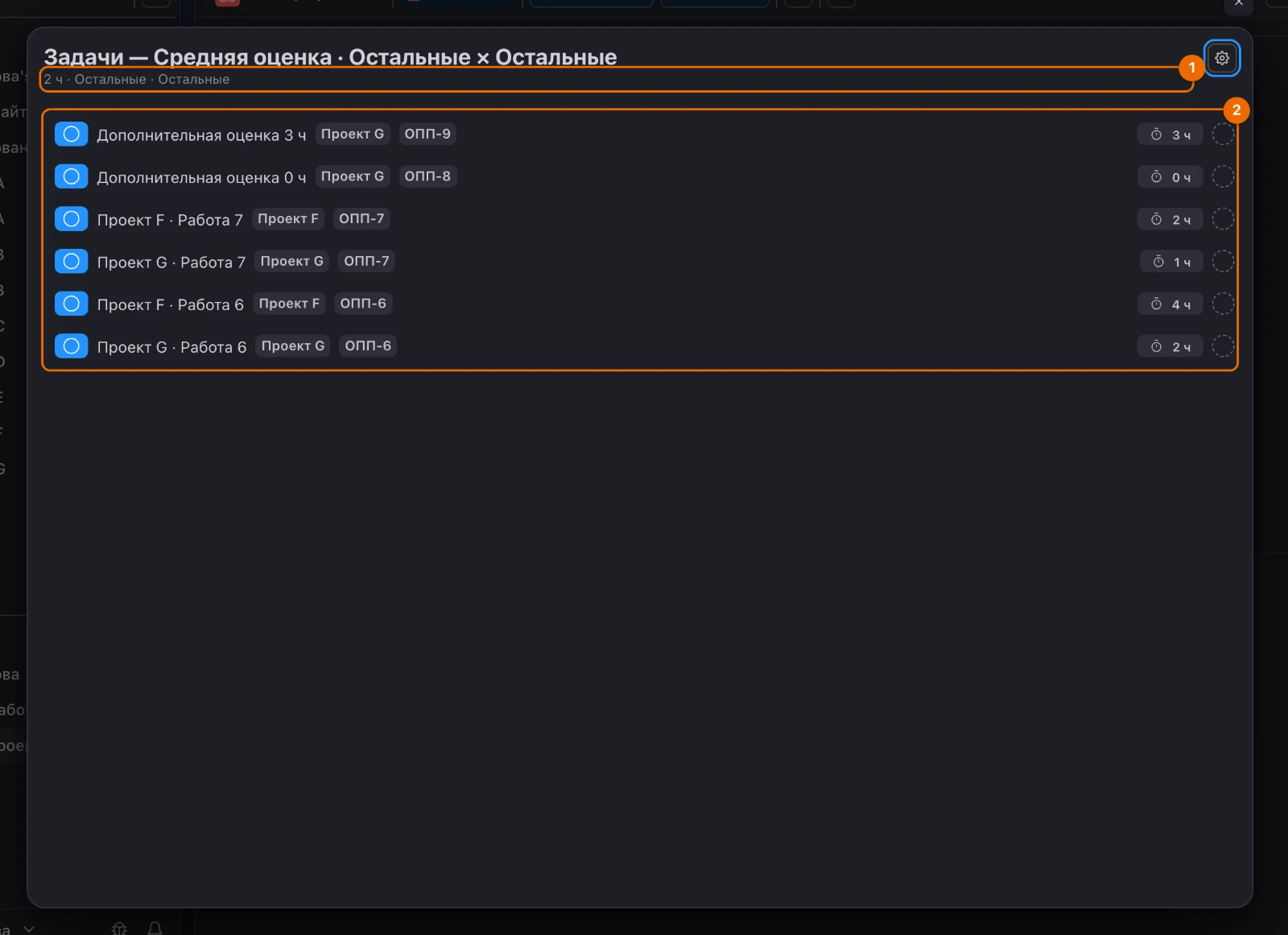
Объединённые отметки Остальные открывают свой исходный состав после ранжирования и ограничений. Диалог сообщает, сколько категорий и серий объединено.
| Объединённая выборка | Исходные записи |
|---|---|
| Категории | Только категории за пределами показанных Top N, включая вычисленное ограничение Авто или Произвольное значение. |
| Серии | Только серии, объединённые настройкой Количество серий. Серия, скрытая в легенде, в «Остальные» не добавляется. |
| Обе оси | Пересечение объединённых категорий и объединённых серий. |
| Среднее | Числовые замеры сохраняют свои веса, поэтому объединённое значение — взвешенное среднее. |
| Теги | Задача может входить в несколько объединённых категорий тегов; список показывает такую задачу один раз и объясняет повторный вклад. |
Записи, загруженные позже, относятся к той же группе «Остальные». Если переименовать настоящую категорию в «Остальные», она не попадёт в объединённую группу. Когда меняются исходные данные или ограничения, график сначала заново ранжирует категории, а диалог перезагружает подходящий объединённый состав. Пока график пересчитывается, подробности ждут. Если отметка исчезла, диалог просит выбрать другое значение.
Отметки на временной оси используют вычисленный интервал графика и часовой пояс аккаунта.
| Выборка по времени | Исходные записи |
|---|---|
| Обычная точка | Её календарный интервал, пересечённый с выбранным фильтром по дате. |
| Точка с Накопительный итог | С начала выбранного диапазона до конца интервала, по которому щёлкнули. |
| Предыдущий период | Настоящий интервал в предыдущем периоде. Например, 4 октября может открыть 4 сентября, а при накопительном итоге — 1–4 сентября. |
| Предыдущий год | Исходные окна годовщины, включая недельные и свои интервалы. У 29 февраля без пары перехода к исходным записям нет. |
| Свой период | Настоящие даты этого диапазона. Лишние позиции более длинного диапазона сохраняют свои даты; у отсутствующих позиций более короткого диапазона перехода нет. |
Диалог называет настоящие даты исходных записей. Авто использует вычисленный интервал; явные интервалы «день», «неделя», «месяц», «квартал» и «год» и Свой интервал используют свой точный шаг. Накопительные серии сравнения накапливаются каждая внутри своего периода. Серии из поля Разбивка и объединённые серии Остальные сохраняют исходный состав внутри выбранных дат. Относительный период сохраняет те же даты, пока подгружаются новые строки. Показанный пустой интервал с нулём открывает пустую выборку; у отсутствующей точки перехода нет. В дневном сравнении с предыдущим годом запись за 29 февраля без пары не попадает в соседние позиции, в том числе в исходные записи накопительного итога. Разница и Изменение сравнивают две выборки и не соответствуют отдельным исходным записям. Пока накопительный график или график сравнения перезагружается, подробности ждут ту же новую исходную выборку.
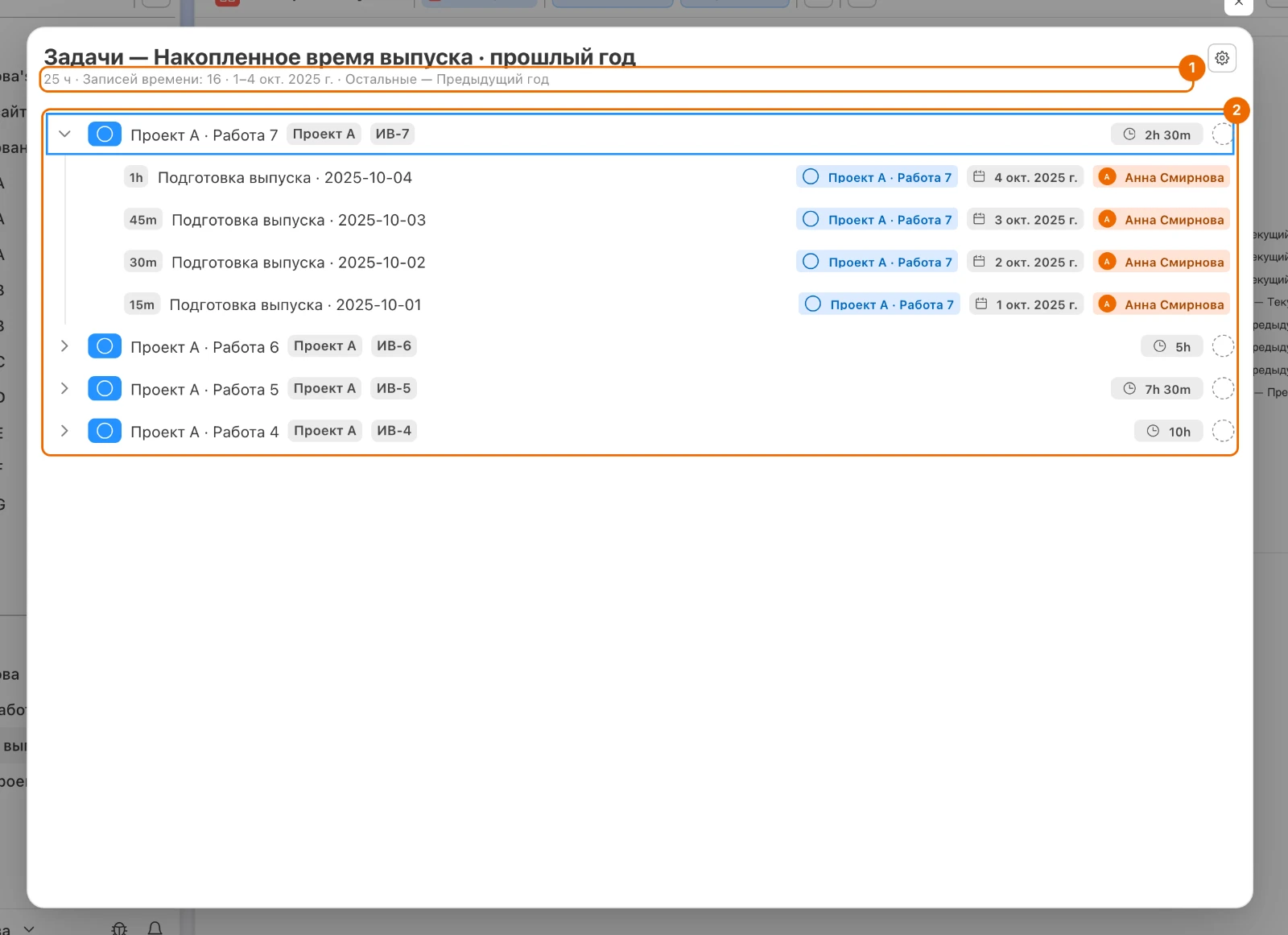
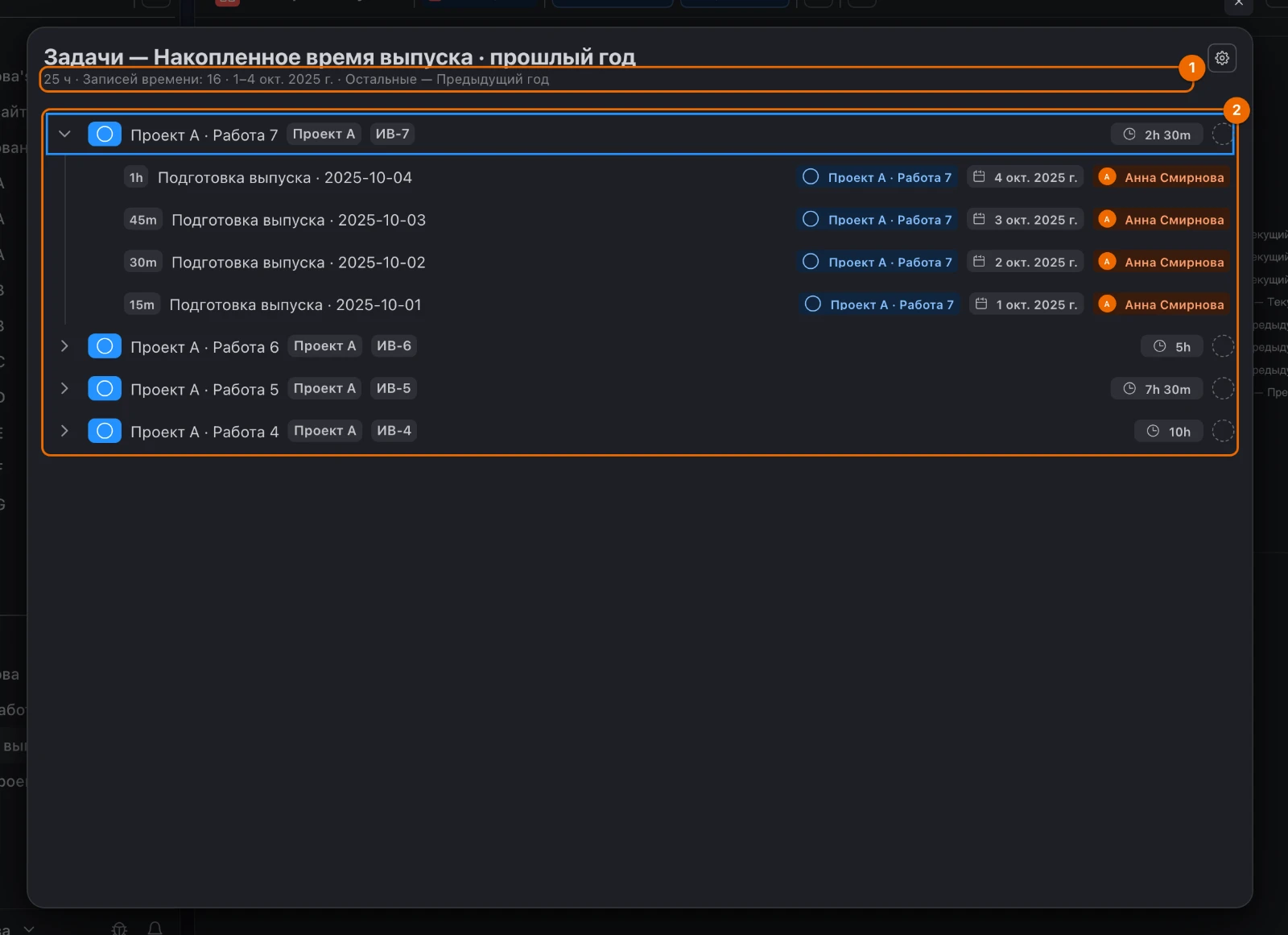
В режиме Предпросмотр этот переход недоступен.
Примеры исходных записей
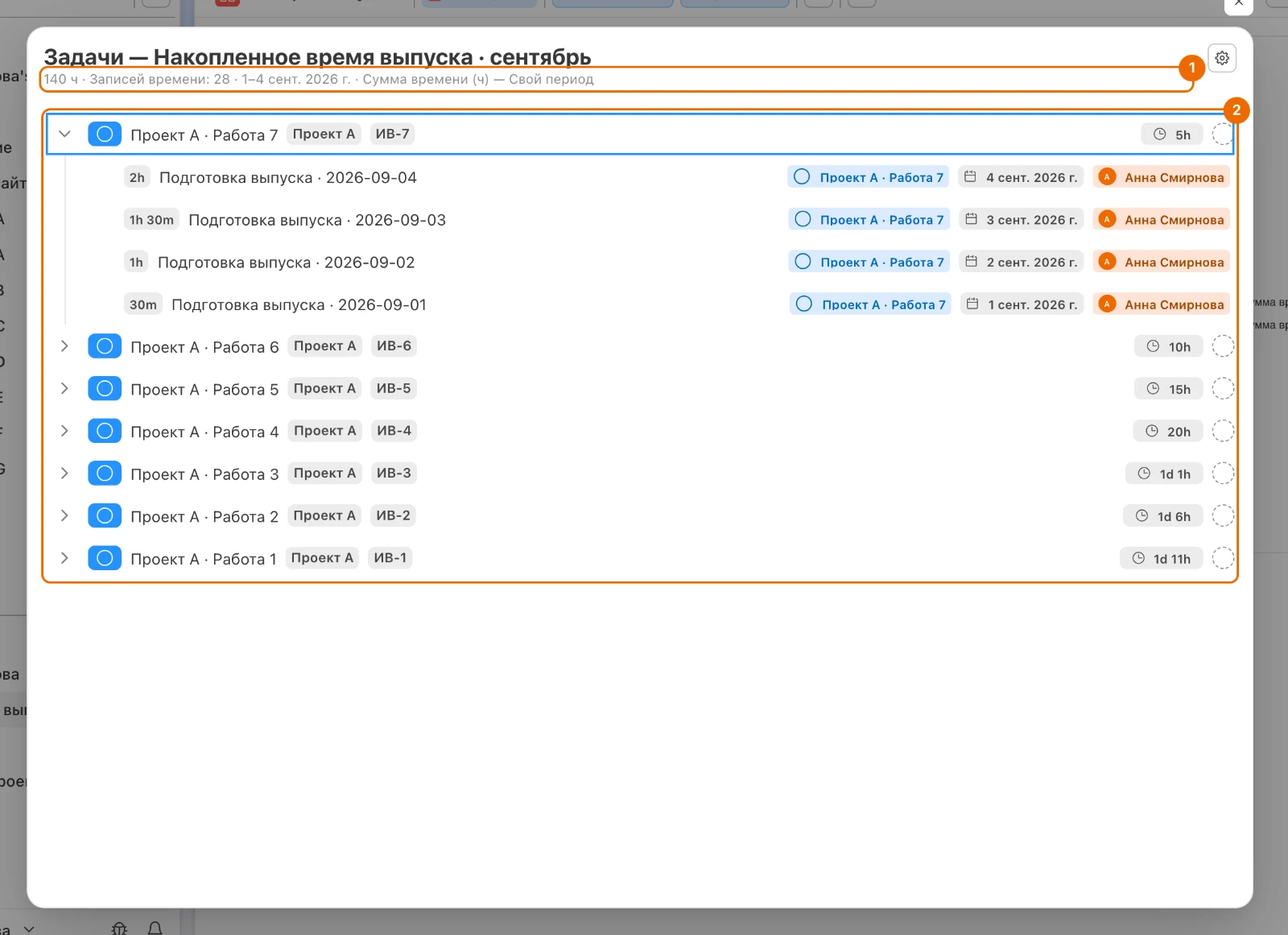
Строка записи времени открывает вкладку Записи времени своей задачи на выбранной записи:
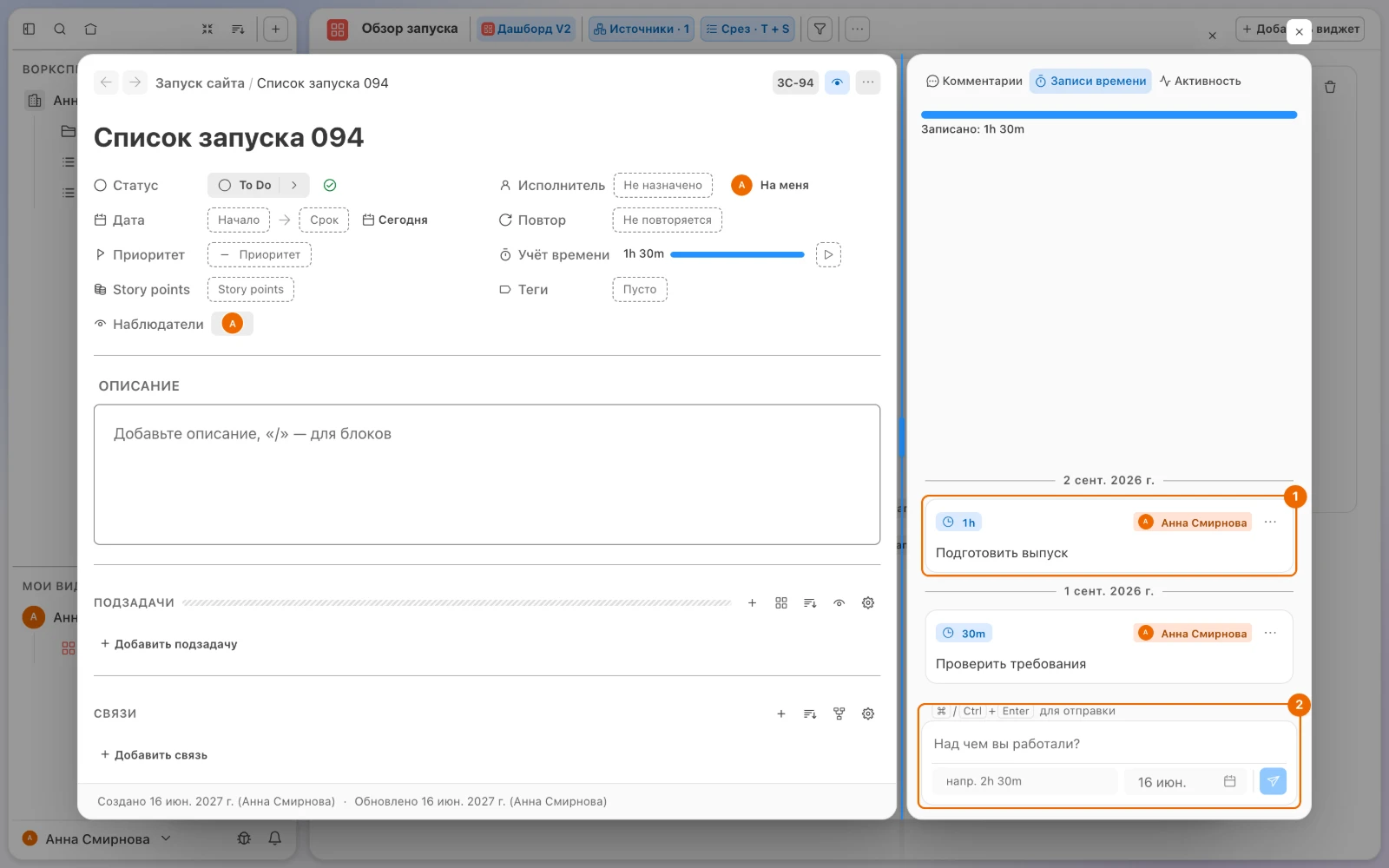
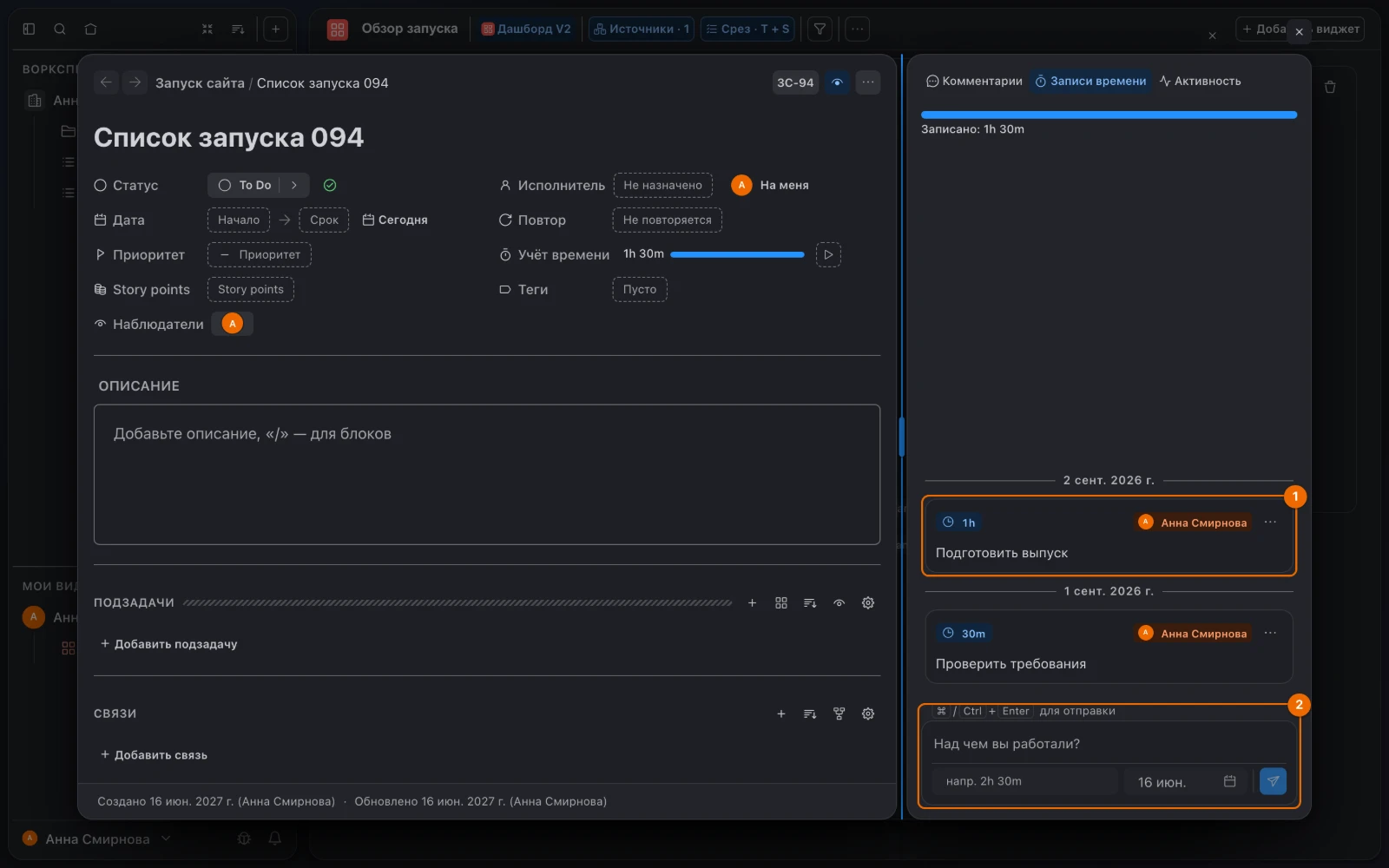
Отметка Остальные открывает записи, объединённые за пределами показанного ограничения категорий или серий:
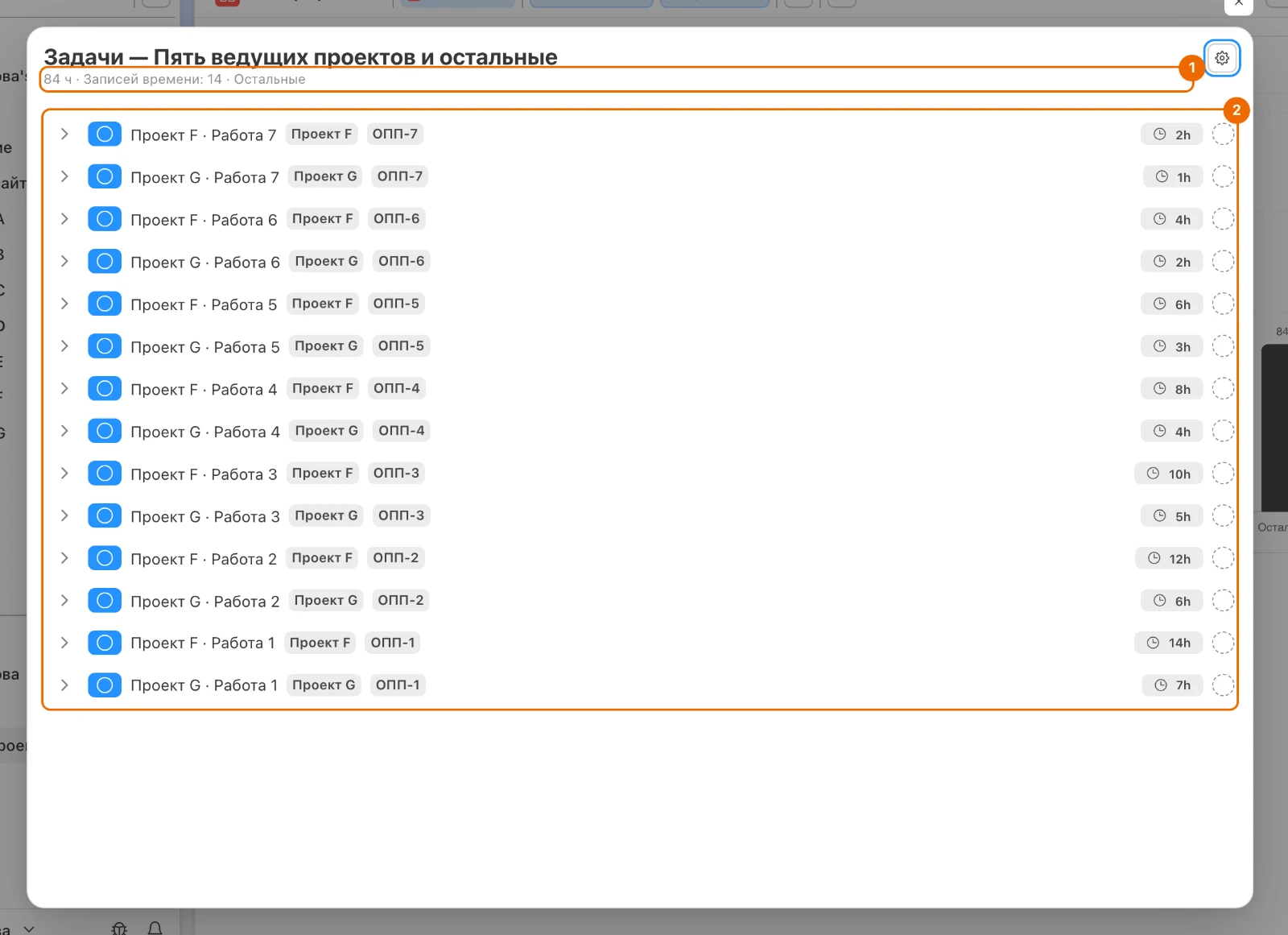
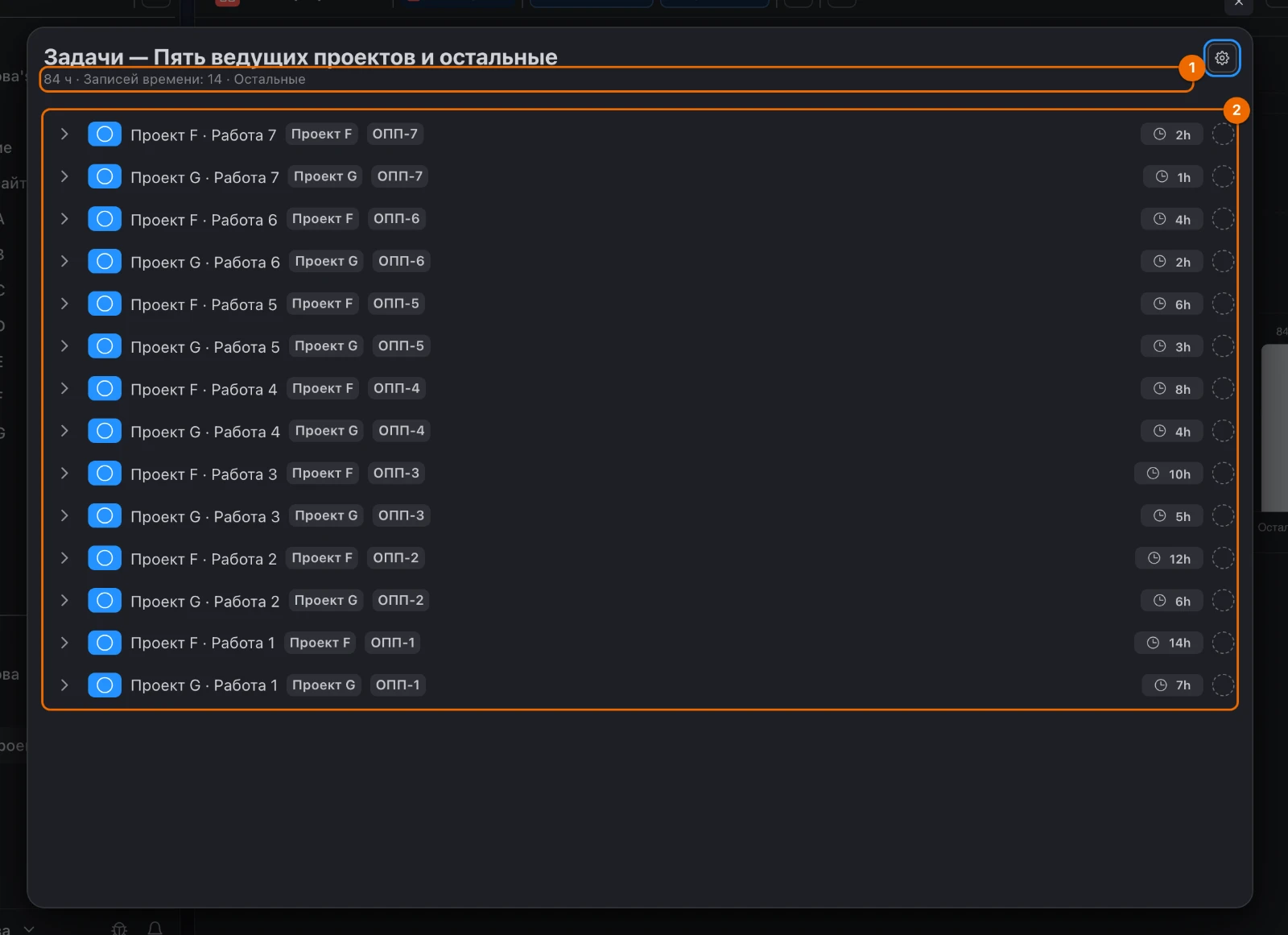
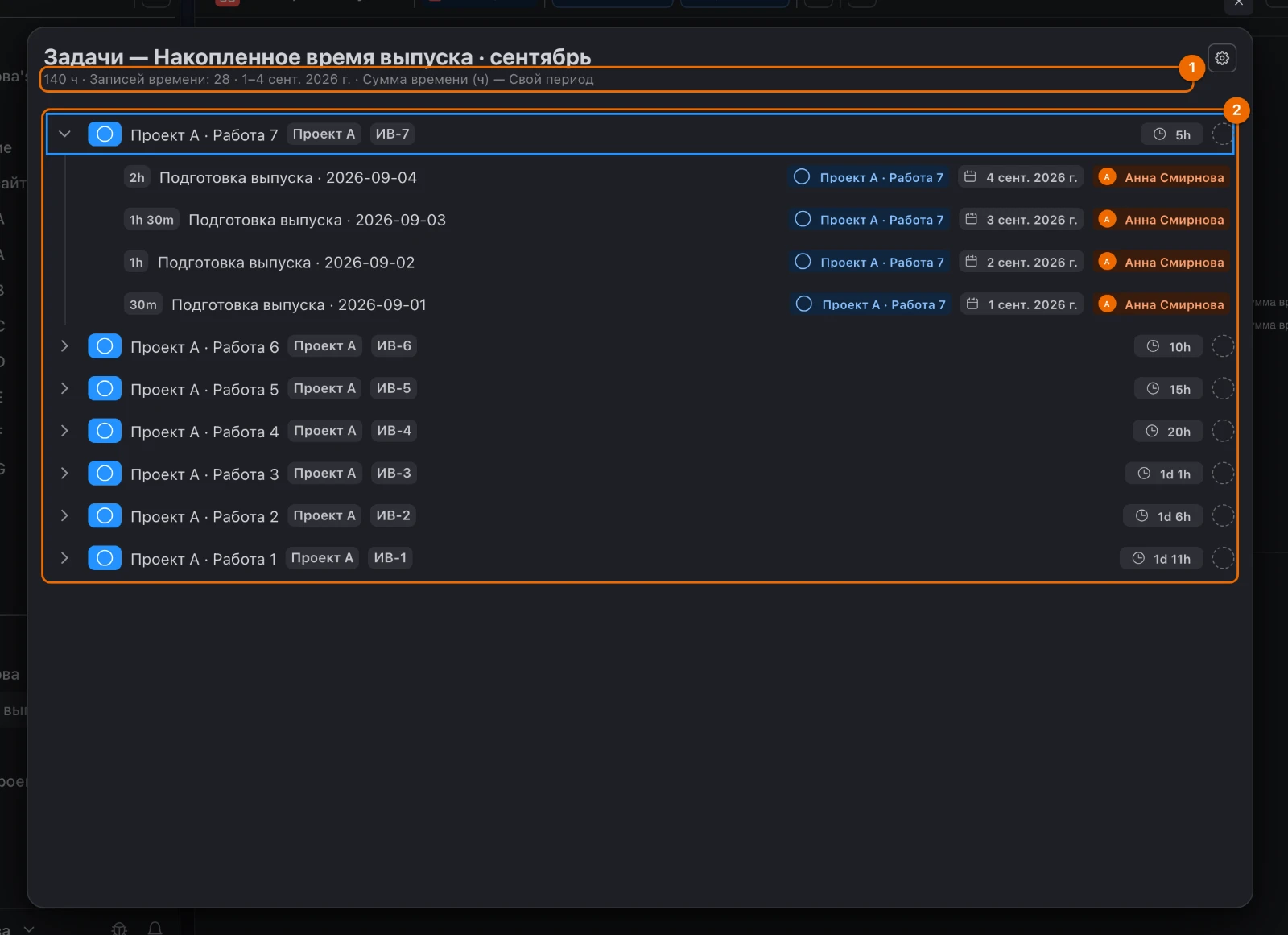
Записи сравнения периодов используют исходные даты своего периода. С накопительным итогом каждый период включает только свои накопленные записи:
Настройки списка исходных записей
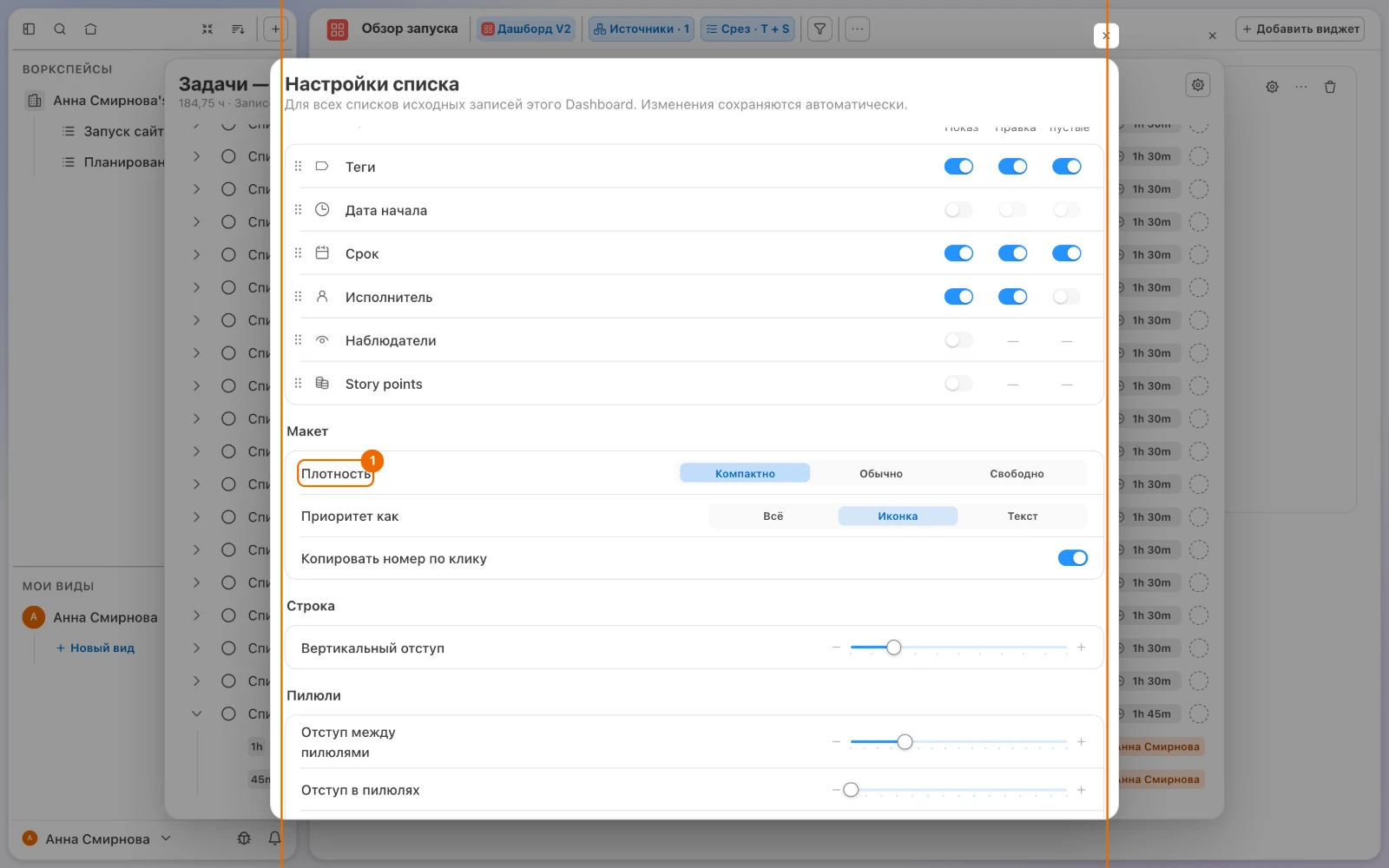
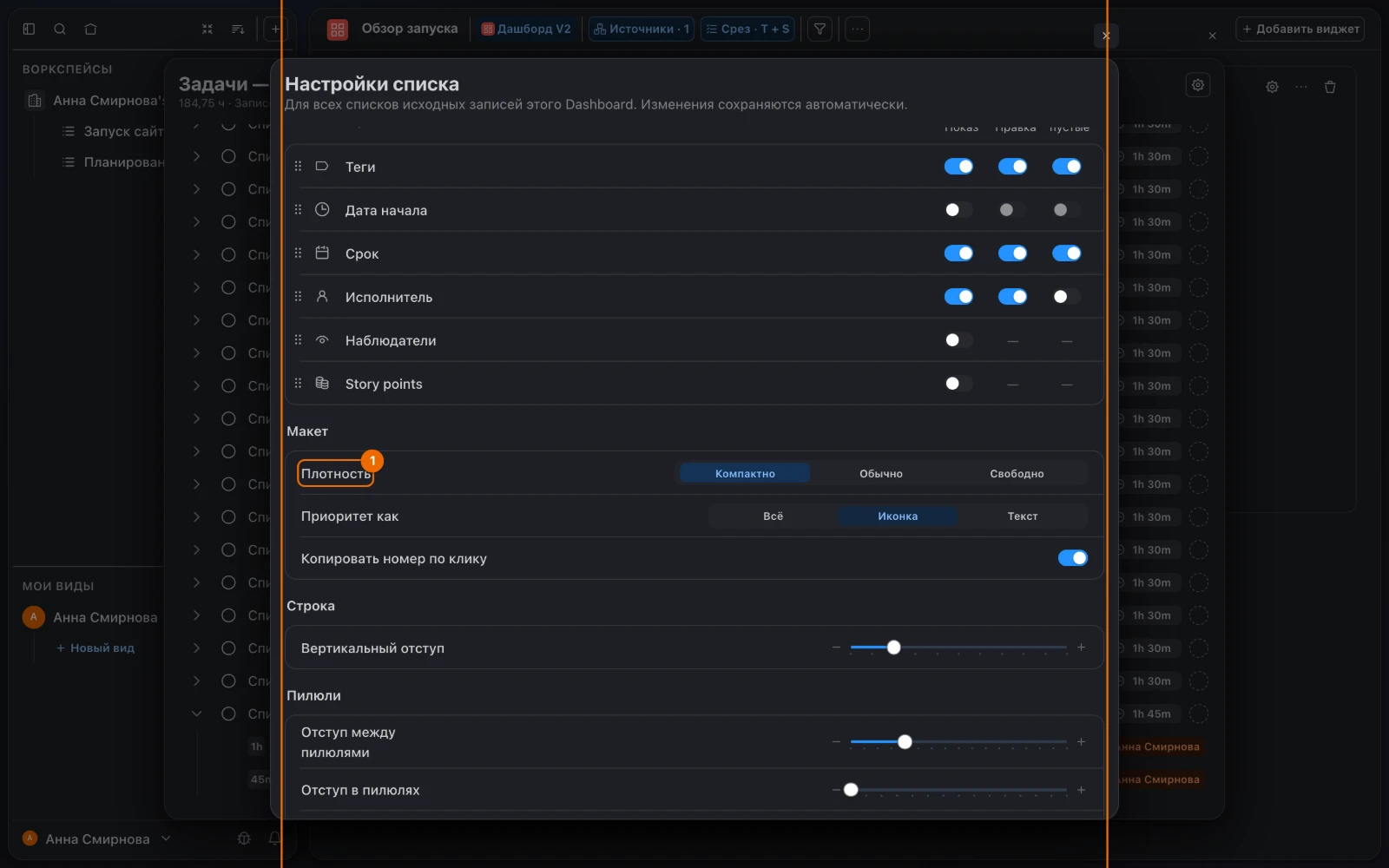
Шестерёнка Настройки списка открывает ту же панель настроек, что и у обычного вида «Список», в отдельном диалоге поверх исходных записей. Изменения сохраняются автоматически в этом виджете График и применяются ко всем его категориям и сериям. При повторном открытии диалога или перезагрузке страницы читаются сохранённые настройки этого виджета. Другие виджеты График и обычный тип вида Список используют независимые настройки.
| Общие элементы списка | Действие в исходных записях |
|---|---|
| Перед названием | Размещает поля перед названием. Их видимость, редактирование в строке и скрытие пустых чипов следуют настройкам списка и возможностям, включённым в каждом списке. |
| После названия | Размещает поля рядом с названием, с теми же настройками полей. |
| В конце строки | Размещает поля у правого края, с теми же настройками полей. |
| Быстрое закрытие | Показывается, когда его поле в строке видимо; выбирает стиль элемента. |
| Макет | Задаёт плотность. Показ приоритета и копирование номера по клику видны, когда видимы соответствующие поля строки. |
| Строка | Задаёт вертикальный отступ строки. |
| Чипы | Задаёт промежуток, внутренний отступ и скругление чипов списка. |
| Записи времени → Подитог времени | Только для источников из записей времени. Показывает рядом с каждой задачей сумму всех выбранных записей, включая записи на незагруженных дочерних страницах. Включено по умолчанию; остальные записи задачи не учитываются. |
| Сбросить по умолчанию | Возвращает стандартные настройки списка только для этого графика. |
Escape сначала закрывает настройки и возвращает фокус на их шестерёнку. Список исходных записей остаётся открытым под ними, с загруженными страницами и раскрытыми записями времени. Настройки не меняют выборку и расчёты графика.
Вложенность подзадач и настройки загрузки по группам скрыты, потому что выборка графика плоская. Создание задач и его настройки в этом диалоге недоступны. Подходящие записи времени по-прежнему раскрываются под своими задачами, а записи подгружаются автоматически по мере прокрутки списка. Настройки размещения полей применяются к строкам задач; строки записей времени начинаются с записанной длительности, за ней идут заметка и чипы задачи, даты работы и автора. Они используют те же отступы строк и чипов списка. Шапка занимает одну короткую строку с выбранным значением, числом записей, датами исходных записей и серией. Длинный текст сокращается; наведите курсор на сводку, чтобы увидеть расчёт и подробности выборки.
Нужно право редактировать вид
Чтобы менять эти настройки, нужен доступ Редактирование. Действия с задачами используют свои права.
Категории и порядок
Поле Категории предлагает:
- Авто;
- Первые 5, Первые 10, Первые 15, Первые 20;
- Все;
- Произвольное значение: целое положительное число в поле Количество категорий.
Ограничение оставляет наибольшие значения, а затем применяет порядок отображения. Объединить в «Остальные» собирает остаток в последнюю серую категорию. Количество и суммы складываются; средние учитывают число заполненных оценок. Задача с несколькими тегами входит в каждый тег, поэтому сумма по категориям тегов не равна числу разных задач. У дат и виджета Число нет полей Сортировка, Порядок, Категории и Остальные.
Группировка и серии
Автор записи — тот, кто записал работу; Исполнитель — текущий исполнитель задачи. Время по одной задаче могут записывать несколько человек. Группы по автору записи берут автора, указанного в каждой записи; у задач без исполнителя своя серия. Источник, фильтр и права доступа применяются до разбивки. Суммы длительности считаются в секундах до форматирования; число записей остаётся целым.
Группировка графика с одним источником описана в таблице. Для двух источников смотрите ограничения сравнения.
| Вид графика | Группировка задач | Группировка записей времени |
|---|---|---|
| Столбцы, Горизонтальные столбцы, Таблица | Любое доступное поле группировки задач | Дата работы, Автор записи, Список, Статус или Исполнитель |
| Линия | Дата создания, Дата завершения, Дата срока (календарь), Дата начала (календарь) или Дата | Дата работы |
| Тепловая карта календаря | Дата создания, Дата завершения, Дата срока (календарь) или Дата начала (календарь) | Дата работы |
| Круг, Кольцо | Любое поле группировки задач, кроме календарной оси, например Статус, Исполнитель, Тег или Срок | Автор записи, Список, Статус или Исполнитель |
| Точечный, Гистограмма | Без группировки: одна отметка на задачу или диапазон | Недоступно |
| Число | Без группировки: один итог по задачам | Без группировки: один итог по записям |
Для виджетов задач Столбцы, Горизонтальные столбцы и Таблица с группировкой по полю Статус, Группа статусов, Исполнитель, Кто создал, Приоритет, Список, Задача или подзадача или Оценка превышена поле Разбивка в разделе оси группировки добавляет второе поле категорий. Например, сгруппируйте по полю Исполнитель и разбейте по полю Статус, чтобы сравнить задачи каждого человека по статусам. Второе поле должно отличаться от поля Группировать по. Нет оставляет один столбец на категорию. Серии стоят рядом на одной шкале значений, а их имена видны в легенде и подсказке при наведении. Горизонтальные столбцы оставляют категории на оси Y, а значения — на оси X.
Количество и суммы складываются по сериям; средние используют исходные заполненные оценки, включая настоящие нулевые. Отсутствующие оценки остаются пропусками. Задачи без исполнителя и без статуса сохраняют свои подписи категорий. Сортировка ранжирует категории целиком по всем их сериям; Категории и Остальные сохраняют те же правила отбора и взвешенного среднего. Каждый виджет выбирает свои Источник, Срез и Фильтр. При переходе на теги, записи времени, круговую диаграмму, кольцо, тепловую карту календаря или число неподдерживаемая разбивка снимается. Разбивка по приоритету как по категории тоже снимается при переходе на даты.
Ограничение категорий и остаток описаны в разделе Категории и порядок. Авто учитывает число показанных серий разбивки, когда подгоняет категории под размер графика.
Виджеты задач Столбцы, Горизонтальные столбцы, Линия и Таблица с группировкой по полю Дата создания, Дата завершения, Дата срока (календарь) или Дата начала (календарь) можно разбить по любому из тех же полей категорий, кроме поля Приоритет. Все серии используют один календарный интервал и часовой пояс, в том числе при Авто и Свой интервал. Задачи без даты группировки не попадают на хронологический график.
Пустые интервалы действуют на каждую серию: Разрыв оставляет отсутствующие значения пустыми; Ноль заполняет пустые интервалы для количества и сумм. Отсутствующее среднее остаётся пустым, а настоящая нулевая оценка остаётся нулём. Конечные фильтры по дате включают пустые крайние интервалы и учитывают свою невключённую верхнюю границу. Линии разрываются на исключённых периодах. Накопительный итог начинается в выбранном периоде и накапливает каждую серию количества или суммы отдельно, сохраняя пропуски; для средних он недоступен. Подсказка при наведении показывает значение каждой серии за один и тот же интервал. Смена периода, интервала или разбивки заменяет данные предпросмотра; сохранение, отмена и восстановление настроек работают так же, как для серий по категориям.
Для графиков записей времени используйте поле Разбивка, чтобы сравнить по полю Автор записи, Список, Статус или Исполнитель на одном графике. С группировкой Дата работы линии и столбцы всех серий используют один календарь, включая выбранный интервал, пустые интервалы и накопительные итоги. С категорией столбцы можно разбить по другому полю категорий; поля группировки и разбивки должны различаться. У видов графика Круг, Кольцо, Тепловая карта календаря и Число разбивки нет.
Когда вертикальные или горизонтальные столбцы разбиты на серии, График → Размещение серий по умолчанию равно Рядом. Выберите С накоплением, чтобы сложить вклады серий в каждой категории или интервале. Это доступно для количества и сумм, включая записанное время; средние оценки остаются рядом. Накопительный итог — отдельная настройка: он суммирует каждую серию во времени, а С накоплением складывает части в одной точке. Подписи и подсказки используют текущий формат значений; у частей нулевой высоты подписи нет. Щёлкните пункт легенды, чтобы скрыть или вернуть эту серию.
Выберите 100%, чтобы сравнить состав, а не объём. Каждая категория или временной интервал берёт сумму своих видимых серий как знаменатель; если скрыть пункт легенды, доли оставшихся пересчитываются. Ось значений остаётся в пределах 0–100%, а подписи показывают проценты. Подсказка при наведении показывает и исходное значение в настроенных единицах, и долю. Исходные значения не округляются. У нулевых итогов нет видимых частей, пропуски остаются пропусками, а у категорий с отрицательными или бесконечными видимыми значениями нет процентного состава. Режим поддерживают количество и суммы, но не средние. Сортировка, ограничение категорий, фильтры и накопительные итоги по-прежнему работают с исходными значениями до нормализации. Видимость в легенде временная и не меняет сохранённые настройки. Сохранить сохраняет размещение, а Отмена отбрасывает его.
Легенда и оформление
Легенда появляется у столбцов и линий с разбивкой, у графиков с несколькими показателями и у круговых диаграмм:
| Настройка | Варианты | Что делает |
|---|---|---|
| Видимость | вкл., выкл. | Выключение возвращает все серии и сохраняет подсказки графика |
| Положение | Авто (по умолчанию), Сверху, Снизу, Слева, Справа | Авто ставит легенду под графиком или справа от него, если виджет достаточно широкий |
| Размещение пунктов | Перелистывание, Перенос | Перенос размещает пункты в несколько рядов и переходит на перелистывание, если они теснят график |
| Длинные названия | Сокращать, Перенос | Перенос занимает до трёх строк; полное имя видно при наведении |
| Маркеры | Авто, Круг, Квадрат | Авто следует символу графика |
Наведите курсор на пункт легенды, чтобы подсветить его серию, или щёлкните, чтобы временно скрыть или вернуть её. Скрытие серии не сохраняется: при возврате к виду все серии снова видны.
Раздел Серии стоит над разделом Легенда:
| Настройка | Варианты | Что делает |
|---|---|---|
| Количество серий | Все (по умолчанию), 5, 10, 15, 20, Произвольное значение (целое положительное число) | При заданном поле Разбивка ограничивает вторичные группы независимо от поля Категории. Крупнейшие серии выбираются по всему выбранному периоду |
| Объединить в «Остальные» | вкл., выкл. | Собирает отброшенные серии в последнюю серую серию. Количество и суммы складываются; средние используют число числовых замеров в каждом интервале |
| Настроить каждую серию | вкл., выкл. (по умолчанию) | Показывает карточку на каждую серию с именем, цветом и, для линий, ползунком заливки. Выключение возвращает имена и цвета по умолчанию |
| Цвет серии | Цвет поля или Автоматически, Свой цвет | Цвет поля берёт цвет поля серии, если он есть; иначе Автоматически использует палитру графика. Свой цвет переопределяет его |
- Количество серий и его группе Остальные нужна поддерживаемая разбивка: у графика без разбивки, круговой диаграммы, кольца, тепловой карты календаря и числа их нет.
- Ограничение категорий и ограничение серий могут одновременно создать каждое свою группу Остальные; настоящая серия с именем «Остальные» остаётся отдельной.
- Пустое имя заменяется названием категории или метрики. Сброс возвращает каждое имя или цвет по отдельности.
- Настройка остаётся за серией при сортировке, переводе, смене периода и временном отсутствии. Серии с одинаковыми своими именами остаются разными.
- У карточек-чисел нет настроек оформления серий. График по дате без разбивки настраивает саму метрику.