Спланировать день фокуса с таймером
Этот рецепт — для тех, у кого день съедают переключения между задачами. Утром вы решаете, чему посвящён сегодняшний день; днём работаете над одной задачей за раз под таймер, а вечером видите, сколько времени записано на каждую задачу.
Понадобятся задачи со сроком, назначенные на вас. У новой задачи нет исполнителя, пока вы его не укажете. Когда шаг 1 включит функцию Исполнитель, назначайте задачи на себя прямо при создании или добавьте автоматизацию Автоназначение.
Вид «Сегодня» и таймер: что получится
- Личный вид Сегодня, который открывается вместе с Hule и показывает ваши незавершённые задачи со сроком на сегодня или просроченные — из всех ваших воркспейсов.
- Таймер на задаче, над которой вы работаете: он записывает время на эту задачу.
- Итог дня: время, записанное на каждую задачу.
Настройка вида «Сегодня»: списки и фильтр
В каждом списке, из которого вы берёте задачи на сегодня, откройте Настроить → Функции и включите (Включить и выключить функции):
- Исполнитель;
- Учёт времени;
- Таймер.
Список, созданный в приложении, начинается с набора Простой список, а в нём все три функции выключены. Теперь у задач появятся поле исполнителя и кнопка запуска (Старт) в строке Учёт времени.
Одним щелчком — готовым набором
Набор Командная работа включает все три функции, но заменяет весь набор функций списка: он выключает Повторы и Story Points.
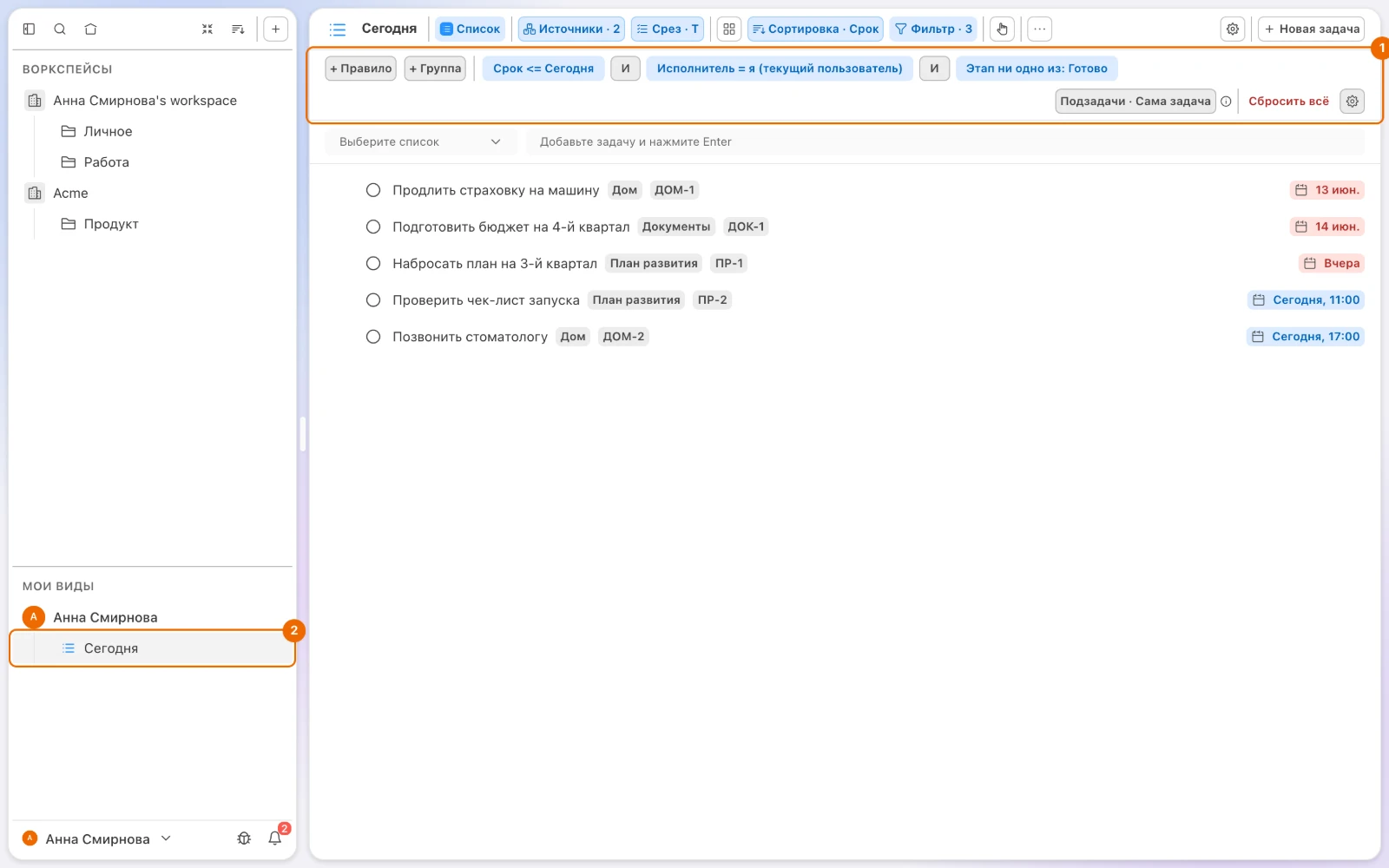
В сайдбаре нажмите Показать мои виды, наведите указатель на заголовок раздела Мои виды и выберите + (Добавить) → Новый вид (Создать вид). Откроется форма вида.
В поле Режим отображения оставьте Список, а в поле Название введите Сегодня. В форме видны значок списка и название Сегодня.
В поле Источник выберите все воркспейсы, в которых вы работаете, и нажмите Создать. Вид Сегодня появится в разделе Мои виды.
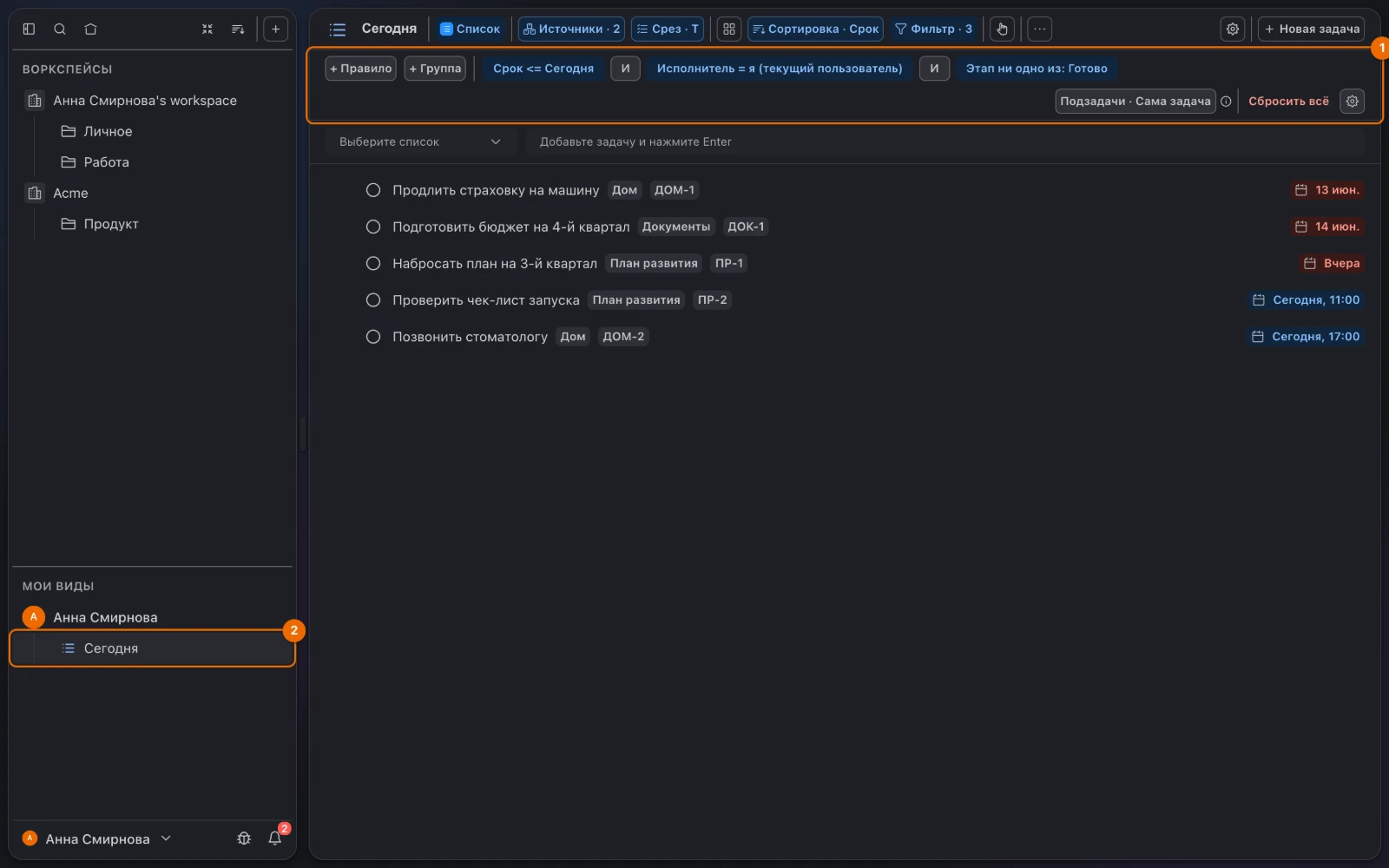
Нажмите Фильтр в шапке вида и добавьте кнопкой + Правило три правила (Фильтр «Сегодня»):
- Срок · не позже / ≤ · Сегодня (на вкладке Относительно);
- Исполнитель · равно · я (текущий пользователь);
- Этап · ни одно из · Готово.
Нажмите Сохранить на ленте фильтра. Теперь в виде Сегодня только ваши незавершённые задачи со сроком на сегодня или раньше.
Вид «Сегодня» пуст?
В нём видны только задачи со сроком, назначенные на вас. Поставьте срок и назначьте задачи на себя.
Нажмите правой кнопкой на Сегодня в сайдбаре и выберите Сделать домашним (Домашняя страница). Теперь Hule открывается на виде Сегодня.
Распорядок дня: утро, день, вечер
Утро: пять минут на план
- Откройте Hule. Первым вы увидите вид Сегодня.
- Каждую задачу оставьте на сегодня или перенесите её срок. Цель — список, который действительно можно закончить.
- Чтобы перенести несколько задач сразу, выделите их, щёлкая с зажатой Cmd (Mac) или Ctrl (Windows, Linux), и поменяйте Срок на панели массовых действий (Изменить несколько задач сразу). У всех выделенных задач будет новый срок, а выделение останется.
Днём: один таймер за раз
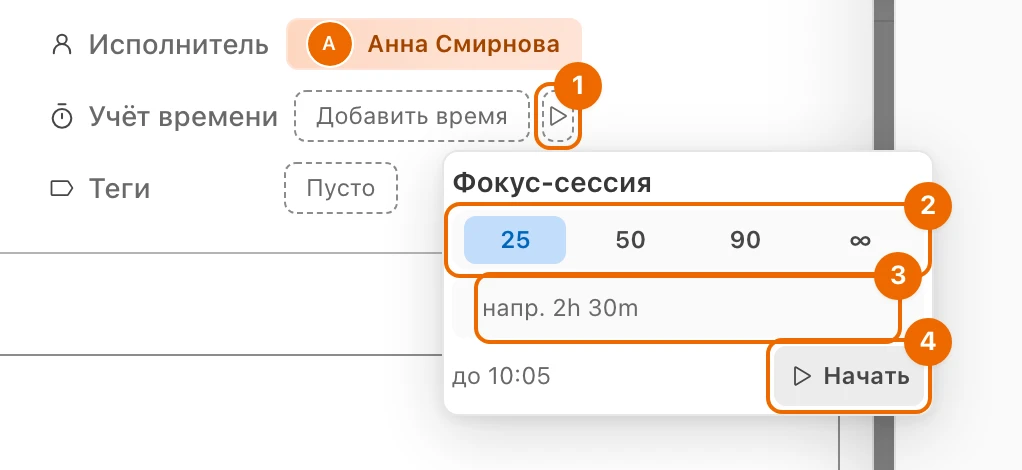
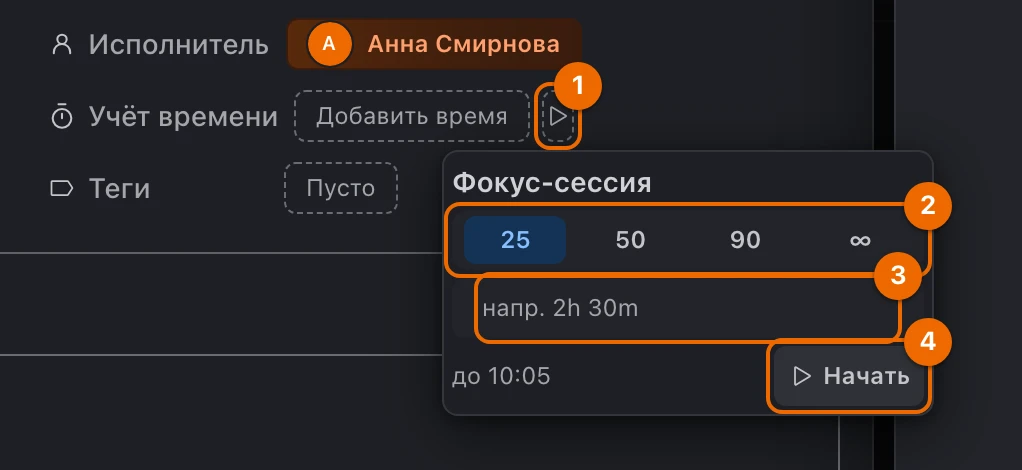
Откройте верхнюю задачу и нажмите кнопку запуска (Старт) в её строке Учёт времени. Откроется карточка Фокус-сессия (Запустить таймер).
Доступ к записям времени
Чтобы пользоваться таймером задачи, нужен доступ Редактирование к списку и право Создавать в блоке Списания времени. См. Права и доступ.
«Старт» ничего не делает?
Наведите указатель на кнопку запуска. Если в подсказке написано Таймер уже запущен на другой задаче, значит, одновременно идёт только один таймер: нажмите на часы вверху сайдбара — откроется задача, на которой он идёт, — и нажмите там Стоп.
Выберите длительность и нажмите Начать:
- 25, 50 или 90 минут;
- свою длительность — введите её в поле, например 45m;
- ∞ — таймер, который считает вверх.
Часы идут в задаче и вверху сайдбара.
Работайте только над этой задачей. Закончив, нажмите Стоп. Время запишется на задачу. Сессия с заданной длительностью сама остановится и запишет время, когда оно выйдет.
Вечер: две минуты, чтобы закрыть день
- Завершите задачи, которые закончили.
- Откройте у задачи вкладку Записи времени и посмотрите, что записано.
- Выделите с Cmd или Ctrl то, что осталось, и на панели массовых действий поставьте Срок — Завтра. У всех выделенных задач срок — завтра, а выделение останется.
Страница фокуса рядом с «Сегодня»
Чтобы ваши задачи, обратный отсчёт и записанное за сегодня время были в одном месте, создайте личный вид Страница с названием День фокуса (Новый вид «Страница»). Запланированную работу по-прежнему берите из вида Сегодня.
Если кнопка с замком (Режим чтения) в шапке Страницы синяя, нажмите её. Появится Страница разблокирована., а в шапке — Добавить виджет.
Нажмите Добавить виджет. Откроется панель Добавить виджет.
Перетащите с панели на холст по очереди View, Часы и График. С клавиатуры поставьте фокус на пункт и нажмите Enter — он добавится в конец Страницы. В середине каждого нового виджета видна кнопка Сконфигурировать.
У каждого виджета нажмите Сконфигурировать, щёлкните заголовок в шапке окна настроек, введите название из таблицы, задайте настройки и нажмите Сохранить (Заголовок виджета):
Название Виджет Настройки Результат Задачи на сегодня View Источник виджета → Существующий View; выберите Сегодня; Количество записей → 10 Ваш сохранённый фильтр «Сегодня» и список задач Блок фокуса Часы Режим → Таймер; Длительность → 25m Обратный отсчёт на 25 минут с кнопками запуска, паузы и сброса Записано сегодня График Список ниже Ваши записанные за сегодня часы с разбивкой по спискам У графика Записано сегодня такие настройки (Графики времени):
- Данные → Записи времени;
- Поле → Сумма времени (ч);
- Группировать по → Список;
- Источник: ваши воркспейсы;
- Фильтр: Автор записи времени · равно · я (текущий пользователь) и Дата работы · равно · Сегодня (на вкладке Относительно).
Каждый виджет покажет свой заголовок и содержимое.
Перетащите виджеты за шапки так, чтобы список задач стоял рядом с двумя другими. Положение и размер сохраняются сами.
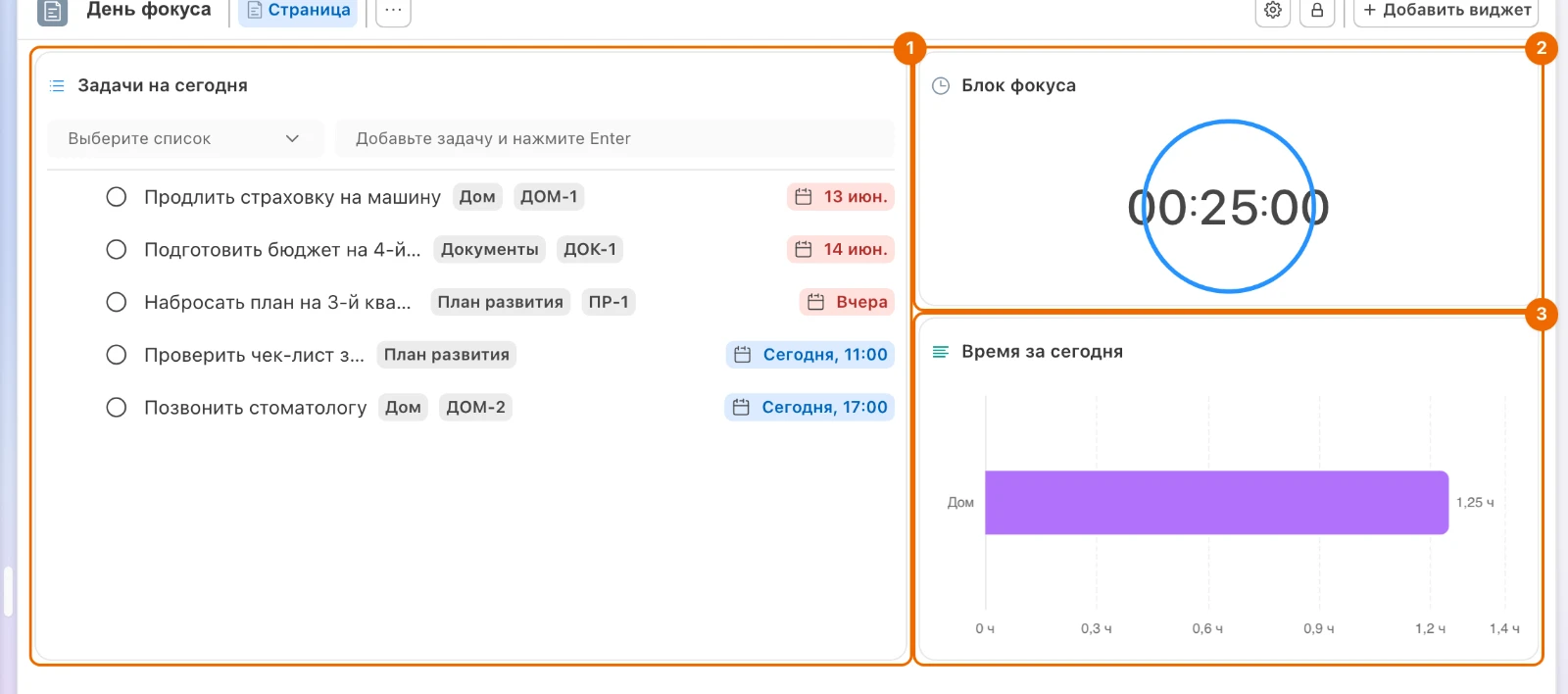
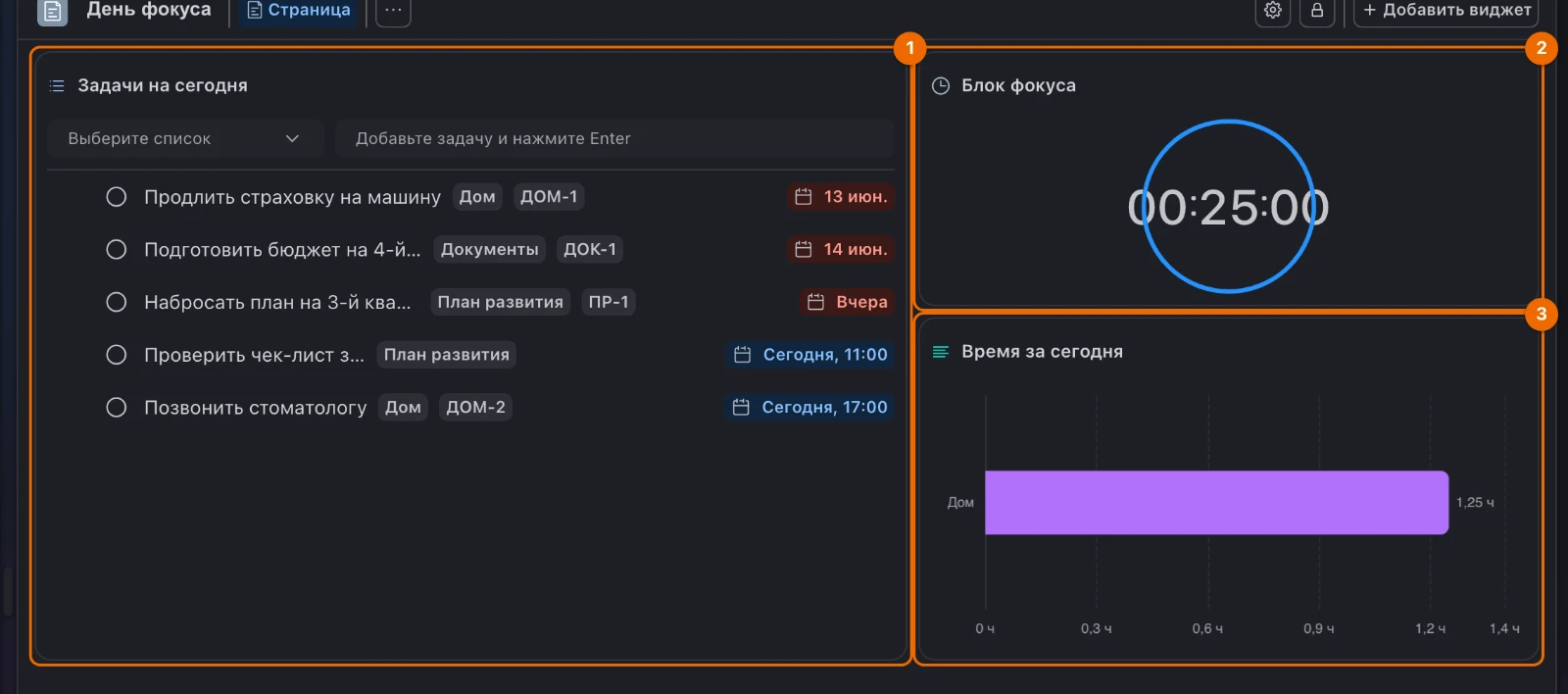
Нажимайте Начать в виджете Блок фокуса, когда нужен обратный отсчёт без записи времени. Чтобы записать работу, откройте задачу из виджета Задачи на сегодня и запустите её таймер, как описано выше: таймер Страницы записей времени не создаёт. У новых часов включено Уведомить о завершении, поэтому, когда Блок фокуса доходит до нуля, уведомление получает тот, кто его запустил. Если оно не нужно, выключите Уведомить о завершении в настройках часов; см. Настройки часов.
Существующий View следует за изменениями, которые вы вносите в Сегодня. У графика свои источник и фильтры по времени, поэтому закрытая задача не убирает уже записанные часы.
Таймер, «Сегодня» и Страница: если не получается
| Что вы видите | Почему | Что сделать |
|---|---|---|
| У задачи нет кнопки Старт | В её списке выключена функция Таймер или Учёт времени, или вам нельзя записывать там время | Включите обе в списке через Настроить → Функции (Включить и выключить функции) или попросите доступ Редактирование к списку и право Создавать в блоке Списания времени (Права и доступ) |
| Старт ничего не делает, а в подсказке написано Таймер уже запущен на другой задаче | Одновременно идёт только один таймер | Нажмите на часы вверху сайдбара, чтобы открыть ту задачу, и нажмите Стоп (Запустить таймер) |
| У задачи нет поля исполнителя | В её списке выключена функция Исполнитель — так начинается каждый новый список | Включите её в списке через Настроить → Функции (Включить и выключить функции) |
| Вид Сегодня пуст, хотя работа есть | У ваших задач нет срока, или они не назначены на вас | Поставьте сегодняшним задачам срок и назначьте их на себя или уберите правило Исполнитель (Собрать свой вид «Сегодня») |
| На Странице нет Добавить виджет или Сконфигурировать | Включён Режим чтения | Нажмите синюю кнопку с замком (Режим чтения) в шапке Страницы (Виджеты) |
| На графике Записано сегодня написано Нет доступных записей времени. Проверьте фильтры и право чтения записей. | Сегодня вы ещё не записывали время, в поле Источник графика нет списков, где вы его записывали, правило в поле Фильтр исключает ваши записи, или вам нельзя читать эти записи времени | Запишите время таймером задачи; в окне Сконфигурировать проверьте Источник и Фильтр (Графики времени); попросите право читать записи времени (Права и доступ) |
Варианты
- День по часам. Вместо списка используйте вид Календарь в диапазоне День и укажите в сроке задач время, чтобы разложить их по дню (Календарь).
- Помидоры. Работайте блоками Фокус-сессия по 25 минут с перерывом после каждого, как в методе помидора.
- Часы за неделю. В графике Записано сегодня в правиле Дата работы замените Сегодня на Эта неделя на вкладке Относительно (Графики времени). Правило по автору оставьте, чтобы видеть только свою записанную работу.