Провести еженедельный обзор
Этот рецепт — для тех, кто ведёт в Hule свою систему дел и замечает, как она понемногу зарастает устаревшими задачами. Раз в неделю, примерно за полчаса, вы возвращаете список-инбокс и остальные списки в состояние, которому можно доверять. Еженедельный обзор — один из шагов метода GTD.
Понадобятся список-инбокс в каждом воркспейсе и вид GTD на нём.
Сначала настройте список-инбокс
Выберите Список-инбокс в разделе Настройки воркспейса → Я в этом воркспейсе → GTD (настройка списка-инбокса) и добавьте на него вид, у которого в поле Режим отображения выбрано GTD (вид GTD на списке-инбоксе).
Чтобы настроить список, нужно право
Чтобы включить Повторы, в вашем наборе прав в блоке Списки должно быть Править — оно есть, например, у List/Folder manager или Admin.
Задача обзора, вид «Обзор» и пустой список-инбокс
- Повторяющаяся задача Еженедельный обзор, которая появляется каждую пятницу и хранит чек-лист.
- Личный вид Обзор, который показывает всё открытое и просроченное или без срока во всех ваших воркспейсах.
- Каждую пятницу — пустой список-инбокс и план на следующую неделю.
Настройка задачи обзора
В списке, где вы ведёте свои задачи, откройте меню списка … → Настроить → Функции и включите Повторы (Включить или выключить функции). В новом списке эта функция выключена.
Создайте задачу Еженедельный обзор со сроком в эту пятницу. В её карточке появится поле Повтор.
В описании задачи введите
/, выберите Чек-лист и добавьте четыре пункта (Слеш-меню):textСписок-инбокс пуст Задачи без срока: ещё нужны? Просроченные задачи: сделаны, перенесены или отброшены Следующая неделя: выбраны 3 главных результатаСначала чек-лист, потом повтор
Повтор копирует задачу в том виде, в каком она была, когда вы сохранили правило. Если поправить описание позже, копия на следующей неделе не изменится (Правки сохранённой серии).
Нажмите Не повторяется рядом с полем Повтор и задайте (Повтор по фиксированному расписанию):
- Режим: Фиксированное расписание;
- Частота: каждую Неделю, по пятницам, в 16:00;
- Окончание: Никогда.
В разделе Перенос полей оставьте Описание включённым — оно включено по умолчанию.
Почему фиксированное расписание
В режиме Фиксированное расписание обзор остаётся на пятнице, даже если вы пропустили неделю.
Нажмите Сохранить. В поле Повтор появится Каждую неделю по Пт в 16:00.
Настройка вида «Обзор»
В разделе сайдбара Мои виды наведите указатель на строку со своим именем и выберите + → Новый вид (Создать вид). Откроется форма вида.
В поле Название введите Обзор, а в поле Режим отображения выберите Таблица (Сравнение видов). В поле Тип стоит Личный: вид принадлежит только вам.
В поле Источник выберите каждый воркспейс, в котором работаете, и нажмите Создать. Откроется вид.
Слишком много задач?
Выберите только те воркспейсы, где вы планируете, или добавьте на шаге 4 правило Исполнитель — я (текущий пользователь).
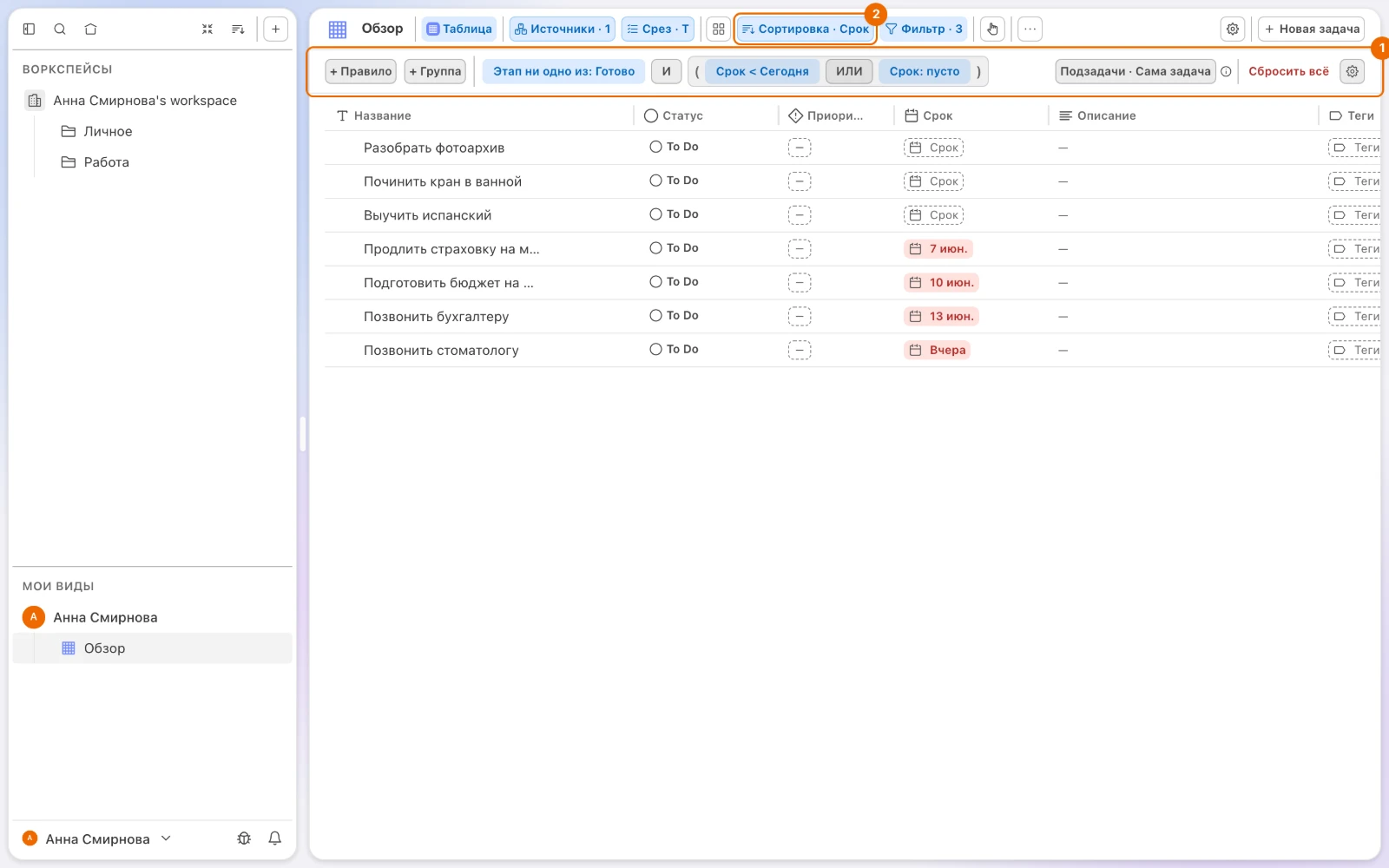
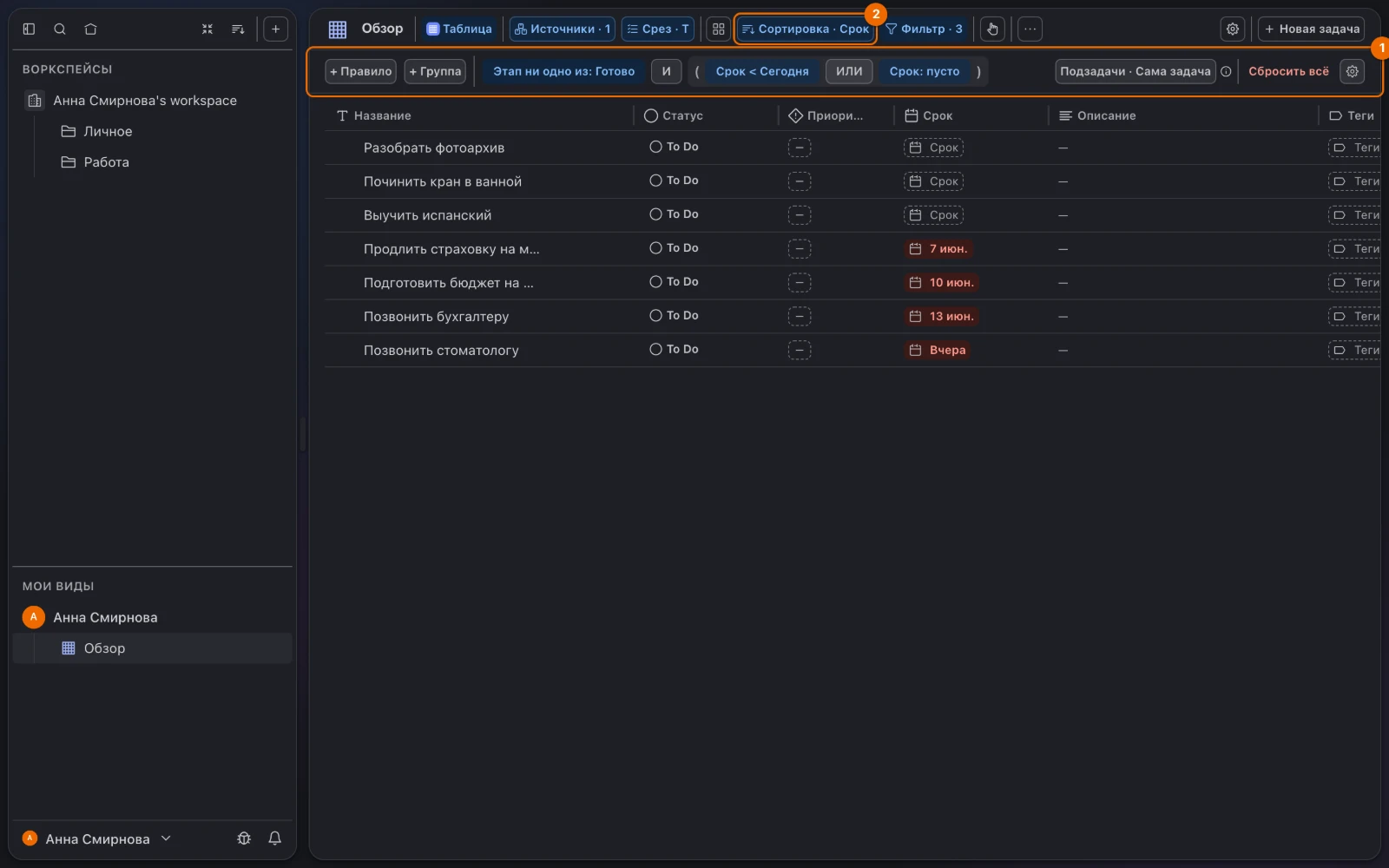
Нажмите Фильтр и добавьте правило 1 кнопкой + Правило. Затем нажмите + Группа, добавьте в неё два правила по полю Срок и нажмите на связку между ними, чтобы переключить её на ИЛИ (Правила и группы):
Правило Поле Оператор Значение 1 Этап ни одно из Готово 2 (группа с ИЛИ) Срок раньше / меньше Сегодня (Относительно) Срок пусто Нажмите Сохранить на ленте фильтра. Останутся только открытые задачи — просроченные или без срока.
Нажмите Сортировка и добавьте Срок (Сортировка вида). Сначала идут задачи без срока, за ними просроченные, от самой давней.
Еженедельный обзор по шагам
Когда в пятницу появится Еженедельный обзор, пройдите по его чек-листу:
Опустошите список-инбокс (10 минут). В виде GTD на списке-инбоксе каждого воркспейса нажмите Начать разбор и разберите каждую задачу (Провести разбор GTD). Вид покажет Инбокс пуст.
Проверьте задачи без срока (5 минут). Откройте вид Обзор: наверху — задачи без срока. Удалите то, что потеряло смысл, а тому, что ещё важно, поставьте срок.
Удаление задачи не отменить
Задача удаляется вместе с подзадачами. Если сомневаетесь, лучше поставьте ей срок в следующем месяце.
Разберите просроченное (10 минут). Ниже идут просроченные задачи. Выделите несколько задач, щёлкая по ним с зажатой Cmd (Mac) или Ctrl (Windows, Linux), и задайте им Срок разом — или завершите либо удалите их по одной (Изменить выделенные задачи).
Спланируйте следующую неделю (5 минут). Выберите три результата и поставьте их задачам сроки на следующей неделе.
Закройте задачу обзора. Отметьте задачу Еженедельный обзор выполненной. Следующая копия появится в следующую пятницу, даже если эту вы не закрыли.
Проблемы с обзором и как их решить
- Вы пропустили неделю. Пропущенная копия так и остаётся просроченной. Проведите обзор сейчас и закройте её — на копию следующей недели это не повлияет (Следующая дата: фиксированное расписание).
- В новой копии нет чек-листа. Чек-лист добавили после того, как настроили повтор, или в разделе Перенос полей выключено Описание. Выберите Не повторять, убедитесь, что в описании есть чек-лист и ни один пункт не отмечен, и снова настройте повтор; см. Правки сохранённой серии.
- «Обзор» показывает слишком много. Сузьте Источник вида до воркспейсов, где вы планируете (Создать вид), или добавьте правило Исполнитель — я (текущий пользователь); см. Поля с людьми и «я».
Варианты: командный, ежедневный, ежемесячный
- Командный обзор. Создайте вид «Обзор» как вид воркспейса (пункт Новый вид в меню папки, общей для вашей команды (Поделиться папкой или списком)) с тем же фильтром и проводите обзор вместе, открыв дашборд руководителя на виджете Завершено по неделям. Чтобы его создать, нужны доступ Редактирование к папке и право Создавать в блоке Виды — они есть, например, у List/Folder manager или Admin.
- Пять минут каждый день. Если каждый день коротко разбирать список-инбокс в виде GTD, пятничный обзор останется коротким; см. Провести разбор GTD.
- Взгляд назад раз в месяц. Раз в месяц проверяйте, что каждой папкой поделились с нужными людьми.