Начать работу в Hule с командой
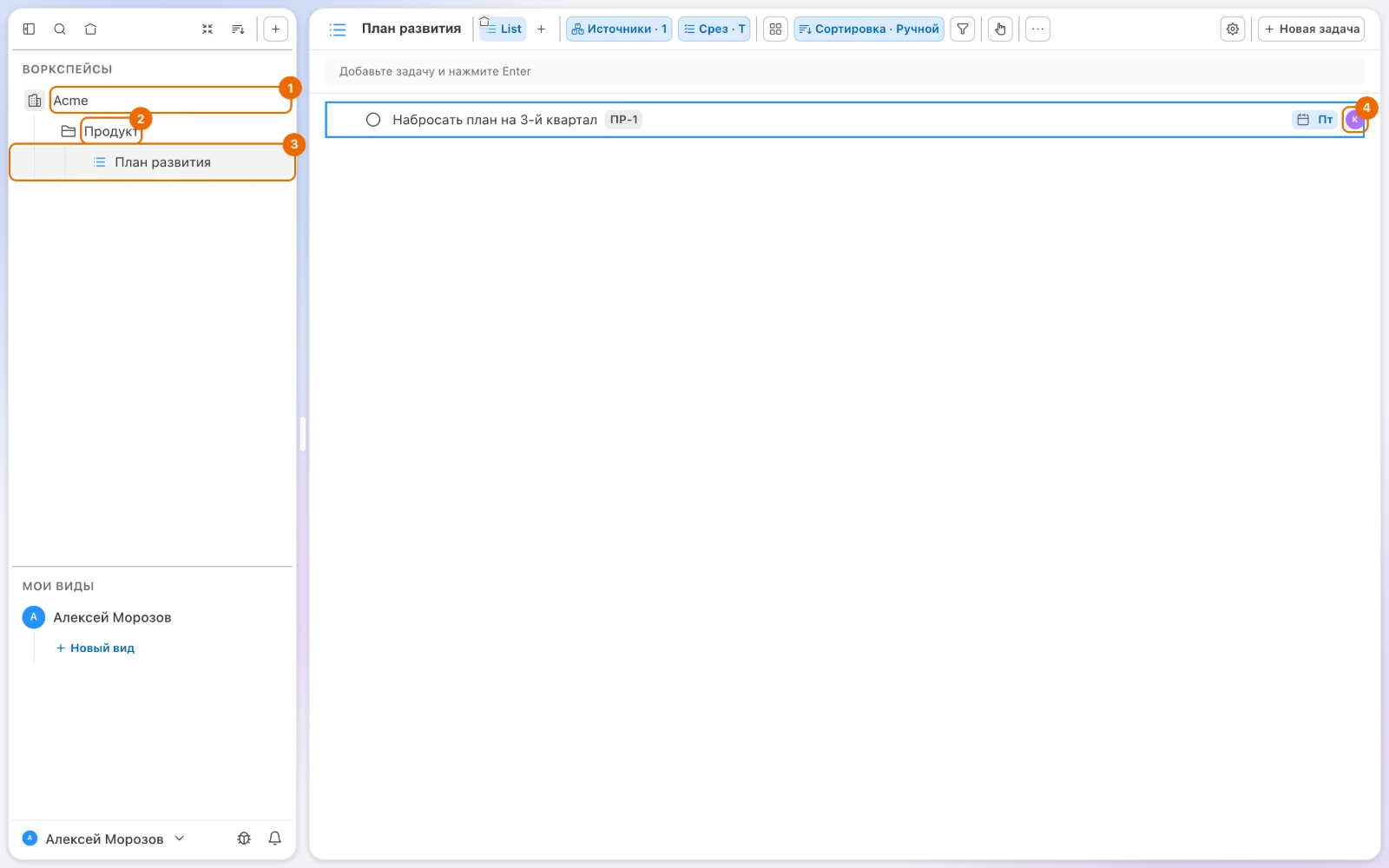
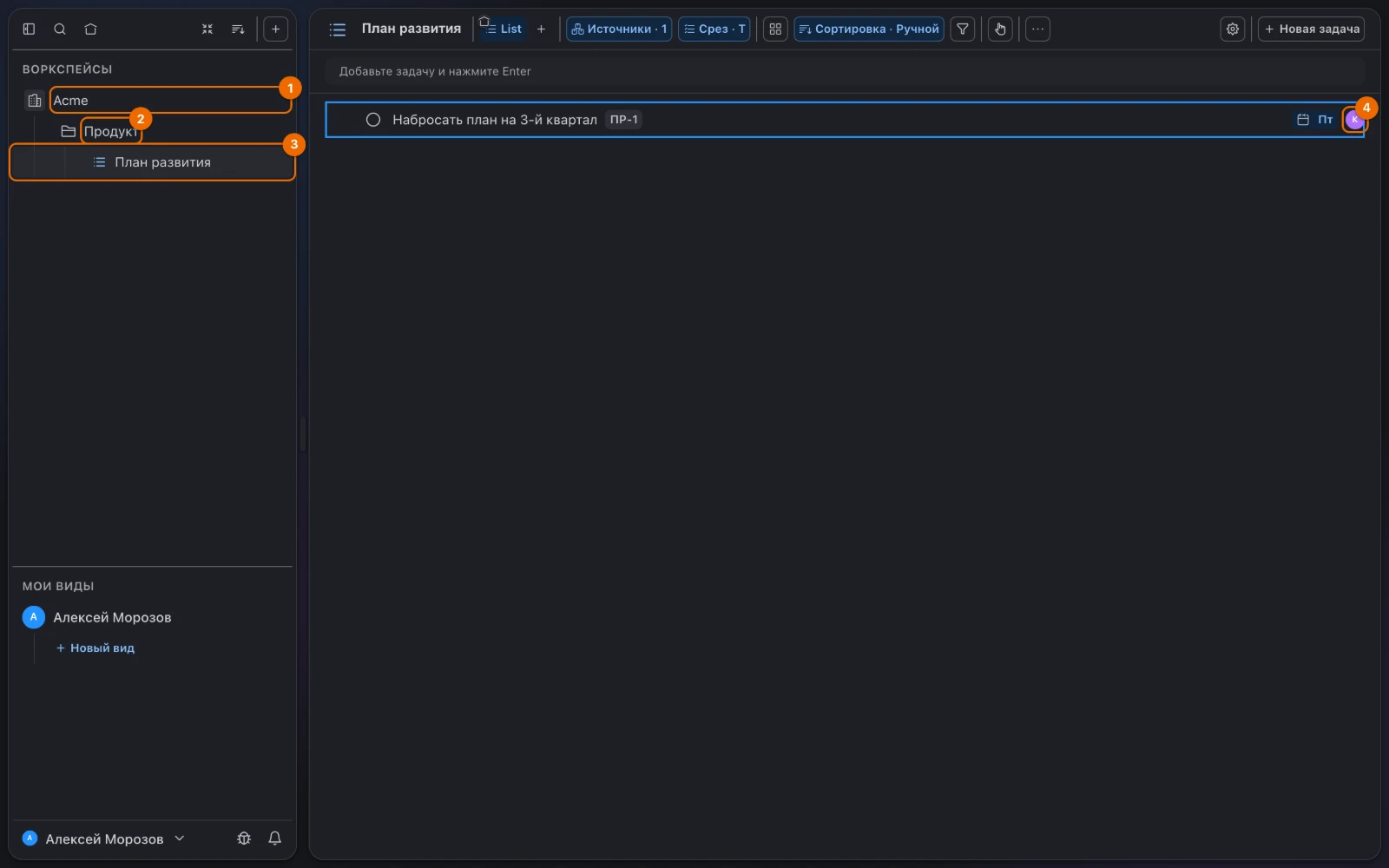
Примерно за 15 минут — плюс время, пока команда примет приглашение, — у вас появится воркспейс, в котором работает команда:
- папка Продукт со списком План развития;
- два участника, которые её видят;
- первая задача, назначенная одному из них, с комментарием, который приглашает его в задачу.
Что понадобится
- Аккаунт в Hule. При регистрации Hule создаёт для вас воркспейс и называет его вашим именем — например, «Алексей Морозов's workspace». Вы его владелец, поэтому можете выполнить все шаги ниже (Права и доступ).
- Адреса электронной почты одного-двух человек из команды.
Назовите воркспейс по команде
В сайдбаре, в разделе Воркспейсы, наведите указатель на свой воркспейс и нажмите ⋯ (Ещё действия). Откроется меню.
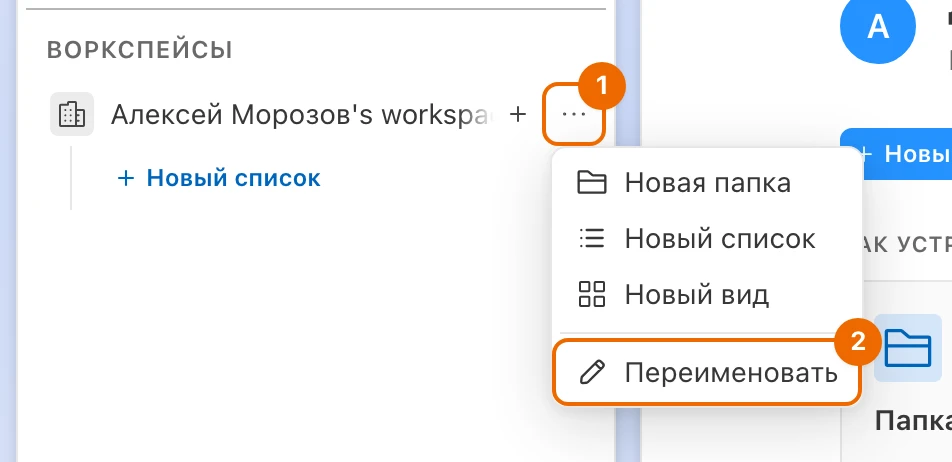
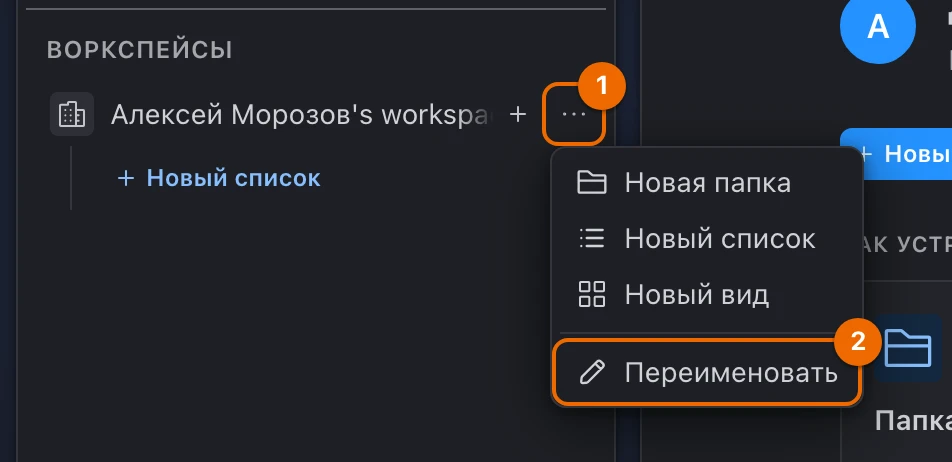
Выберите Переименовать. Название превратится в поле для ввода.
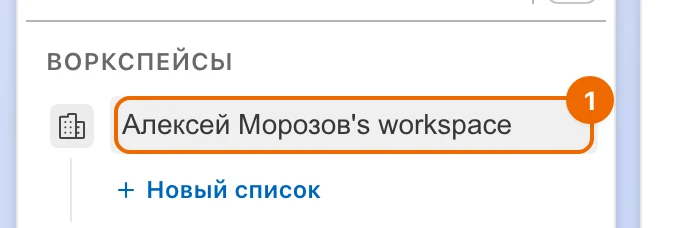
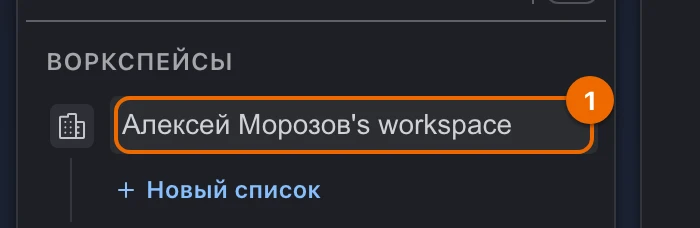
Введите название команды — здесь Acme — и нажмите
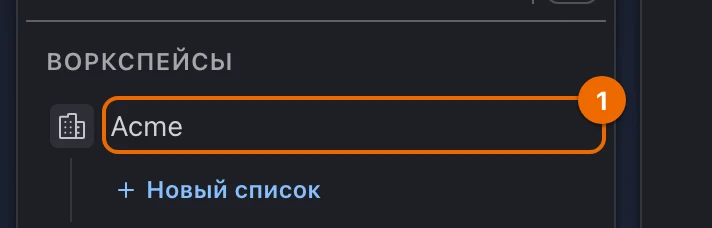
Enter. В сайдбаре появится новое название.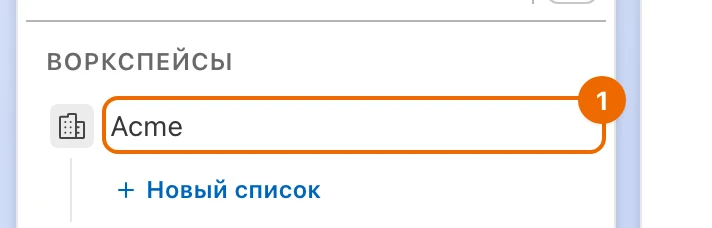
Добавьте папку «Продукт»
В папке лежат списки одного направления работы.
Папки вкладываются друг в друга
Позже можно класть папки в папки.
Наведите указатель на Acme, нажмите + (Добавить) и выберите Новая папка. Появится пустая строка с полем Название папки.
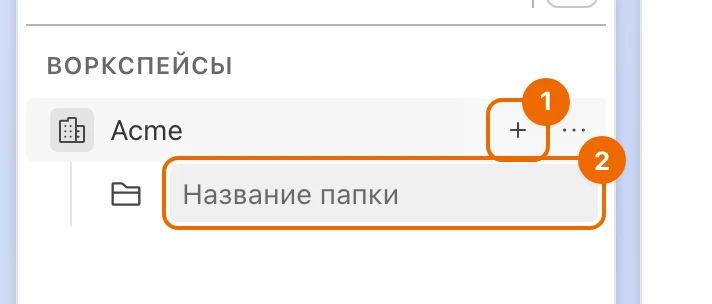
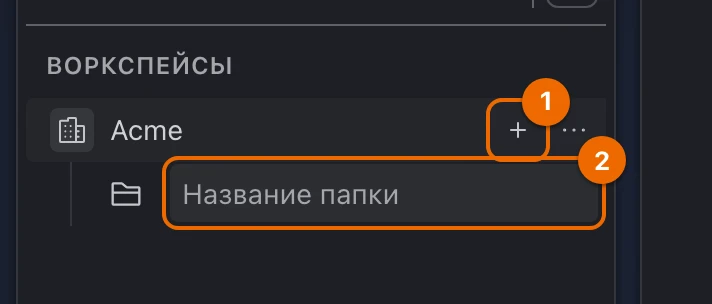
Введите Продукт и нажмите
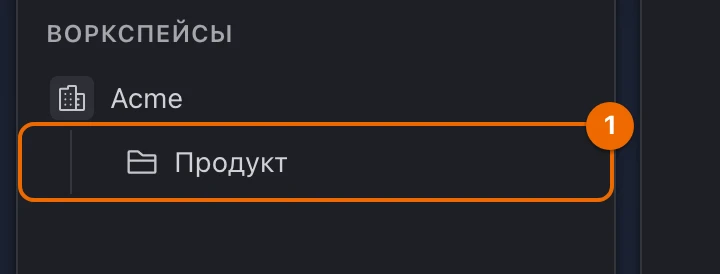
Enter. Папка Продукт появится под Acme.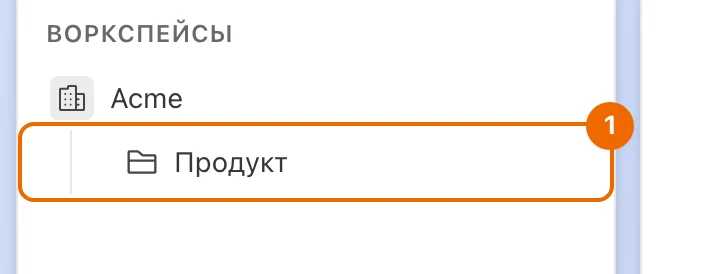
Создайте список «План развития»
Наведите указатель на Продукт, нажмите + и выберите Новый список. Откроется форма на шаге Основное о списке.
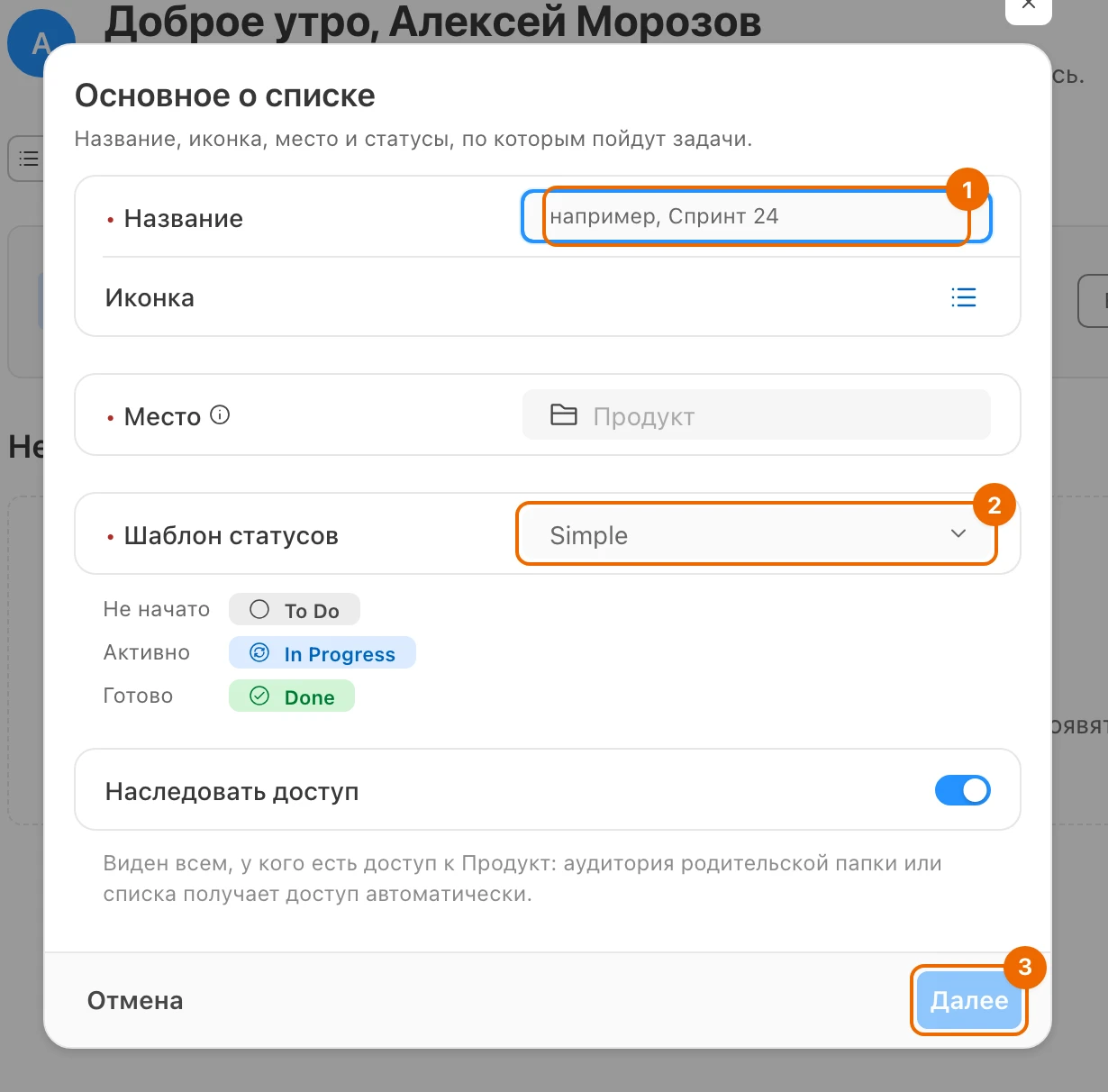
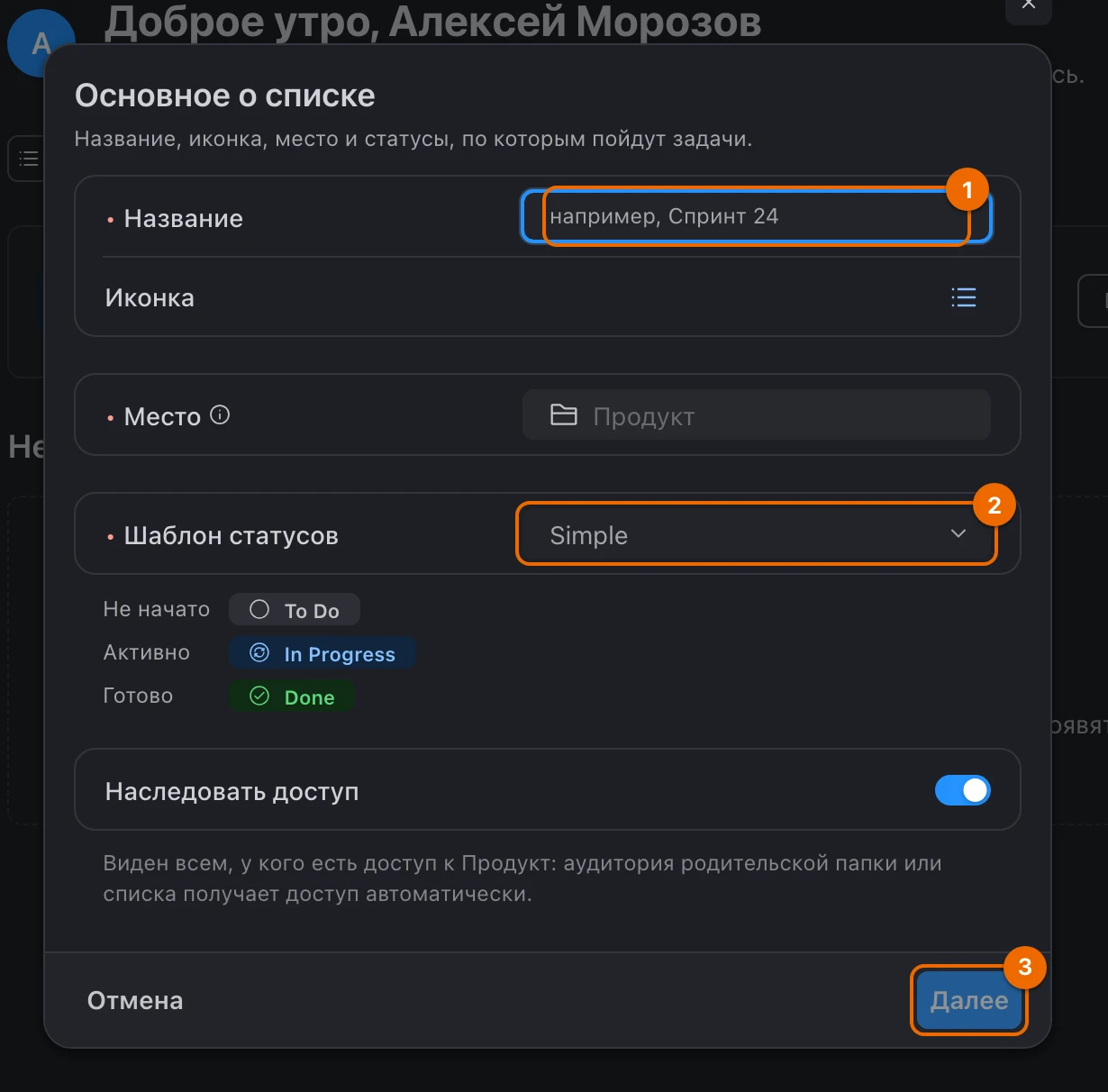
В поле Название введите План развития. Название появится в поле.
В поле Шаблон статусов (статусы) оставьте Simple. Его статусы:
- To Do
- In Progress
- Done
Нажмите Далее. Форма спросит Что нужно задачам?
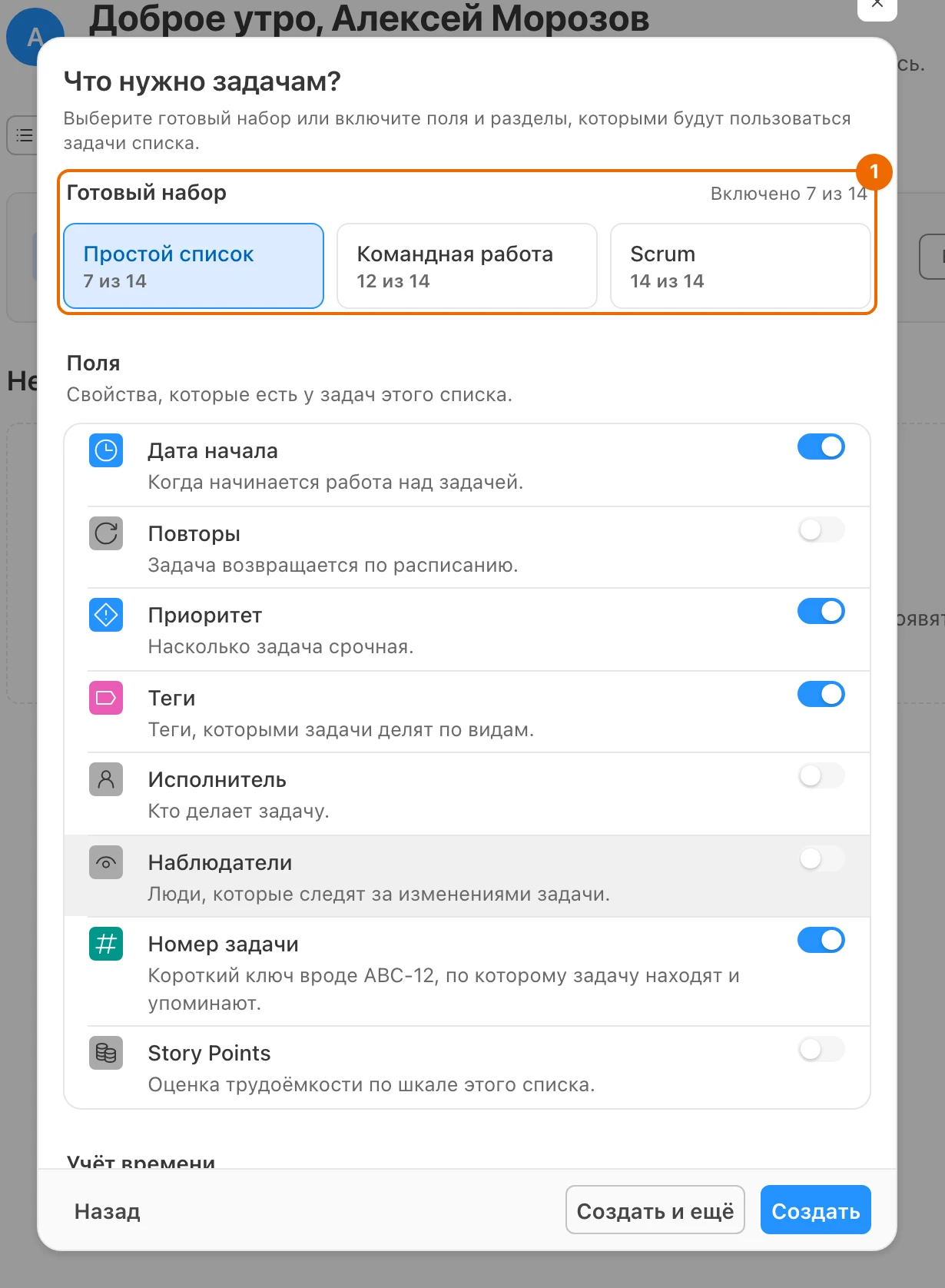
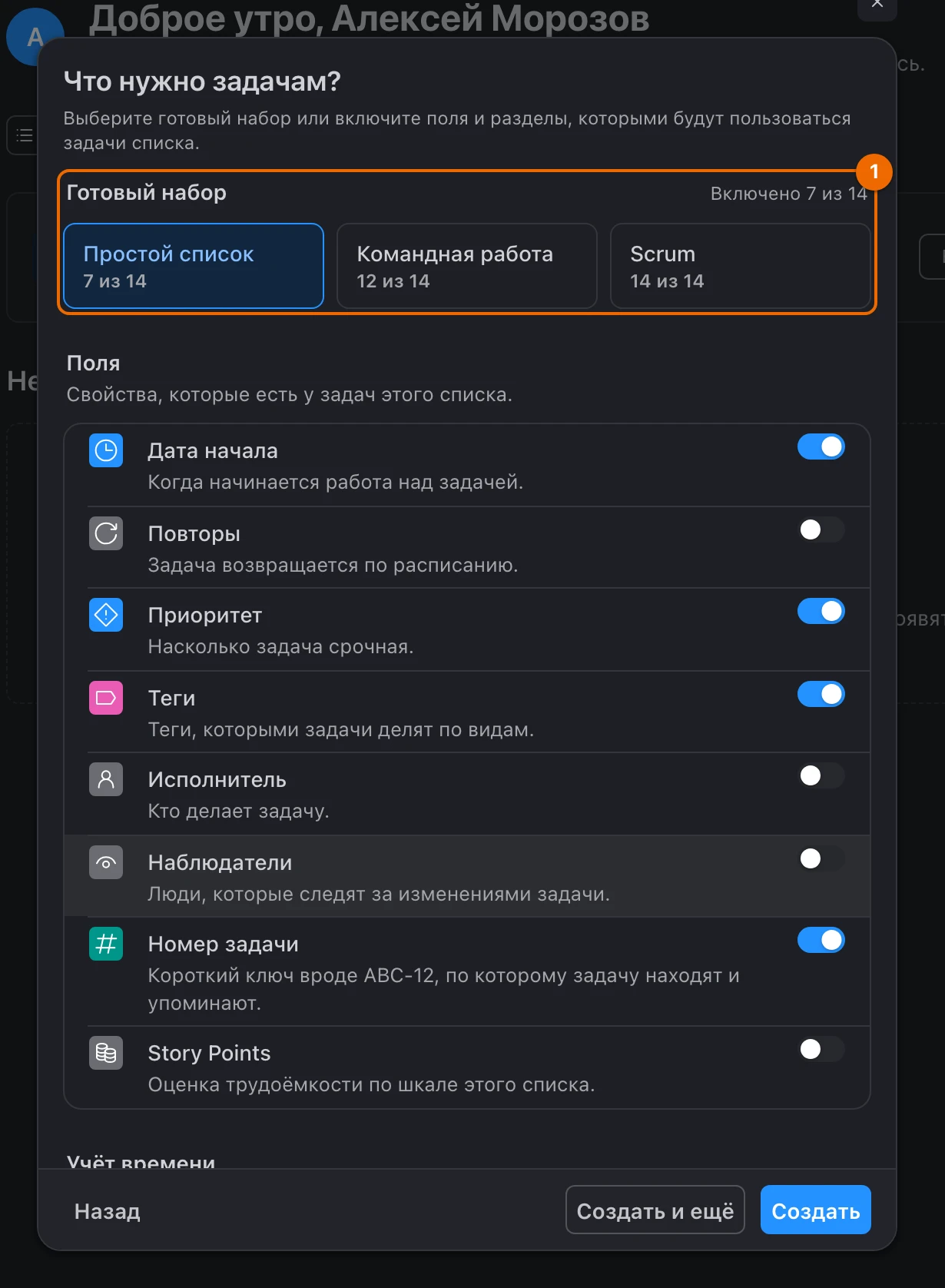
В строке Готовый набор (функции списка) выберите Командная работа. Командная работа включает 12 функций из 14, среди них Исполнитель и Наблюдатели (Назначать задачи и следить за ними).
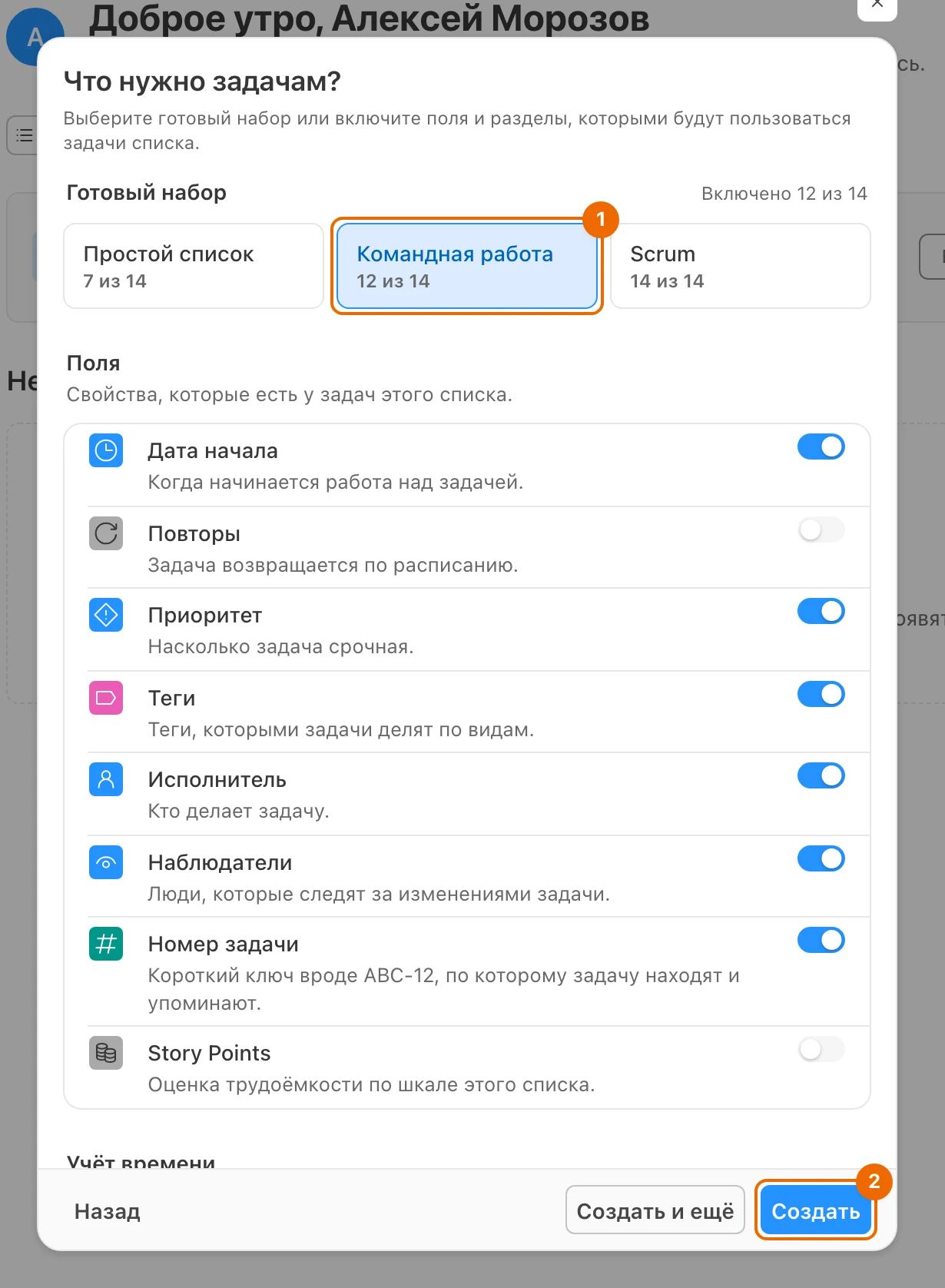
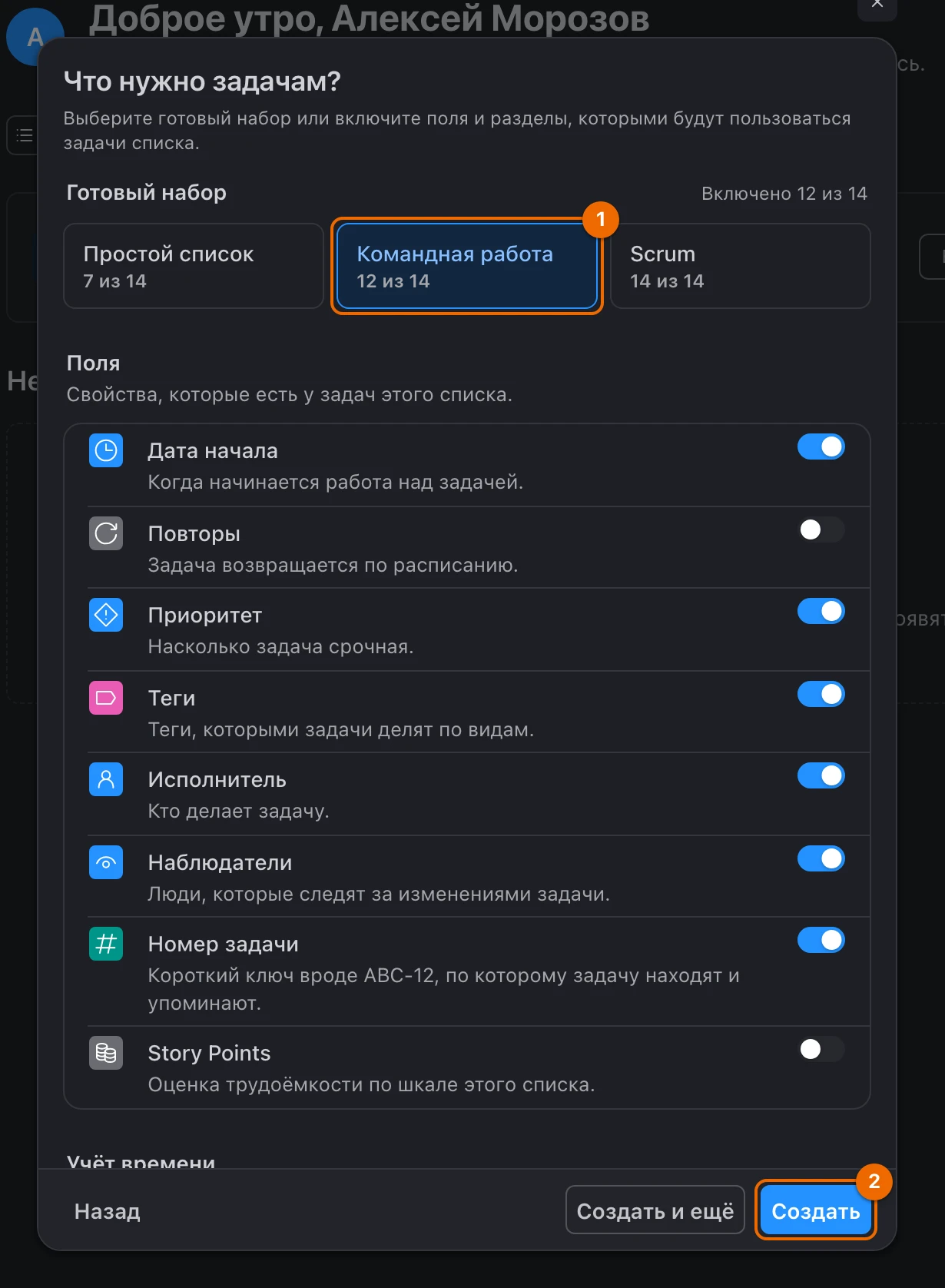
Нужен набор «Командная работа», а не «Простой список»
В наборе Простой список, который стоит по умолчанию, нет поля Исполнитель — назначить задачу потом не получится.
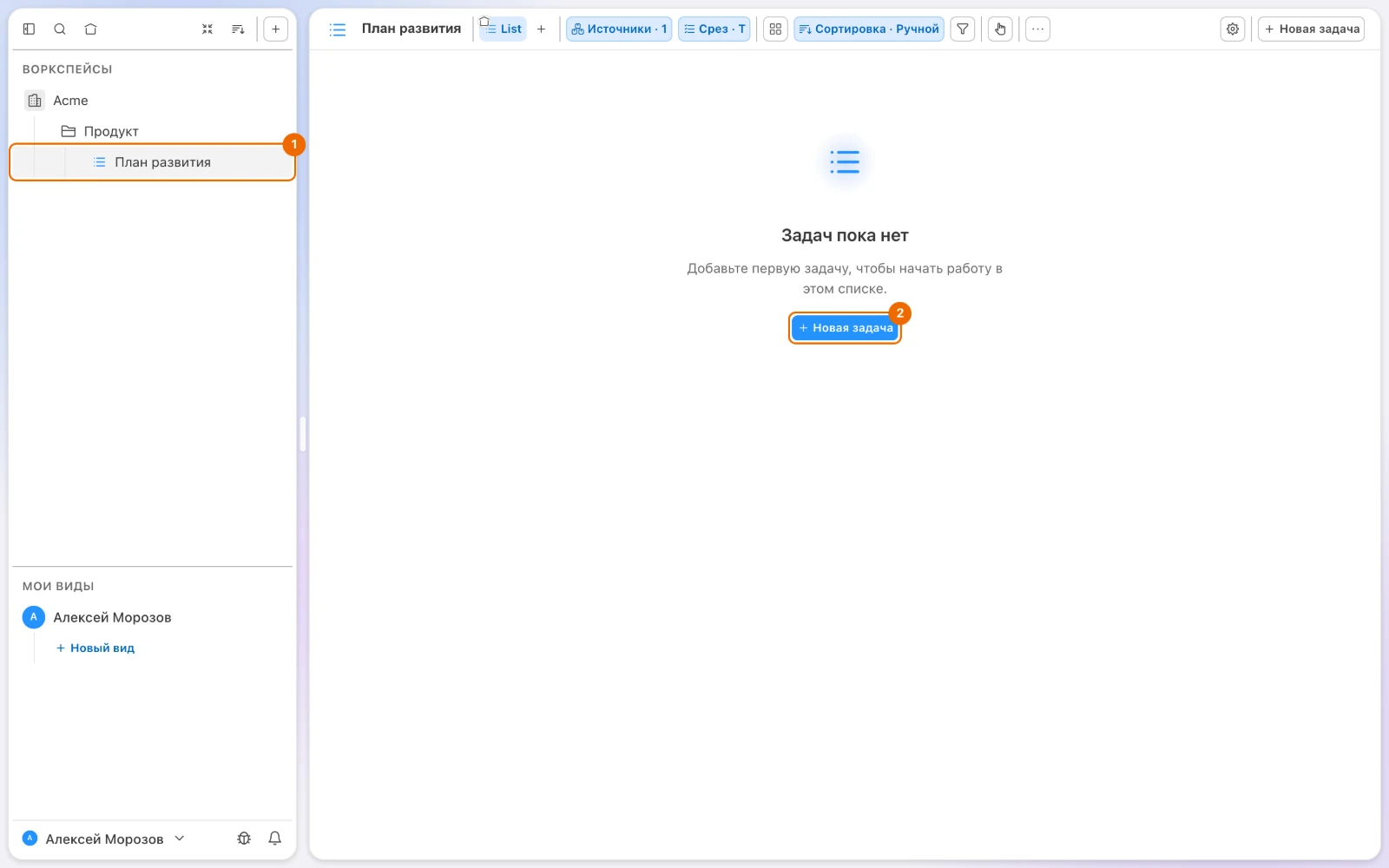
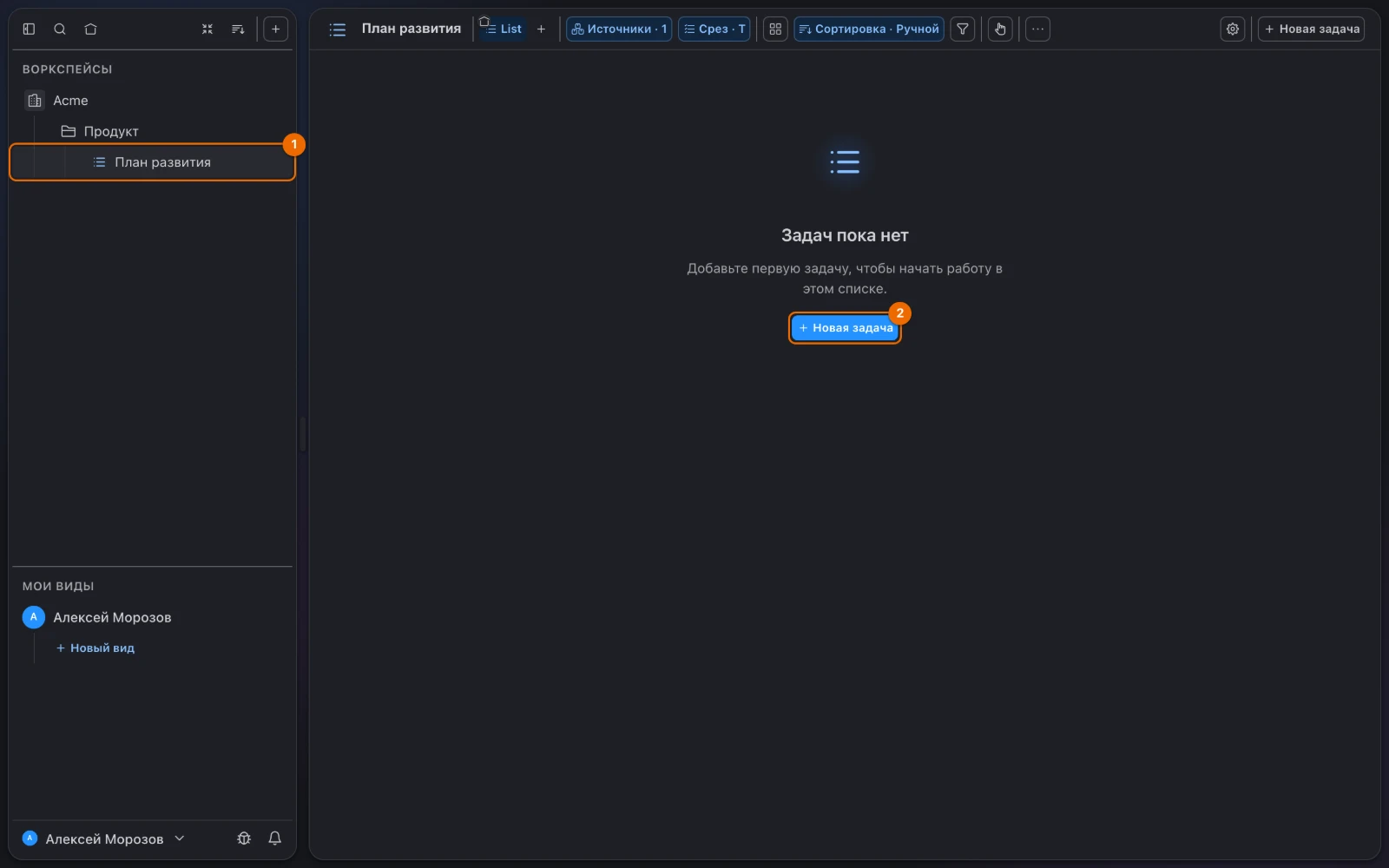
Нажмите Создать. Форма закроется, и откроется План развития в виде Список, а в сайдбаре он появится под папкой Продукт.
Другие настройки списка — в руководстве Настроить список.
Запишите первую задачу
В пустом списке нажмите Новая задача. Откроется форма Новая задача, в которой уже выбран список План развития.
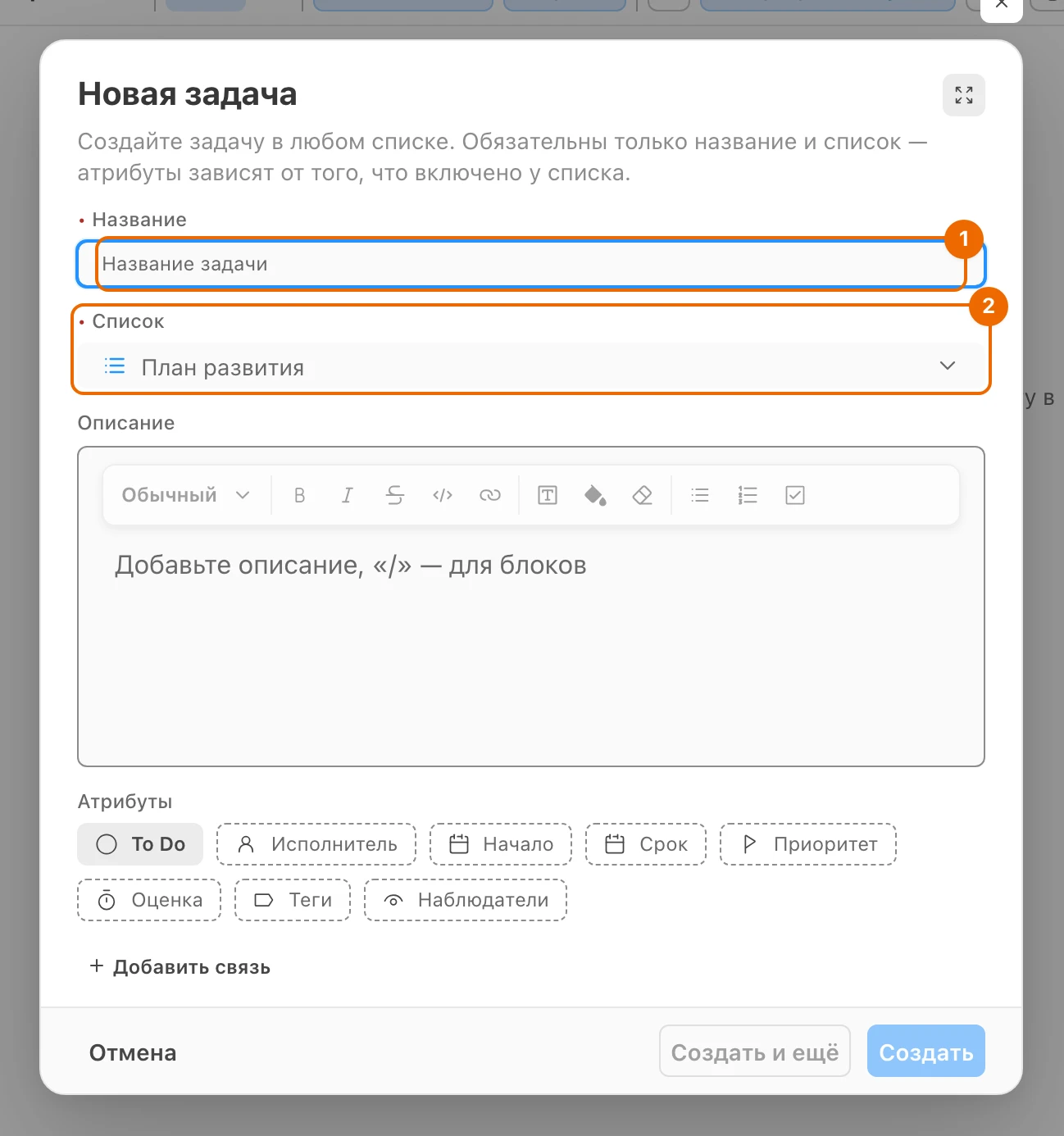
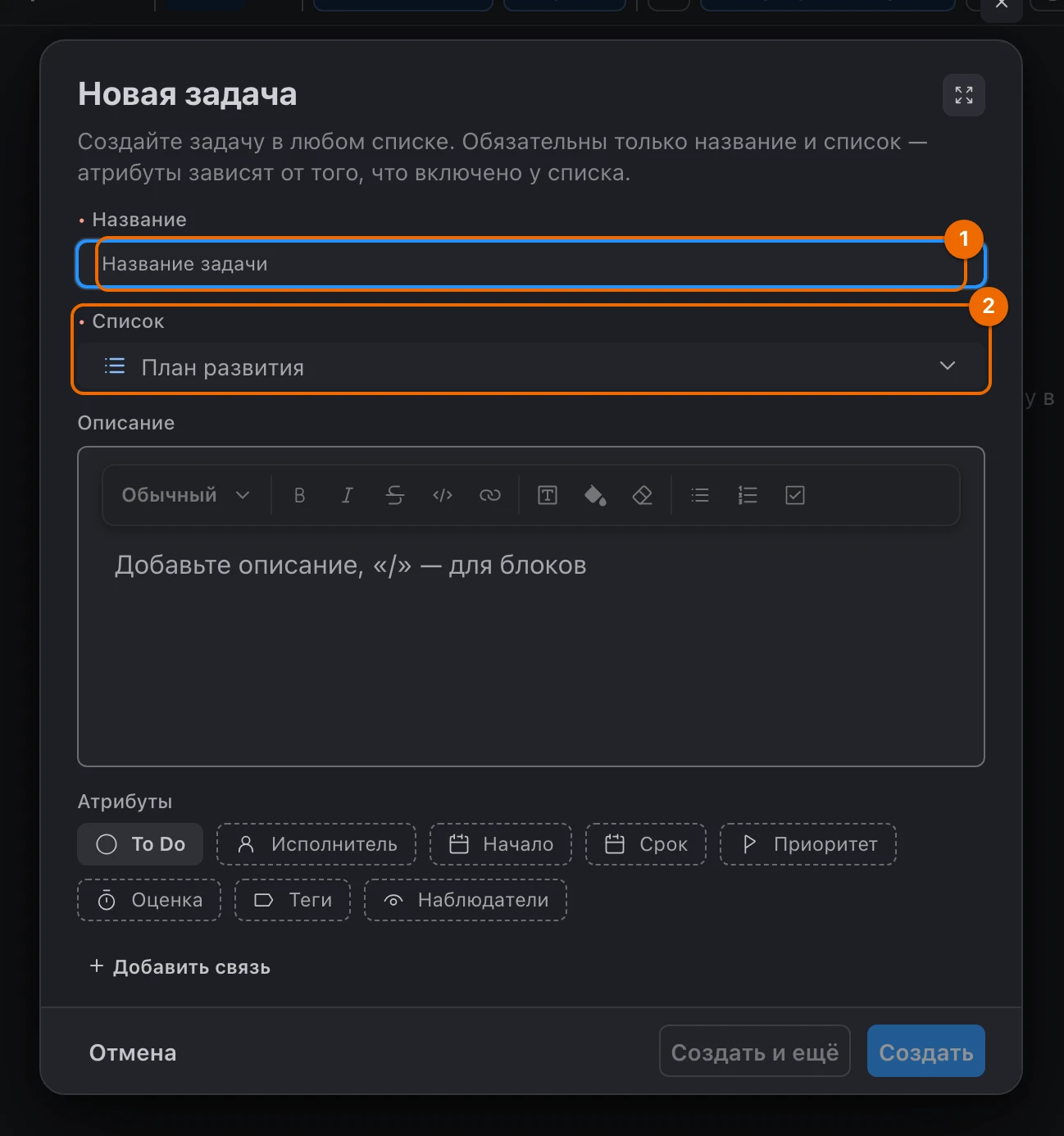
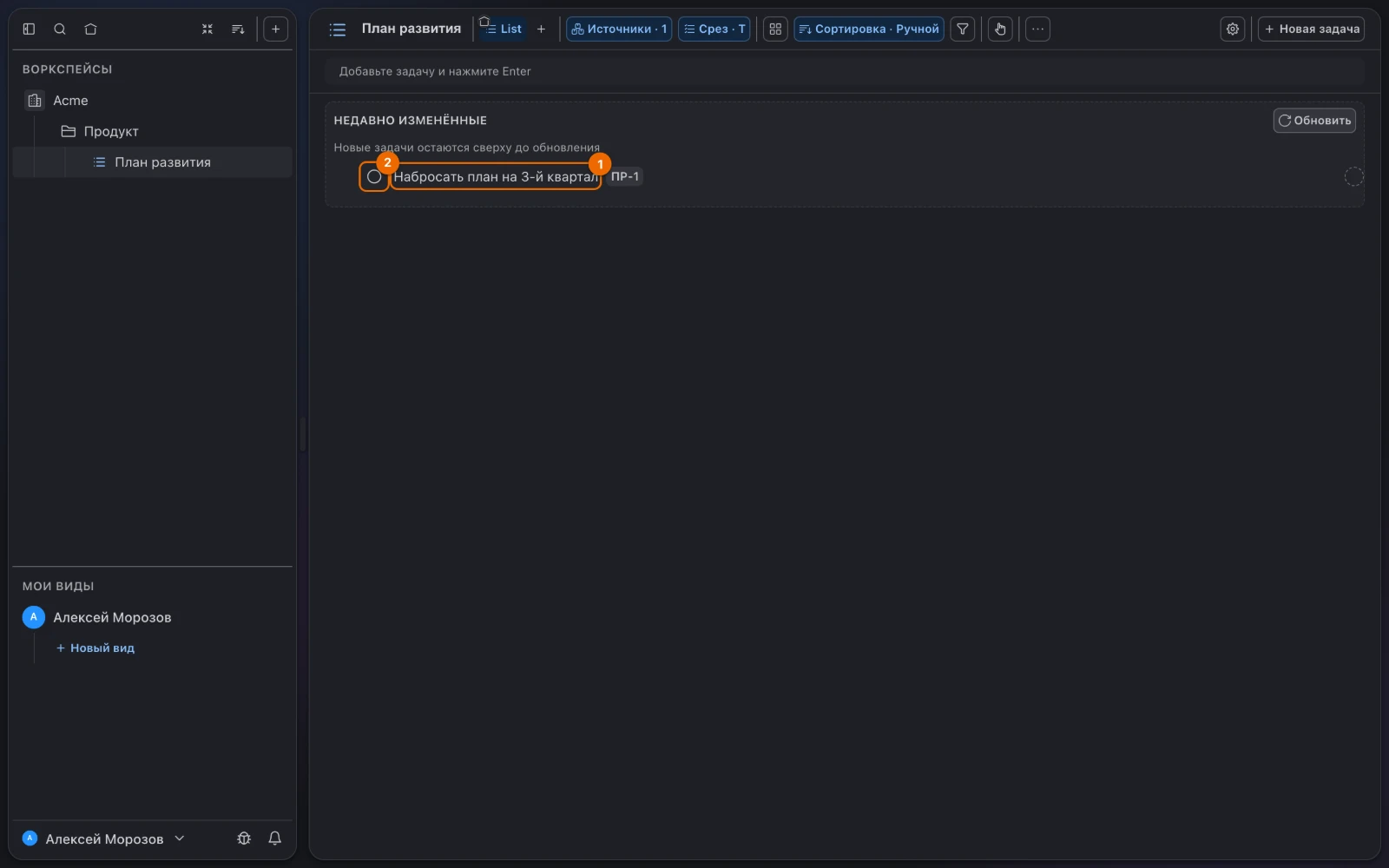
В поле Название введите Набросать план на 3-й квартал и нажмите Создать. Задача появится со статусом To Do.
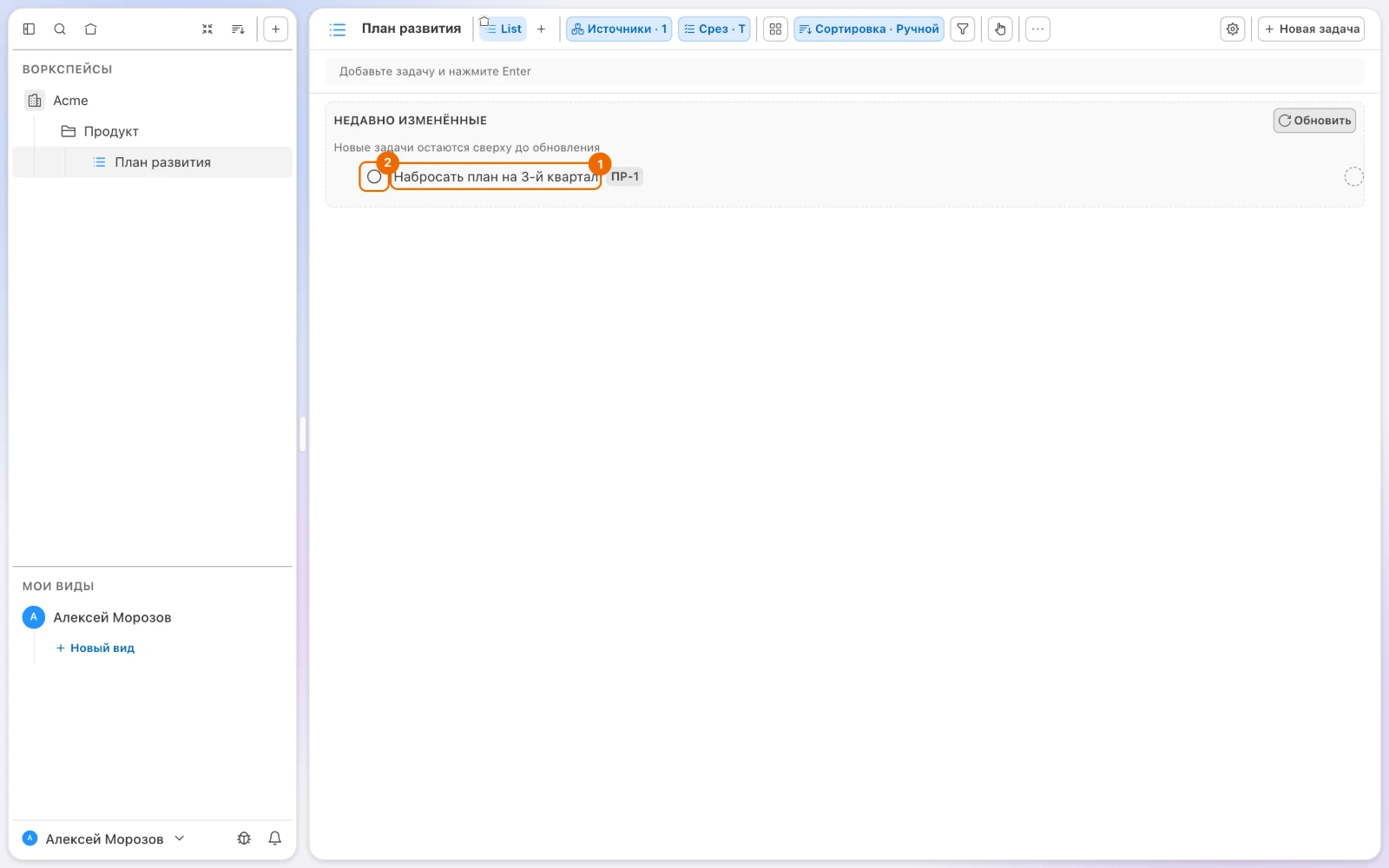
Добавьте ещё две-три задачи, чтобы команде было что посмотреть: когда в списке есть задача, следующую добавляет строка Добавьте задачу и нажмите Enter вверху списка.
Пригласите участников
Нажмите на своё имя внизу сайдбара. Откроется меню.
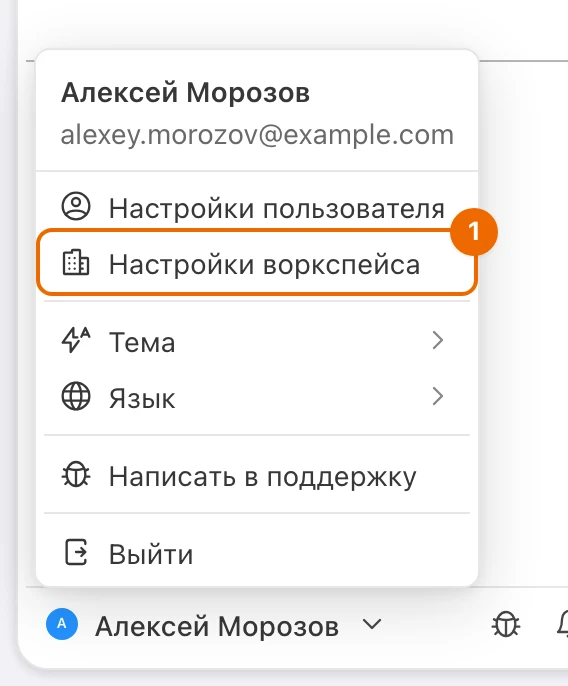
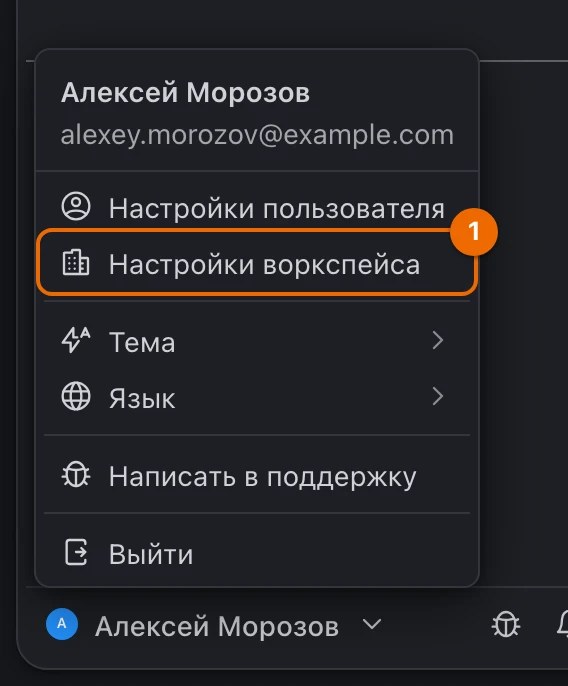
Выберите Настройки воркспейса. Если вы состоите в нескольких воркспейсах, выберите Acme в подменю. Откроются настройки.
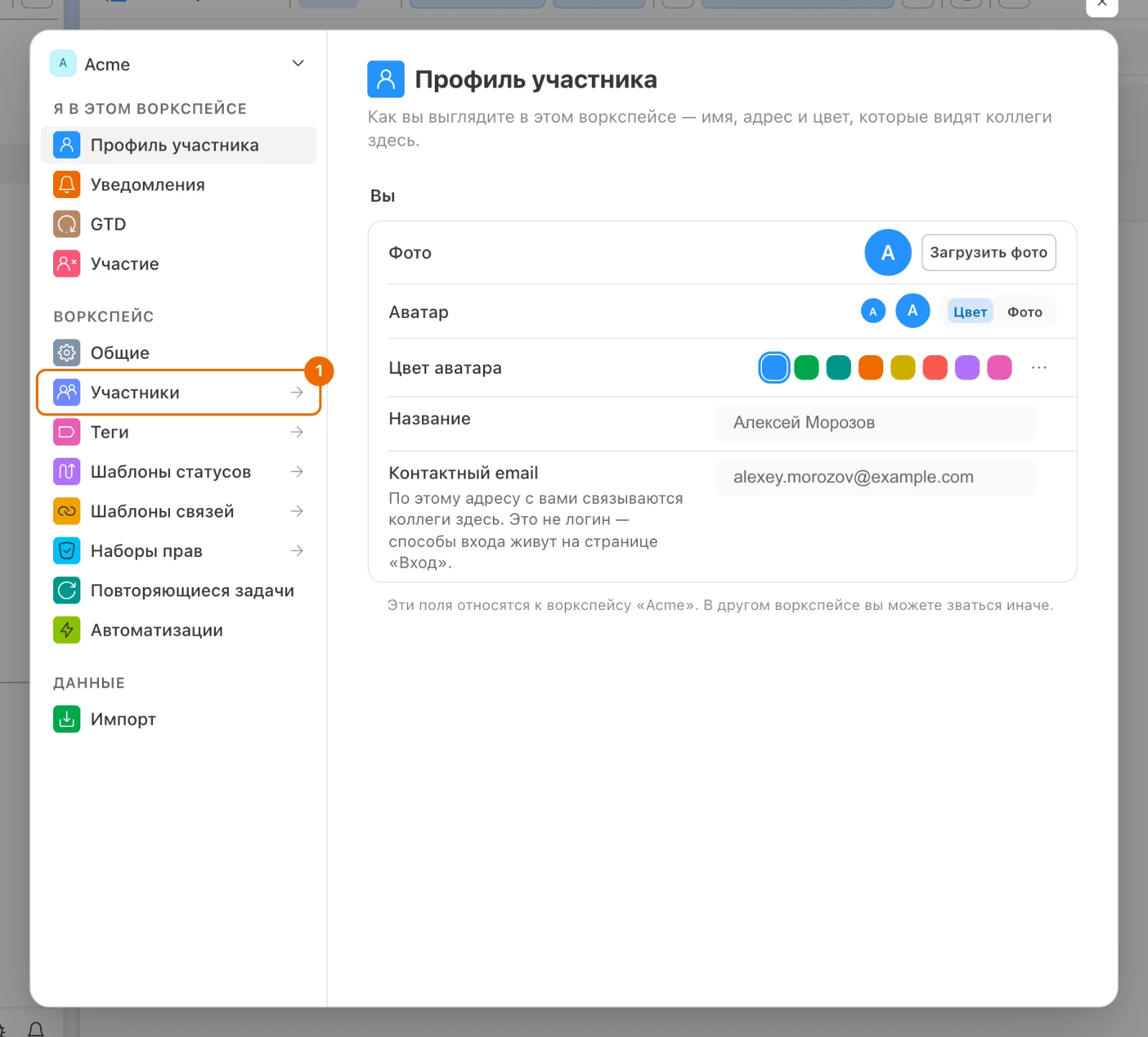
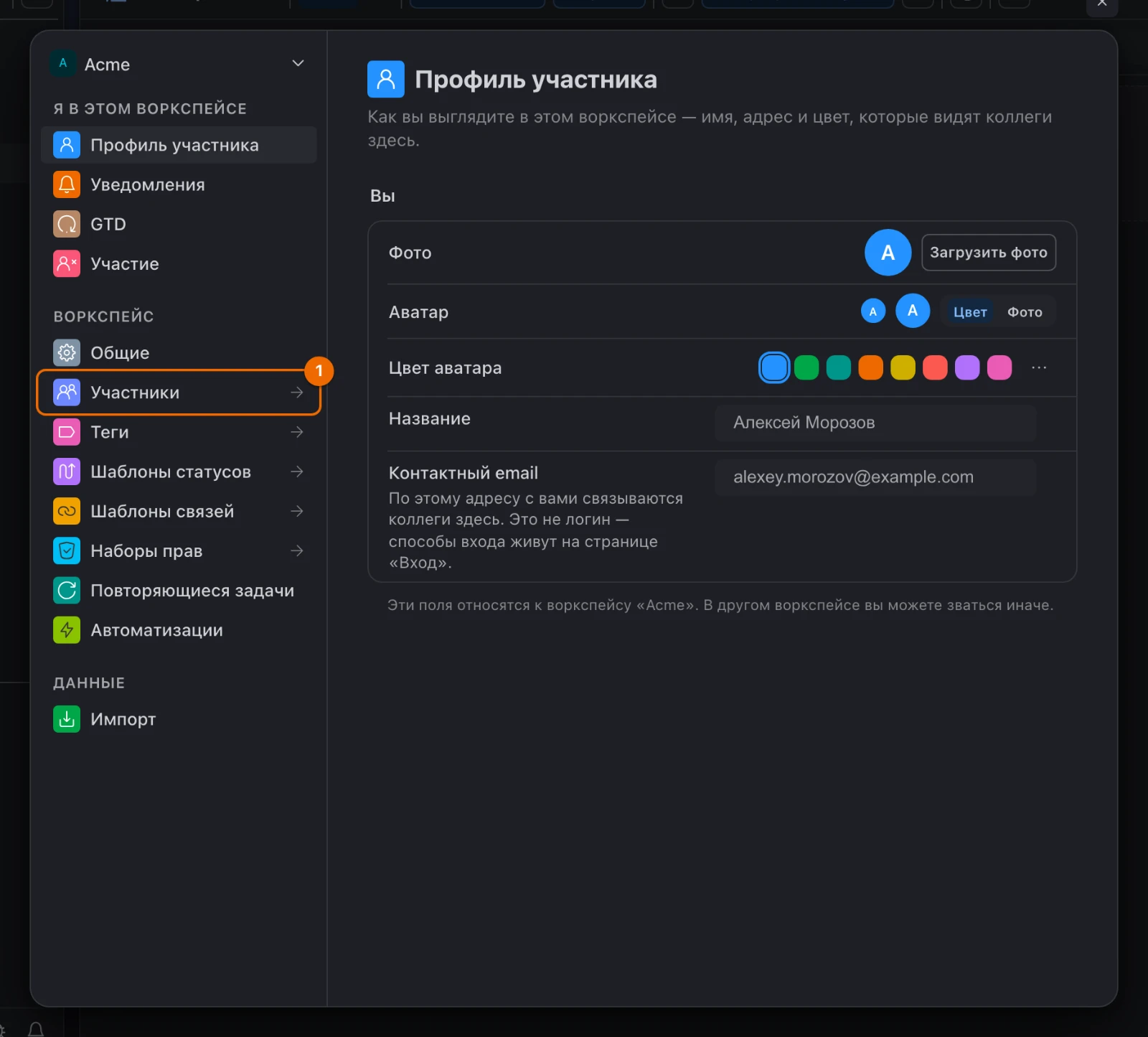
Откройте раздел Участники. Откроется страница Участники.
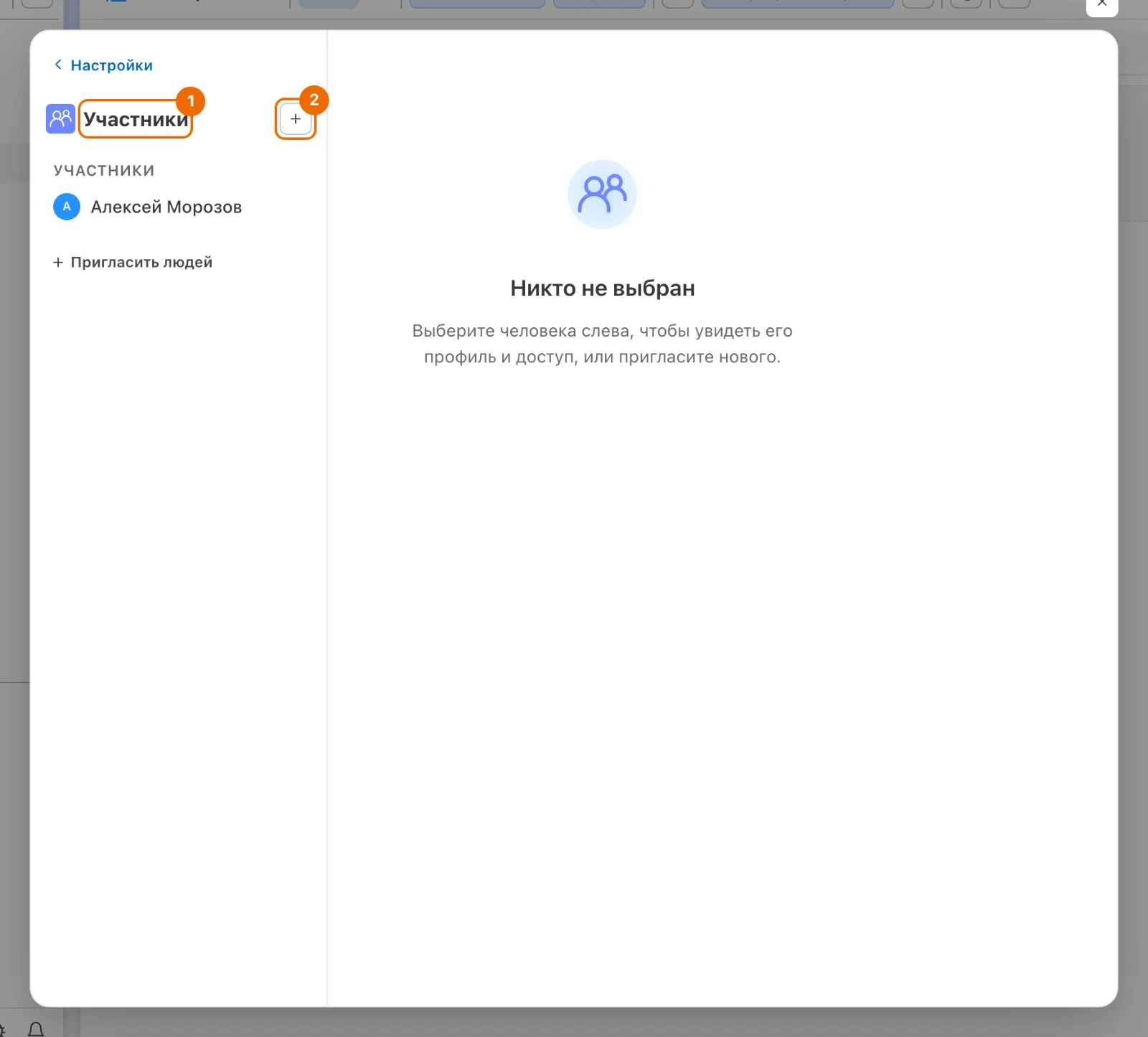
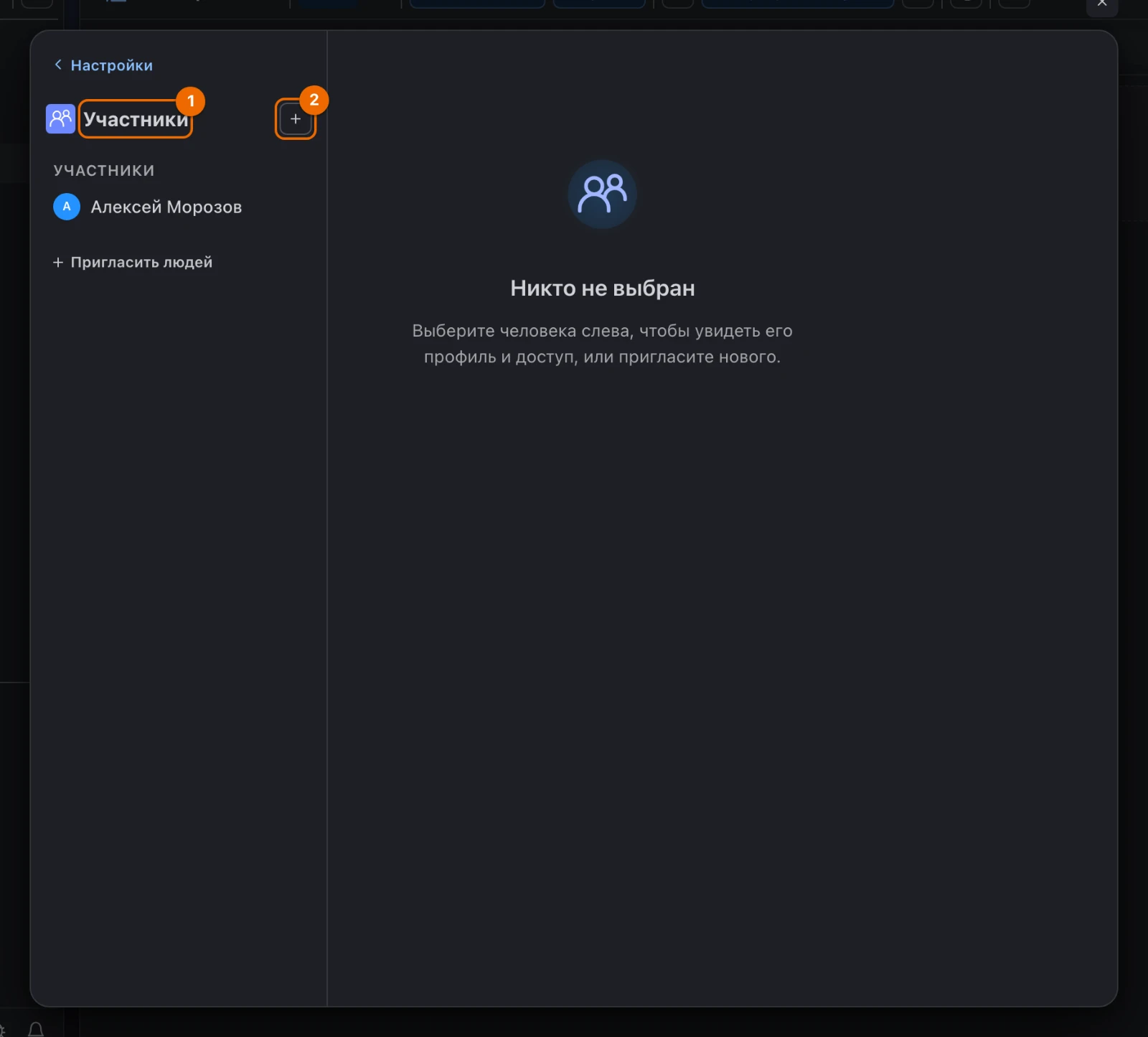
Нажмите Пригласить людей. Откроется форма приглашения.
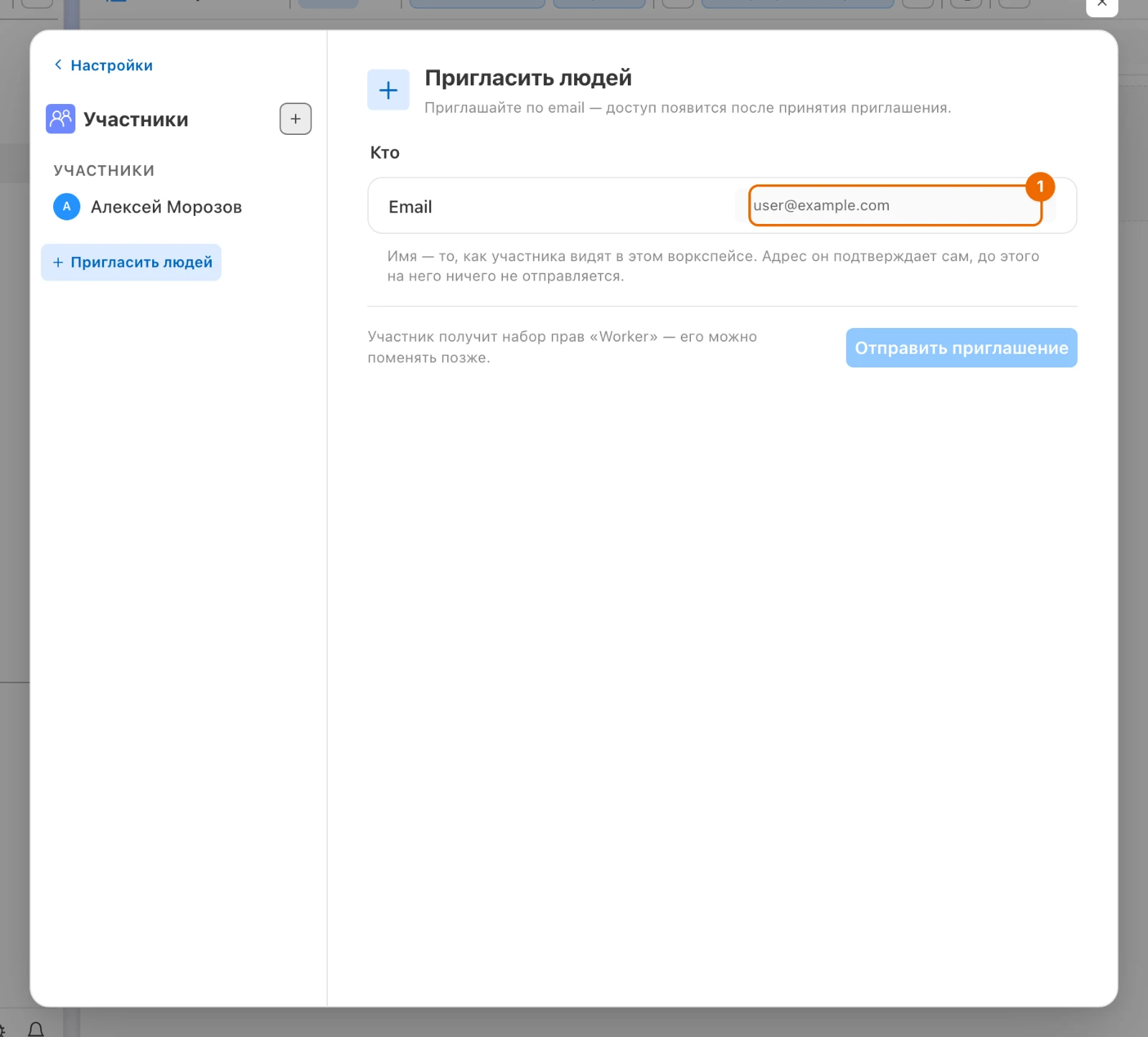
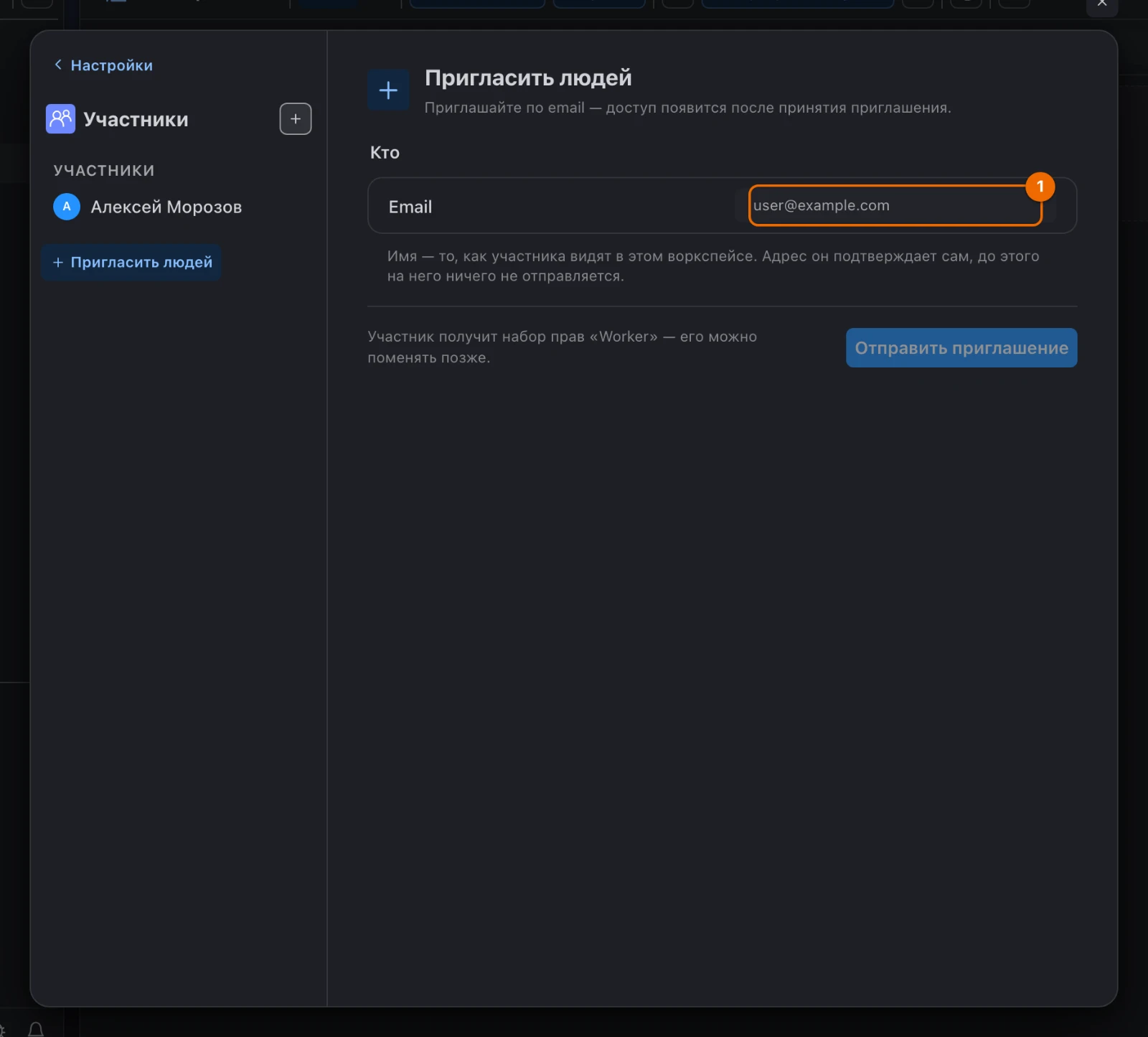
В поле Email введите адрес человека. Появится поле Имя.
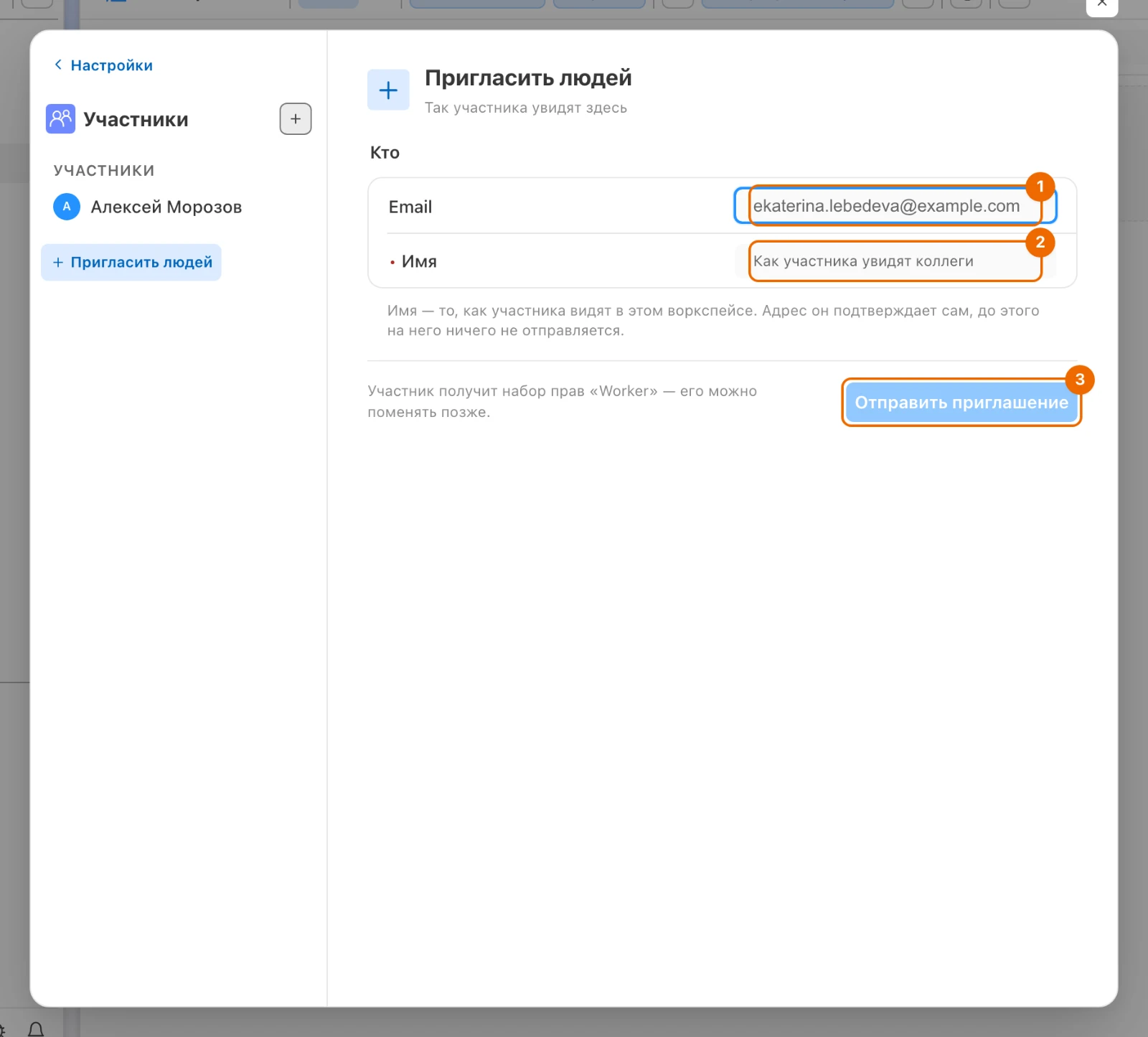
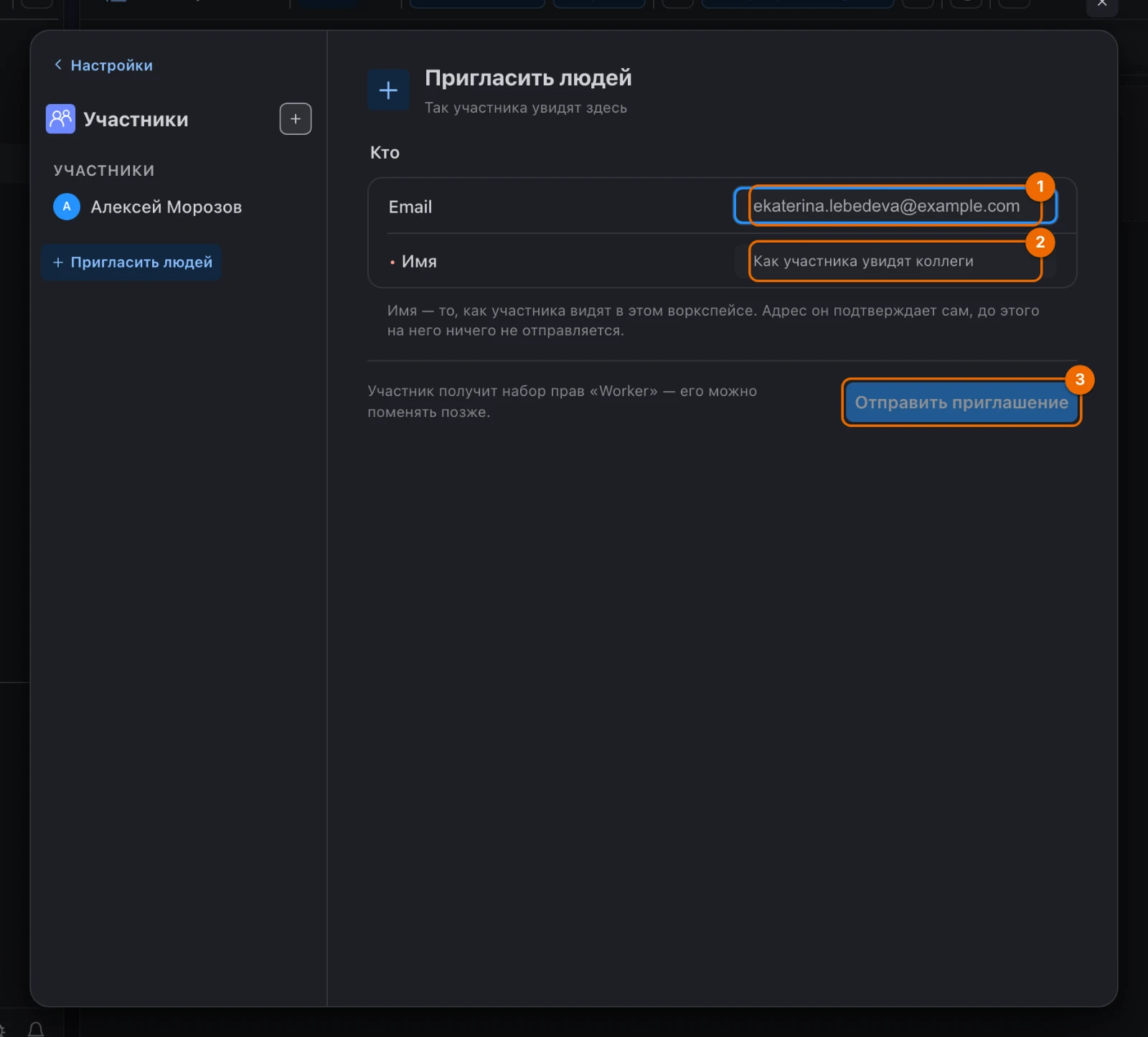
В поле Имя введите имя, которое увидит команда, — здесь Катя. Кнопка Отправить приглашение станет доступна.
Нажмите Отправить приглашение. Появится сообщение «Приглашение отправлено: …», а Катя окажется в группе Приглашённые.
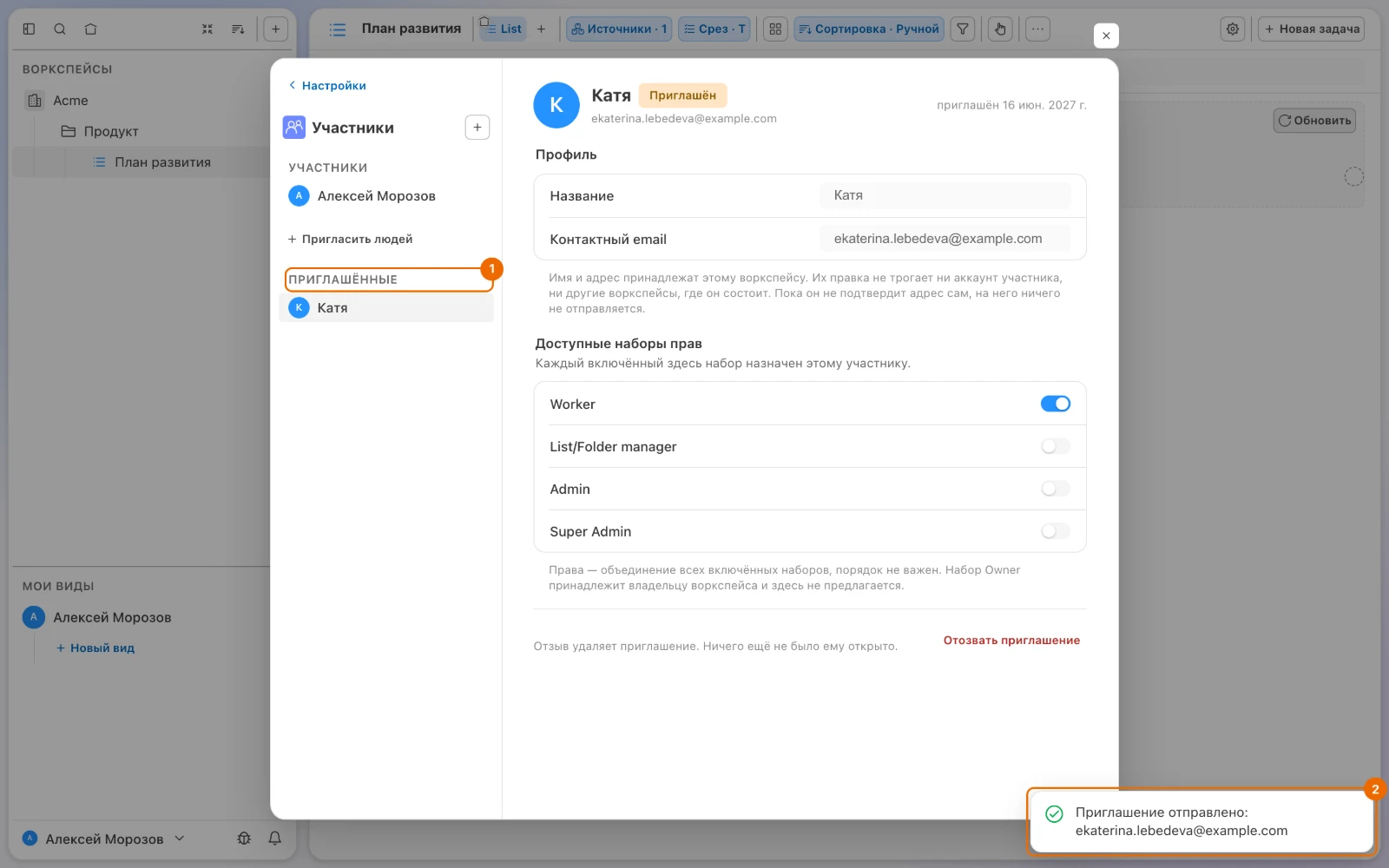
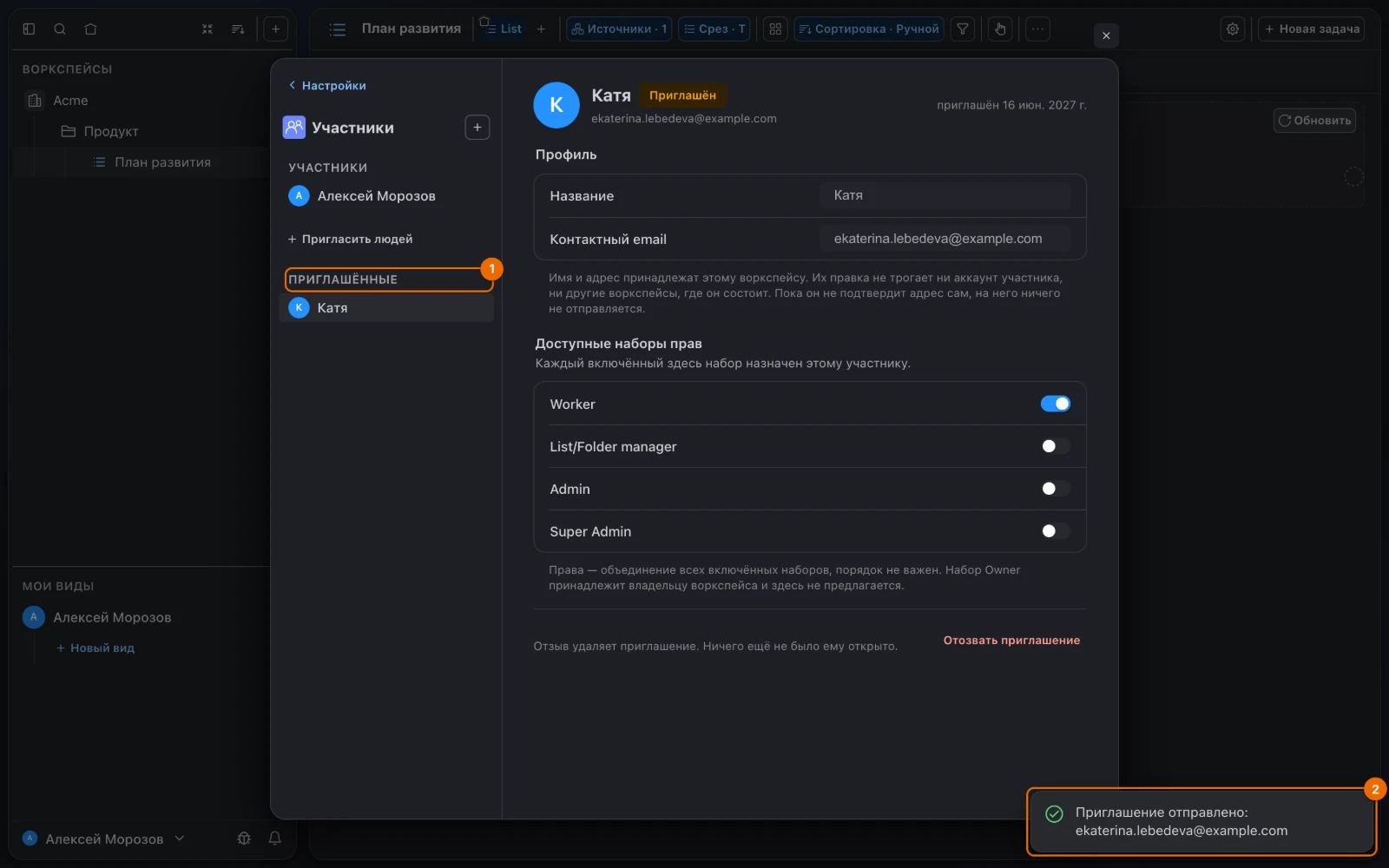
Так же пригласите второго участника.
Катя получит письмо — или уведомление, если она уже пользуется Hule — и примет приглашение. После этого она перейдёт из группы Приглашённые в группу Участники, и вы сможете поделиться с ней папкой. Подробнее — в руководстве Пригласить участников и выдать права.
Новые участники получают набор прав Worker
У новых участников набор прав Worker: они могут менять задачи во всём, чем с ними поделились, а поделиться с ними пока ничем не успели.
Поделитесь папкой с командой
Закройте настройки. Снова откроется список План развития.
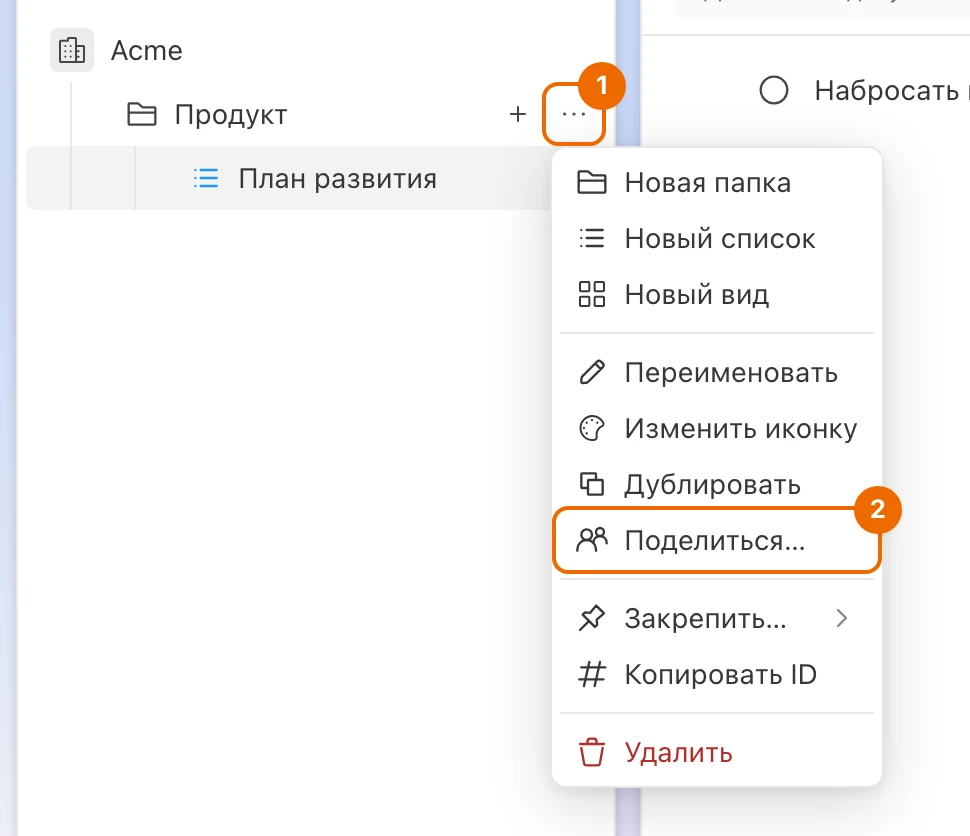
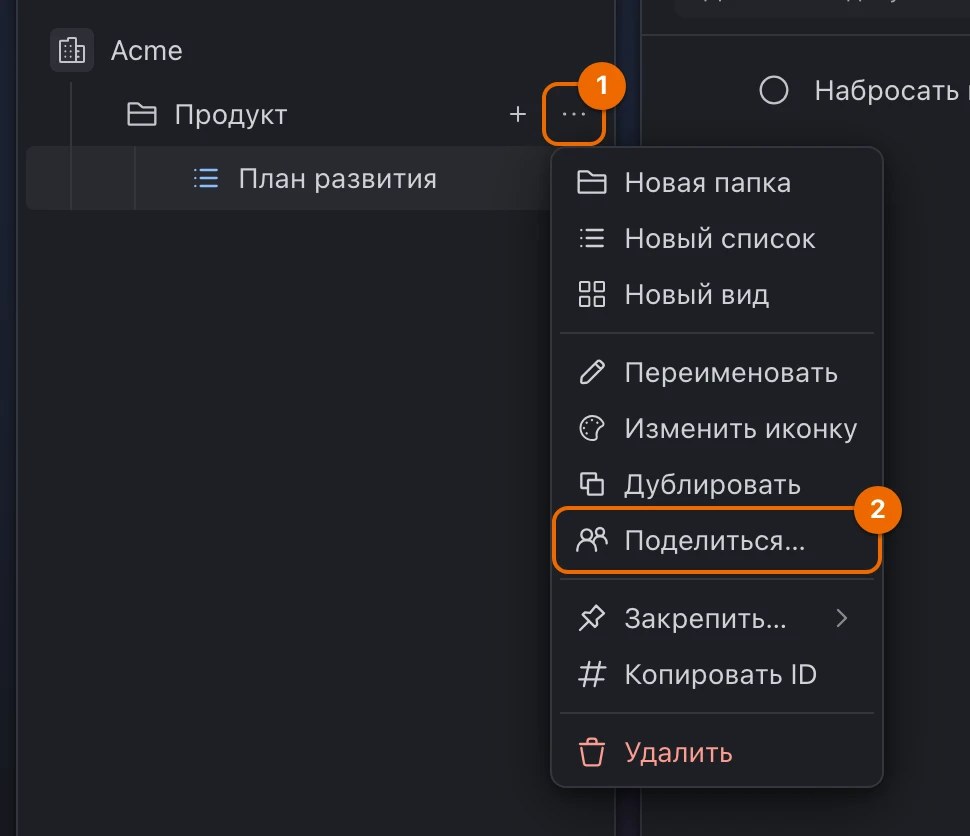
Наведите указатель на Продукт в сайдбаре и нажмите ⋯ (Ещё действия). Откроется меню папки.
В меню нет пункта «Поделиться…»?
Проверьте, что вы в своём воркспейсе: делиться может только владелец или участник с подходящим набором прав.
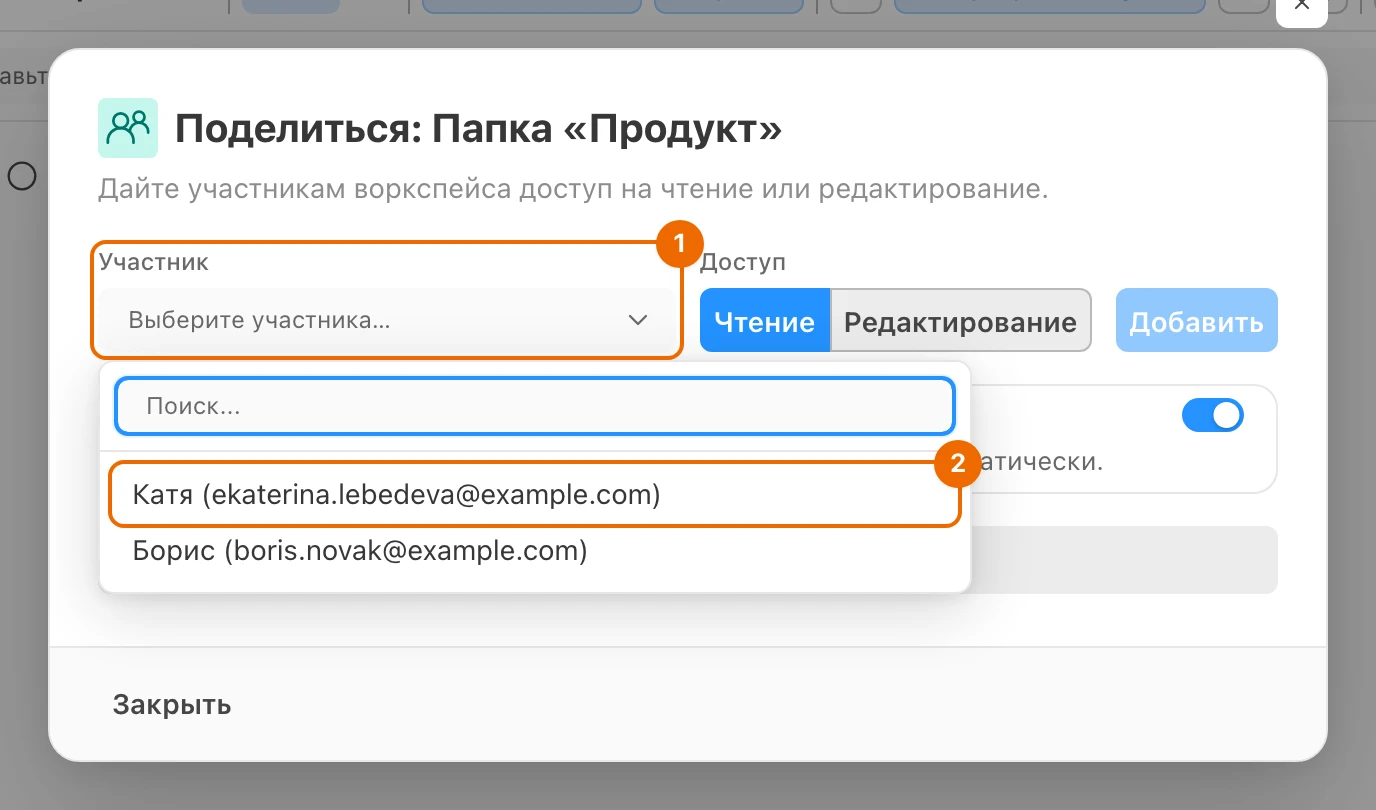
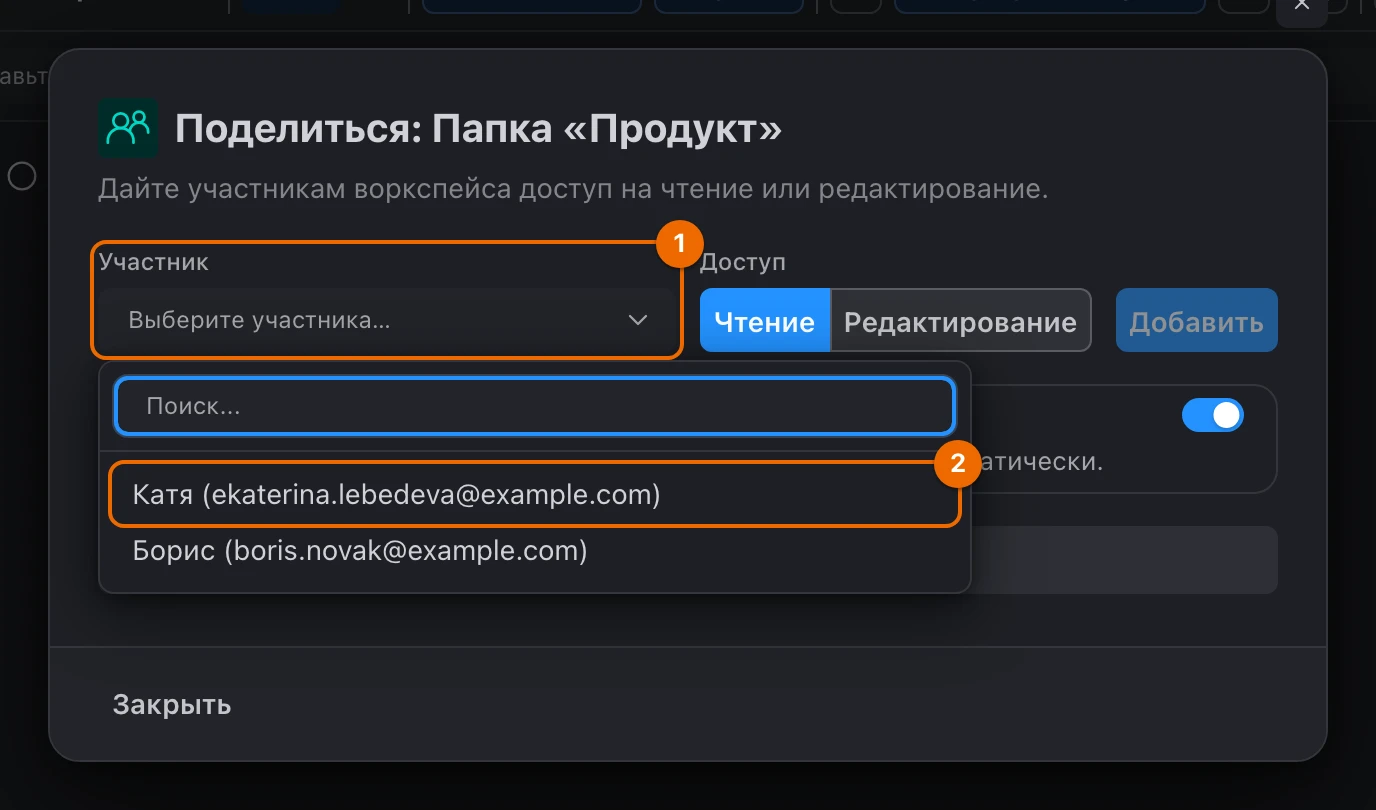
Выберите Поделиться…. Откроется окно Поделиться: Папка «Продукт».
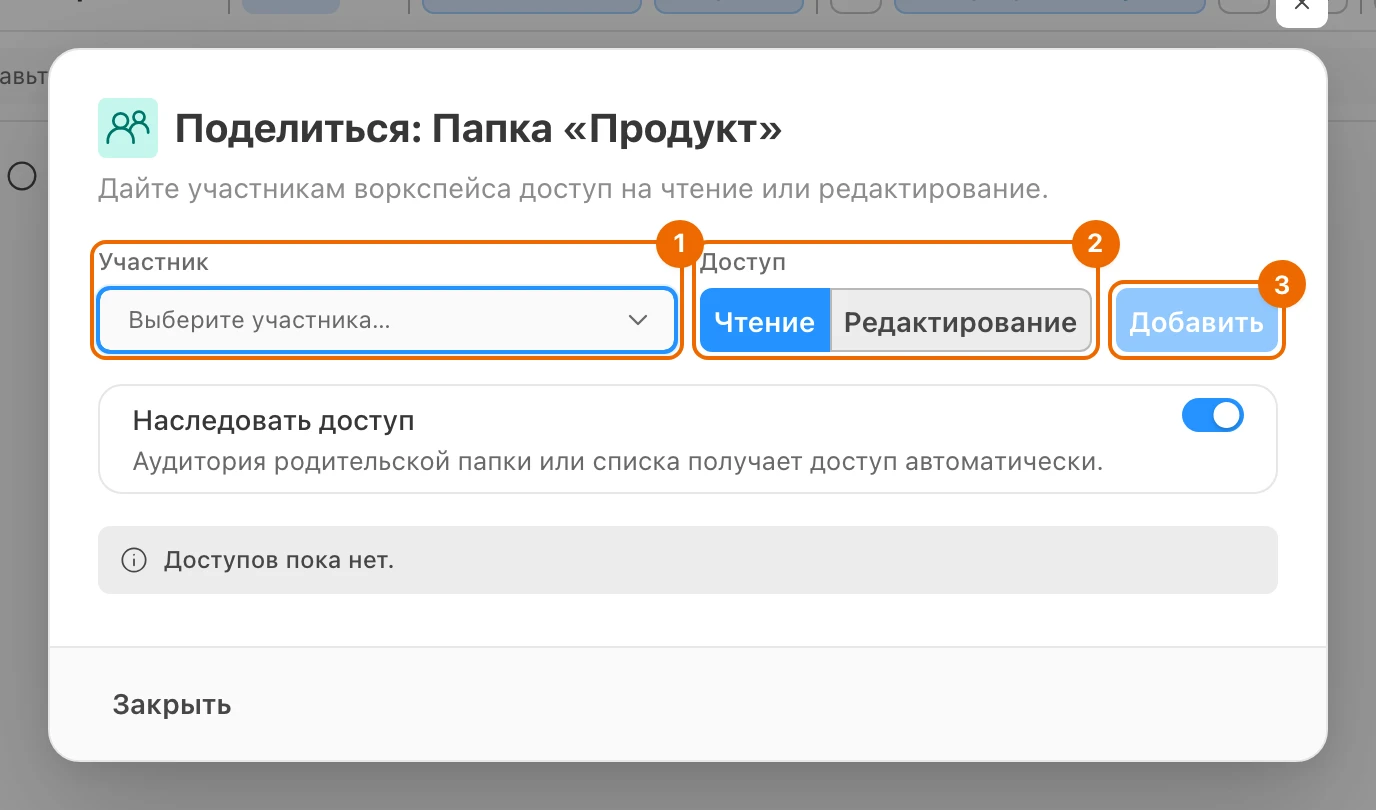
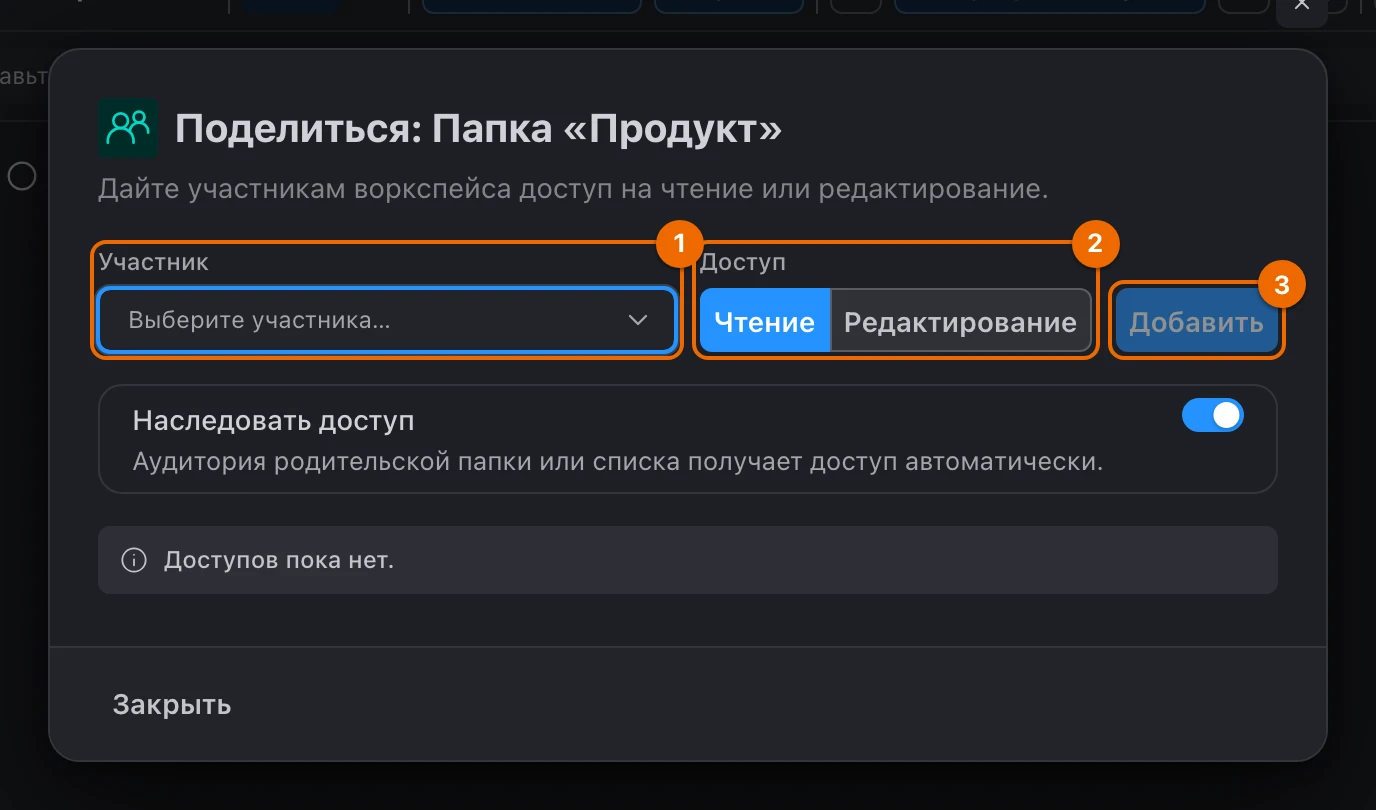
В поле Участник выберите Катю. Её имя появится в поле.
Кати нет в списке?
Она ещё не приняла приглашение. Пока ждёте, добавьте ещё задач в План развития и вернитесь, когда она появится в группе Участники в разделе Настройки воркспейса.
В поле Доступ выберите Редактирование. В поле появится Редактирование.
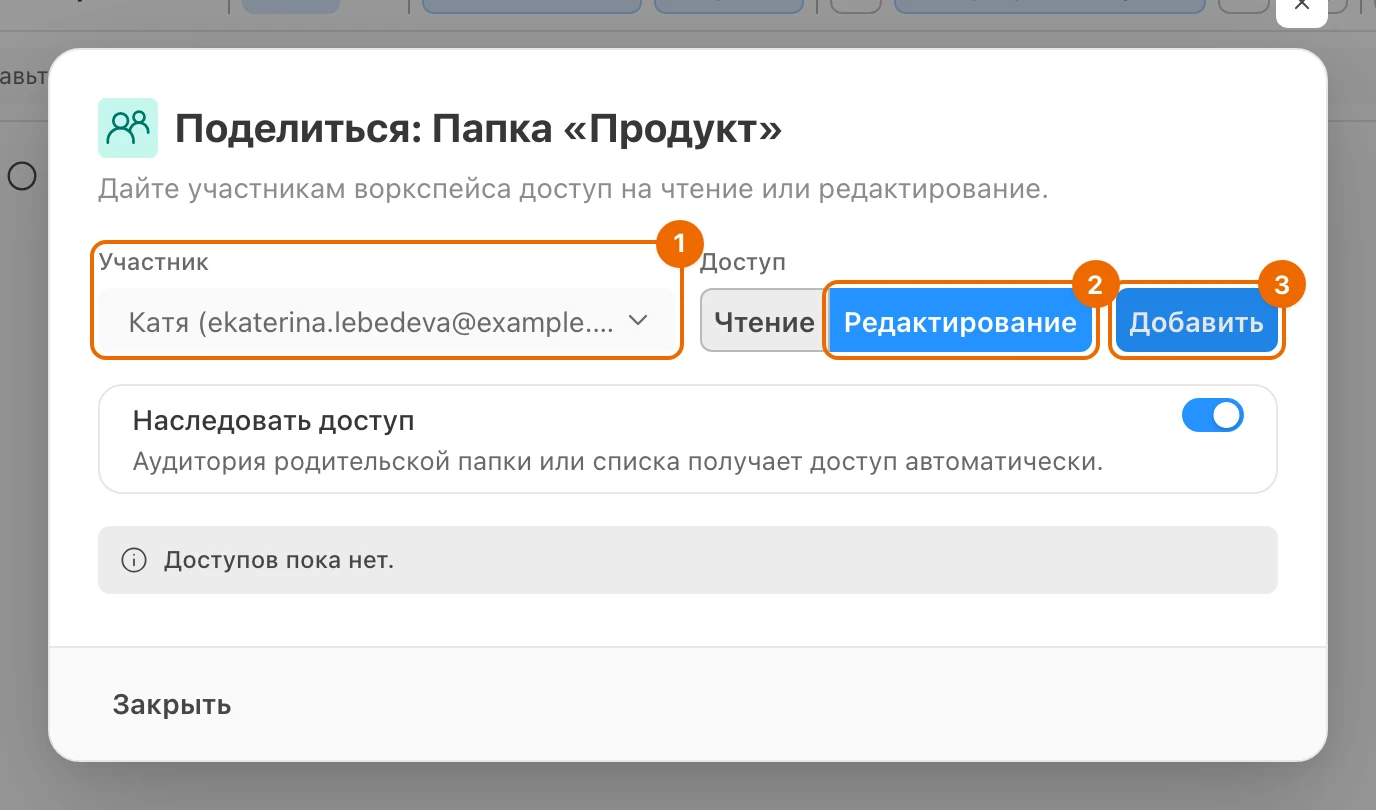
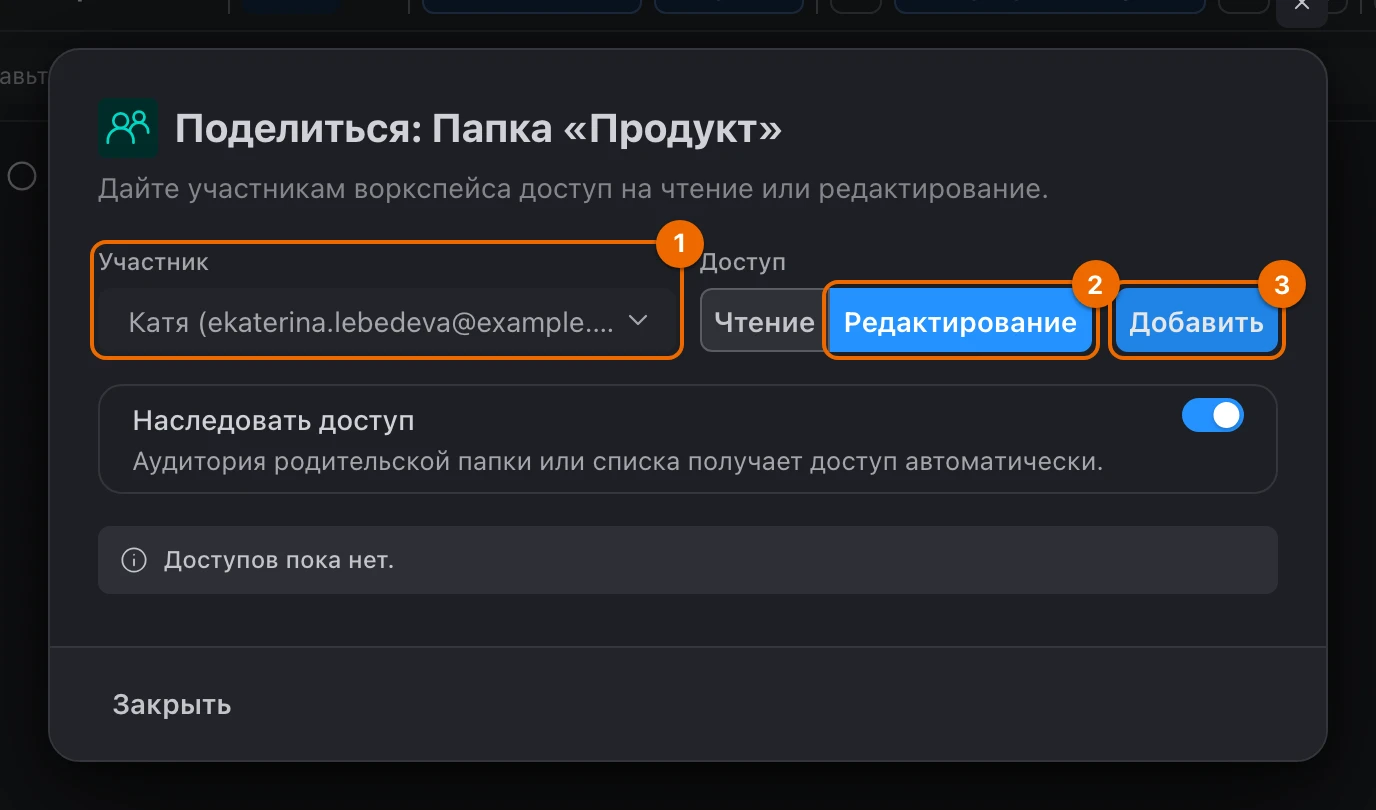
Нажмите Добавить. Катя появится в списке тех, у кого есть доступ.
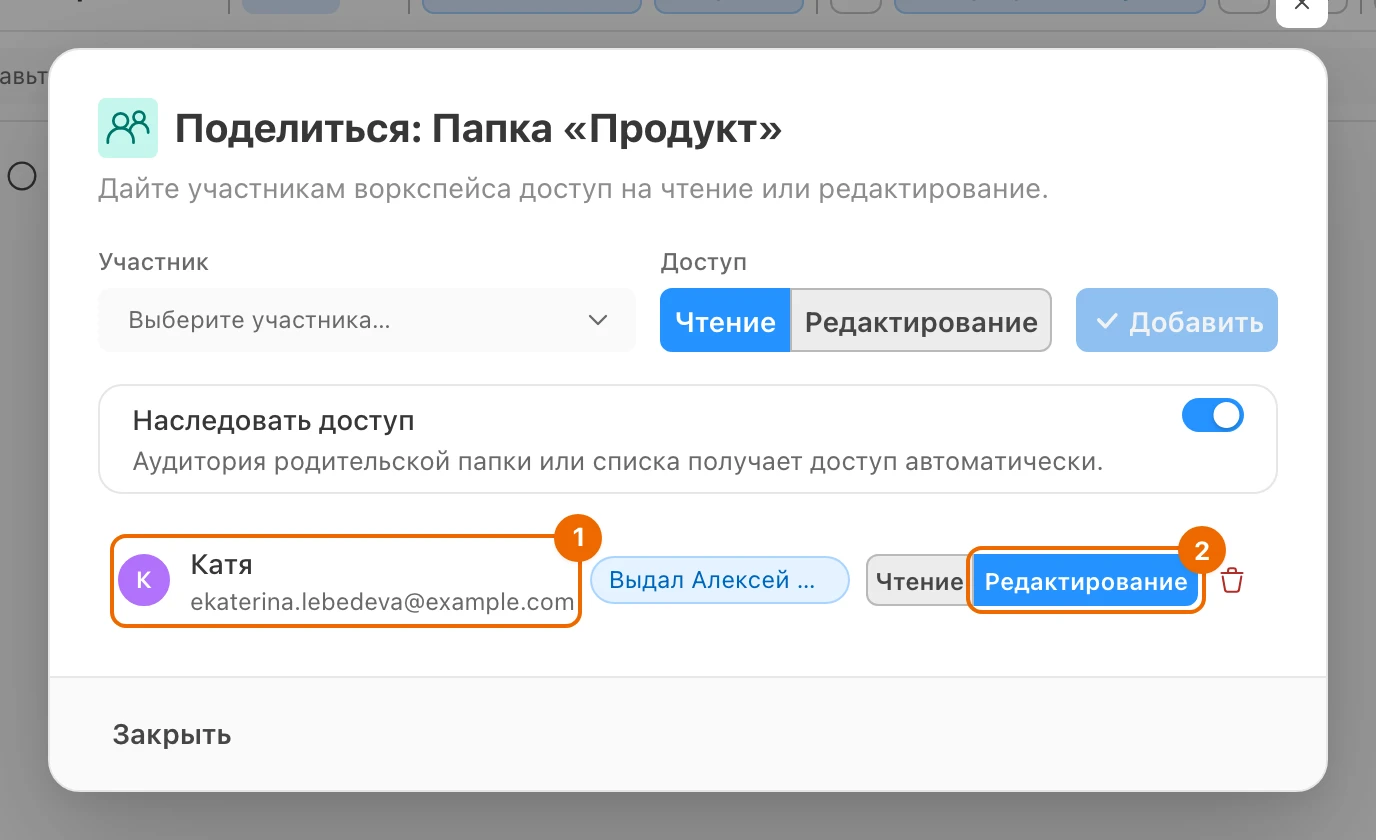
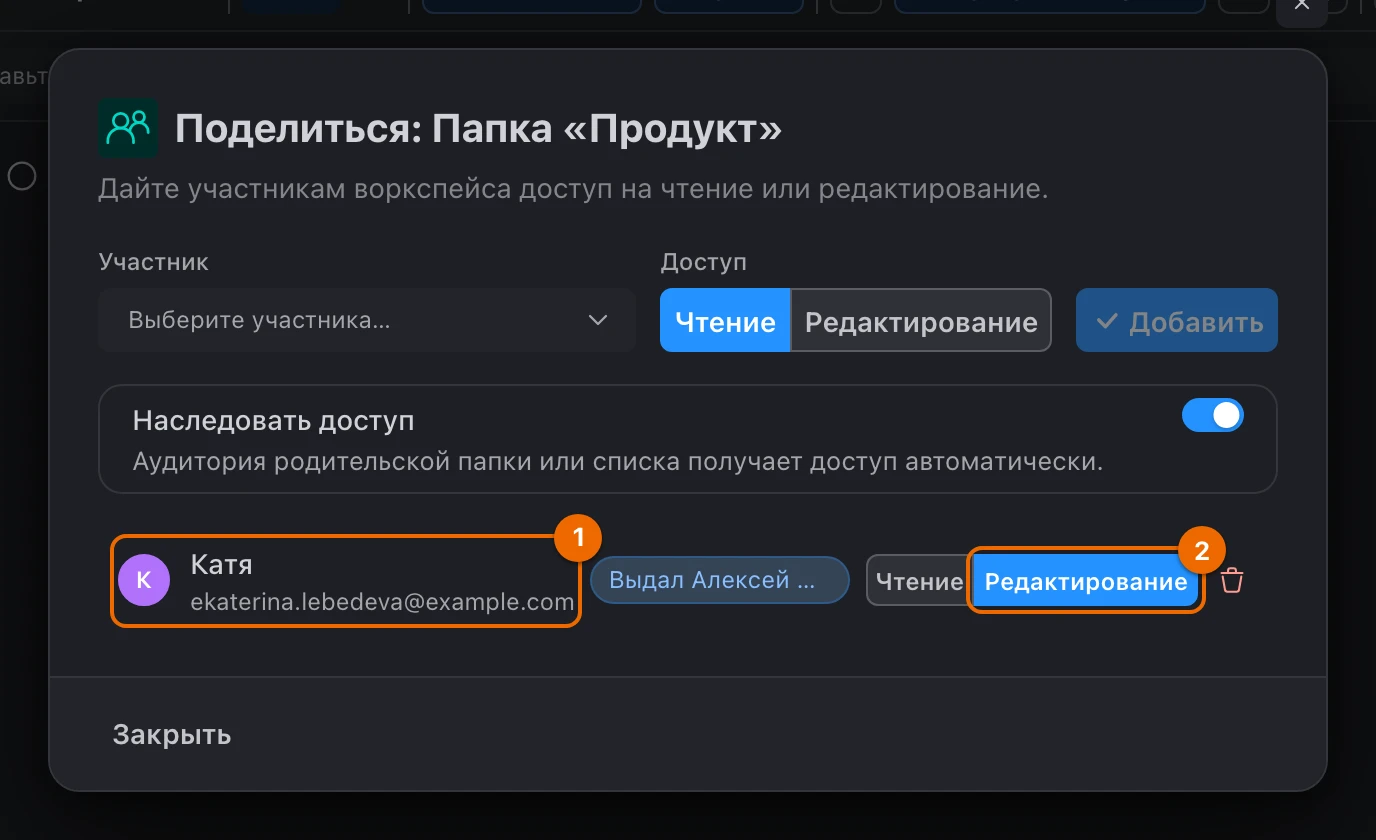
Так же добавьте второго участника.
Теперь Катя видит:
- папку Продукт
- список План развития
- все списки, которые вы потом добавите в папку
Остальные ваши папки и списки от неё скрыты (Общий доступ по иерархии). Подробнее — в руководстве Поделиться папкой или списком.
Назначьте задачу и упомяните Катю
Нажмите на Набросать план на 3-й квартал. Откроется задача.
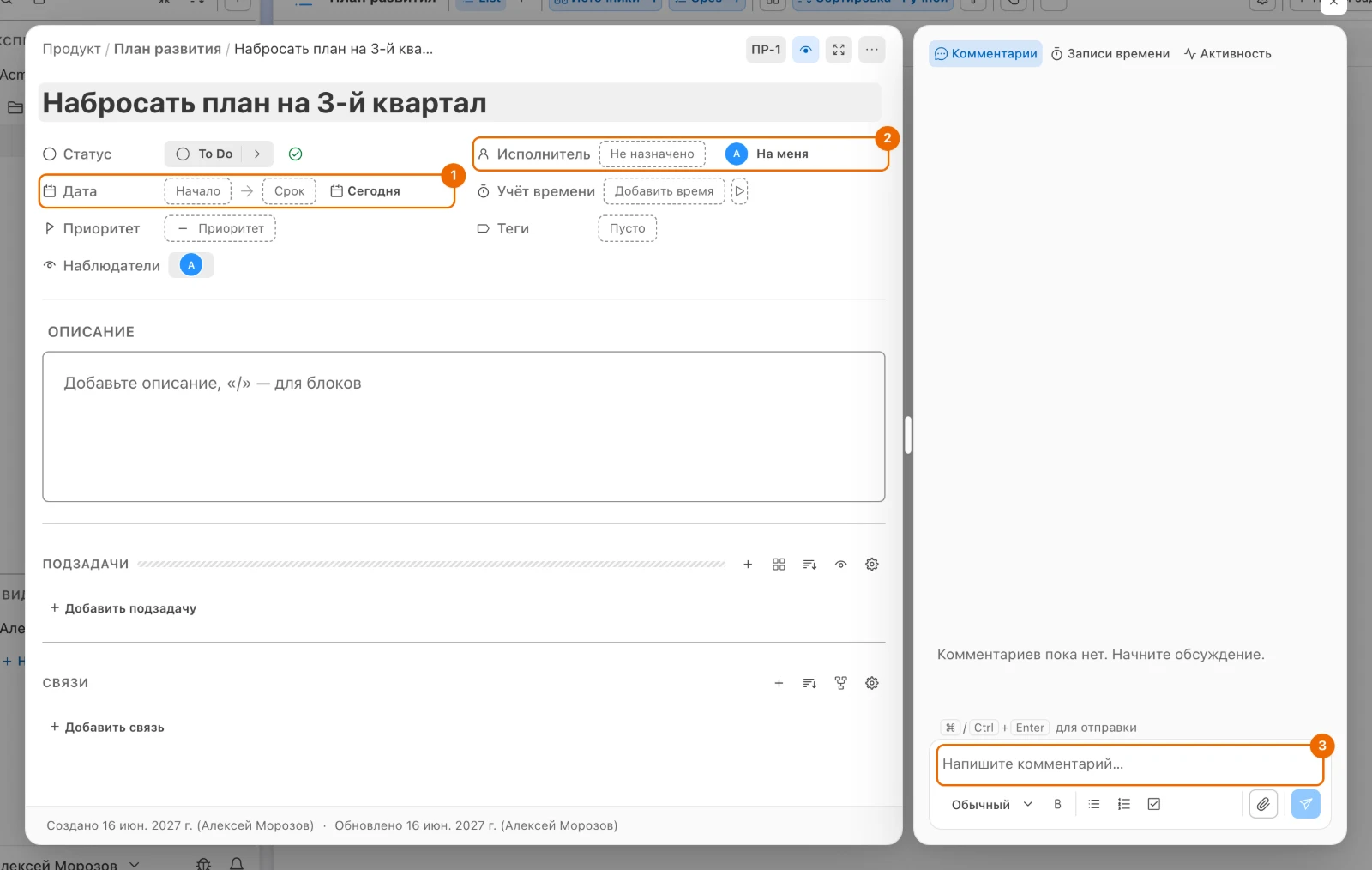
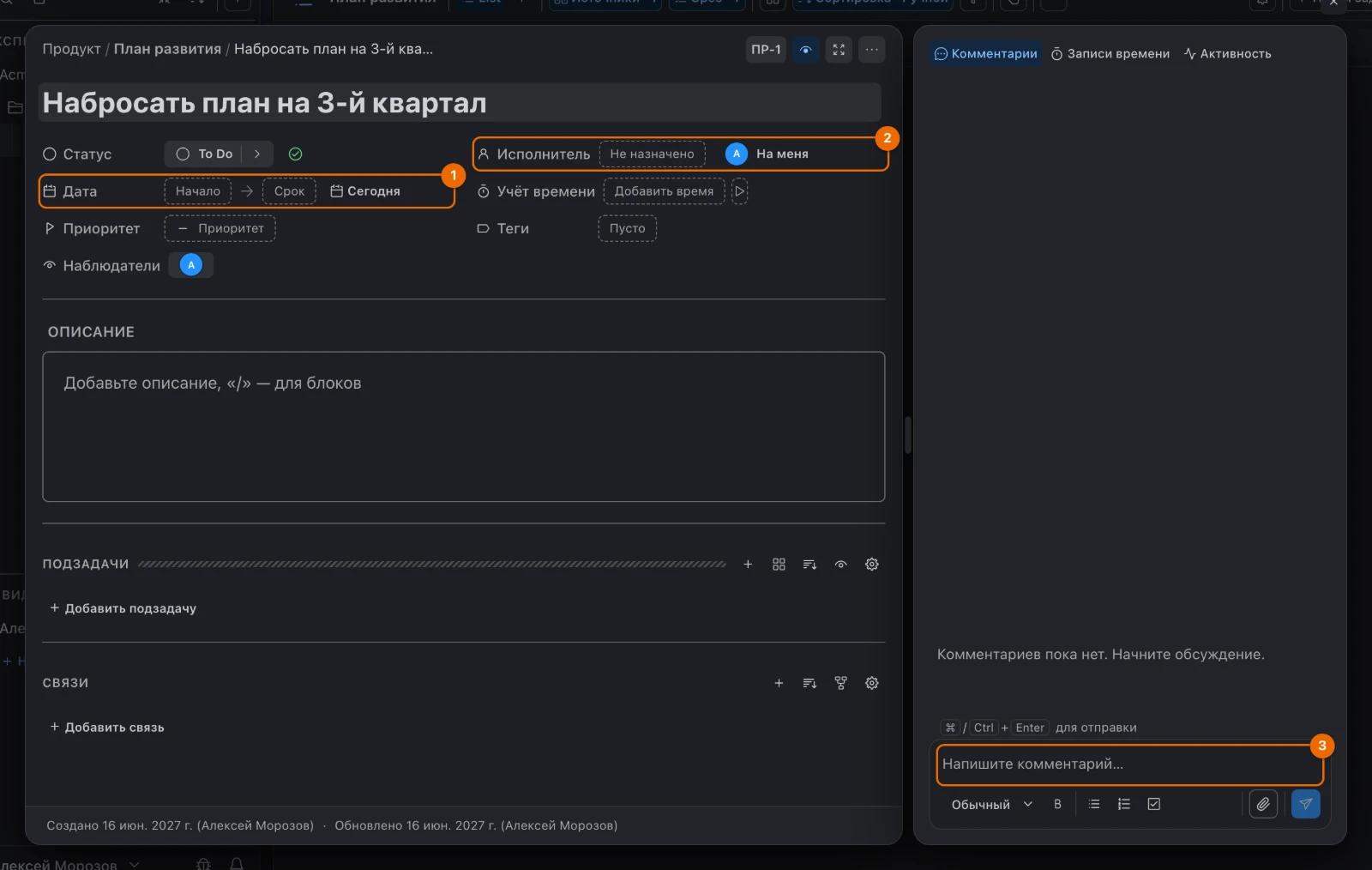
В строке Дата нажмите Срок. Откроется календарь.
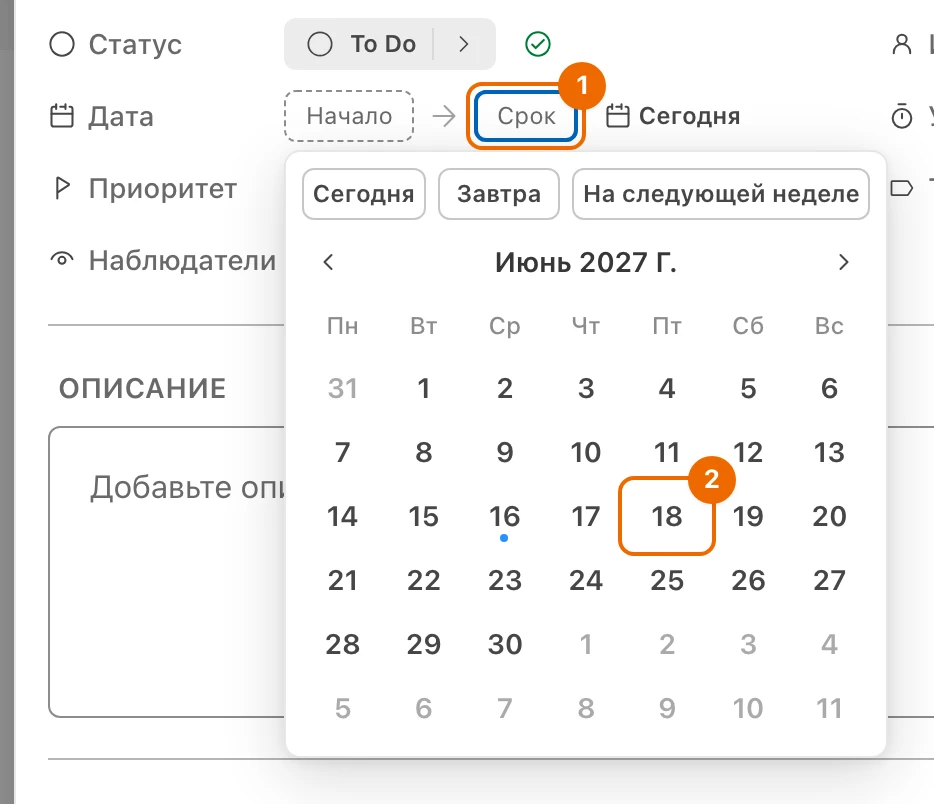
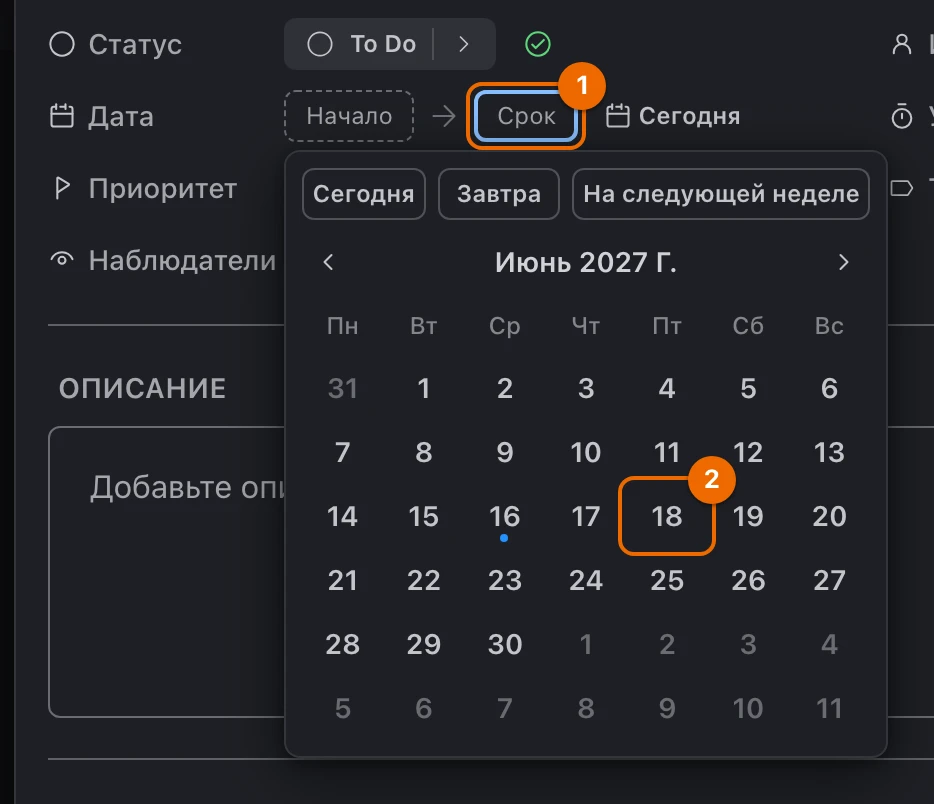
Выберите ближайшую пятницу (поля задачи). Дата появится в поле.
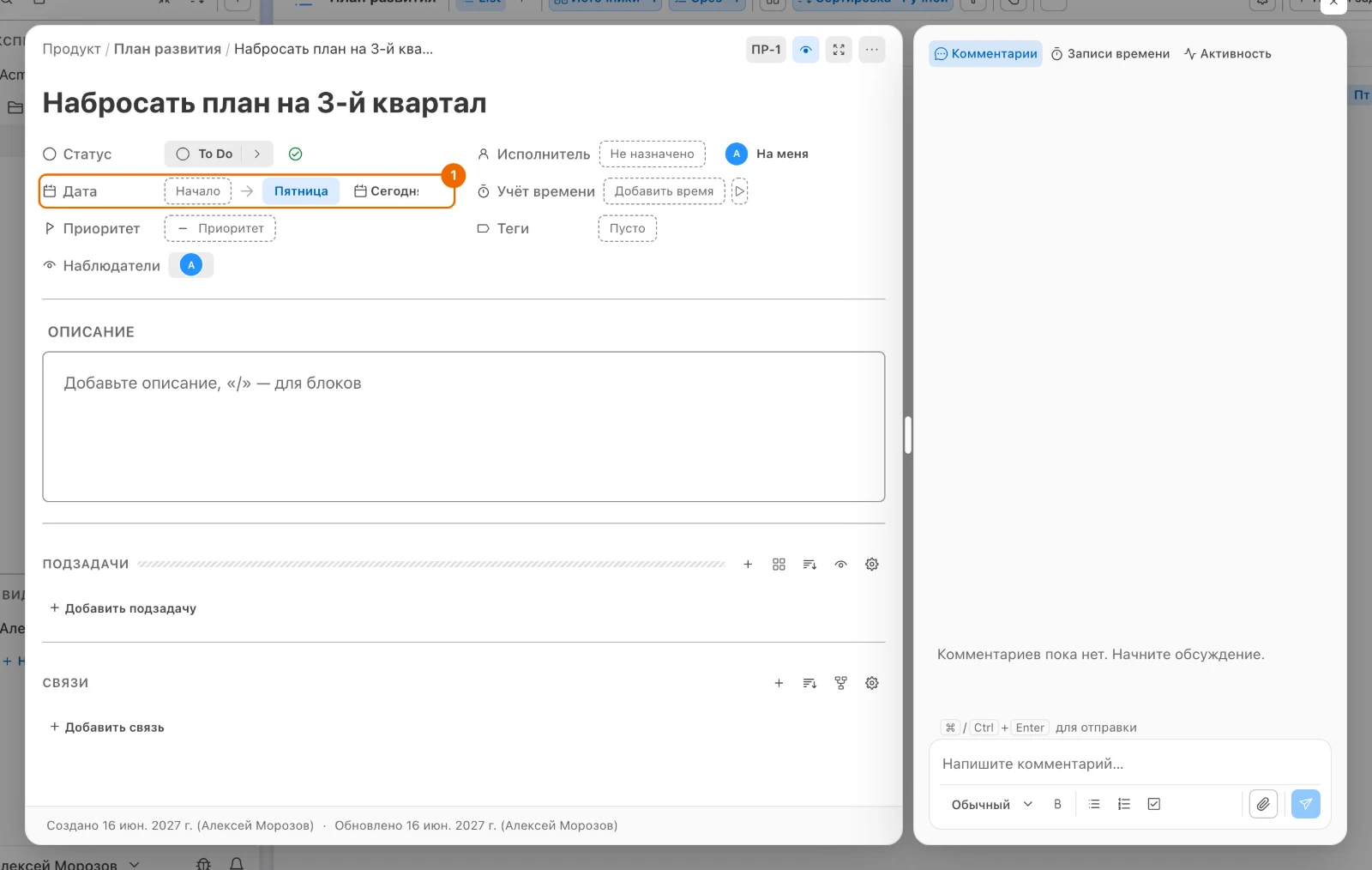
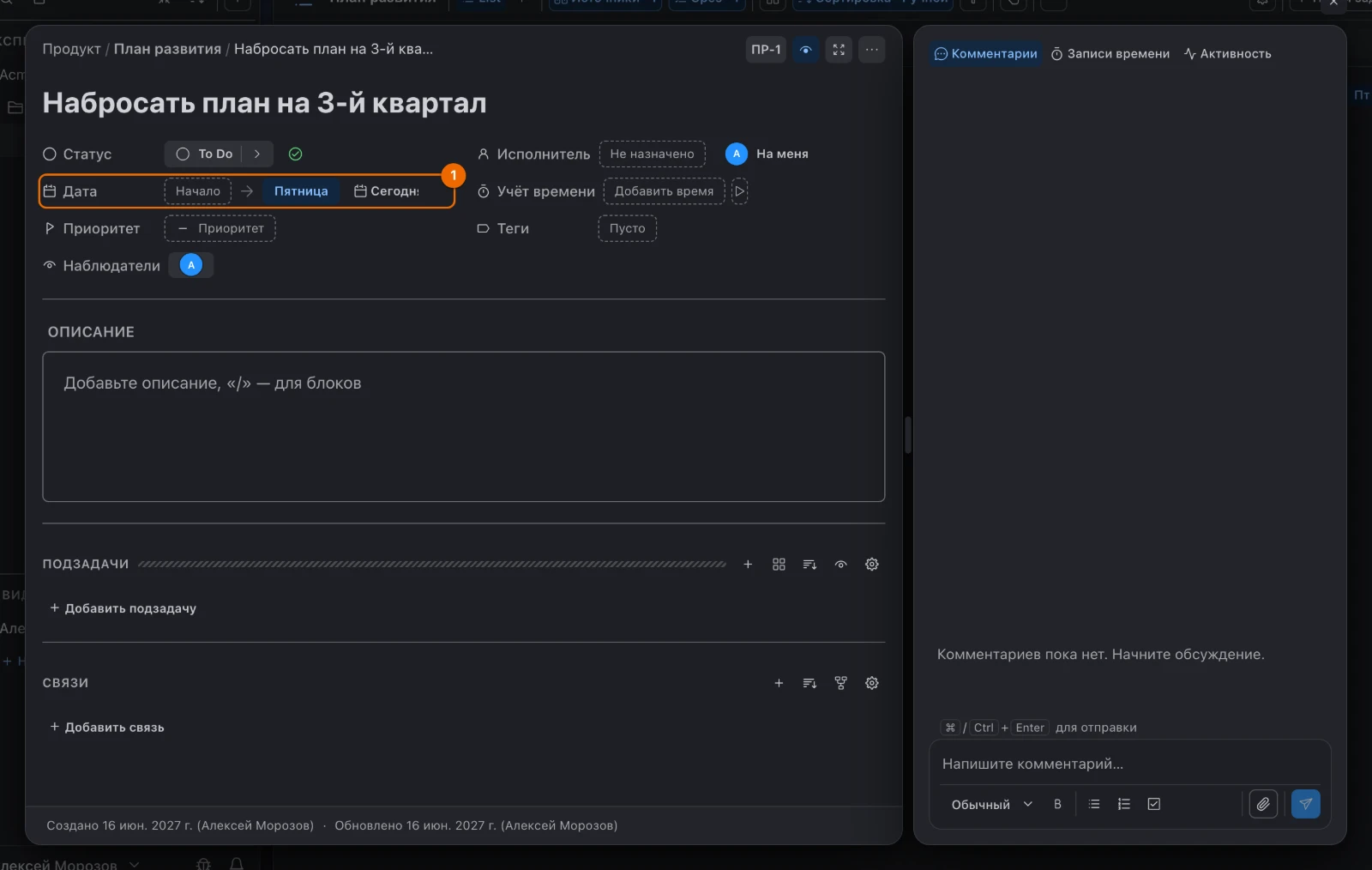
Нажмите Исполнитель и выберите Катю. В поле появится её аватар.
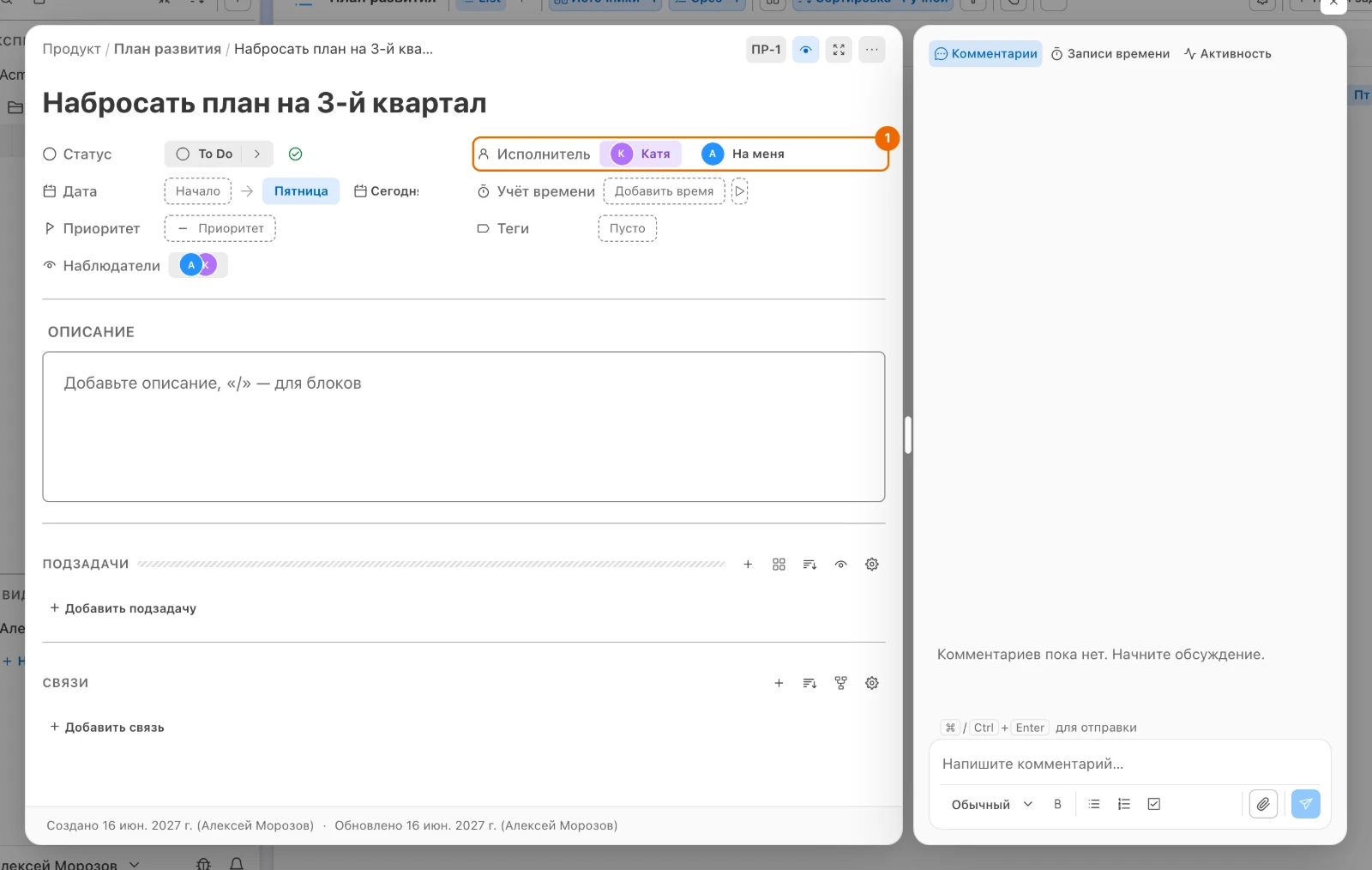
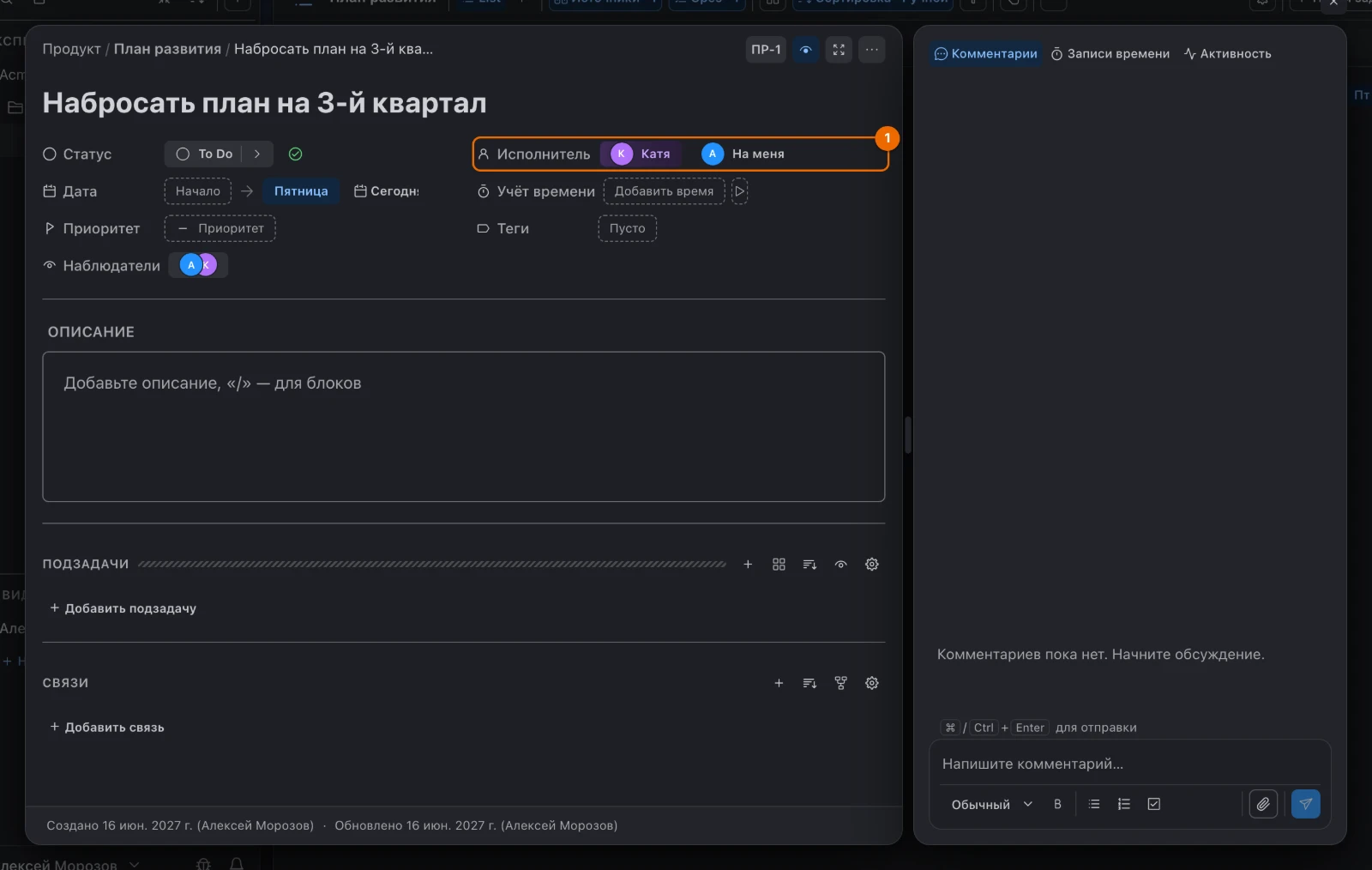
Нет поля «Исполнитель»?
Список создан с набором Простой список. Откройте у списка ⋯ → Настроить → Функции и включите Исполнитель (Настроить список).
Нажмите на поле Напишите комментарий… справа и введите @Ка. Появится список людей.
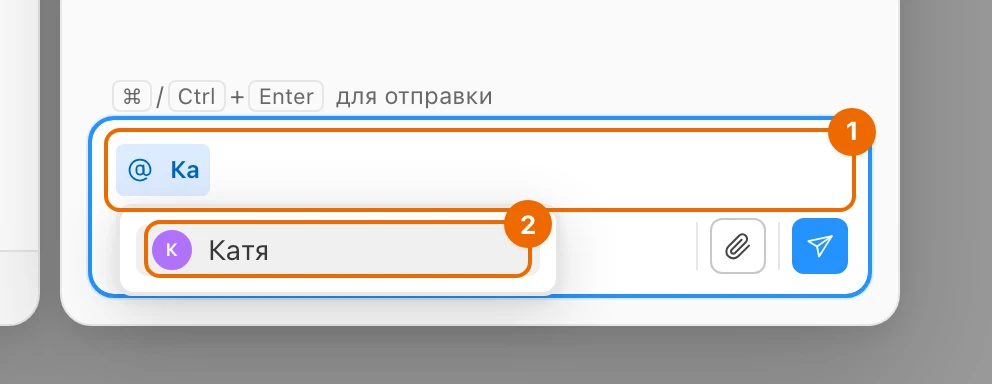
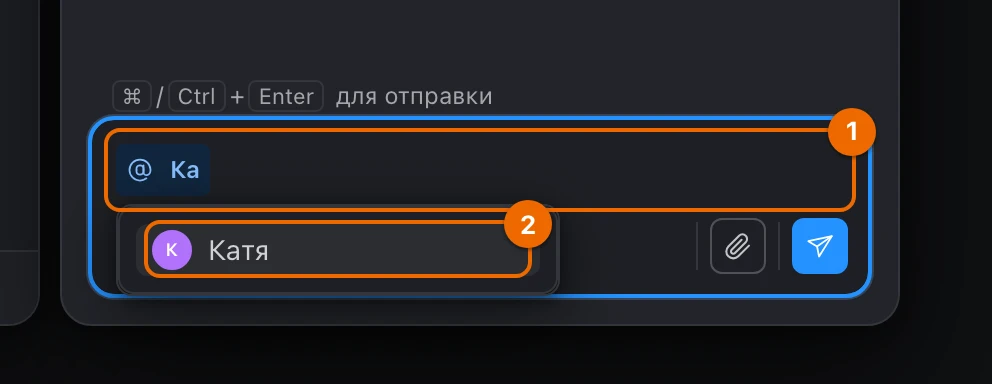
Выберите Катю. Её имя появится в комментарии как упоминание.
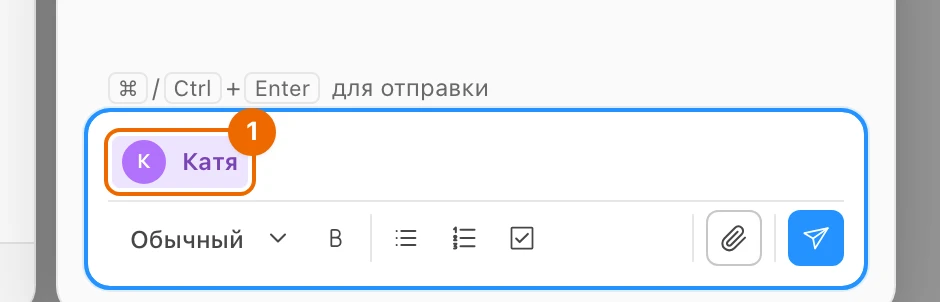
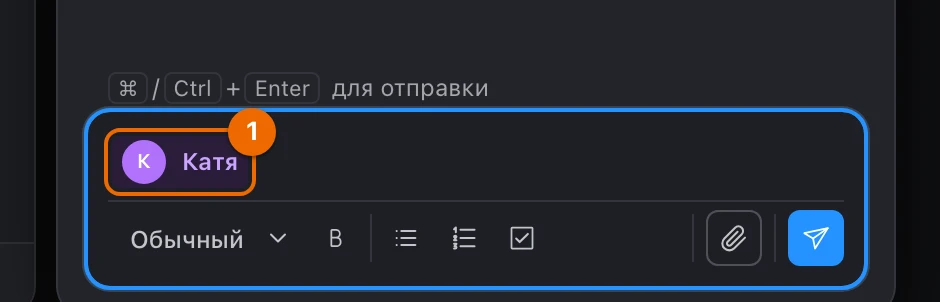
Допишите комментарий до такого текста и нажмите
Cmd/Ctrl+Enter:text@Катя, вот план по итогам нашего созвонаКомментарий появится в разделе Комментарии над полем.
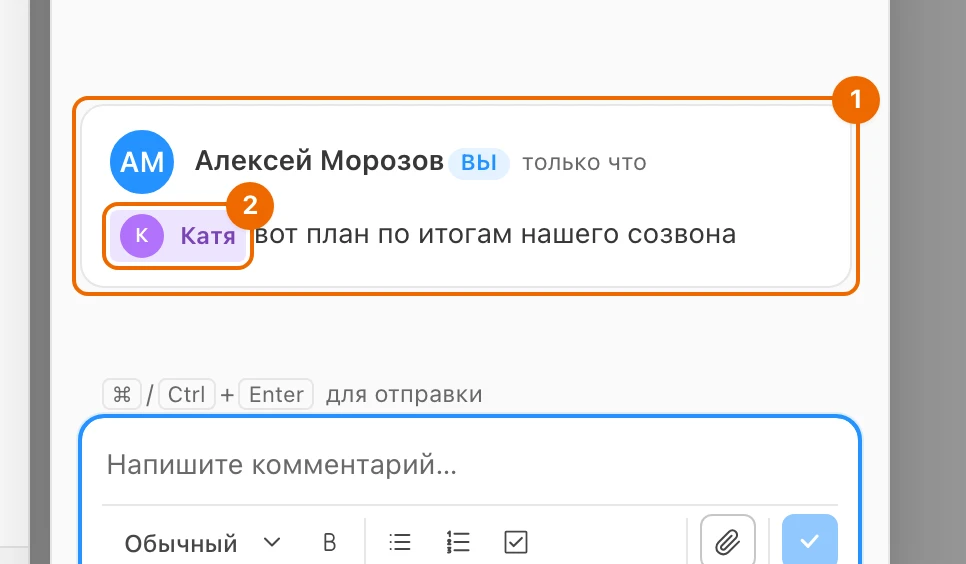
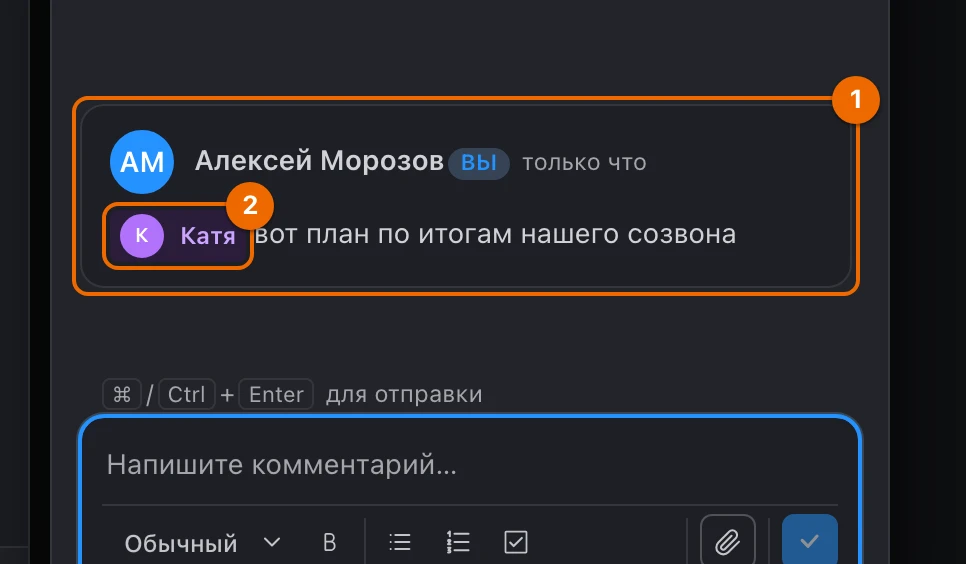
На странице Входящие у Кати появятся уведомления «Назначено вам» и «Вас упомянули», а сама она теперь наблюдает за задачей и узнает о следующих изменениях. Подробнее — в руководствах Назначать задачи и следить за ними и Комментировать и упоминать людей.
Изменения команды видны сразу
Hule показывает изменения команды в реальном времени: страницу не нужно обновлять. Когда Катя откроет Набросать план на 3-й квартал и возьмётся за работу, вы увидите:
- её ответ в разделе Комментарии — он ненадолго подсветится;
- её изменения задачи, например новый статус, — в открытой задаче и в списке План развития, тоже с короткой подсветкой;
- задачу, которую она добавит, — вверху списка План развития в группе Недавно изменённые, пока вы не нажмёте там Обновить;
- её аватар и «Катя редактирует…» рядом с описанием, пока она его набирает; печатать в нём можно одновременно (Написать описание задачи).
Это работает и в обратную сторону: папка Продукт появилась в сайдбаре у Кати в тот момент, когда вы поделились ею, а папка, которой вы перестанете с ней делиться, исчезнет у неё без перезагрузки. Ваши собственные изменения так же доходят до других ваших вкладок и устройств. Раунд Scrum Poker и разбор GTD тоже обновляются сразу у всех, у кого открыт этот вид.
Если связь пропала
Если соединение оборвалось или компьютер уснул, Hule сам переподключится и перезагрузит открытый вид и сайдбар — изменения, сделанные за это время, появятся.
Ошибки на шагах и как их исправить
- У папки нет пункта «Поделиться…». Проверьте, что вы в своём воркспейсе: делиться может только владелец или участник с подходящим набором прав (Права и доступ).
- Кати нет в поле «Участник». Она ещё не приняла приглашение. Подождите её или проверьте группу Приглашённые в разделе Настройки воркспейса → Участники (Пригласить участников и выдать права).
- У задачи нет поля «Исполнитель». Список создан с набором Простой список. Откройте у списка ⋯ → Настроить → Функции и включите Исполнитель (Настроить список).
Что вы узнали
- В воркспейсе лежат папки, а в папках — списки: см. Папки внутри папок.
- Участник видит только то, чем вы с ним поделились, а доступ к папке открывает всё, что в ней лежит: см. Общий доступ по иерархии.
- Список решает, какие поля есть у его задач, а готовый набор включает их разом: см. Модель Hule.
Что дальше
- Пригласить участников и выдать права — дать участнику больше прав, например создавать свои папки.
- Настроить уведомления — выбрать, как команда узнаёт о назначениях и упоминаниях.
- Создать автоматизацию — поручить Hule рутинные шаги.