Вести спринты дублированием
Этот рецепт — для небольшой команды, которая работает спринтами по одной-две недели и не хочет каждый раз собирать доску заново. Вы один раз настраиваете папку спринта; каждый новый спринт — её копия, а всё несделанное переезжает в него за один шаг.
Понадобится команда, которая уже работает в воркспейсе.
Права на создание и дублирование папок
Нужен набор прав, который разрешает создавать папки, списки и виды, например List/Folder manager или Admin; см. Права и доступ.
Папка «Спринты»: по вложенной папке на спринт
Каждый спринт — отдельная папка с одинаковыми списками и видами:
Спринты (папка)
├── Бэклог                   ← список, где ждёт новая работа
├── Спринт 14 (папка)
│   ├── Спринт 14 (список)   ← задачи этого спринта
│   ├── Доска (вид «Канбан»)
│   └── Ревью (вид «Страница»)
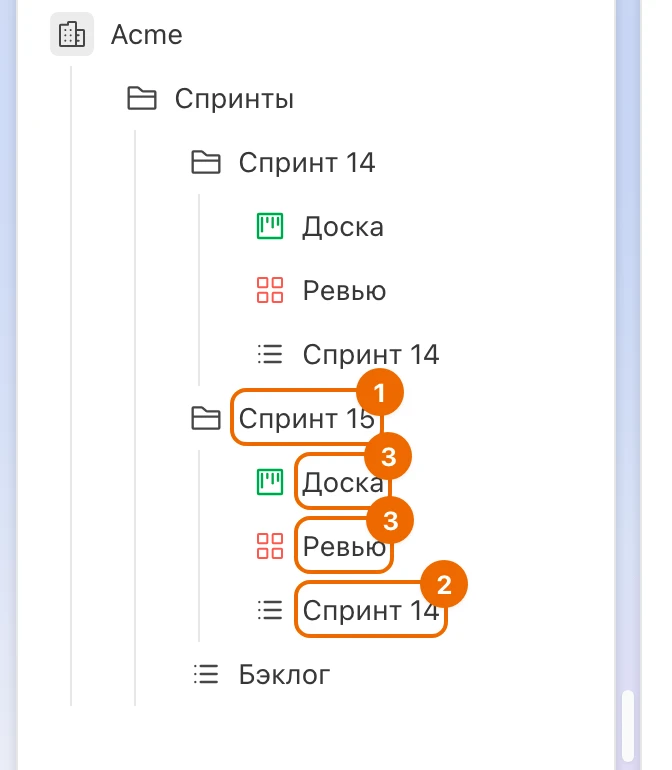
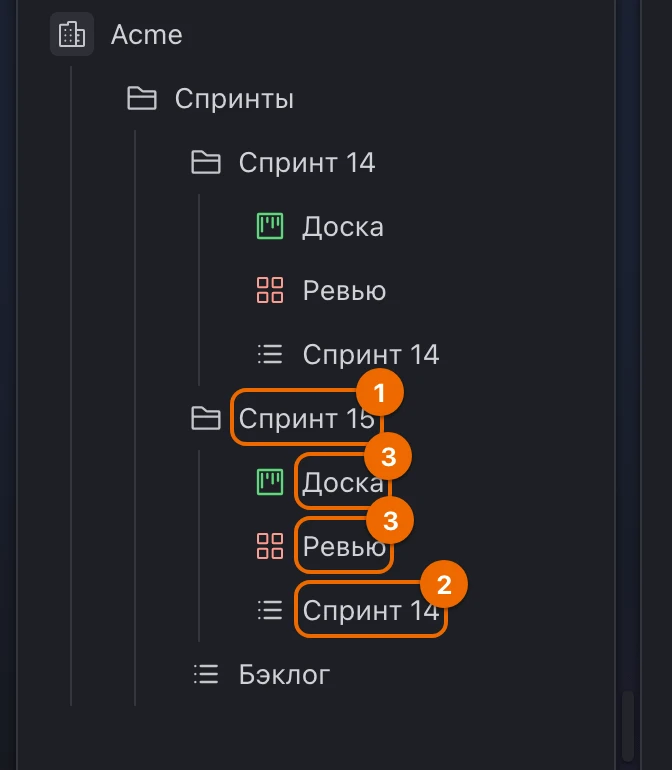
└── Спринт 15 (папка)        ← копия «Спринта 14», без его задач
    ├── Спринт 15 (список)
    ├── Доска (вид «Канбан»)
    └── Ревью (вид «Страница»)
Завершённые задачи остаются в списке своего спринта, так что можно посмотреть, что команда успела сделать.
Настройте папку спринта
- Создайте папку Спринты (Создать папку). Она появится в сайдбаре.
- Внутри неё создайте список Бэклог (Создать список).
- Внутри папки Спринты создайте папку Спринт 1.
- Добавьте в папку Спринт 1 список, затем в меню списка выберите Настроить и на вкладке Функции — набор Scrum (Включить и выключить функции). Включатся все функции, в том числе story points и учёт времени.
- В меню … папки Спринт 1 выберите Новый вид, затем тип Канбан; источником укажите список спринта, а в поле Группировка выберите Статус (Группировка по типам видов). На доске появится по колонке на каждый статус — для ежедневного стендапа.
- Добавьте вид Страница с названием Ревью. Добавьте на неё График и назовите его Завершено по неделям. В поле Источник выберите список спринта, в поле Группировать по — Дата завершения, в поле Интервал — Неделя. Добавьте в фильтр графика правило Этап равно Готово и сохраните (Графики задач).
- Поделитесь папкой Спринты с командой (Поделиться с участником). Папки спринтов внутри неё получат тот же доступ.
Проводите каждый спринт
Спланируйте спринт
Откройте меню папки последнего спринта и выберите Дублировать (Дублировать папку). Откроется диалог Дублировать «…», в поле Название папки — прежнее название с припиской
(copy).Нет пункта «Дублировать»?
Проверьте, есть ли у вас право создавать папки; см. Права и доступ.
В поле Название папки введите название нового спринта, в поле Расположение оставьте Спринты и нажмите Дублировать. В копии те же списки и виды с их настройками, но без задач.
Источники вне папки не меняются
Вид, который берёт задачи из списка вне папки спринта, и в копии смотрит туда же.
Переименуйте список внутри копии по названию нового спринта (Переименовать и сменить иконку).
В списке Бэклог выделите задачи этого спринта щелчком с
Cmd(сCtrlв Windows и Linux), на панели массовых действий выберите Переместить и укажите список нового спринта (Изменить выделенные задачи). Задачи уйдут из списка Бэклог.«Текущий статус недоступен»?
В целевом списке другие статусы. Выберите подходящий статус из целевого списка.
Оцените задачи всей командой в виде типа Scrum Poker (Оценивать задачи в Scrum Poker).
Работайте в спринте
Работайте на доске спринта — в виде типа Канбан. Каждый сам двигает свои задачи по колонкам.
Закройте спринт и перенесите остаток
В списке старого спринта задайте фильтр: Этап, ни одно из, Готово (Фильтр по сроку и приоритету). Останутся только незавершённые задачи.
Нажмите Выбрать на панели инструментов вида. Появится панель массовых действий.
На панели массовых действий выберите Выбрать все, затем Переместить и список нового спринта или Бэклог. В старом списке останутся только завершённые задачи.
В целевом списке другие статусы
Выберите подходящий статус из целевого списка; см. Изменить статусы.
Вместе посмотрите на Ревью, затем сверните папку старого спринта в сайдбаре.
Дублирование и перемещение: если не получается
- В меню папки нет пункта «Дублировать». Нужно право создавать папки — его даёт набор List/Folder manager; см. Права и доступ.
- При перемещении — «Текущий статус недоступен». В целевом списке другие статусы. Выберите подходящий статус из целевого списка; см. Изменить статусы.
- Вид в копии показывает задачи из другого списка. Он берёт задачи из списка вне папки спринта, а такие источники не меняются. У вида задач замените Источники на список нового спринта; у Ревью замените Источник графика. См. Виды как разные взгляды на задачи.
Варианты: один список, таймлайн, ритуалы
- Один список на спринт, без папок. Списки дублировать нельзя, поэтому создайте виды прямо в воркспейсе, вне папок, и каждый раз меняйте их Источники на список нового спринта.
- Спринты фиксированной длины на таймлайне. Задайте задачам каждого спринта даты начала и сроки и планируйте их в виде типа Таймлайн (Таймлайн).
- Повторяющиеся ритуалы. Создайте стендап и ретро как повторяющиеся задачи в списке спринта: в наборе Scrum функция Повторы включена. Каждое повторение появляется в этом списке в свой день. Дублирование не останавливает старую серию: закрывая спринт, откройте каждый ритуал в старом списке, поставьте в повторе Не повторять и создайте серию заново в списке нового спринта.