Автоматизировать рутинные шаги
Этот рецепт — для команды, которая раз за разом делает одни и те же мелкие шаги вручную. Четыре автоматизации сделают их за вас, и каждая начинается с пресета.
Что понадобится:
- список Поддержка;
- список Архив поддержки, куда переносятся завершённые задачи;
- дежурный — участник воркспейса.
Включите в списке Поддержка функцию Исполнитель, чтобы у задач было видно, кого назначила первая автоматизация: новый список создаётся без неё (Включить и выключить функции).
Автоматизациям нужны права
Чтобы создавать автоматизации, нужны права на автоматизации — их даёт набор прав Admin (Права и доступ).
Четыре автоматизации для «Поддержки»
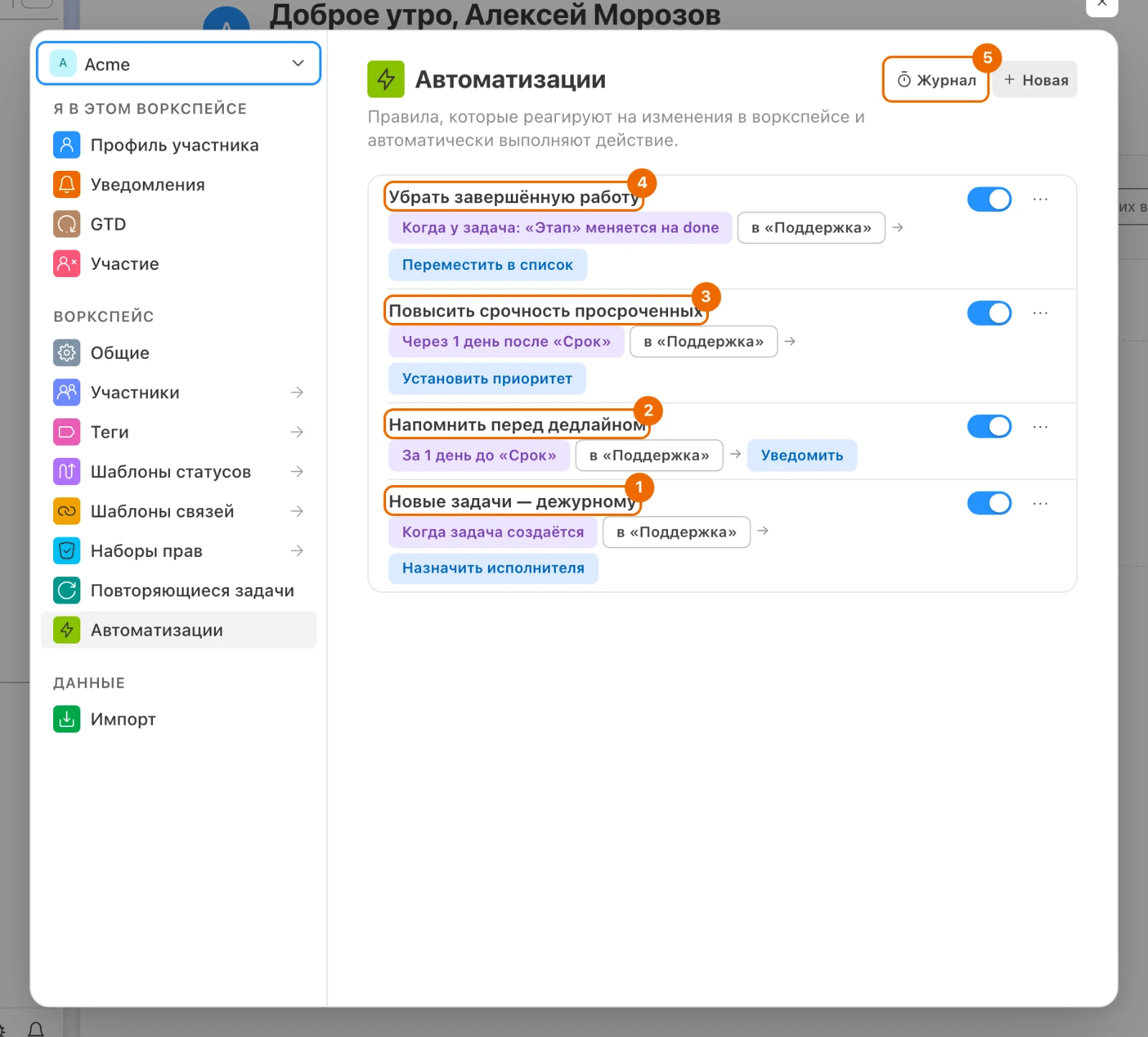
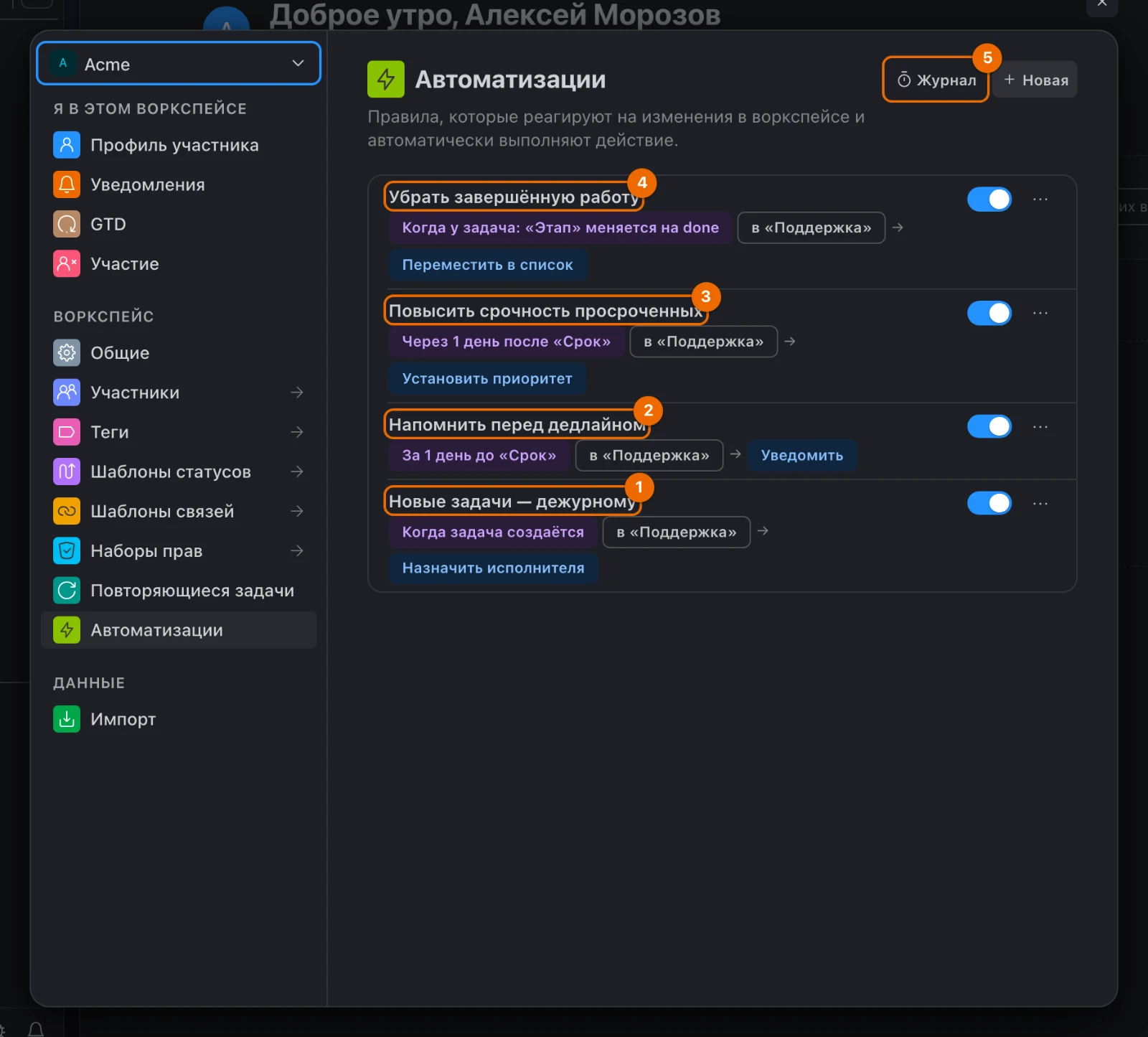
| Автоматизация | Когда | Что делает |
|---|---|---|
| Новые задачи — дежурному | В списке Поддержка создана задача | Назначает дежурного исполнителем |
| Напомнить перед дедлайном | За 1 день до срока задачи, в 09:00 | Уведомляет исполнителя |
| Повысить срочность просроченных | Через 1 день после срока задачи, если она всё ещё не завершена | Ставит приоритет Срочный |
| Убрать завершённую работу | Задача в списке Поддержка переходит на этап Готово | Переносит её в список Архив поддержки |
Настройка из четырёх пресетов
Каждая автоматизация начинается одинаково (Пресеты):
Нажмите на своё имя внизу сайдбара и выберите Настройки воркспейса; если воркспейсов несколько, выберите в подменю тот, где лежит список Поддержка. Откроются настройки воркспейса.
Нажмите Автоматизации. Откроется список автоматизаций.
Нажмите Новая. На странице Новая автоматизация пресеты разложены по группам.
Нажмите пресет, указанный в таблице Изменения в каждом пресете. Откроется редактор, уже заполненный по пресету.
В блоке Где в поле Применять выберите Список, а затем Поддержка.
Внесите остальные изменения для этой автоматизации из таблицы Изменения в каждом пресете.
Замените текст в поле Название на название из таблицы и нажмите Сохранить. Появится сообщение «Автоматизация сохранена», и правило встанет в список с включённым переключателем.
Не сохраняется: поле не заполнено?
Пресет оставил какое-то поле пустым, и сообщение называет, какое. Заполните его и снова нажмите Сохранить.
Изменения в каждом пресете
Все триггеры, условия и действия описаны в справочнике Триггеры, условия и действия автоматизаций.
| Автоматизация | Пресет | Изменения |
|---|---|---|
| Новые задачи — дежурному | Автоназначение | В блоке Тогда выключите Назначать автора исполнителем и выберите дежурного. Включите Только если и добавьте условие Исполнитель пусто — тогда задача, которой исполнителя назначили при создании, его сохранит |
| Напомнить перед дедлайном | Напоминание о сроке | Триггер срабатывает за 3 дня до срока в 09:00 — поменяйте на 1 день |
| Повысить срочность просроченных | Срочно при просрочке | Ничего, кроме блока Где |
| Убрать завершённую работу | Перенос по готовности | Выберите список для переноса — Архив поддержки |
Правила по датам: завершённые и просроченные задачи
Правила по датам пропускают завершённые задачи: задачам на этапе Готово напоминаний не приходит и срочность у них не повышается. Срочно при просрочке повышает приоритет каждой задачи один раз — начиная с 09:00 на следующий день после срока. Если срок задачи прошёл за два дня и более до того, как вы сохранили автоматизацию, её приоритет не повысится.
Журнал и смена дежурного
Раз в неделю нажимайте Журнал на странице Автоматизации и ищите запуски со статусом Ошибка (Журнал). Рядом с таким запуском показана его ошибка.
Когда дежурный меняется, поправьте действие Назначить исполнителя в первой автоматизации или выключите её переключателем Активна, пока дежурного нет (Изменить, приостановить, скопировать или удалить).
Пропущенные запуски и что делать
- У запуска статус «Пропущено». Журнал называет причину, например «Условие не выполнилось»; см. статусы журнала.
- Запусков нет совсем. Правило выключено: включите переключатель Активна.
- Правило по сроку ничего не записало в журнал. В списке Поддержка не нашлось незавершённой задачи со сроком на нужный день.
- После массового изменения ничего не произошло. Включён параметр Пропускать при массовых операциях — выключите его в блоке Параметры.
- Автоматизация выключилась сама. Она 10 раз подряд завершилась ошибкой, или её список удалили: исправьте её и нажмите Включить снова (Ограничения).
- Новые задачи остаются без исполнителя. Дежурный ушёл из воркспейса: выберите нового в действии Назначить исполнителя (Изменить).
Варианты: напоминания, подзадачи, маршруты, комментарии
| Цель | Пресет | Что делает |
|---|---|---|
| Запросить недостающие детали | Запрос описания | Оставляет комментарий у новых задач, созданных без описания |
| Закрывать подзадачи вместе с задачей | Подзадачи вслед за задачей | Когда задача переходит на этап Готово, завершает её прямые подзадачи; подзадачи глубже сохраняют свой статус |
| Распределять по тегу | Маршрут по тегу | Переносит задачу в выбранный список, когда ей добавляют выбранный тег |
| Быстро отвечать на комментарии | Уведомление о комментарии | Уведомляет исполнителя задачи, когда кто-то комментирует её |