Держать личные и рабочие задачи вместе
Этот рецепт — для всех, у кого в одном дне смешаны рабочие и житейские дела: отчёт к 15:00, стоматолог в 17:00. Вы держите их в разных воркспейсах, чтобы команда никогда не видела ваших личных дел, а планируете и то и другое из одного личного вида, который видите только вы.
У раздельных воркспейсов два ограничения:
- задачу нельзя перенести из одного воркспейса в другой;
- теги у них не общие.
Понадобятся два воркспейса: вашей команды и ваш собственный. Свой воркспейс Hule создаёт при регистрации и называет по вашему имени; второй появляется, когда команда приглашает вас к себе.
Воркспейс только один?
Создать воркспейс в приложении нельзя — такой кнопки нет. Если воркспейс, созданный при регистрации, и есть воркспейс вашей команды, воспользуйтесь последним вариантом.
Вид «День»: что получится
Ваш аккаунт
├── Работа (воркспейс, общий с командой)
│   └── … папки и списки команды
├── Дом (воркспейс, только вы)
│   ├── Дела
│   └── Семья
└── Мои виды (только вы)
    └── День: ваши открытые задачи на сегодня и просроченные, из «Работы» и «Дома»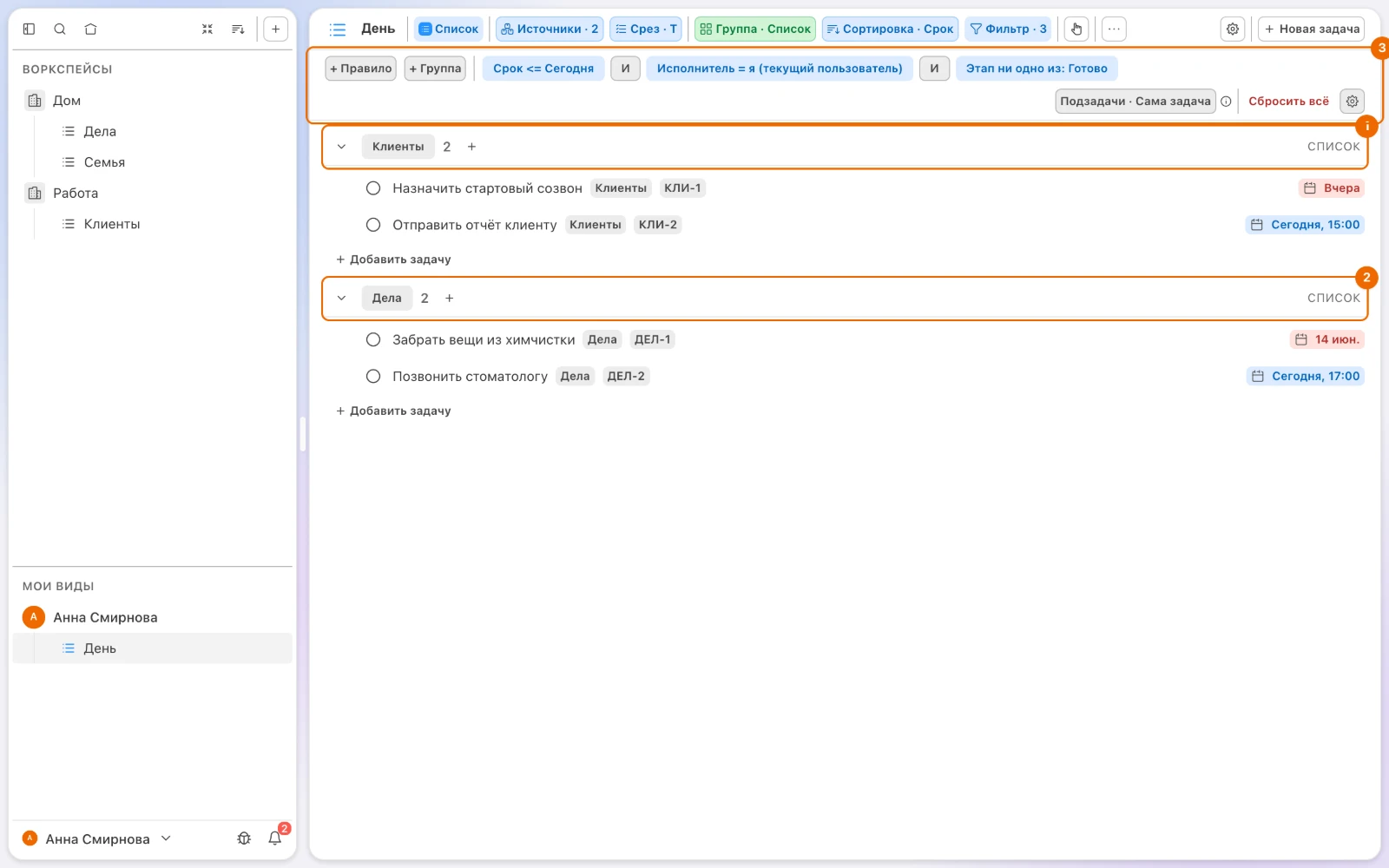
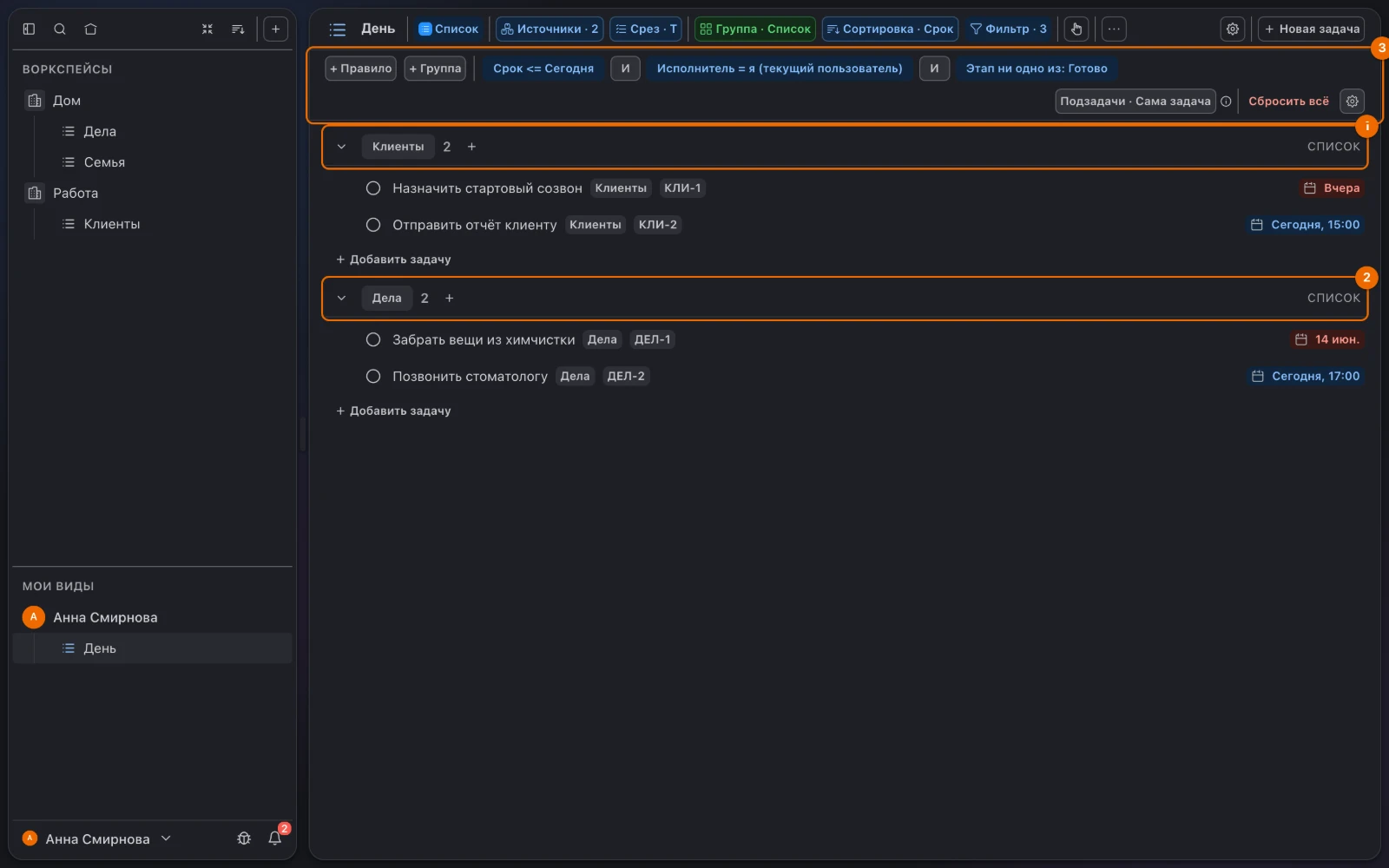
Настройка: воркспейсы, автоматизация, вид «День»
В сайдбаре в разделе Воркспейсы наведите указатель на свой воркспейс, нажмите ⋯ и выберите Переименовать; введите Дом и нажмите
Enter. В сайдбаре появится Дом.В воркспейсе Дом создайте списки Дела и Семья и в форме списка в разделе Готовый набор выберите Командная работа (Создать список). У задач в них появится поле исполнителя; в наборе по умолчанию Простой список оно выключено.
В воркспейсе Дом откройте Настройки воркспейса → Автоматизации, нажмите Новая, выберите Автоназначение и нажмите Сохранить (Готовые автоматизации). Теперь каждая новая задача в воркспейсе Дом назначается тому, кто её создал.
В каждом воркспейсе откройте Настройки воркспейса → Я в этом воркспейсе → GTD и в поле Список-инбокс выберите список (Настройка списка-инбокса). Если начать новую задачу не из списка, форма откроется со списком-инбоксом того воркспейса, в котором вы работали последним.
В разделе сайдбара Мои виды наведите указатель на строку со своим именем, нажмите + и выберите Новый вид (Создать вид). Откроется форма вида.
Назовите вид День и в поле Режим отображения выберите Список.
В поле Источник отметьте Работа и Дом, затем нажмите Создать. Откроется вид со всеми задачами обоих воркспейсов.
Новые задачи из вида «День»
Вид День не принадлежит ни одному воркспейсу: прежде чем сохранить задачу, начатую в нём, проверьте поле Список.
Нажмите Фильтр и добавьте три правила кнопкой + Правило (Фильтр «Сегодня»):
- Срок · не позже / ≤ · Сегодня (Относительно);
- Исполнитель · равно · я (текущий пользователь);
- Этап · ни одно из · Готово.
Нажмите Сохранить на ленте фильтра. В списке останется то, что нужно сделать сегодня, и просроченное.
Задачи без исполнителя пропадают
Правило по исполнителю скрывает задачи, у которых исполнителя нет. У задач, созданных до шага 3, исполнителя нет. Заполните у них поле Исполнитель или сделайте правило таким: «Исполнитель равно я (текущий пользователь) или пусто» — Исполнитель: вы или никто.
Откройте меню Группировка и выберите Список (Группировка по списку). У каждого списка будет своя группа, так что Дела никогда не смешаются со списками команды.
Щёлкните День в сайдбаре правой кнопкой и выберите Сделать домашним (Домашняя страница). Теперь Hule открывается на виде День.
Каждый день
Планируйте день один раз. День показывает ваши открытые задачи на сегодня и просроченные из обоих воркспейсов. Тому, что не помещается, поставьте Срок на завтра: до завтра задача уйдёт из вида День.
Работайте с задачей прямо из вида. Задача, открытая из вида День, показывается поверх вида — со статусами, людьми и комментариями своего списка. Переключать воркспейсы не нужно.
Записывайте на ходу. Отправьте задачу Telegram-боту, например:
text/new Позвонить стоматологу завтраСначала подключите бота
Привяжите свой аккаунт Telegram: Добавлять задачи из Telegram.
Бот спросит, в какой список записать задачу, и предложит ваши списки, сгруппированные по воркспейсам, — до 24 кнопок (Добавлять задачи из Telegram).
Находите что угодно. Нажмите ⌘K (Mac) или Ctrl+K (Windows, Linux), чтобы искать по всем своим воркспейсам (Поиск по всем воркспейсам).
Неполадки вида «День»
В виде «День» нет домашних задач. Нажмите Источники в шапке вида и добавьте Дом (Источники: куда смотрит вид). Или у задач нет срока либо они назначены не вам. Заполните поле Исполнитель у задач, созданных до автоматизации, или измените правило на «Исполнитель равно я (текущий пользователь) или пусто»; см. Исполнитель: вы или никто.
Фильтр по тегу пропускает задачи. Каждый тег принадлежит одному воркспейсу. Два тега срочно в воркспейсах Работа и Дом — это два разных тега: выберите в фильтре оба; см. Теги из нескольких воркспейсов.
Команда видит личную задачу. Её создали в списке воркспейса Работа. Перенести задачу в другой воркспейс нельзя: создайте её заново в списке воркспейса Дом, а затем удалите ту, что в воркспейсе Работа (Меню задачи).
Удаление не отменить
Удаление задачи в воркспейсе Работа стирает её вместе с подзадачами, комментариями и историей навсегда. Сначала скопируйте в новую задачу всё, что нужно.
Варианты: несколько работ, календарь, один воркспейс
- Несколько работ. Добавьте в источники вида День все воркспейсы, в которых вы состоите.
- Календарь всей жизни. Сделайте второй личный вид с теми же источниками и в поле Режим отображения выберите Календарь (Календарь).
- Только один воркспейс. Заведите папку Дом на верхнем уровне воркспейса и не делитесь ею (Разделить работу команды по папкам). Папка верхнего уровня, к которой никому не дали доступ, скрыта от других участников. Её видят только:
- вы;
- владелец воркспейса;
- участники, у которых в наборе прав для папок есть Видеть всё или Править всё.